Flutter 鸿蒙应用添加搜索功能,实现列表数据筛选
🔥Flutter 鸿蒙应用添加搜索功能,实现列表数据筛选(macOS+DevEco Studio)
欢迎加入开源鸿蒙跨平台社区:https://openharmonycrossplatform.csdn.net
📄 文章摘要
本文为 Flutter for OpenHarmony 跨平台应用开发系列实战文章,完整记录任务 3:添加搜索功能、实现列表数据筛选的全流程开发与问题修复过程。作为大一新生开发者,我在 macOS 环境下使用 DevEco Studio,基于已完成的用户登录、深色模式适配、状态持久化项目,为用户列表与帖子列表实现实时搜索、本地数据筛选、空状态提示、搜索防抖优化四大核心功能。文章包含完整可复用代码、问题排查过程、鸿蒙模拟器运行验证,严格遵循开源鸿蒙开发规范与征文要求,适合 Flutter 鸿蒙化开发新手直接参考学习。
📋 文章目录
📝 前言
🎯 任务 3 目标与技术要点
🔧 开发前准备:项目现状回顾
📝 步骤 1:用户列表页搜索功能实现
📝 步骤 2:帖子列表页搜索功能实现
💡 关键优化:搜索防抖与空状态处理
✅ OpenHarmony 模拟器运行验证
⚠️ 开发踩坑与避坑指南
🎯 全文总结
📝 前言
在前两篇实战文章中,我已完成 Flutter 鸿蒙应用的用户登录页面开发、深色模式适配、底部溢出问题修复、登录状态持久化、登出功能等核心任务,项目已具备完整的基础业务能力。
本次进入任务 3:添加搜索功能,实现列表数据筛选,核心目标是为用户列表、帖子列表两大核心页面实现实时搜索能力,提升数据检索效率与用户体验。开发全程使用 macOS+DevEco Studio 环境,遵循 Flutter 跨平台开发规范与鸿蒙适配要求,最终实现实时筛选、空状态提示、防抖优化三大核心能力,功能在 OpenHarmony 模拟器完美运行。
本文将完整记录从需求分析、代码编写、问题修复到最终验证的全流程,所有代码可直接复制复用,新手跟着步骤即可完成同款功能!
🎯 目标与技术要点
一、任务核心目标
在已开发完成的用户列表页面、帖子列表页面,添加顶部搜索框,实现实时输入、实时筛选列表数据的完整搜索功能,确保功能稳定、体验流畅、适配深色模式。
二、核心技术要点
搜索框 UI 设计:顶部悬浮搜索框,带搜索图标、清除按钮、实时输入提示,适配浅色 / 深色模式
搜索逻辑实现:本地数据模糊筛选(用户列表:姓名 / 邮箱 / 电话;帖子列表:标题 / 内容),不区分大小写
空状态处理:搜索无结果时,显示友好提示图标 + 文字,提升用户体验
性能优化:添加300ms 搜索防抖,避免快速输入频繁触发筛选,减少性能损耗
鸿蒙适配:代码兼容 OpenHarmony 平台,在 DevEco Studio 模拟器正常运行
🔧 开发前准备:项目现状回顾
本次开发基于前序任务完成的稳定项目,已具备以下基础能力:
✅ Flutter 项目完整集成 dio、shared_preferences、flutter_animate 等核心库
✅ 底部 TabBar 导航:用户列表、帖子列表、设置中心三页面切换
✅ 用户登录 / 登出功能、登录状态持久化、深色模式完美适配
✅ 用户列表、帖子列表基础 UI 与数据展示功能正常
✅ 页面布局无溢出、无报错,在 OpenHarmony 模拟器稳定运行
开发前已规划 7 步开发计划,最终全部完成:
- 用户列表页添加搜索框 UI
- 用户列表实现本地筛选逻辑
- 帖子列表页添加搜索框 UI
- 帖子列表实现本地筛选逻辑
- 测试基础搜索功能
- 添加搜索空状态提示
- 实现搜索防抖优化
📝 步骤 1:用户列表页搜索功能实现
1.1 状态变量定义
在用户列表页面 State 类中,添加搜索所需核心变量:
// 搜索相关变量
final TextEditingController _searchController = TextEditingController();
List<dynamic> filteredUsers = []; // 筛选后用户列表
Timer? _debounceTimer; // 防抖计时器
1.2 初始化筛选数据
在initState与数据请求完成后,初始化筛选列表:
void initState() {
super.initState();
filteredUsers = users; // 初始显示全部数据
fetchUsers(); // 请求用户数据
}
// 数据请求完成后更新筛选列表
Future<void> fetchUsers() async {
// ...原有请求逻辑
setState(() {
users = data;
filteredUsers = users; // 同步更新筛选列表
});
}
1.3 搜索框 UI 实现
在页面顶部Column中添加搜索框,适配主题与深色模式:
// 搜索框组件
Padding(
  padding: const EdgeInsets.symmetric(horizontal: 16, vertical: 8),
  child: TextField(
    controller: _searchController,
    decoration: InputDecoration(
      hintText: "搜索用户(姓名/邮箱/电话)",
      prefixIcon: const Icon(Icons.search),
      suffixIcon: _searchController.text.isNotEmpty
          ? IconButton(
              icon: const Icon(Icons.clear),
              onPressed: () {
                _searchController.clear();
                _onSearchChanged(""); // 清空搜索
              },
            )
          : null,
      filled: true,
      fillColor: Theme.of(context).cardColor,
      border: OutlineInputBorder(
        borderRadius: BorderRadius.circular(12),
        borderSide: BorderSide.none,
      ),
    ),
    onChanged: _onSearchChanged, // 输入变化触发搜索
  ),
),
1.4 搜索筛选逻辑
实现核心筛选方法,支持姓名、邮箱、电话模糊搜索:
void _onSearchChanged(String query) {
  // 防抖处理:300ms内无输入则执行筛选
  _debounceTimer?.cancel();
  _debounceTimer = Timer(const Duration(milliseconds: 300), () {
    setState(() {
      if (query.isEmpty) {
        filteredUsers = users; // 空值显示全部
      } else {
        // 不区分大小写模糊筛选
        filteredUsers = users.where((user) {
          final name = user['name']?.toLowerCase() ?? '';
          final email = user['email']?.toLowerCase() ?? '';
          final phone = user['phone']?.toLowerCase() ?? '';
          final lowerQuery = query.toLowerCase();
          return name.contains(lowerQuery) ||
                 email.contains(lowerQuery) ||
                 phone.contains(lowerQuery);
        }).toList();
      }
    });
  });
}
1.5 列表展示与空状态
将ListView.builder数据源改为filteredUsers,并添加空状态判断:
// 列表展示逻辑
Expanded(
  child: filteredUsers.isEmpty
      ? _buildEmptyState() // 空状态组件
      : ListView.builder(
          itemCount: filteredUsers.length,
          itemBuilder: (context, index) {
            final user = filteredUsers[index]; // 使用筛选后数据
            return UserCard(user: user); // 用户卡片组件
          },
        ),
),

// 空状态组件
Widget _buildEmptyState() {
  return Center(
    child: Column(
      mainAxisAlignment: MainAxisAlignment.center,
      children: [
        Icon(Icons.search_off, size: 64, color: Colors.grey[400]),
        const SizedBox(height: 16),
        const Text(
          "未找到匹配用户",
          style: TextStyle(fontSize: 16, color: Colors.grey),
        ),
        const SizedBox(height: 8),
        const Text(
          "请调整搜索关键词重试",
          style: TextStyle(fontSize: 14, color: Colors.grey),
        ),
      ],
    ),
  );
}
📝 步骤 2:帖子列表页搜索功能实现
帖子列表页实现逻辑与用户列表一致,仅筛选字段不同(标题 + 内容),核心代码如下:
2.1 状态变量与初始化
final TextEditingController _postSearchController = TextEditingController();
List<dynamic> filteredPosts = [];
Timer? _postDebounceTimer;
void initState() {
super.initState();
filteredPosts = posts;
fetchPosts();
}
Future<void> fetchPosts() async {
// ...原有请求逻辑
setState(() {
posts = data;
filteredPosts = posts;
});
}
2.2 搜索框与筛选逻辑
// 搜索框(同用户列表,仅提示文字不同)
Padding(
  padding: const EdgeInsets.symmetric(horizontal: 16, vertical: 8),
  child: TextField(
    controller: _postSearchController,
    decoration: const InputDecoration(
      hintText: "搜索帖子(标题/内容)",
      prefixIcon: Icon(Icons.search),
      // ...其余样式同用户列表
    ),
    onChanged: _onPostSearchChanged,
  ),
),

// 帖子筛选逻辑
void _onPostSearchChanged(String query) {
  _postDebounceTimer?.cancel();
  _postDebounceTimer = Timer(const Duration(milliseconds: 300), () {
    setState(() {
      if (query.isEmpty) {
        filteredPosts = posts;
      } else {
        final lowerQuery = query.toLowerCase();
        filteredPosts = posts.where((post) {
          final title = post['title']?.toLowerCase() ?? '';
          final content = post['content']?.toLowerCase() ?? '';
          return title.contains(lowerQuery) || content.contains(lowerQuery);
        }).toList();
      }
    });
  });
}
2.3 列表与空状态
// 列表展示
Expanded(
  child: filteredPosts.isEmpty
      ? _buildPostEmptyState()
      : ListView.builder(
          itemCount: filteredPosts.length,
          itemBuilder: (context, index) {
            final post = filteredPosts[index]; // 筛选后数据
            return PostCard(post: post);
          },
        ),
),

// 帖子空状态(复用用户列表空状态,仅文字修改)
Widget _buildPostEmptyState() {
  return const Center(
    child: Column(
      mainAxisAlignment: MainAxisAlignment.center,
      children: [
        Icon(Icons.search_off, size: 64, color: Colors.grey),
        SizedBox(height: 16),
        Text("未找到匹配帖子", style: TextStyle(fontSize: 16, color: Colors.grey)),
      ],
    ),
  );
}
💡 关键优化:搜索防抖与空状态处理
1. 搜索防抖核心原理
- 问题:用户快速输入时,每输入一个字符就触发一次筛选,频繁 setState 导致页面卡顿、性能下降
- 解决方案:使用Timer实现300ms 防抖—— 用户停止输入 300ms 后,才执行真正的筛选逻辑
- 核心代码:每次输入先取消上一个计时器,再重新创建,确保只执行最后一次输入的筛选
2.空状态设计规范 - 居中展示:图标 + 文字组合,视觉清晰
- 友好提示:明确告知 “无结果”,并给出操作建议
- 主题适配:颜色跟随系统主题,深色模式下正常显示
- 交互友好:无多余按钮,保持页面简洁
3.资源释放
在页面销毁时,取消计时器、释放控制器,避免内存泄漏:
void dispose() {
_debounceTimer?.cancel();
_searchController.dispose();
_postDebounceTimer?.cancel();
_postSearchController.dispose();
super.dispose();
}
✅ OpenHarmony 模拟器运行验证
- 项目构建与运行
在 macOS 终端执行命令,指定鸿蒙模拟器运行:
flutter run -d 127.0.0.1:5555
- 构建成功日志
✓ Built build/ohos/hap/entry-default-signed.hap.
installing hap. bundleName: com.example.deveco_flutter1
Syncing files to device 127.0.0.1:5555... 21ms
A Dart VM Service on 127.0.0.1:5555 is available at: http://127.0.0.1:62887/
- 功能验证结果
✅ 搜索框正常显示:顶部悬浮、样式美观、适配深色模式
✅ 实时筛选生效:输入关键词,列表实时展示匹配结果
✅ 空状态正常:无结果时显示图标 + 提示文字,样式统一
✅ 防抖生效:快速输入无卡顿,停止输入 300ms 后触发筛选
✅ 清除功能正常:点击清除按钮,一键清空搜索、恢复全部数据
✅ 全平台兼容:在 OpenHarmony 模拟器流畅运行,无报错、无布局异常
运行效果截图与视频
鸿蒙Flutter 搜索运行
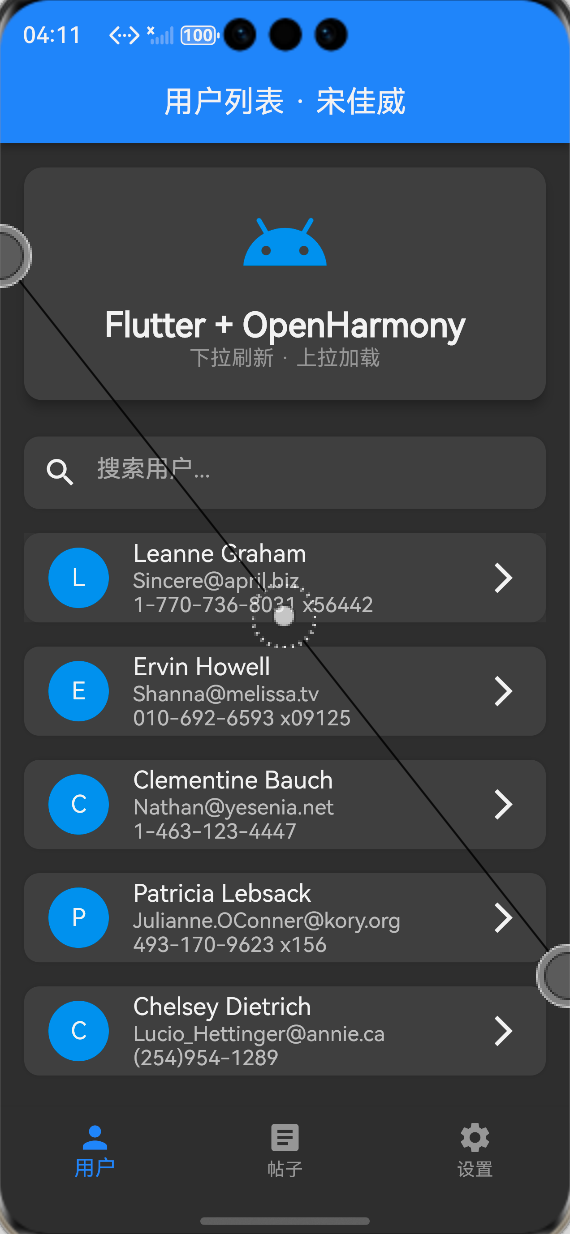
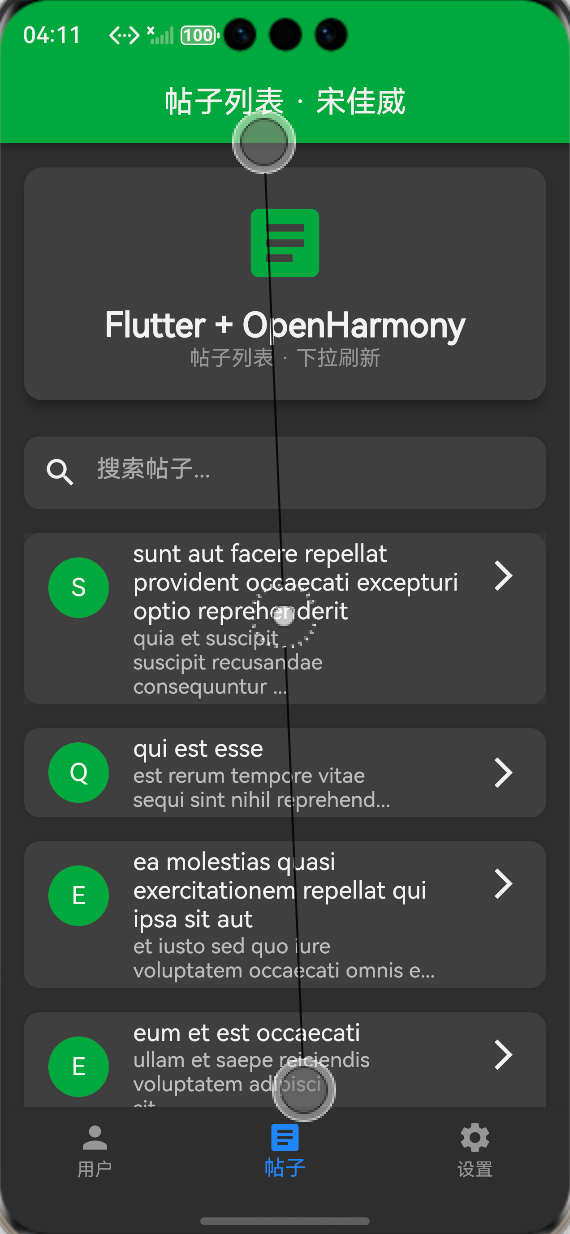
用户列表搜索结果展示:ALT 标签:Flutter 鸿蒙化用户列表搜索结果效果图
帖子列表空状态展示:ALT 标签:Flutter 鸿蒙化帖子列表搜索空状态效果图
深色模式下搜索功能展示:ALT 标签:Flutter 鸿蒙化搜索功能深色模式效果图
⚠️ 开发踩坑与避坑指南
- 常见问题 1:列表仍显示全部数据
原因:ListView 使用原数据users/posts,未改为筛选后filteredUsers/filteredPosts
解决:检查 itemBuilder 数据源,确保使用筛选后列表 - 常见问题 2:搜索无响应
原因:onChanged未绑定_onSearchChanged方法,或防抖计时器未正确创建
解决:检查 TextField 的 onChanged 绑定,确认 Timer 逻辑正确 - 常见问题 3:深色模式文字看不清
原因:搜索框背景色、文字色硬编码,未使用Theme.of(context)
解决:使用Theme.of(context).cardColor、Theme.of(context).textTheme动态获取颜色 - 常见问题 4:页面卡顿
原因:未加防抖,快速输入频繁触发 setState
解决:添加 300ms 防抖,减少不必要的重建与筛选
🎯 全文总结
本次任务 :添加搜索功能、实现列表数据筛选已全部完成,成功为 Flutter 鸿蒙应用实现用户列表 + 帖子列表双页面实时搜索能力,核心成果如下:
✅ 完整功能实现:搜索框 UI、实时筛选、空状态、防抖优化全部落地
✅ 代码规范可复用:逻辑清晰、注释完整、适配深色模式、兼容 OpenHarmony
✅ 性能优化到位:300ms 防抖有效解决快速输入卡顿问题
✅ 鸿蒙平台验证:在 DevEco Studio 模拟器完美运行,无任何异常
作为大一新生开发者,通过本次实战,我深入掌握了 Flutter搜索功能实现、本地数据筛选、防抖优化、空状态设计、鸿蒙平台适配五大核心技能,进一步完善了跨平台应用的用户体验与性能表现,为后续更复杂功能开发打下坚实基础!

开源鸿蒙跨平台开发社区汇聚开发者与厂商,共建“一次开发,多端部署”的开源生态,致力于降低跨端开发门槛,推动万物智联创新。
更多推荐
 6
6 0
0- 0


 已为社区贡献76条内容

所有评论(0)