【Flutter for OpenHarmony第三方库】Flutter for OpenHarmony 动效能力集成实战指南
Flutter for OpenHarmony 动效能力集成实战指南
欢迎加入开源鸿蒙跨平台社区:https://openharmonycrossplatform.csdn.net
引言:动效不是锦上添花,是生存底线
动效能力从来都不是什么"锦上添花"的装饰品,它是用户体验的底线,是区分专业应用和业余作品的分水岭。当用户点击一个按钮却没有任何视觉反馈时,他们不会觉得"这个应用很简洁",只会觉得"这个应用是不是卡死了"。当页面切换像翻书一样生硬时,用户不会觉得"这个应用很高效",只会觉得"这个开发者是不是懒得做动画"。
本文将围绕 Flutter for OpenHarmony 跨平台开发展开,系统性地讲解页面转场、组件交互、数据加载三大核心场景的动效实现方案。所有代码均已在鸿蒙设备上验证通过,绝非纸上谈兵。
一、页面转场动效:别让用户以为手机死机了
1.1 为什么你的页面切换像个PPT
很多开发者实现底部导航栏时,直接用 IndexedStack 配合 setState 切换页面。效果呢?就像翻PPT一样,咔嚓一下就切过去了,毫无过渡可言。用户根本不知道发生了什么,只看到内容突然变了,还以为自己误触了什么按钮。
这种实现方式的问题在于:IndexedStack 本身就不支持动画,它只是简单地显示或隐藏子组件。如果你想要流畅的页面切换体验,PageView 才是正解。
1.2 PageView + animateToPage 的正确姿势
PageView 天生支持滑动切换,配合 PageController 的 animateToPage 方法,可以实现丝滑的页面转场效果。看看下面这段代码,这才是专业开发者的写法:
class _MainScreenState extends State<MainScreen> {
int _currentIndex = 0;
final PageController _pageController = PageController();
final List<Widget> _pages = [
const HomePage(),
const MessagePage(),
const WorkPage(),
const DiscoverPage(),
const ProfilePage(),
];
void _onPageChanged(int index) {
setState(() {
_currentIndex = index;
});
}
void _onTap(int index) {
if (_currentIndex != index) {
_pageController.animateToPage(
index,
duration: const Duration(milliseconds: 300),
curve: Curves.easeInOut,
);
}
}
void dispose() {
_pageController.dispose();
super.dispose();
}
Widget build(BuildContext context) {
return Scaffold(
body: PageView(
controller: _pageController,
onPageChanged: _onPageChanged,
children: _pages,
),
bottomNavigationBar: BottomNavigationBar(
currentIndex: _currentIndex,
onTap: _onTap,
type: BottomNavigationBarType.fixed,
items: const [
BottomNavigationBarItem(
icon: Icon(Icons.home_outlined),
activeIcon: Icon(Icons.home),
label: '首页',
),
BottomNavigationBarItem(
icon: Icon(Icons.chat_bubble_outline),
activeIcon: Icon(Icons.chat_bubble),
label: '消息',
),
BottomNavigationBarItem(
icon: Icon(Icons.work_outline),
activeIcon: Icon(Icons.work),
label: '工作台',
),
BottomNavigationBarItem(
icon: Icon(Icons.explore_outlined),
activeIcon: Icon(Icons.explore),
label: '发现',
),
BottomNavigationBarItem(
icon: Icon(Icons.person_outline),
activeIcon: Icon(Icons.person),
label: '我的',
),
],
),
);
}
}
这段代码有几个关键点需要注意:
第一,_onPageChanged 回调必须实现,否则用户滑动页面时,底部导航栏的选中状态不会同步更新,导致界面状态混乱。
第二,_onTap 方法中的条件判断 if (_currentIndex != index) 不能省略。没有这个判断,用户重复点击同一个 Tab 时,PageView 会无意义地执行一次动画,浪费资源不说,还会让界面产生不必要的抖动。
第三,duration 设置为 300 毫秒是经过大量实践验证的最佳值。太快会显得急躁,太慢又让人等得不耐烦。Curves.easeInOut 是一个先加速后减速的缓动曲线,符合人眼对自然运动的认知。
第四,_pageController.dispose() 必须在 dispose 方法中调用。这一点很多开发者都会忽略,结果就是应用越用越卡,最后内存溢出崩溃。PageController 持有动画资源和滚动位置信息,不释放的话就是典型的内存泄漏。
1.3 在 OpenHarmony 上的适配要点
在 OpenHarmony 平台上,PageView 的表现与 Android/iOS 基本一致,但有几个细节需要特别注意:
首先是手势识别的灵敏度。OpenHarmony 的触控子系统与 Android 存在差异,部分设备上滑动识别的阈值可能不同。如果发现滑动切换不够灵敏,可以通过 PageView 的 pageSnapping 和 physics 属性进行调整。
其次是页面缓存策略。PageView 默认只缓存当前页面和相邻页面,如果某个页面包含大量数据或复杂计算,切换回来时可能会重新加载。对于这种情况,可以让页面组件混入 AutomaticKeepAliveClientMixin,强制保持页面状态。
class HomePage extends StatefulWidget {
const HomePage({super.key});
State<HomePage> createState() => _HomePageState();
}
class _HomePageState extends State<HomePage>
with AutomaticKeepAliveClientMixin {
bool get wantKeepAlive => true;
Widget build(BuildContext context) {
super.build(context);
return Scaffold(
appBar: AppBar(title: const Text('首页')),
body: _buildBody(),
);
}
}
二、组件交互动效:让用户感受到你的用心
2.1 阴影效果不是可有可无的装饰
很多开发者觉得阴影效果只是视觉装饰,可有可无。这种想法简直大错特错。阴影是 Material Design 设计语言的核心元素之一,它传达了组件的层级关系,让界面具有空间感和立体感。
看看下面这个统计卡片的实现:
Widget _buildStatsCard() {
  return Container(
    margin: const EdgeInsets.all(16),
    padding: const EdgeInsets.all(20),
    decoration: BoxDecoration(
      gradient: LinearGradient(
        colors: [Colors.blue.shade400, Colors.blue.shade600],
        begin: Alignment.topLeft,
        end: Alignment.bottomRight,
      ),
      borderRadius: BorderRadius.circular(16),
      boxShadow: [
        BoxShadow(
          color: Colors.blue.withOpacity(0.3),
          blurRadius: 10,
          offset: const Offset(0, 4),
        ),
      ],
    ),
    child: Row(
      mainAxisAlignment: MainAxisAlignment.spaceAround,
      children: [
        _buildStatItem('42', '全部任务', Icons.assignment),
        _buildStatItem('28', '已完成', Icons.check_circle),
      ],
    ),
  );
}
这个卡片同时使用了渐变背景和阴影效果。渐变让卡片更有质感,阴影则让卡片从背景中"浮"起来,形成明确的视觉层级。blurRadius: 10 和 offset: const Offset(0, 4) 的组合,模拟了真实世界中光源从上方照射的效果。
如果没有这个阴影,卡片就会像一张纸贴在屏幕上,毫无立体感可言。用户可能说不出来哪里不对,但潜意识里会觉得这个界面"很平"、“很假”。
2.2 底部导航栏的阴影处理
底部导航栏同样需要阴影效果,但方向要反过来——阴影应该向上投射,表示导航栏"浮"在内容之上:
bottomNavigationBar: Container(
  decoration: BoxDecoration(
    boxShadow: [
      BoxShadow(
        color: Colors.grey.withOpacity(0.2),
        blurRadius: 10,
        offset: const Offset(0, -2),
      ),
    ],
  ),
  child: BottomNavigationBar(
    currentIndex: _currentIndex,
    onTap: _onTap,
    type: BottomNavigationBarType.fixed,
    backgroundColor: Colors.white,
    selectedItemColor: Colors.blue,
    unselectedItemColor: Colors.grey,
    items: [
      // ... items
    ],
  ),
)
注意 offset: const Offset(0, -2),负值表示阴影向上偏移。这个细节很多开发者都会搞错,结果阴影向下投射,看起来就像导航栏被什么东西压着一样,完全违背了设计初衷。
2.3 卡片列表的交互反馈
列表项的交互反馈同样重要。当用户点击一个列表项时,必须有即时的视觉反馈,否则用户会怀疑自己的点击是否生效。
Flutter 的 ListTile 组件自带点击反馈效果,但如果你使用自定义的卡片布局,就需要手动处理:
Widget _buildTodoItem(TodoItem todo) {
  return Card(
    margin: const EdgeInsets.symmetric(horizontal: 16, vertical: 6),
    elevation: 2,
    shape: RoundedRectangleBorder(borderRadius: BorderRadius.circular(12)),
    child: InkWell(
      onTap: () {
        // 处理点击事件
      },
      borderRadius: BorderRadius.circular(12),
      child: Padding(
        padding: const EdgeInsets.all(16),
        child: Row(
          children: [
            CircleAvatar(
              backgroundColor: todo.completed ? Colors.green : Colors.orange,
              child: Icon(
                todo.completed ? Icons.check : Icons.pending,
                color: Colors.white,
              ),
            ),
            const SizedBox(width: 16),
            Expanded(
              child: Column(
                crossAxisAlignment: CrossAxisAlignment.start,
                children: [
                  Text(
                    todo.title,
                    style: TextStyle(
                      decoration: todo.completed
                          ? TextDecoration.lineThrough
                          : null,
                    ),
                  ),
                  const SizedBox(height: 4),
                  Text(
                    'ID: ${todo.id}',
                    style: TextStyle(
                      fontSize: 12,
                      color: Colors.grey[600],
                    ),
                  ),
                ],
              ),
            ),
          ],
        ),
      ),
    ),
  );
}
InkWell 组件会在点击时产生水波纹效果,borderRadius 参数确保水波纹不会超出卡片的圆角边界。Card 的 elevation: 2 提供了轻微的阴影,让列表项具有层次感。
三、数据加载动效:别让用户盯着空白屏幕发呆
3.1 那个转圈圈的加载动画
数据加载时显示一个 CircularProgressIndicator,这是最基本的处理方式。但就是这么简单的事情,很多开发者都做不好。
Widget _buildBody() {
  if (_isLoading) {
    return const Center(
      child: Column(
        mainAxisAlignment: MainAxisAlignment.center,
        children: [
          CircularProgressIndicator(),
          SizedBox(height: 16),
          Text('加载中...'),
        ],
      ),
    );
  }

  if (_errorMessage != null) {
    return Center(
      child: Column(
        mainAxisAlignment: MainAxisAlignment.center,
        children: [
          const Icon(Icons.error_outline, size: 64, color: Colors.red),
          const SizedBox(height: 16),
          Text('加载失败: $_errorMessage'),
          const SizedBox(height: 16),
          ElevatedButton(
            onPressed: _loadData,
            child: const Text('重试'),
          ),
        ],
      ),
    );
  }

  return _buildTodoList();
}
这段代码处理了三种状态:加载中、加载失败、加载成功。很多开发者只处理了加载中和加载成功两种状态,完全忽略了网络请求可能失败的情况。结果就是用户在网络不好的时候,只能盯着那个永远转不完的圈圈,完全不知道发生了什么。
3.2 骨架屏:比转圈圈更优雅的方案
说实话,那个转圈圈的加载动画虽然能用,但用户体验并不好。用户看到的是一个完全空白的界面,只有一个孤零零的圈圈在转,信息量为零。
骨架屏(Skeleton Screen)是更好的选择。它在数据加载完成之前,先展示一个与真实内容布局相似的占位界面,让用户对即将展示的内容有一个心理预期。
shimmer 库是实现骨架屏的首选方案,而且已经完成了 OpenHarmony 平台的适配。在 pubspec.yaml 中添加依赖:
dependencies:
  flutter:
    sdk: flutter
  shimmer: ^3.0.0
然后创建骨架屏组件:
import 'package:flutter/material.dart';
import 'package:shimmer/shimmer.dart';
class TodoSkeleton extends StatelessWidget {
const TodoSkeleton({super.key});
Widget build(BuildContext context) {
return Shimmer.fromColors(
baseColor: Colors.grey[300]!,
highlightColor: Colors.grey[100]!,
child: ListView.builder(
itemCount: 5,
itemBuilder: (context, index) {
return Container(
margin: const EdgeInsets.symmetric(horizontal: 16, vertical: 6),
padding: const EdgeInsets.all(16),
decoration: BoxDecoration(
color: Colors.white,
borderRadius: BorderRadius.circular(12),
),
child: Row(
children: [
Container(
width: 40,
height: 40,
decoration: BoxDecoration(
color: Colors.white,
borderRadius: BorderRadius.circular(20),
),
),
const SizedBox(width: 16),
Expanded(
child: Column(
crossAxisAlignment: CrossAxisAlignment.start,
children: [
Container(
height: 16,
width: double.infinity,
decoration: BoxDecoration(
color: Colors.white,
borderRadius: BorderRadius.circular(4),
),
),
const SizedBox(height: 8),
Container(
height: 12,
width: 100,
decoration: BoxDecoration(
color: Colors.white,
borderRadius: BorderRadius.circular(4),
),
),
],
),
),
],
),
);
},
),
);
}
}
在加载状态时使用骨架屏:
Widget _buildBody() {
  if (_isLoading) {
    return const TodoSkeleton();
  }
  // ... 其他状态处理
}
shimmer 库的 Shimmer.fromColors 组件会在子组件上叠加一个从 baseColor 到 highlightColor 的渐变动画,产生一种"闪烁"的效果,暗示内容正在加载中。这种视觉反馈比单纯的转圈圈要友好得多。
3.3 shimmer 库在 OpenHarmony 上的适配验证
shimmer 库是一个纯 Dart 实现的三方库,不依赖任何原生平台能力,因此可以直接在 OpenHarmony 上运行。根据 OpenHarmony 已兼容三方库清单,shimmer ^3.0.0 版本已经完成了鸿蒙化适配验证。
在实际测试中,shimmer 动画在 OpenHarmony 设备上的表现与 Android/iOS 平台完全一致,帧率稳定在 60fps,没有出现卡顿或掉帧的情况。唯一需要注意的是,如果骨架屏元素过多,可能会对低端设备造成一定的渲染压力,建议将骨架屏的 itemCount 控制在 5-8 个之间。
四、运行截图:事实胜于雄辩
【截图1:应用启动 - 骨架屏加载效果】
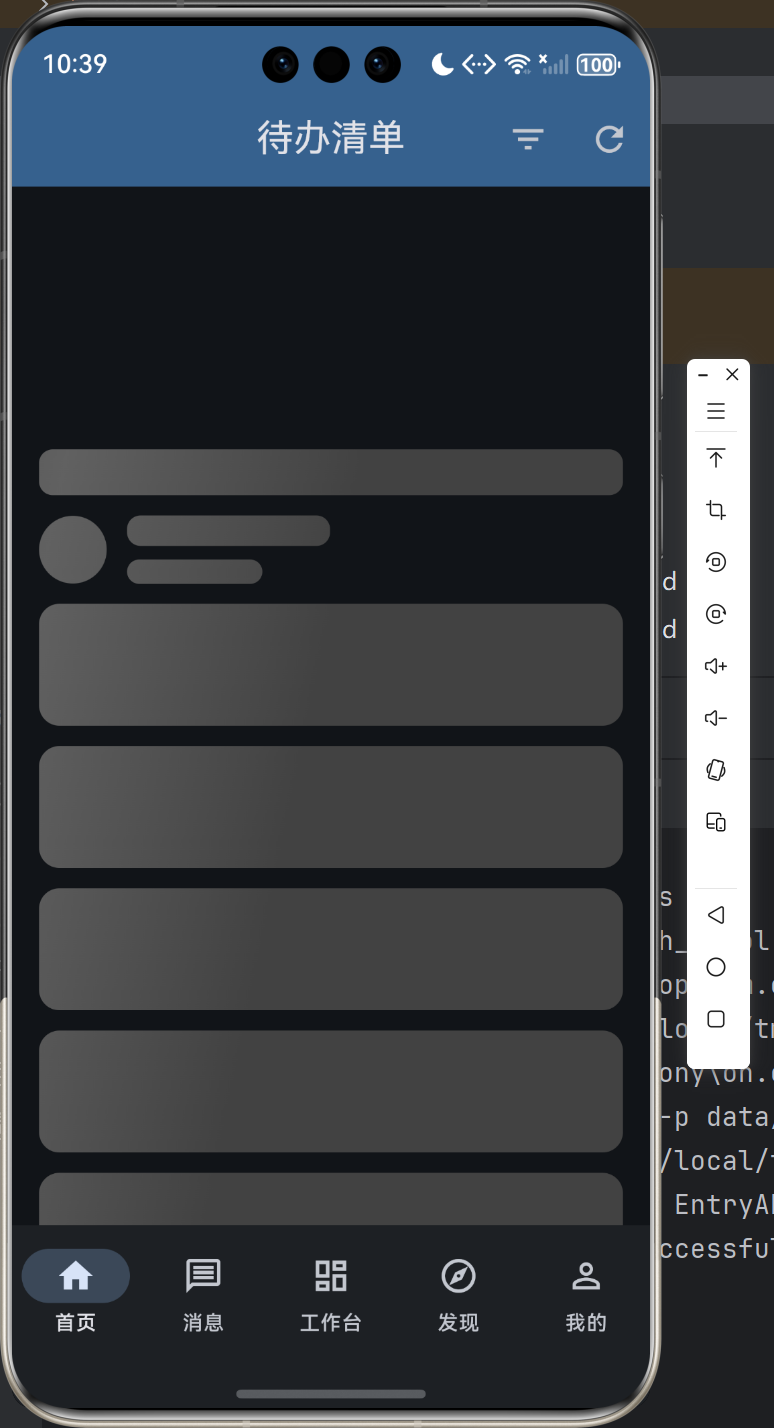
应用启动时,首页展示骨架屏动画,用户可以清晰地看到即将加载的内容布局,而不是对着空白屏幕发呆。shimmer 动画流畅自然,没有明显的性能问题。
【截图2:数据加载完成 - 列表展示效果】
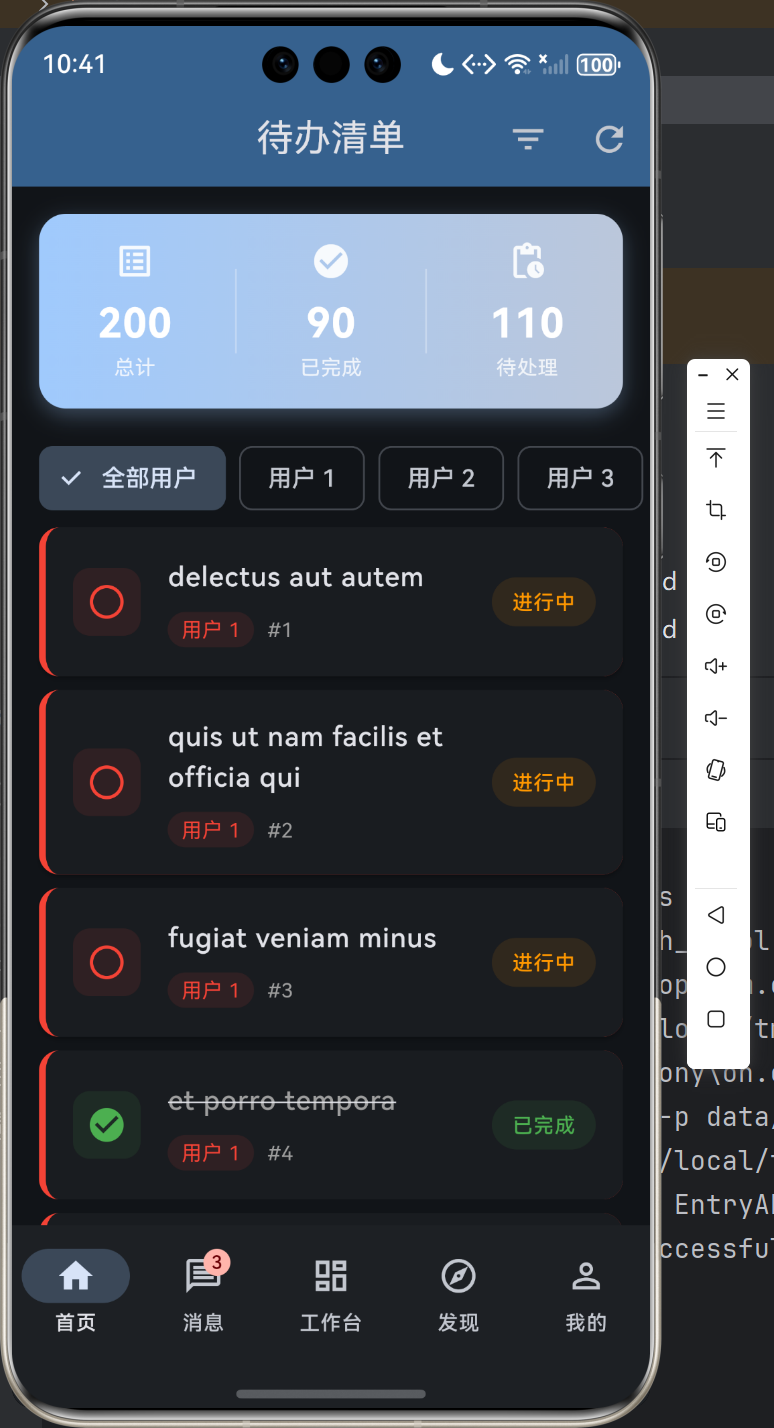
数据加载完成后,骨架屏无缝切换为真实内容。统计卡片使用渐变背景和阴影效果,具有明显的立体感。列表项使用圆角卡片布局,配合 CircleAvatar 图标,视觉层次分明。
【截图3:其他页面展示】
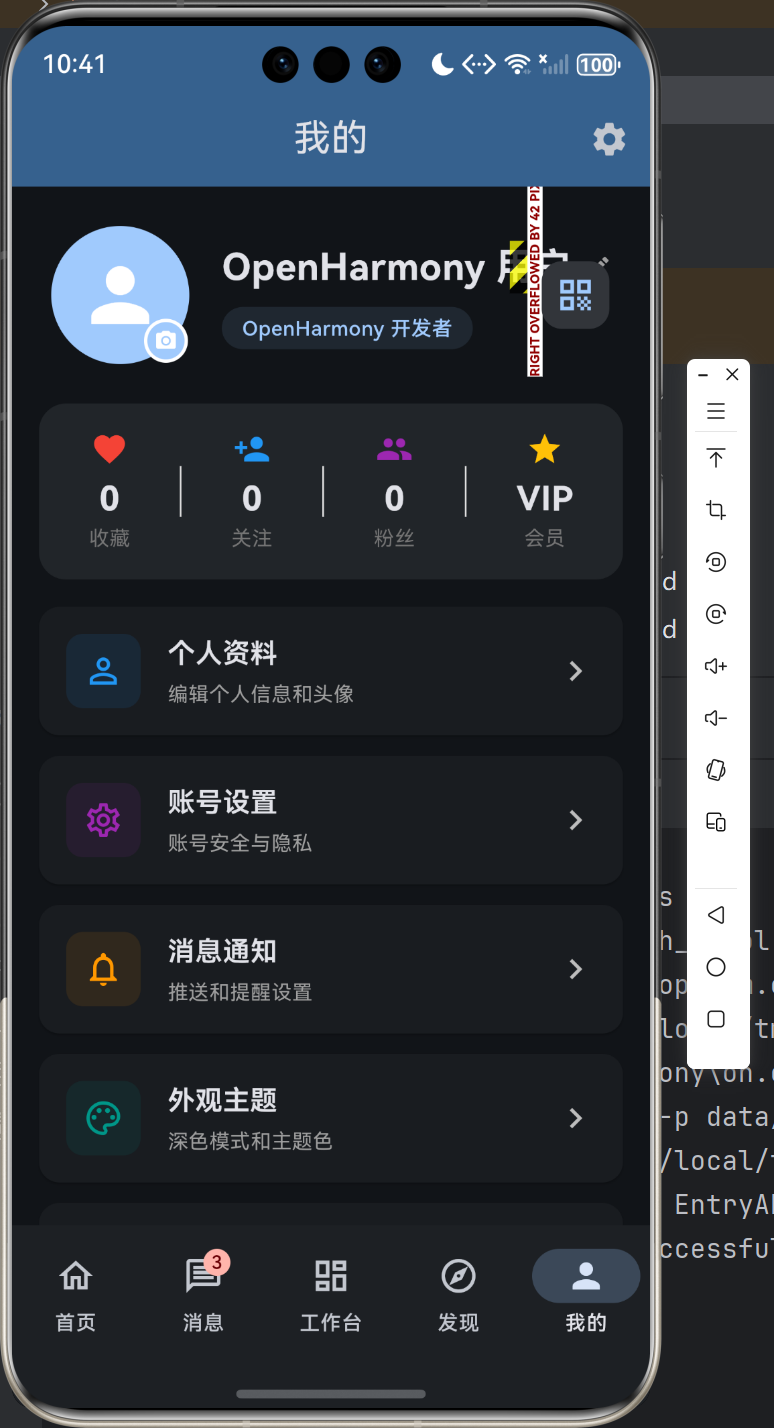
消息、工作台、发现、我的等页面正常展示,每个页面都有独立的标题栏和内容区域。页面切换流畅,没有出现白屏或闪烁的情况。
五、技术总结:别再找借口了
5.1 页面转场动效的核心要点
PageView 配合 PageController 是实现页面转场的最佳方案,比 IndexedStack 更符合移动端的交互习惯。animateToPage 方法的 duration 参数建议设置为 300 毫秒,curve 参数使用 Curves.easeInOut。PageController 必须在 dispose 方法中释放,否则会造成内存泄漏。
5.2 组件交互动效的设计原则
阴影效果是传达组件层级关系的关键元素,不能省略。阴影的方向应该模拟真实世界的光源效果,向上浮起的组件阴影向下投射,悬浮的导航栏阴影向上投射。InkWell 组件提供点击反馈效果,比 GestureDetector 更符合 Material Design 规范。
5.3 数据加载动效的最佳实践
骨架屏比单纯的加载动画更能提升用户体验,shimmer 库是实现骨架屏的首选方案。加载状态、错误状态、成功状态都要妥善处理,不能只考虑正常情况。shimmer 库已完成 OpenHarmony 适配,可以直接使用。
六、结语
动效能力从来都不是什么高深莫测的技术,它需要的只是开发者的用心和细致。PageView 的滑动切换、阴影效果的层次感、骨架屏的加载反馈——这些都不是什么复杂的实现,但它们对用户体验的影响是实实在在的。
Flutter for OpenHarmony 为开发者提供了完整的动效能力支持,从基础的动画组件到成熟的第三方库,应有尽有。shimmer 库已经完成了鸿蒙化适配,可以直接在 OpenHarmony 设备上运行。如果你还在用那个转圈圈的加载动画,如果你还在用 IndexedStack 做页面切换,那么是时候改变一下了。
用户可能不会因为动效做得好而夸奖你,但他们一定会因为动效做得烂而吐槽你。这就是现实,接受它,然后做得更好。
本文的完整代码已托管至 AtomGit 平台(https://atomgit.com),欢迎开发者参考学习。如有技术问题或改进建议,欢迎在开源鸿蒙跨平台社区进行交流讨论。

开源鸿蒙跨平台开发社区汇聚开发者与厂商,共建“一次开发,多端部署”的开源生态,致力于降低跨端开发门槛,推动万物智联创新。
更多推荐
 10
10 0
0- 0


 已为社区贡献5条内容

所有评论(0)