通用三方库鸿蒙化适配一篇搞定从环境到交叉编译(MAC篇)
Mac 上通过 OpenHarmony SDK(mac-sdk-full) 与 OHOS_SDK/PATH 完成交叉编译环境;结合 tpc_c_cplusplus 的 lycium,以 cJSON 演示 build.sh 编译与设备上 test.sh/ctest;文末 FAQ 覆盖 musl 动态库路径与 ARCH/构建目录踩坑。
适用读者:需在 macOS 上为 OpenHarmony 准备 C/C++ 交叉编译 SDK,并希望通过官方 tpc_c_cplusplus 仓库的 lycium 完成编译与设备测试的开发者。
本文说明 OpenHarmony SDK 的获取、解压与环境变量;可与更大文档中的「第 2 章」编号(2.1.x)对照使用。
范围说明:完成本文 SDK 部分后,宿主机已具备 clang、cmake、ohos、hnpcli 等命令。若脱离 lycium 自行用 CMake 交叉编译,通常还需显式指定 CMAKE_TOOLCHAIN_FILE、OHOS_ARCH 等(见文末)。
目录
前置条件
- 架构与产物:SDK 的
native-*、toolchains-*压缩包名中的darwin-arm64对应 Apple Silicon(M 系列),darwin-x86_64(或页面所示 Intel/amd64 命名)对应 Intel Mac。须与当前机器一致,避免错下包导致无法运行。 - 磁盘:SDK 解压后体积较大,建议预留 ≥ 10 GB 可用空间(以实际包为准)。
- 下载访问:DCP 页面 每日构建列表 若需 登录、内网或 VPN,请按所在组织要求访问。
OpenHarmony SDK 安装
2.1.1 下载 SDK(环境搭建)
-
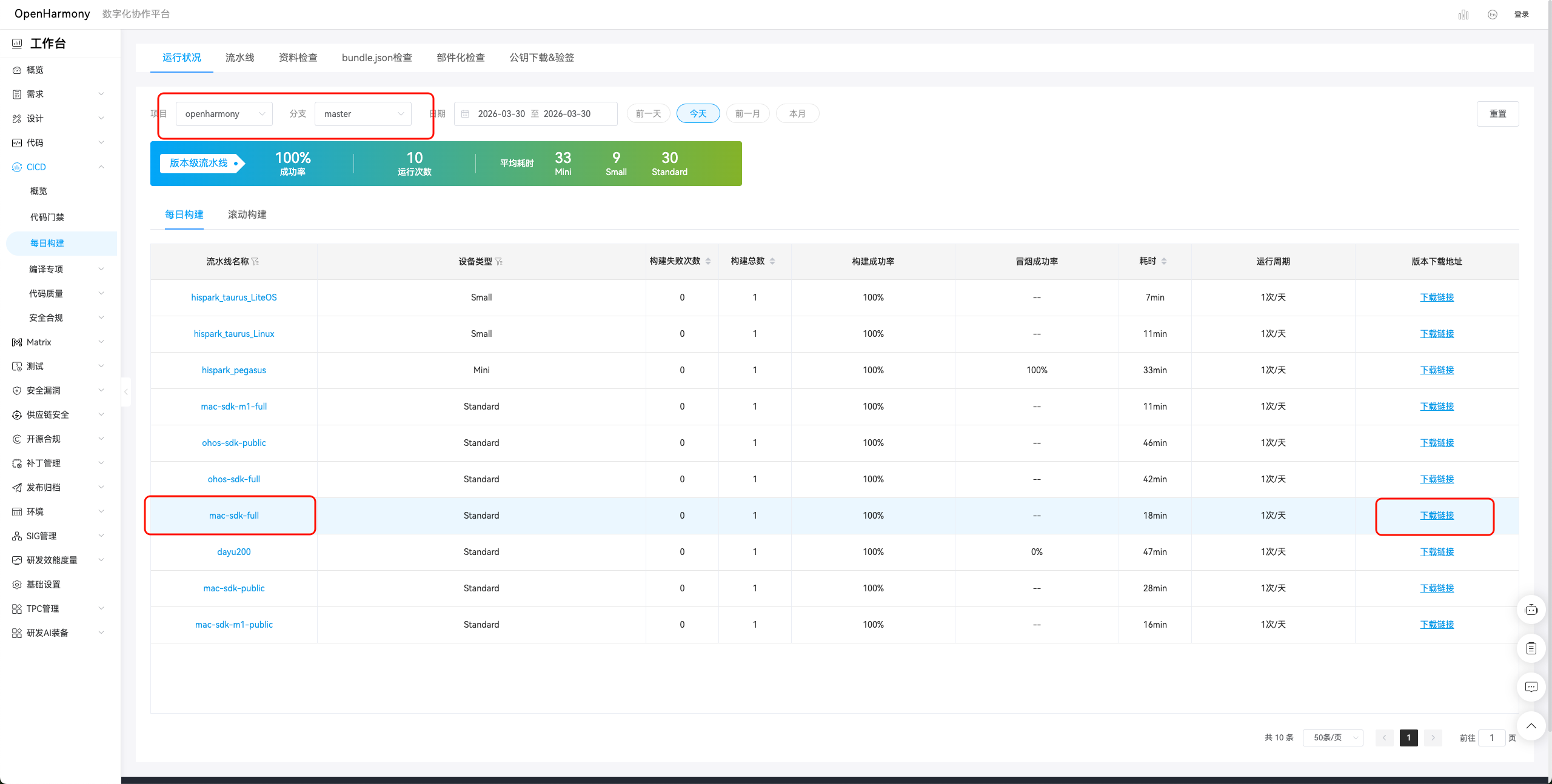
在浏览器中打开 DCP 每日构建列表:https://dcp.openharmony.cn/workbench/cicd/dailybuild/dailylist
-
在列表中按本机操作系统选择对应产物:
| 开发机系统 | 选择产物(关键词) |
|---|---|
| macOS | mac-sdk-full(Mac 版 SDK 包) |
-
版本与目标一致:尽量选择与目标 OpenHarmony 设备/镜像/工程匹配的 SDK 版本(或同一主版本线),减少头文件、API 或工具行为不一致问题。
-
下载到本机后解压外层包(请将文件名替换为你实际下载的包名):
cd ~
# macOS 示例(包名以 DCP 页面为准)
tar -zxvf <你下载的-sdk-xxx>.tar.gz
解压后若得到的是带版本号的一层目录(例如 ohos-sdk-xxx/),请先 cd 到该目录或将其重命名为你计划使用的根路径(例如 ~/ohos-sdk),保证后续步骤里的 OHOS_SDK 指向层内已包含「待解压的 native-*.zip / toolchains-*.zip」或与 DCP 说明一致的根目录。
- 再进入
ohos-sdk根目录解压darwin-*对应的 zip(文件名以你本机包内列表为准;下例版本号与架构仅作演示;Intel Mac 请改用darwin-x86_64等页面上的命名):
cd ~/ohos-sdk   # 按你实际上一步得到的 SDK 根目录修改
tar -zxvf native-darwin-arm64-6.0.0.46-Beta1.zip   # 以实际包名为准
tar -zxvf toolchains-darwin-arm64-6.0.0.46-Beta1.zip   # 以实际包名为准
解压完成后,应得到 native/、toolchains/ 等目录(含 llvm、sysroot、hnpcli 等),再配置环境变量。
2.1.2 SDK 目录结构
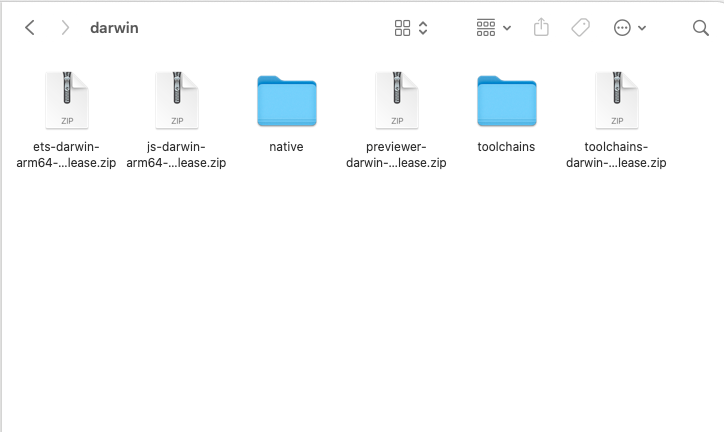
ohos-sdk/
├── native/
│   ├── llvm/bin/          # 编译器工具链
│   ├── sysroot/           # 系统根目录(头文件和库)
│   └── build-tools/       # 构建工具(含 cmake 等,布局随版本可能略有差异)
└── toolchains/
    └── hnpcli             # HNP 打包工具(部分版本可能在 toolchains/bin 下)
2.1.3 环境变量配置
编辑 ~/.zshrc(如果使用 zsh)或 ~/.bash_profile(如果使用 bash):
# OpenHarmony SDK 路径(与解压后的根目录一致)
export OHOS_SDK=~/ohos-sdk

# 添加到 PATH
export PATH="$OHOS_SDK/native/llvm/bin:$PATH"
export PATH="$OHOS_SDK/native/build-tools/cmake/bin:$PATH"
# hnpcli 可能在 toolchains 根目录或 toolchains/bin,两处均加入可避免版本差异
export PATH="$OHOS_SDK/toolchains/bin:$PATH"
export PATH="$OHOS_SDK/toolchains:$PATH"

# 验证(修改配置后执行其一)
source ~/.zshrc
使用 fish 等其他 shell 时,请用对应语法设置 OHOS_SDK 与 PATH。
2.1.4 验证 SDK 配置
# 检查 SDK 路径
echo $OHOS_SDK

# 检查工具是否在 PATH 中
which clang
which cmake
which hnpcli

# 检查 SDK 工具目录
ls "$OHOS_SDK/native/llvm/bin/"
ls "$OHOS_SDK/native/build-tools/cmake/bin/"
ls "$OHOS_SDK/toolchains/"

# 验证工具版本
clang --version
cmake --version
hnpcli --version
若 which hnpcli 仍为空,请在该 SDK 的 toolchains 下查找 hnpcli 实际位置,并把其所在目录追加到 PATH。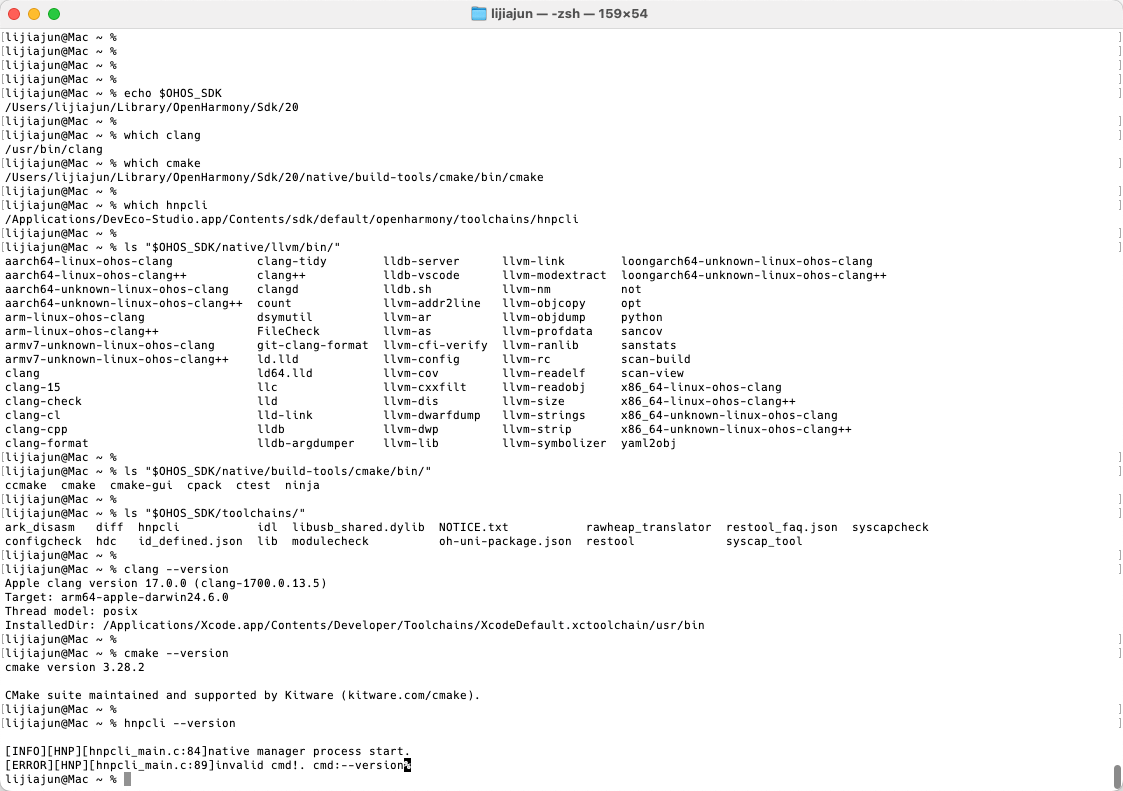
交叉编译示例:以 cJSON 为例(tpc_c_cplusplus)
以下按 流程 说明:克隆 openharmony-sig/tpc_c_cplusplus 后,使用已有目录 thirdparty/cJSON/ 中的适配脚本,在 Mac 上交叉编译并在设备上跑测试。仓库内 HPKBUILD / HPKCHECK 为完整版,此处只摘 与流程相关的核心片段。
说明:build.sh 的参数是 thirdparty 下的目录名,本例为 cJSON(大小写与文件夹一致)。测试在 OpenHarmony 设备上执行,不能在 macOS 上直接跑交叉编译出的测试二进制。
本机额外依赖(Mac)
brew install cmake make autoconf automake libtool pkg-config ninja curl wget
详见仓库 lycium/README.md、lycium/Buildtools。
流程概览
| 步骤 | 做什么 |
|---|---|
| 1 | 克隆仓库 |
| 2 | 看 thirdparty/cJSON/ 里 HPKBUILD / HPKCHECK(一般无需改即可试编) |
| 3 | 设置 OHOS_SDK,在 lycium/ 执行 ./build.sh cJSON |
| 4 | 设备准备 CItools,整仓路径对齐后执行 ./test.sh cJSON |
步骤一:克隆官方框架
cd ~/work   # 换成你的工作目录
git clone https://atomgit.com/openharmony-sig/tpc_c_cplusplus.git
cd tpc_c_cplusplus
lycium/build.sh、lycium/test.sh:编译与测试入口thirdparty/cJSON/:本例适配目录(HPKBUILD、HPKCHECK、README 等)
步骤二:适配文件在做什么(cJSON)
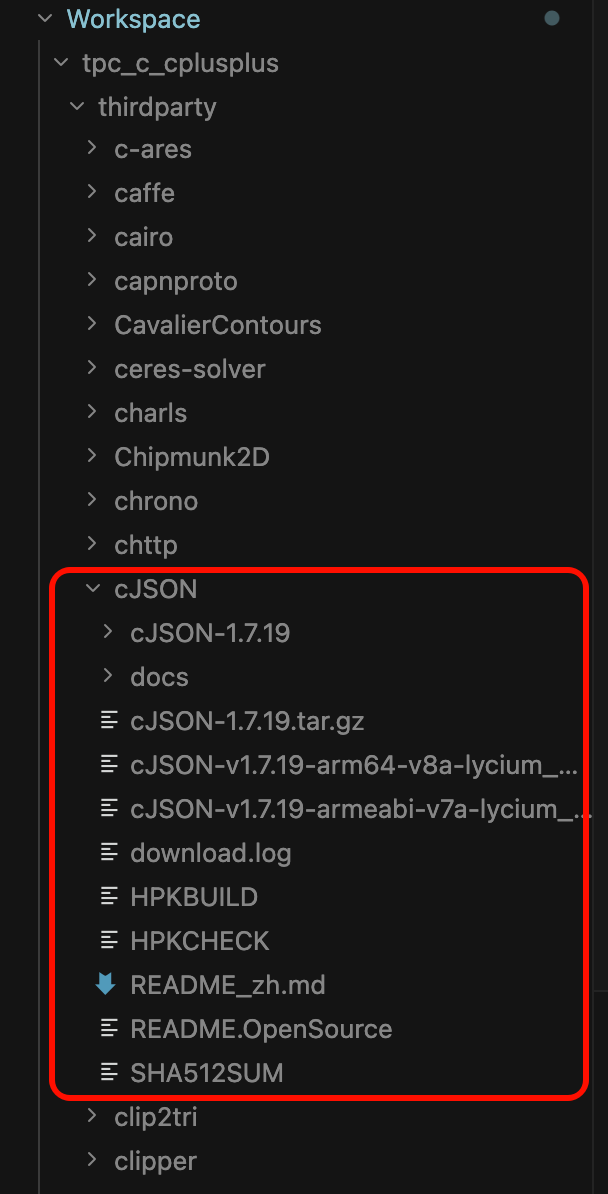
源码由 HPKBUILD 的 source 在首次构建时下载到 thirdparty/cJSON/ 下;builddir 解压后为 cJSON-1.7.19(与 pkgver=v1.7.19 对应,去掉 tag 前缀 v)。
HPKBUILD 要点(变量名 + prepare / build / package 主干):
pkgname=cJSON
pkgver=v1.7.19
archs=("armeabi-v7a" "arm64-v8a")
source="https://github.com/DaveGamble/$pkgname/archive/refs/tags/$pkgver.tar.gz"
buildtools="cmake"
builddir=$pkgname-${pkgver:1}    # cJSON-1.7.19

prepare() {
    mkdir -p $builddir/$ARCH-build
}

build() {
    cd $builddir
    PKG_CONFIG_LIBDIR="${pkgconfigpath}" ${OHOS_SDK}/native/build-tools/cmake/bin/cmake "$@" \
        -DOHOS_ARCH=$ARCH -B$ARCH-build -S./ -L > $buildlog 2>&1
    $MAKE VERBOSE=1 -C $ARCH-build >> $buildlog 2>&1
    cd $OLDPWD
}

package() {
    cd $builddir
    $MAKE VERBOSE=1 -C $ARCH-build install >> $buildlog 2>&1
    cd $OLDPWD
}

cleanbuild() {
    rm -rf ${PWD}/$builddir
}
HPKCHECK 要点(与仓库 thirdparty/cJSON/HPKCHECK 一致):用 LYCIUM_THIRDPARTY_ROOT 拼出构建目录绝对路径,保证设备上工作目录无关;为 musl 运行时把 ${ARCH}-build 置于 LD_LIBRARY_PATH 首位;若存在 /usr/CIusr/bin 则优先加入 PATH(cmake/ctest 常见位置);最后 ctest 写入 logfile。
source HPKBUILD > /dev/null 2>&1
logfile=${LYCIUM_THIRDPARTY_ROOT}/${pkgname}/${pkgname}_${ARCH}_${OHOS_SDK_VER}_test.log

openharmonycheck() {
    res=0
    build_abs="${LYCIUM_THIRDPARTY_ROOT}/${pkgname}/${builddir}/${ARCH}-build"
    cd "$build_abs" || return 1
    [ -d /usr/CIusr/bin ] && export PATH="/usr/CIusr/bin:${PATH}"
    export LD_LIBRARY_PATH="${build_abs}:${LYCIUM_ROOT}/usr/${pkgname}/${ARCH}/lib:${LD_LIBRARY_PATH}"
    ctest --timeout 40000 >> ${logfile} 2>&1
    res=$?
    cd $OLDPWD
    return $res
}
(完整脚本还会在失败时备份 Testing/Temporary/LastTest.log 到 LYCIUM_FAULT_PATH/${pkgname}/。)
新建其它库时:在 thirdparty/<目录名>/ 从 lycium/template/ 拷贝模板,按上游改 source、builddir、build() 等;HPKCHECK 里 cd 的构建目录必须与 HPKBUILD 一致;文件换行保持 LF。
步骤三:交叉编译
export OHOS_SDK=~/ohos-sdk   # 与本文 2.1.3 一致,按实际路径修改
cd /path/to/tpc_c_cplusplus/lycium
./build.sh cJSON
- 多库时:
./build.sh cJSON 其他库名;若 A 依赖 B,参数里要带上 B。 - 产物示例:
lycium/usr/cJSON/arm64-v8a/(lib/、include/等,以实际 install 为准)。 - macOS:构建阶段一般不在宿主机执行
check();验证走 步骤四。 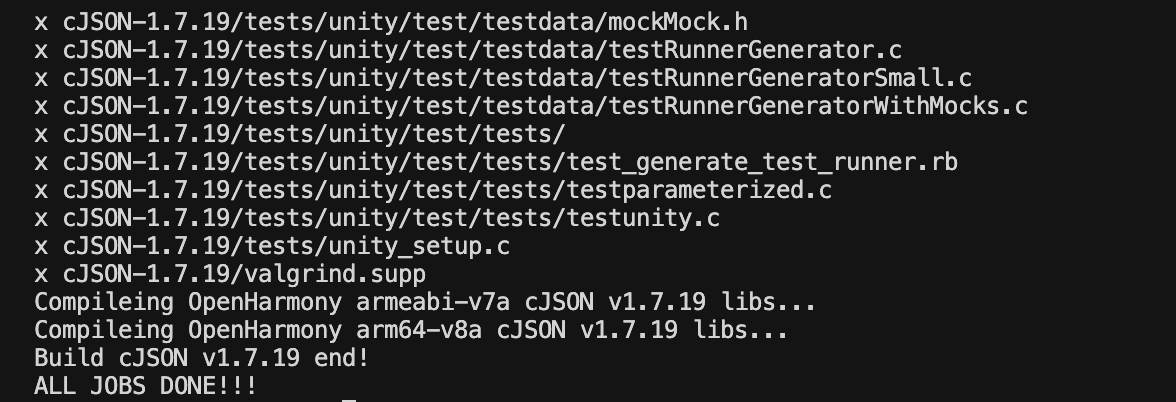
步骤四:测试
说明:lycium/test.sh 需在 OpenHarmony 设备上运行(仓库内注释已写明)。Mac 上生成的 armeabi-v7a-build / arm64-v8a-build 内为 ELF + musl 测试程序,不能当 macOS 本地程序执行。
- 按 lycium/CItools 在设备上准备 cmake / ctest / perl 等。
- 将
tpc_c_cplusplus同步到设备(含thirdparty/、lycium/usr/、各库…/<ARCH>-build/),路径尽量与编译机一致。 - 在设备上
cd到lycium(使LYCIUM_ROOT=pwd与test.sh一致),执行./test.sh cJSON。PATH /LD_LIBRARY_PATH由test.sh与HPKCHECK协同处理。 - 仅手搓 cJSON 单库验证:在设备上进入
thirdparty/cJSON/cJSON-1.7.19/<ARCH>-build(<ARCH>与你要测的架构一致),musl 不会默认加载当前目录的.so,须先:
export LD_LIBRARY_PATH="$PWD:${LD_LIBRARY_PATH}"
ctest --timeout 40000 --output-on-failure
预期结果:19 条用例全部通过时输出 100% tests passed, 0 tests failed out of 19。异常时执行 ls -la libcjson.so* 检查 .so 实体与符号链接 是否随目录同步。
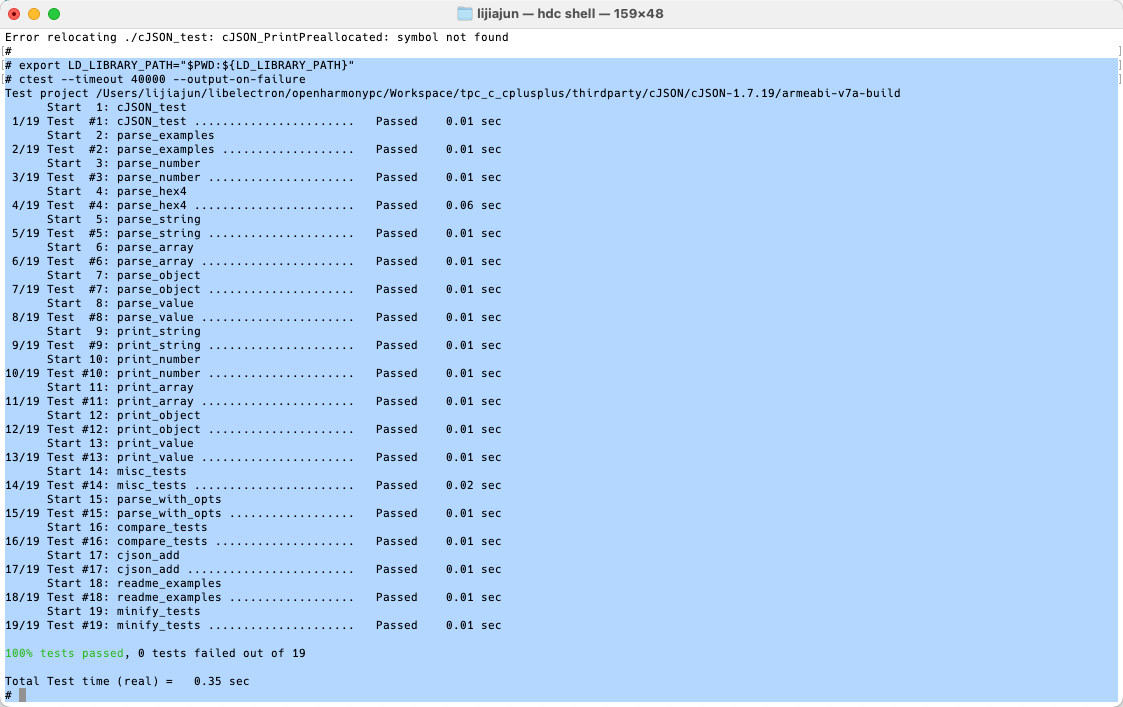
更多排错见下文 常见问题(FAQ)。
常见问题(FAQ)
SDK 与 macOS
Q:build.sh 提示 OHOS_SDK 未设置?
A:未导出 OHOS_SDK。写入 ~/.zshrc / ~/.bash_profile 后 source,或每次执行 export OHOS_SDK=/你的/sdk/根;根目录下须存在 native/llvm/bin。
Q:Apple Silicon 与 Intel Mac 怎么选 zip?
A:darwin-arm64 对应 M 系列,darwin-x86_64(或页面所述 amd64) 对应 Intel,与「关于本机」一致即可。
Q:which cmake / which hnpcli 为空?
A:核对 PATH 是否包含 $OHOS_SDK/native/build-tools/cmake/bin、$OHOS_SDK/toolchains(及 toolchains/bin);hnpcli 有时在 toolchains 根目录。
Q:DCP 页面打不开?
A:按环境使用 VPN/内网;或改用组织允许的其他 SDK 获取方式(如 AtomGit 发布说明目录 等)。
lycium
Q:./build.sh 写 cjson 还是 cJSON?
A:与 thirdparty/ 下文件夹名一致,示例为 ./build.sh cJSON。
Q:多库编译报依赖错误?
A:./build.sh 的参数里需包含被依赖库,详见 lycium/README.md — 快速编译。
Q:source HPKBUILD 语法错、command not found?
A:多为 CRLF。sed 's/\r$//' HPKBUILD > HPKBUILD.lf && mv HPKBUILD.lf HPKBUILD,HPKCHECK 同理。
设备测试与 cJSON
Q:Mac 上对 *-build 跑 ctest 全挂?
A:那是 交叉编译的 ELF,不是 macOS 可执行文件。请在 OpenHarmony 设备上测,或另建 本机原生 build 目录。
Q:libcjson.so.1: No such file or directory?
A:musl 需 LD_LIBRARY_PATH 包含 $PWD(构建目录) 或 lycium/usr/cJSON/<ARCH>/lib。用 ./test.sh 时 HPKCHECK 已处理;手工测见 步骤四 第 4 步。
Q:./test.sh 找 arm64-v8a-build,设备上只有 armeabi-v7a-build?
A:test.sh 根据 getconf LONG_BIT 定 ARCH(64 → arm64-v8a)。64 位板需 同步 arm64-v8a-build,或在 Mac 上编出双架构后整仓同步。
Q:./tests 不能执行?
A:tests 是目录。用 ctest 或 ./cJSON_test。
Q:测试日志文件名里的 SDK 版本字符串不对?
A:lycium/test.sh 内 OHOS_SDK_VER 为示例值(如 OpenHarmony_4.0.8.1),需按你当前系统/SDK 改为一致,否则仅影响 log 文件名与展示,不挡 ctest 本身。
🎉 至此,完成了从零到一的通用三方库快速交叉编译构建工作。

开源鸿蒙跨平台开发社区汇聚开发者与厂商,共建“一次开发,多端部署”的开源生态,致力于降低跨端开发门槛,推动万物智联创新。
更多推荐
 2
2 0
0- 0


 已为社区贡献50条内容

所有评论(0)