鸿蒙跨平台框架 Flutter 在 Windows 家庭版的安装与环境配置教程
本文详细介绍了Flutter开发环境的搭建流程及HarmonyOS应用开发配置。主要内容包括:1)基础环境安装(Git、Java JDK17);2)Flutter SDK与DevEco Studio的下载安装;3)开发环境核心配置(SDK管理、模拟器/真机调试设置);4)项目创建与构建命令(flutter create/build)。特别说明了HarmonyOS特有的impeller-vulkan
欢迎加入开源鸿蒙跨平台社区:https://openharmonycrossplatform.csdn.net
在这篇笔记是有关于总结出来flutter的安装与环境配置的详细步骤。以及在此期间我遇到的问题和我自己的解决方法,以及容易踩坑的点。
一、基础环境搭建
1.1 Git 下载与安装
- 打开官方下载页:https://git-scm.com/download/win
- 网站会自动识别你的 Windows 系统(32/64 位),点击下载即可(无需手动选择,默认下载最新稳定版)。
-
双击下载的
.exe安装包,按以下核心选项配置(其余默认即可): - 选择安装路径:建议默认(或自定义到非中文、无空格的路径,如
D:\Git)
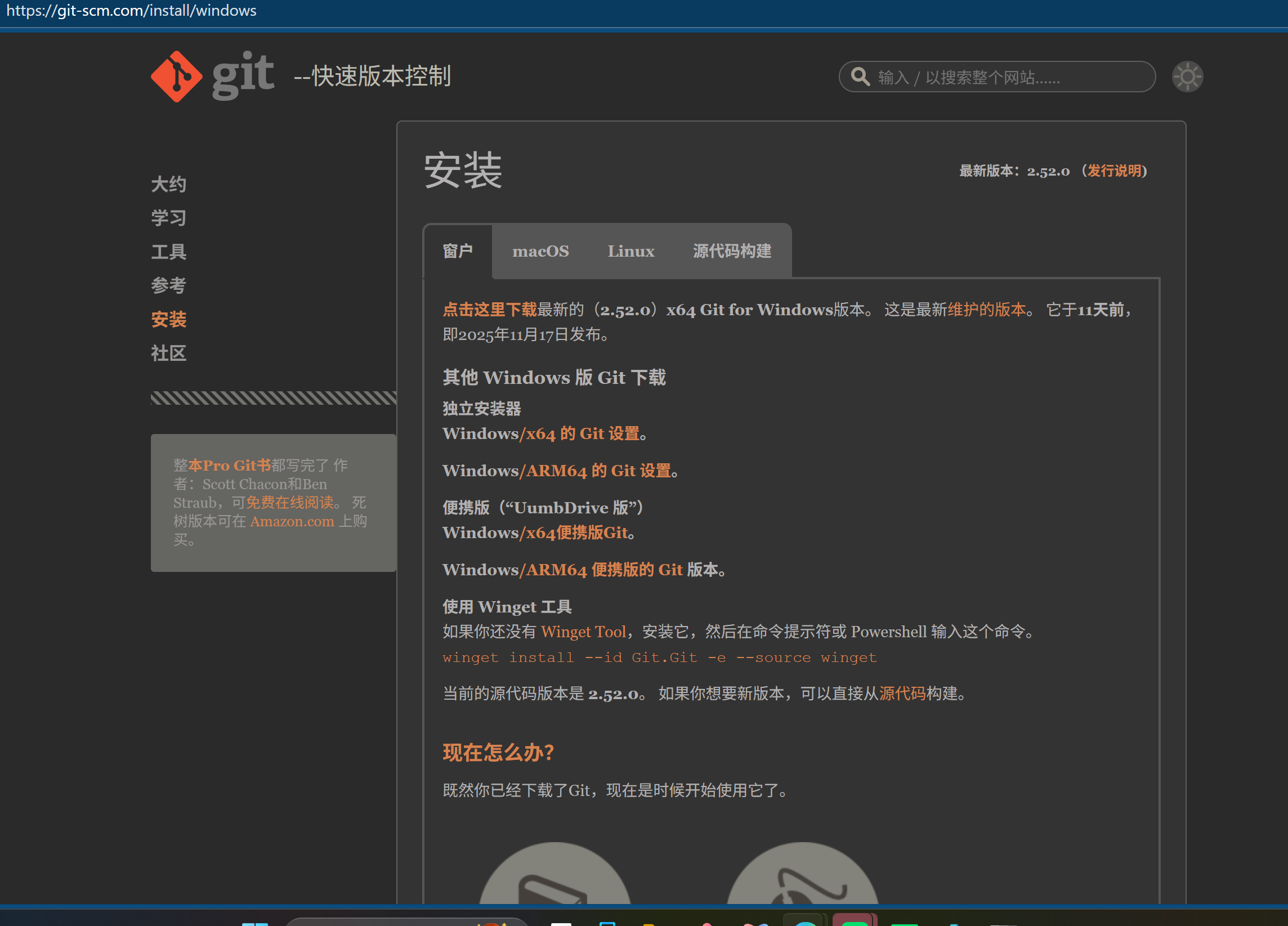
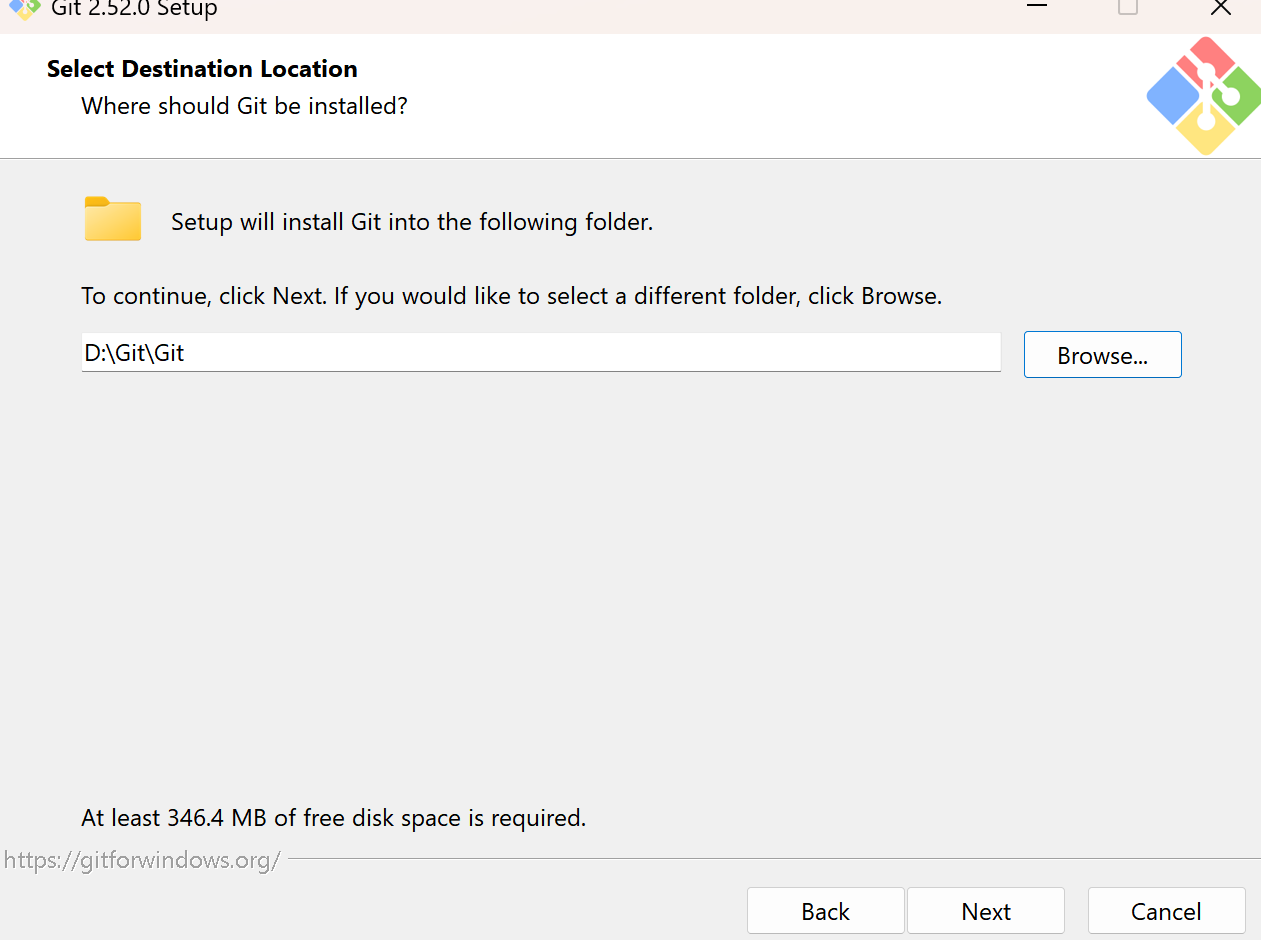
除了以下两个步骤,剩下的直接点next即可
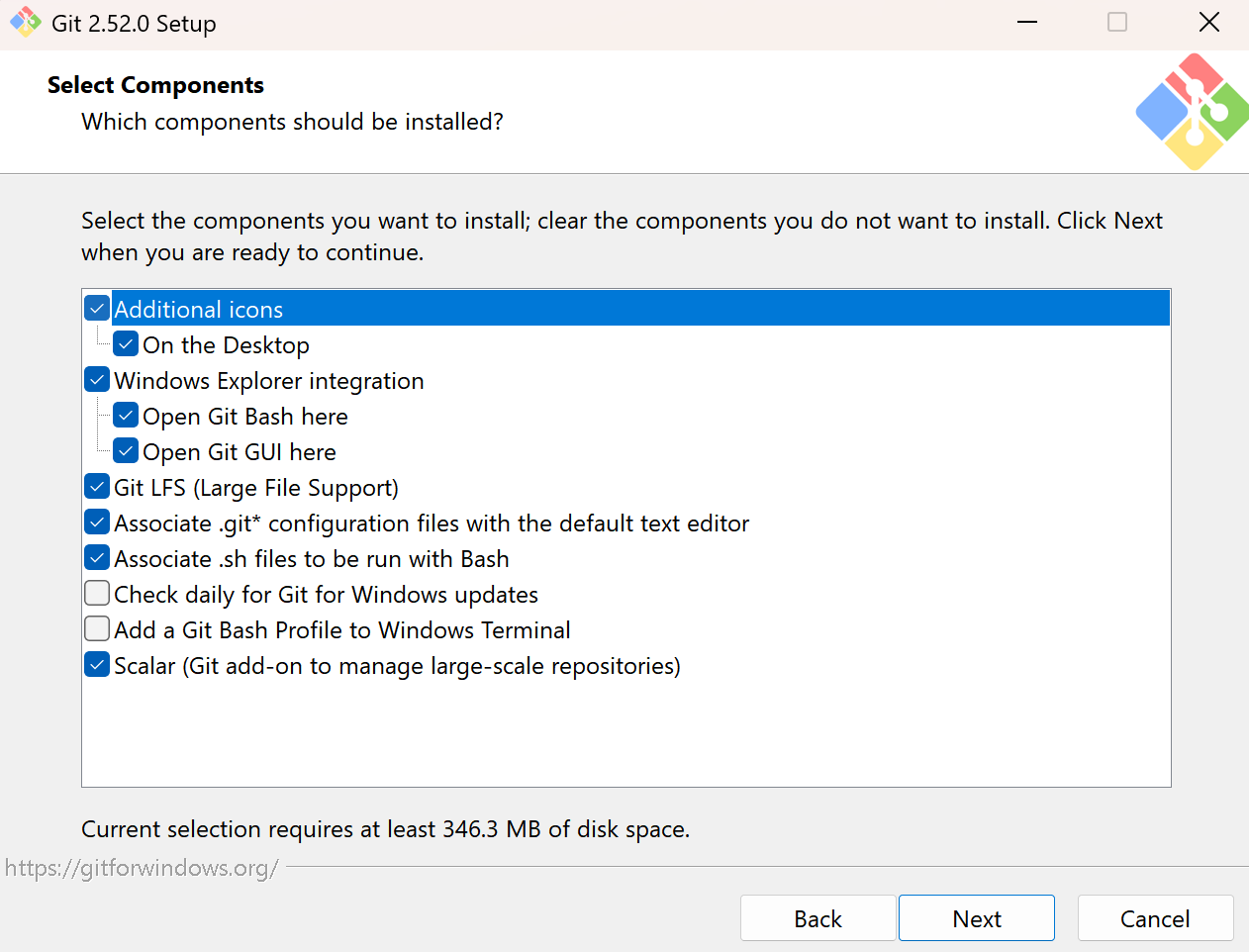
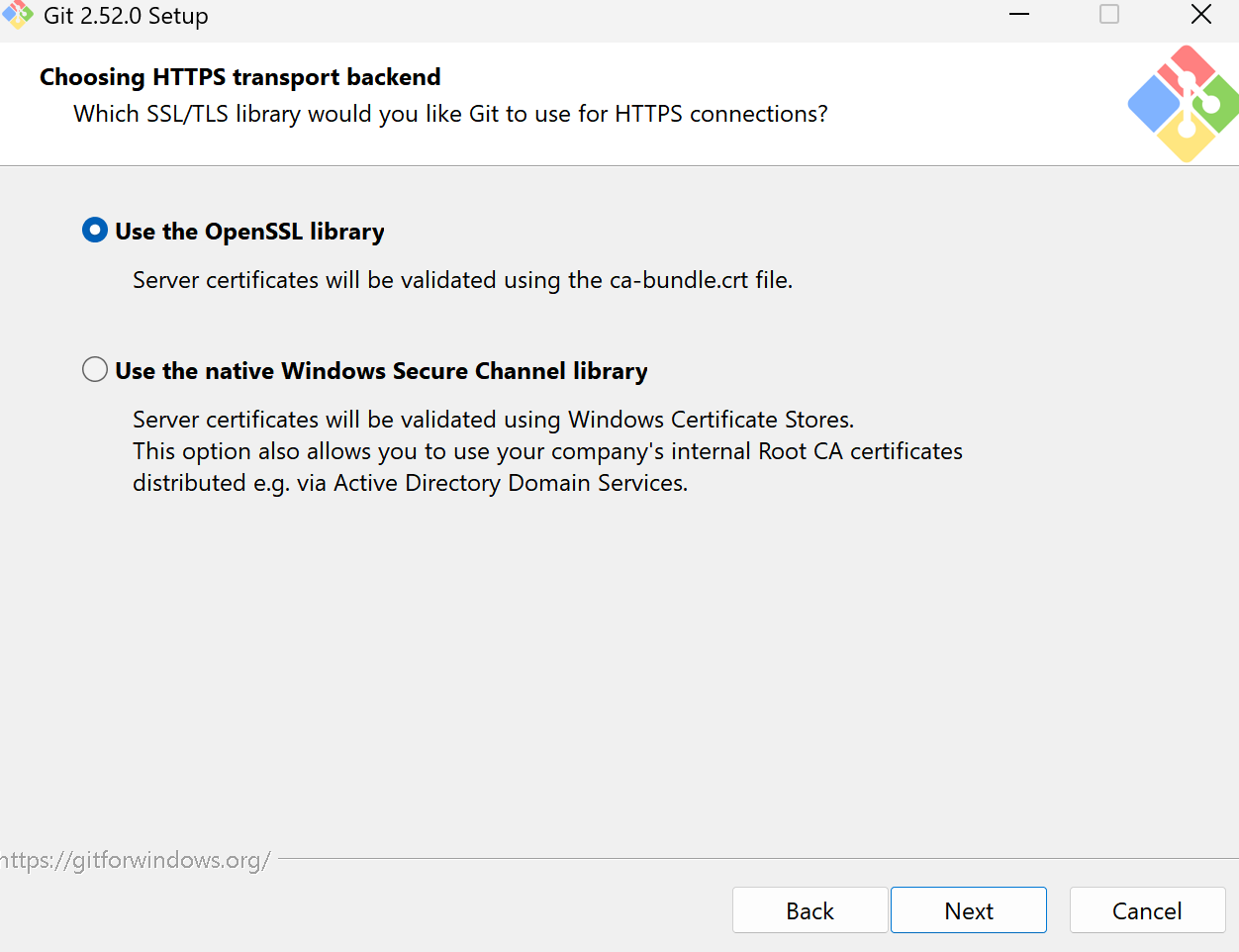
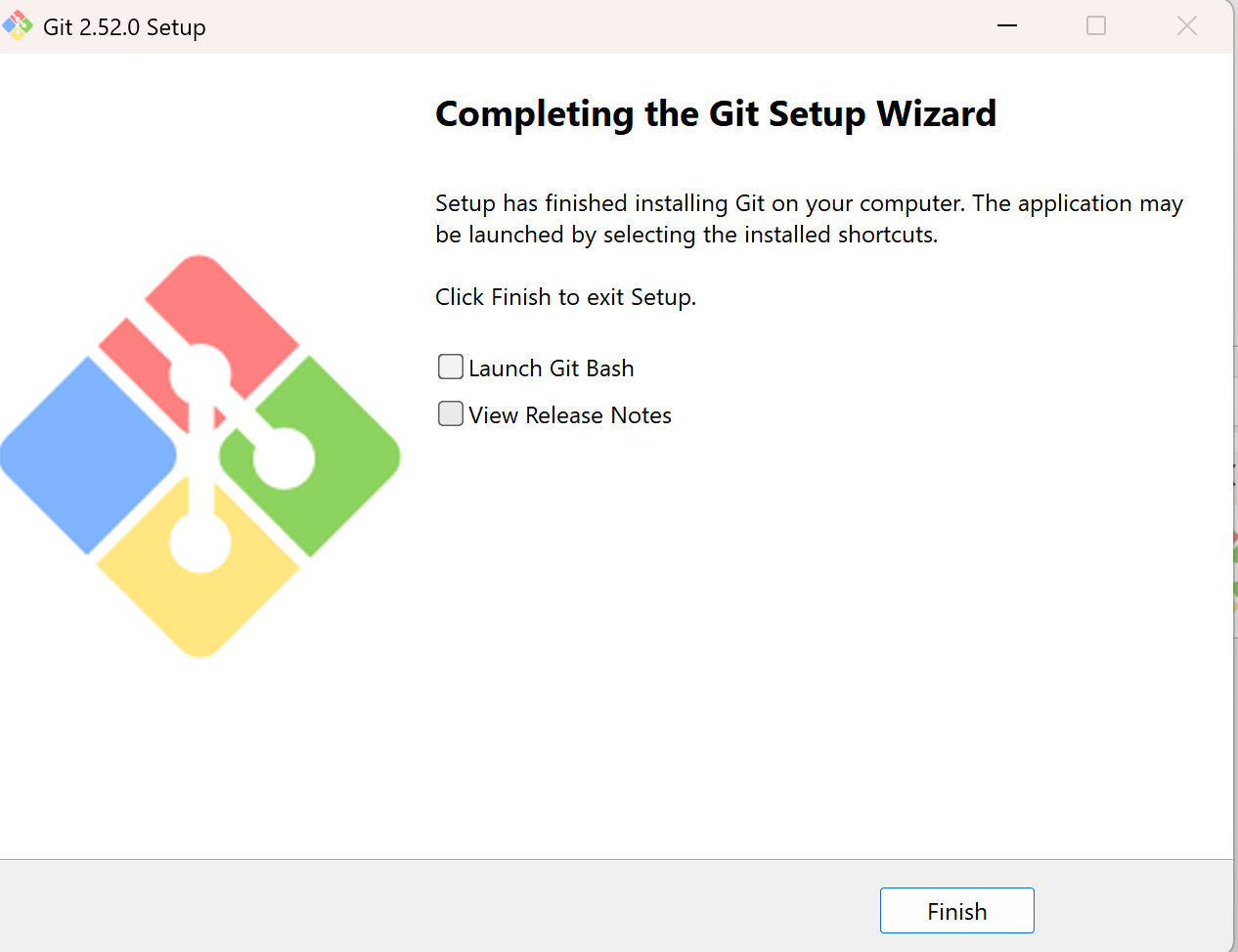
下载成功检测办法:1.在桌面上右击鼠标后有Open Git GUI here这个选项就行
或者:2.在命令行里面输入git,出现一大串英文就成功了。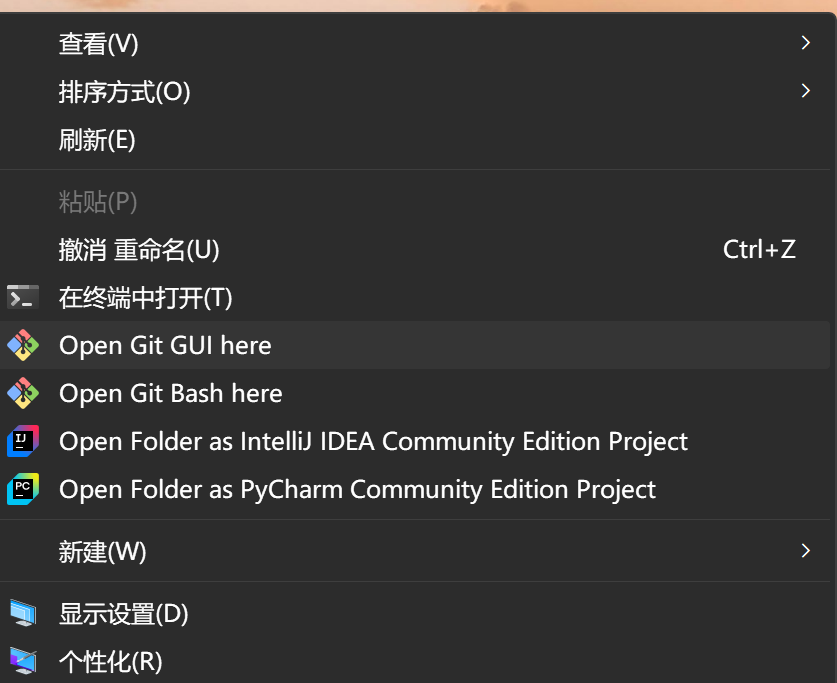
1.2 Java JDK17 下载与安装
. 推荐:Eclipse Temurin JDK 17(开源免费)
官方下载地址:https://adoptium.net/zh-CN/temurin/releases/?version=17
下载操作
- 打开上述地址,默认已选中「Version 17」,按自己的系统和架构选择对应的安装包(如 Windows x64 选「msi」)。
- 点击「下载」即可(无需登录,直接下载)。
安装(.msi 安装包)
- 双击下载的
.msi文件,点击「Next」。 - 勾选「I accept the terms in the License Agreement」,点击「Next」。
- 选择安装路径(建议默认,或自定义到非中文、无空格路径,如
D:\Java\jdk-17)。 - 关键:勾选「Add to PATH」(自动配置环境变量,新手必选),点击「Next」→「Install」→「Finish」
验证安装(无需手动配置环境变量)
- 打开「命令提示符(CMD)」或「PowerShell」。
- 输入以下命令,显示版本号即成功:
cmd
java -version
javac -version  # 验证编译器(JDK 包含 J

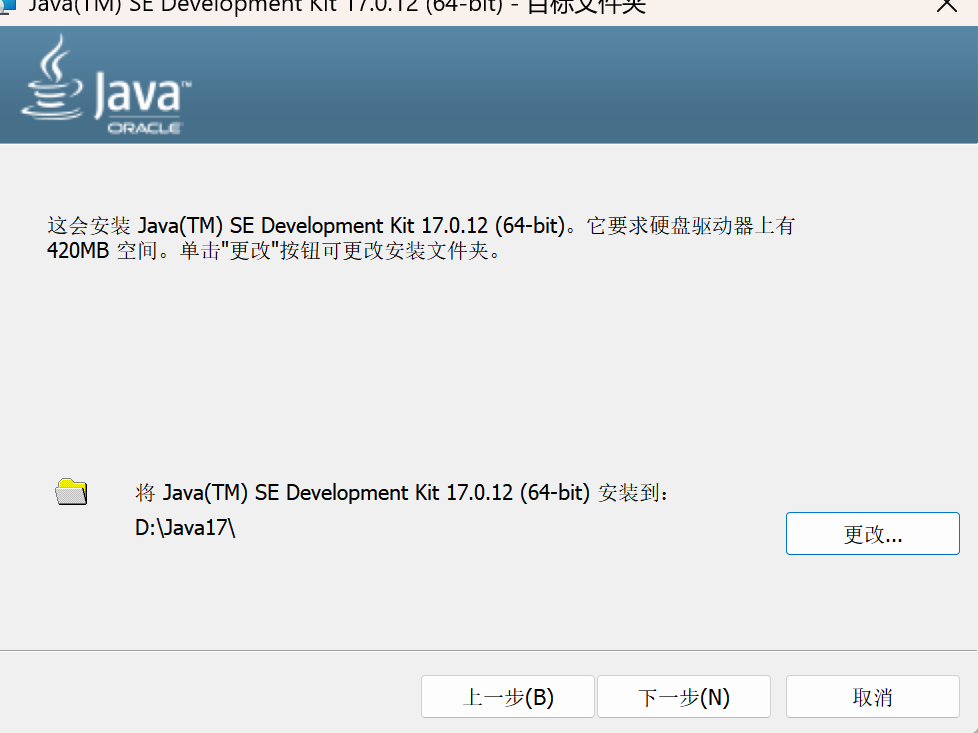
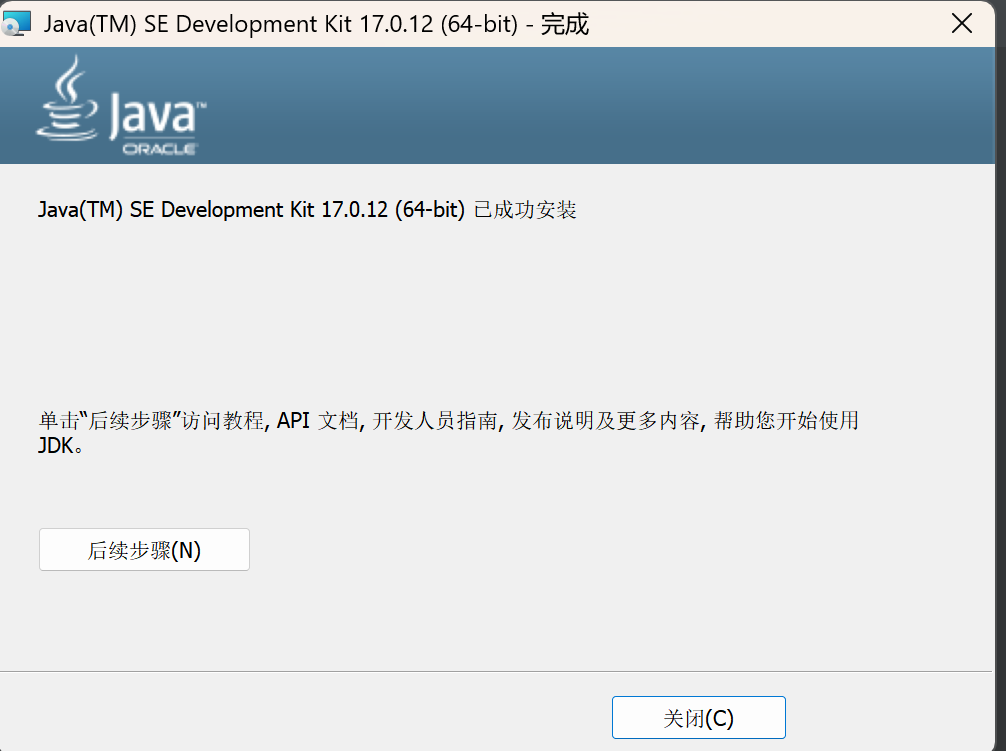
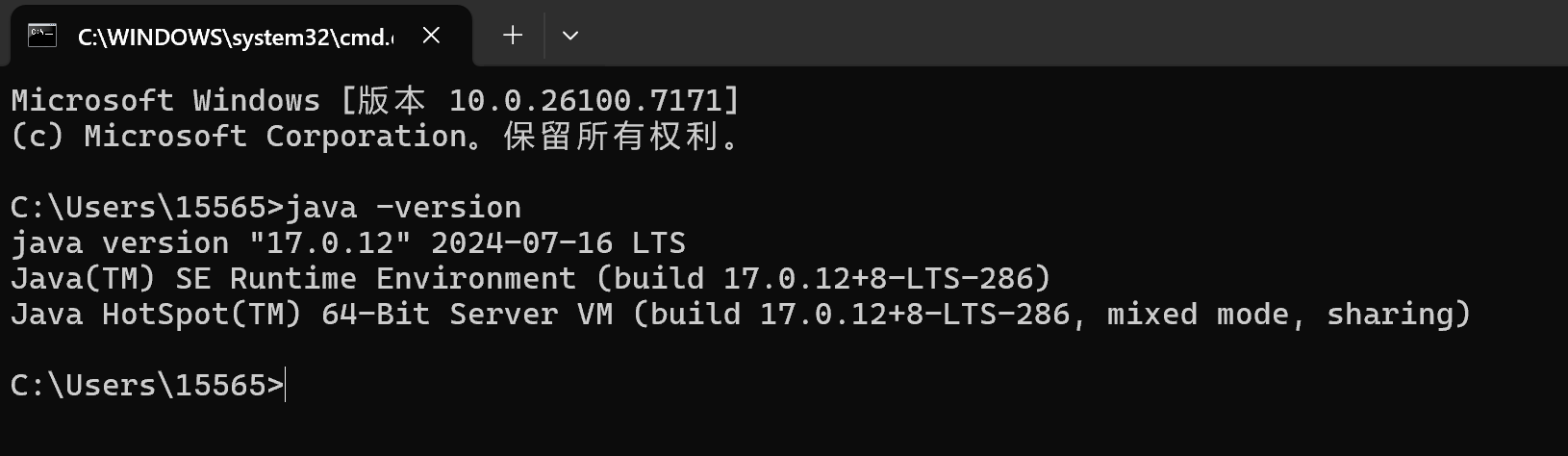
Java环境搭建
:配置环境变量
- 编辑全局配置文件(所有用户生效):
bash
sudo vim /etc/profile - 按
i进入编辑模式,在文件末尾添加以下内容(注意替换 JDK 路径):bash
# Java 环境配置 export JAVA_HOME=/usr/local/java/jdk-17.0.11+9 # 替换为实际解压后的目录名 export PATH=$JAVA_HOME/bin:$PATH - 按
Esc→ 输入:wq→ 回车保存退出。
生效配置
bash
source /etc/profile # 临时生效
永久生效:重启终端即可。
3. macOS 手动配置(极少用到,自动配置失败时)
- 打开终端,编辑配置文件:
bash
vim ~/.bash_profile # 若用 zsh,编辑 ~/.zshrc - 按
i进入编辑模式,添加以下内容(默认安装路径可直接用):bash
export JAVA_HOME=/Library/Java/JavaVirtualMachines/temurin-17.jdk/Contents/Home export PATH=$JAVA_HOME/bin:$PATH - 按
Esc→ 输入:wq→ 回车保存,生效配置:bash
source ~/.bash_profile # zsh 用 source ~/.zshrc
二、Flutter SDK 下载安装和开发环境搭建
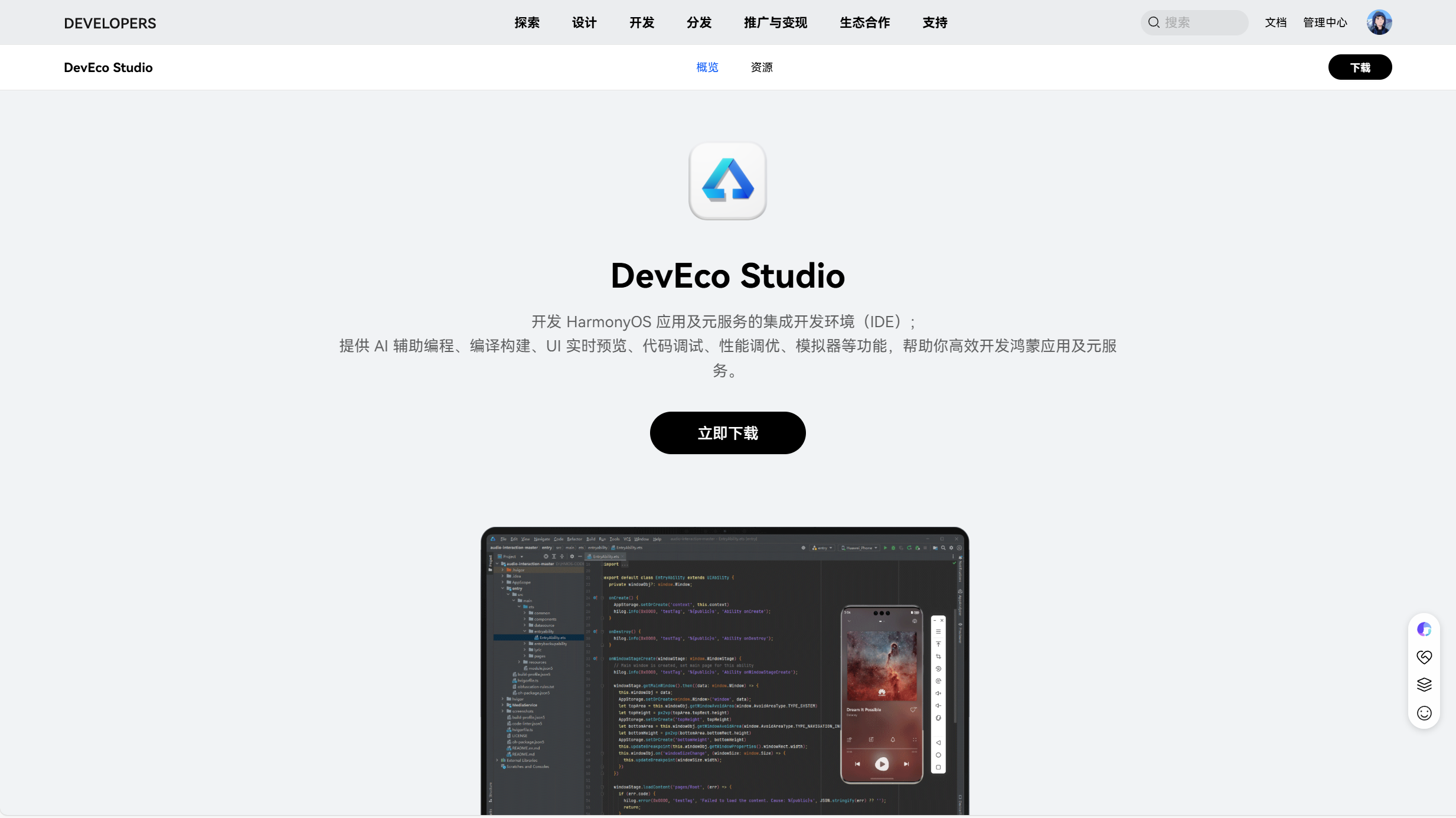 2.1 DevEco Studio下载安装
- 下载安装包
- 访问华为开发者联盟下载中心2,登录华为账号后找到 DevEco Studio 的最新稳定版(如 6.0 版本)。
- 根据自身电脑的操作系统(Windows 或 macOS),选择对应的安装包下载,下载后可按页面提示完成完整性校验,避免安装包损坏。
- Windows 系统安装
- 双击下载完成的 “deveco-studio-xxxx.exe” 文件,启动安装向导。
- 选择安装路径,默认路径为 C:\Program Files,也可点击 “浏览” 自定义路径,接着点击 “下一步”。
- 在安装选项界面勾选 DevEco Studio 相关组件,继续点击 “下一步”,无需额外配置基础组件,工具已合一打包 HarmonyOS SDK、Node.js 等。
- 等待安装进度完成后,点击 “Finish” 结束安装。
本次安装需要以下几个文件夹,可以提前创建:在任意盘下创建HarmonyOS文件夹:
ArkUI-X 文件夹下还有一个 Sdk 文件夹
Emulator 文件夹下还有一个 deployed 文件夹
OpenHarmony 文件夹下还有一个 Sdk 文件夹
2.2 DevEco Studio 相关配置
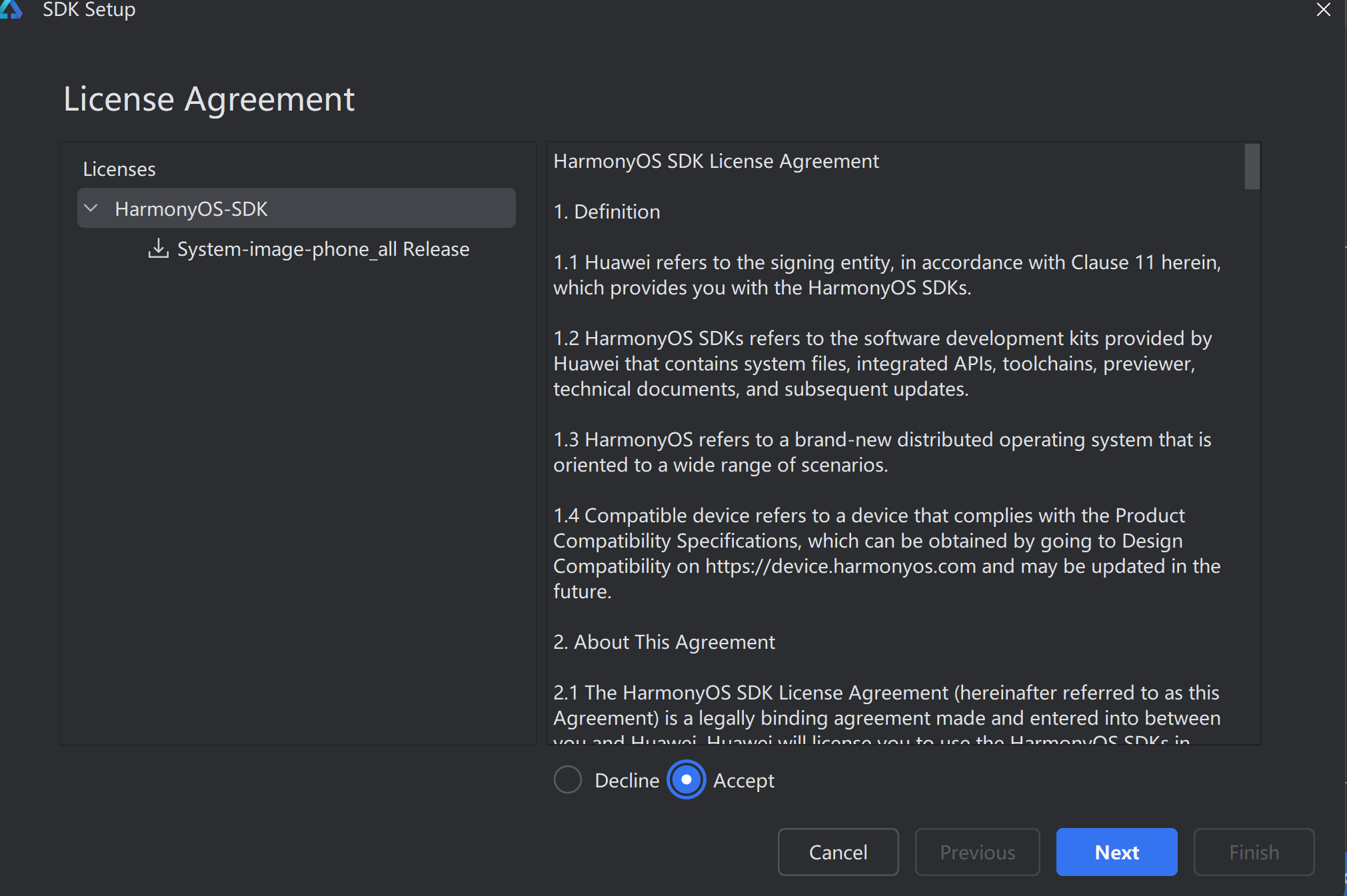
首次启动基础配置(欢迎页操作)
首次打开 DevEco Studio 会进入欢迎页,按以下步骤完成初始化:
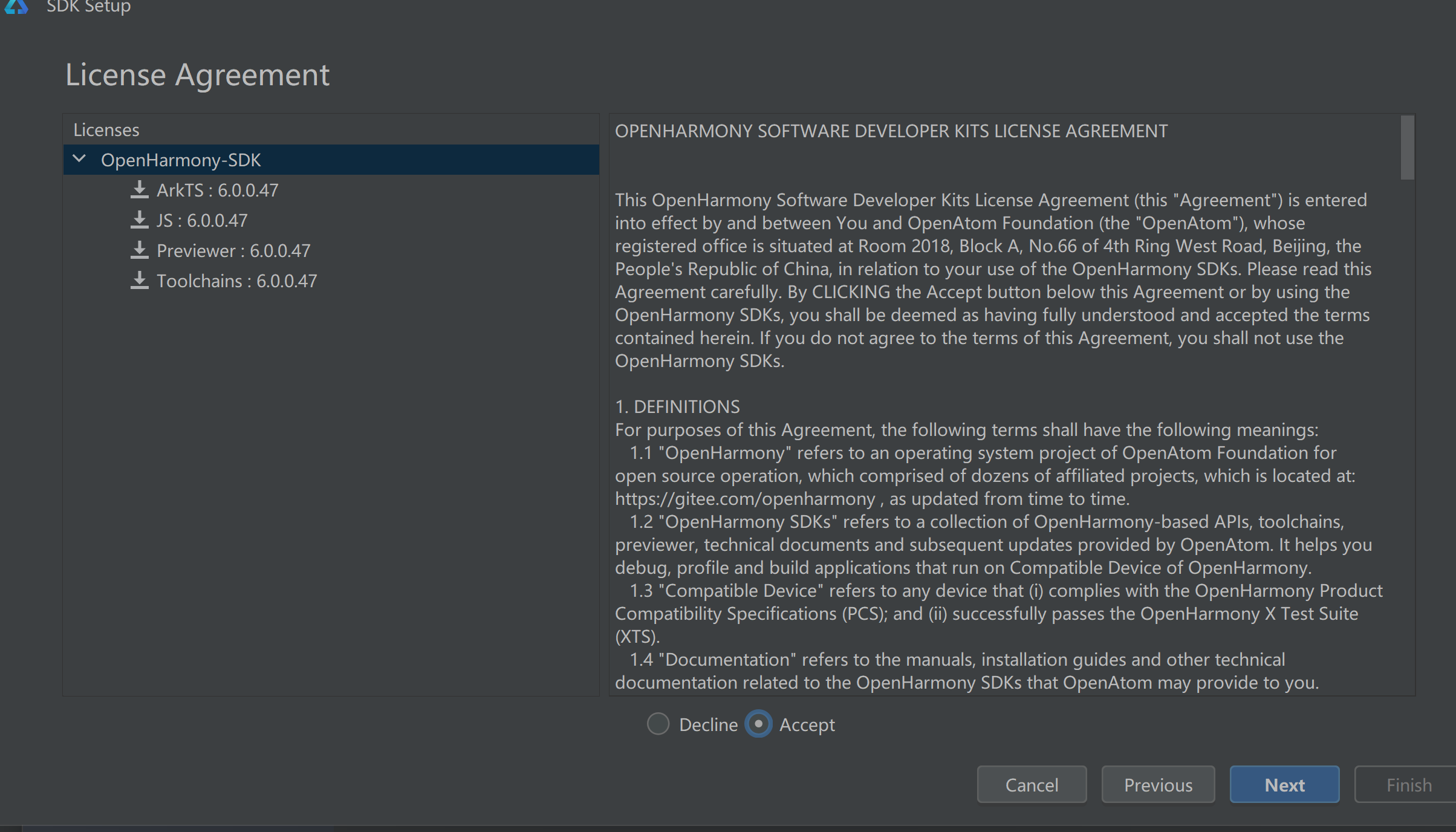
1. 同意用户协议
勾选「I accept the terms of the License Agreement」(同意华为开发者协议),点击「Next」。
2. 选择开发模式(按需选择)
- 若开发 HarmonyOS 应用(面向华为设备):默认选择「HarmonyOS」,点击「Next」;
- 若开发 OpenHarmony 应用(开源生态设备):选择「OpenHarmony」,点击「Next」;
- 后续可在设置中切换模式,无需担心选错。
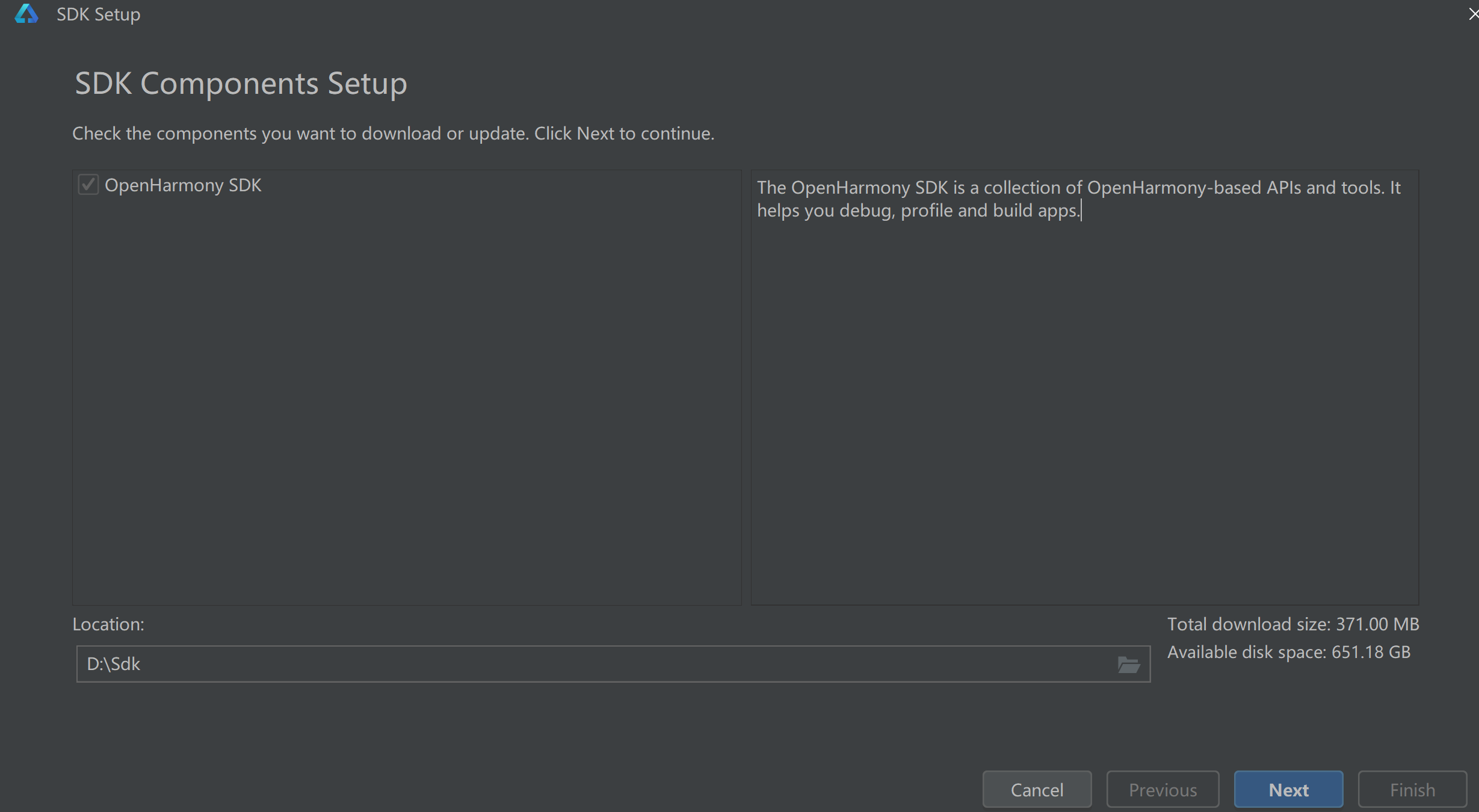
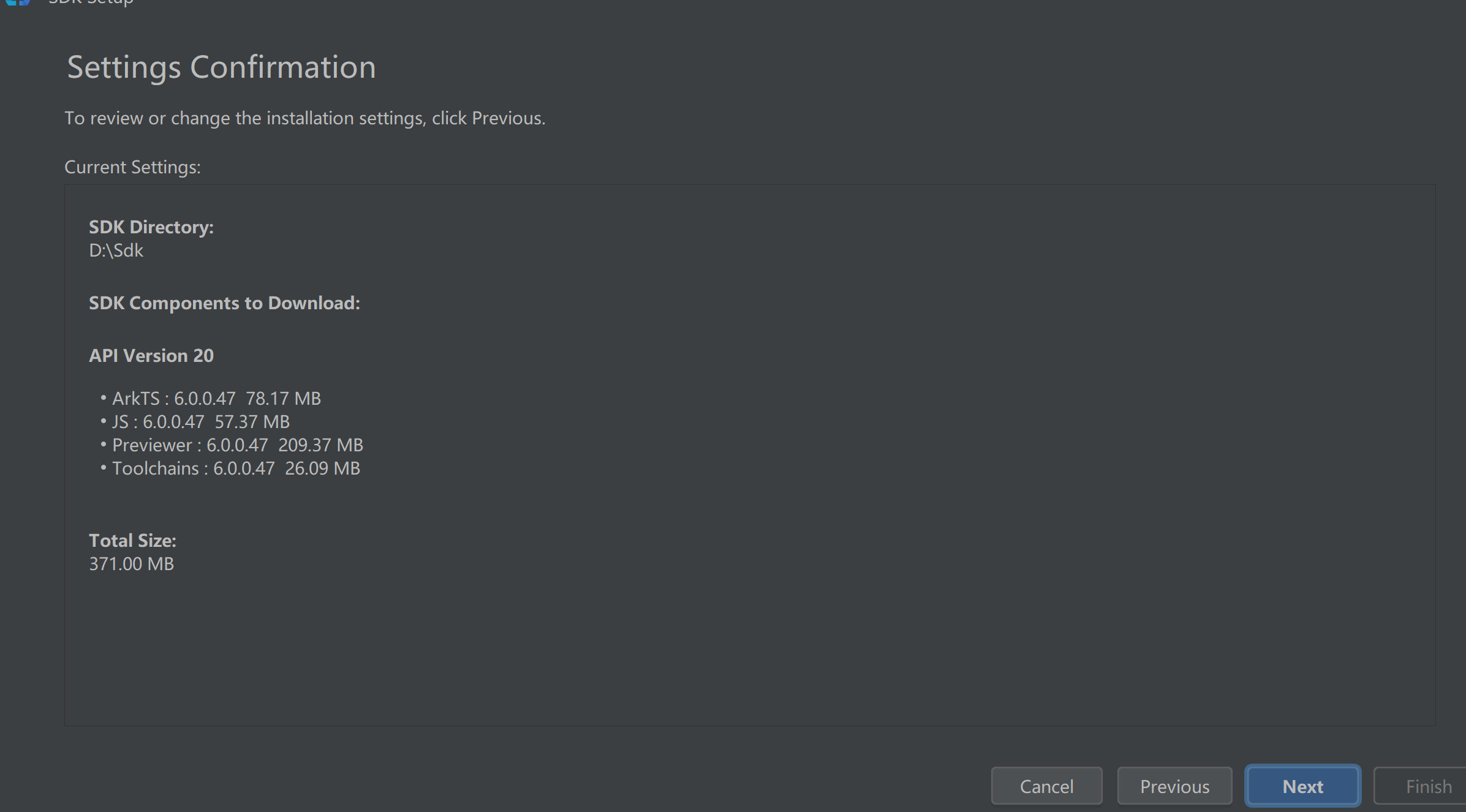
3. SDK 自动下载与配置(关键!)
DevEco Studio 会自动检测当前系统缺少的 SDK 版本(含编译工具、API 依赖等),按以下操作:
- 勾选需要的 API 版本(推荐勾选 API 10/11,覆盖主流设备,默认已选中);
- 无需手动修改 SDK 路径(默认路径:Windows 为
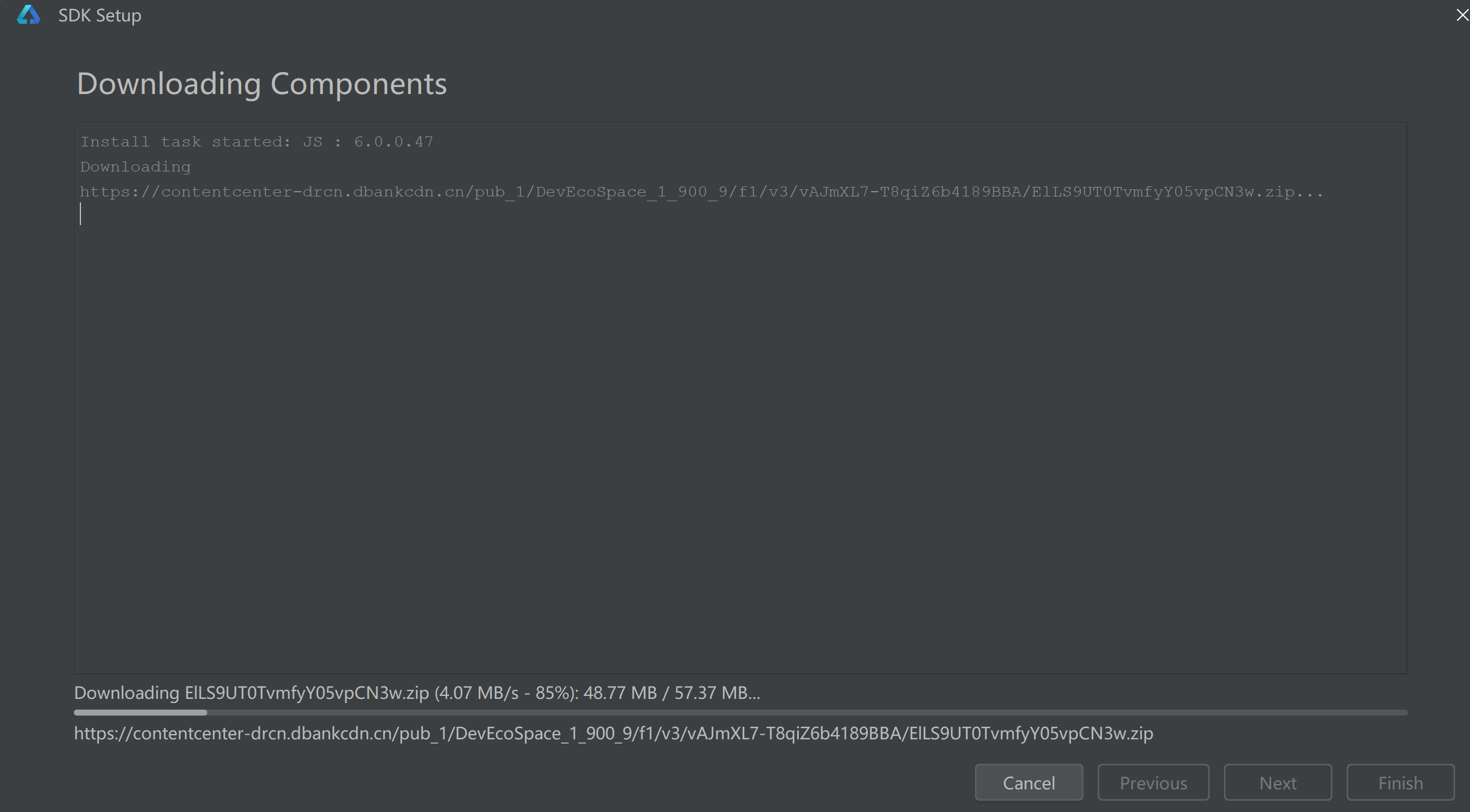
C:\Users\用户名\AppData\Local\Huawei\Sdk,macOS 为~/Library/Huawei/Sdk),若需自定义,选择「非中文、无空格」路径; - 点击「Download」,等待 SDK 组件下载完成(需联网,大小约 2-5GB,视勾选版本而定);
- 下载完成后点击「Finish」,进入 DevEco Studio 主界面。
核心配置(开发前必做)
1. SDK 管理与版本切换(后续按需调整)
若首次未下载所需 API 版本,或后续需新增 / 切换 SDK,可按以下步骤操作:
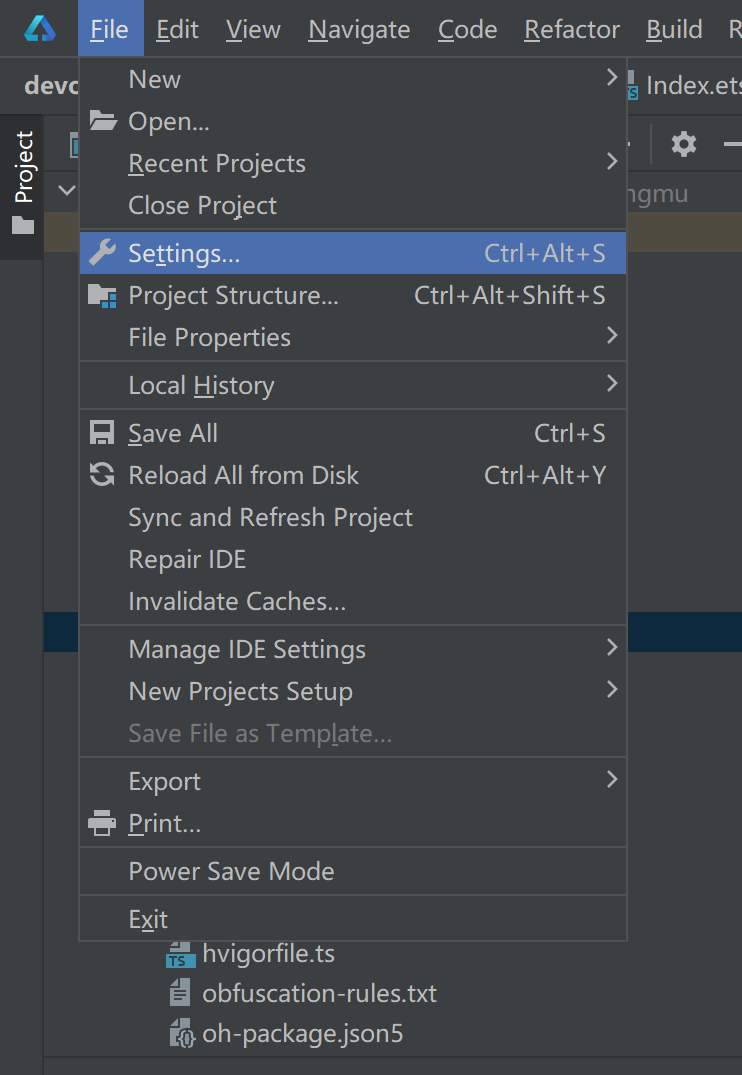
- 打开配置入口:
- 主界面:「File」→「Settings」(Windows)/「DevEco Studio」→「Settings」(macOS);
- 快捷键:Windows 按
Ctrl+Alt+S,macOS 按Cmd+,。
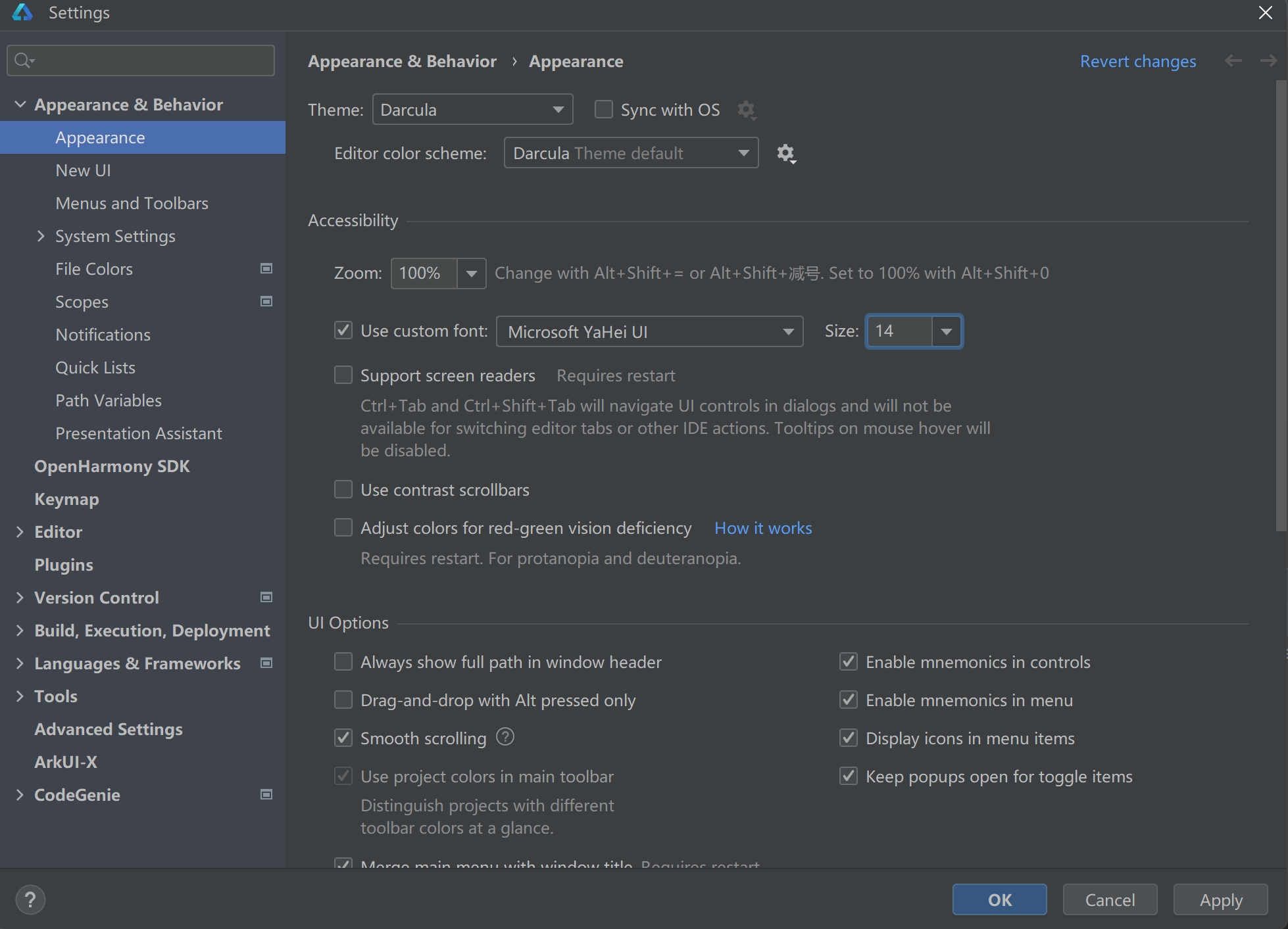
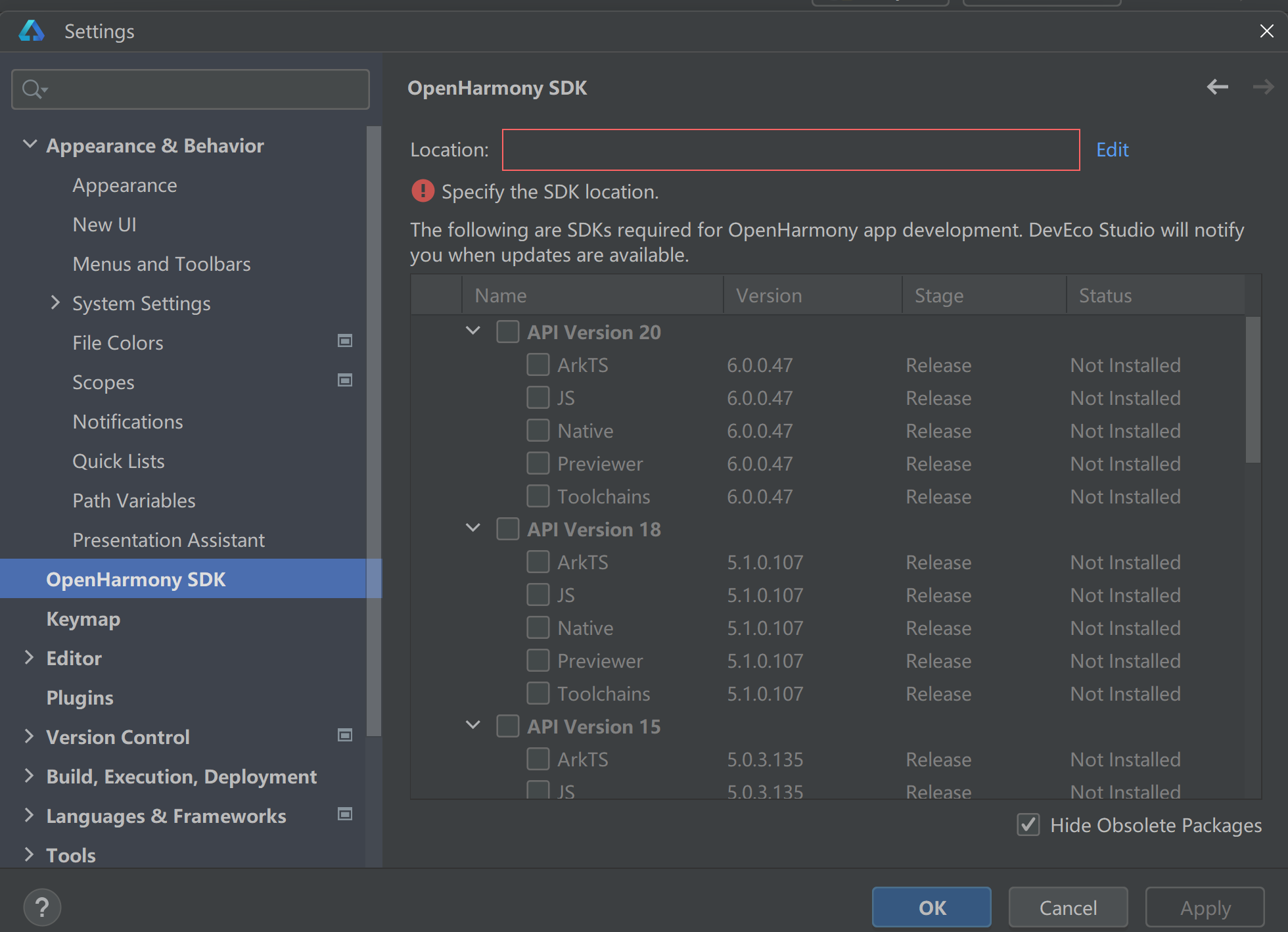
- 进入 SDK 配置页:在左侧导航栏找到「Appearance & Behavior」→「System Settings」→「HarmonyOS SDK」(HarmonyOS 模式)/「OpenHarmony SDK」(OpenHarmony 模式)。
- 配置操作:
- 新增 SDK 版本:勾选需要的 API 版本(如 API 9 兼容旧设备),点击「Apply」→「OK」,等待下载完成;
- 切换默认 SDK:在「Project SDK」下拉框中选择已下载的 SDK 版本(如「HarmonyOS API 10」);
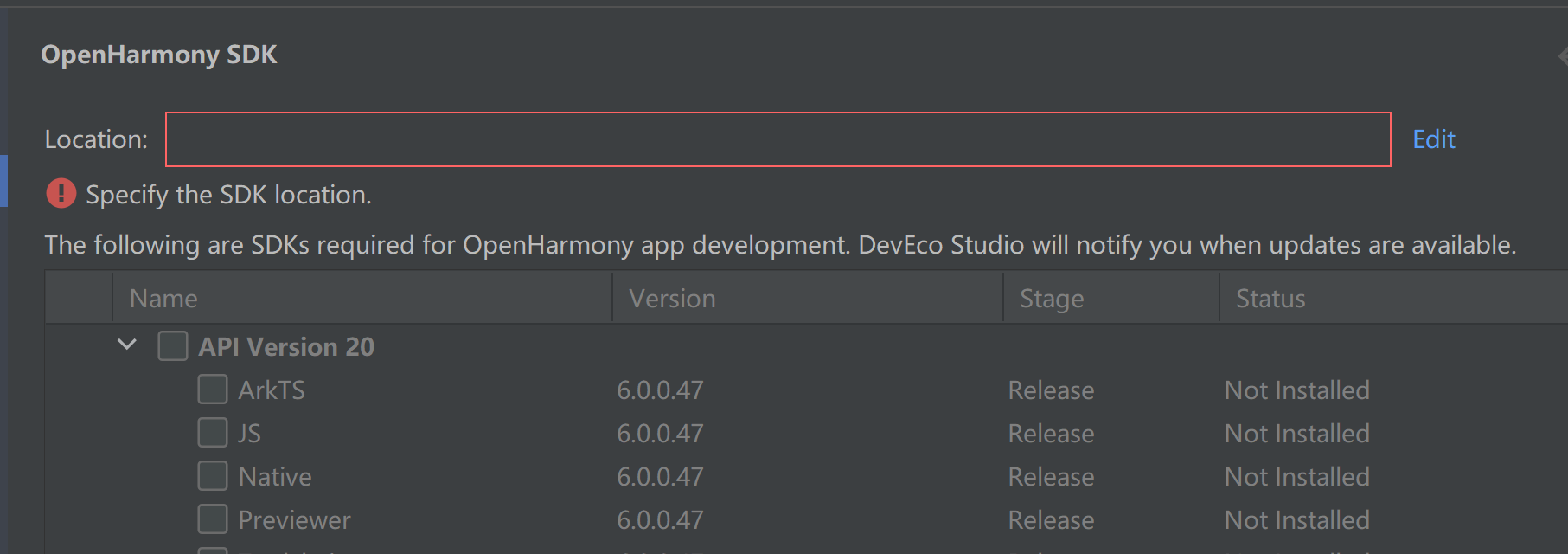
- 配置 SDK 缓存:若下载慢,可点击「Edit」修改 SDK 存储路径,或配置国内镜像(下文有镜像配置方法)。
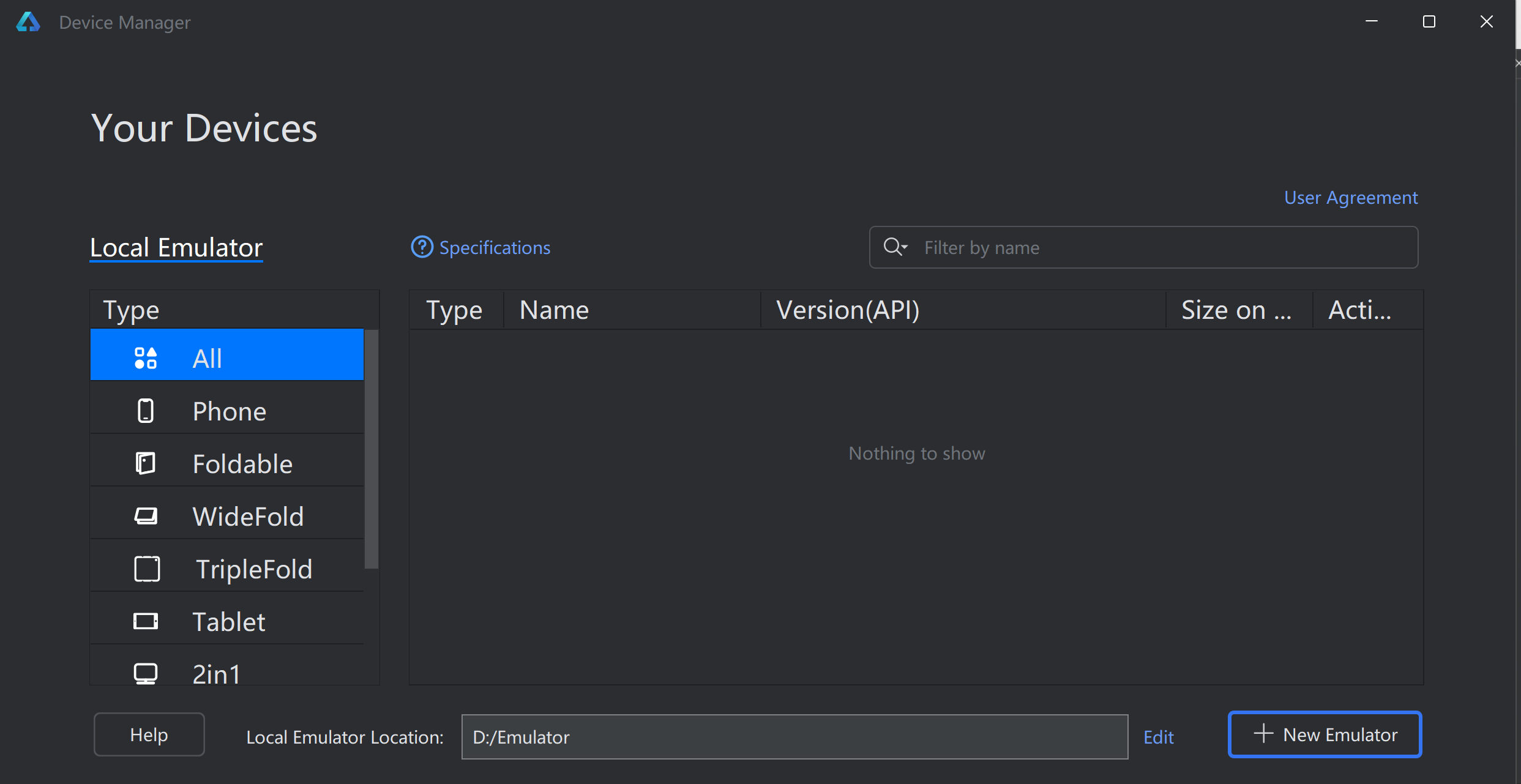
2. 模拟器配置(无真机时必备)
鸿蒙模拟器可快速调试应用,支持手机、平板、手表等设备形态,配置步骤如下:
(1)安装模拟器组件
- 进入 Settings →「HarmonyOS SDK」→ 切换到「Emulator」标签页;
- 勾选「HarmonyOS Emulator」(或「OpenHarmony Emulator」),点击「Apply」下载模拟器核心组件;
- 下载完成后重启 DevEco Studio(确保组件生效)。
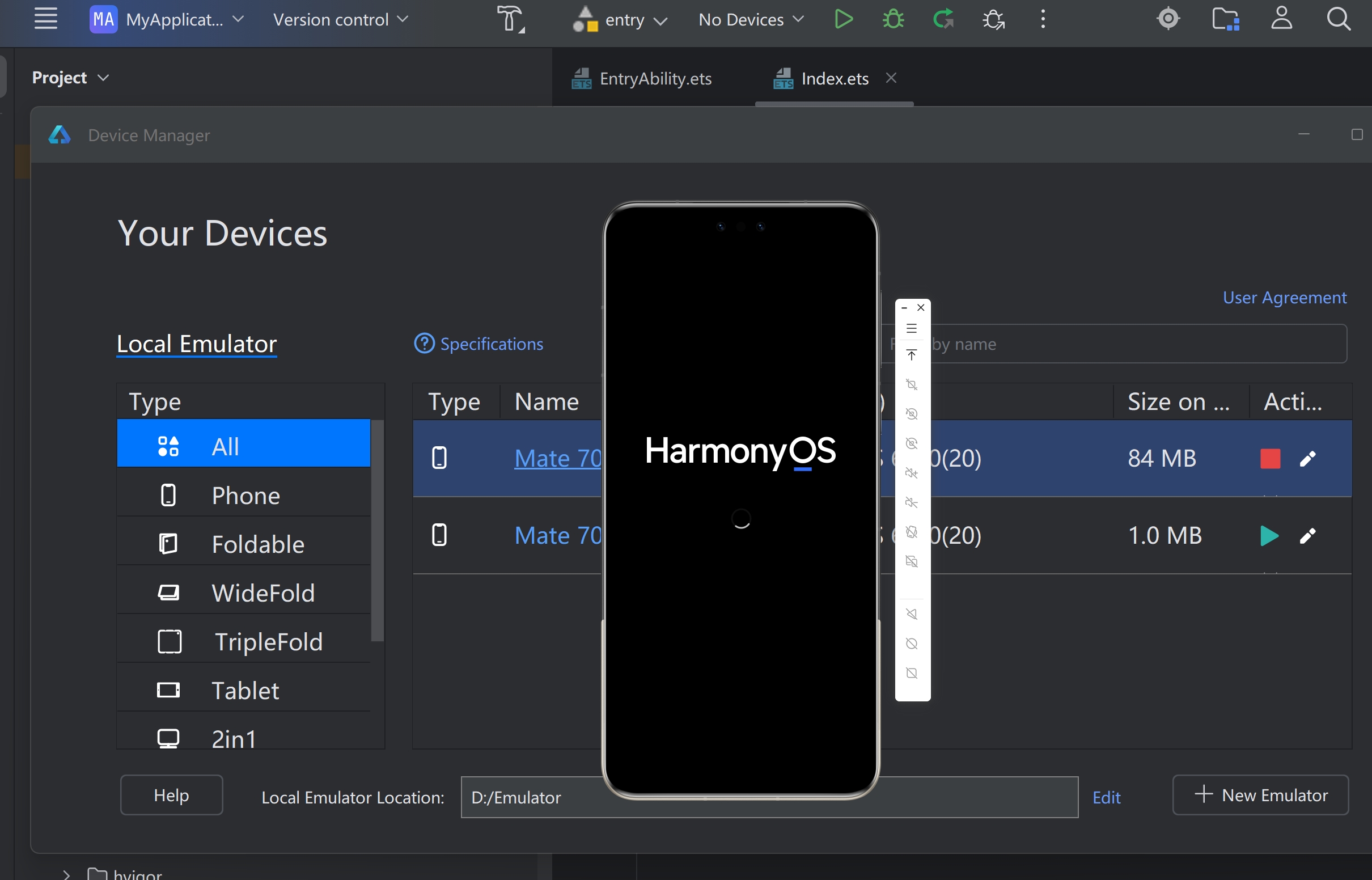
(2)创建并启动模拟器
- 打开模拟器管理:主界面右上角点击「Device Manager」(设备管理器,图标为手机 + 齿轮);
- 新建模拟器:
- 点击「Create Device」,选择设备形态(如「Phone」→ 选择机型「P50 Pro」);
- 选择系统版本(需与项目 SDK 版本一致,如「HarmonyOS 4.0 (API 10)」);
- 点击「Finish」,模拟器会自动添加到设备列表;
- 启动模拟器:点击设备列表中模拟器右侧的「Start」(绿色三角),等待 10-30 秒(首次启动较慢),启动成功后会显示鸿蒙系统界面。
(3)模拟器常见问题
- 启动失败(提示虚拟化未开启):
- Windows:进入 BIOS 开启「Intel VT-x」(Intel 芯片)或「AMD-V」(AMD 芯片),再打开「任务管理器」→「性能」→「CPU」,确认「虚拟化」已开启;
- macOS:Apple 芯片默认支持虚拟化,Intel 芯片需在「系统偏好设置」→「安全性与隐私」→「通用」中开启。
- 卡顿:在模拟器设置中降低分辨率(如「1080p」改为「720p」),或关闭后台多余应用。
3. 真机调试配置(推荐,调试更真实)
若有鸿蒙系统设备(HarmonyOS 2.0+ 或 OpenHarmony 3.0+),可配置真机调试:
(1)设备准备
- 打开手机「设置」→「关于手机」,连续点击「版本号」7 次,开启「开发者选项」;
- 返回上一级,进入「系统和更新」→「开发者选项」,开启:
- 「USB 调试」(必开);
- 「允许 USB 安装应用」(可选,方便直接安装调试包);
- 「HarmonyOS 调试」(部分设备需开启,确保调试权限)。
(2)DevEco Studio 连接设备
- 用 USB 数据线连接手机和电脑,手机弹出「USB 用途」选择「传输文件(MTP)」或「充电 + 调试」;
- 回到 DevEco Studio,右上角「Device Manager」中会自动识别设备(显示设备名称 + 系统版本);
- 若未识别:
- Windows:安装华为手机驱动(连接后电脑会自动下载,或从华为官网下载「华为手机助手」安装驱动);
- macOS:无需手动装驱动,若未识别,重启手机 USB 调试或重新插拔数据线。
4. 编码格式与编译器配置(避免中文乱码)
- 进入 Settings →「Editor」→「File Encodings」;
- 配置以下选项为「UTF-8」(统一编码,避免乱码):
- Global Encoding(全局编码);
- Project Encoding(项目编码);
- Default encoding for properties files(配置文件编码);
- 勾选「Transparent native-to-ascii conversion」(自动转换特殊字符),点击「Apply」。
补充:Java 编译器版本配置(适配 JDK 17)
- 进入 Settings →「Build, Execution, Deployment」→「Compiler」→「Java Compiler」;
- 「Project bytecode version」选择「17」(与之前安装的 JDK 17 一致);
- 「Per-module bytecode version」默认继承项目配置,无需修改,点击「Apply」。
5. 依赖工具配置(Node.js、Gradle 等)
DevEco Studio 已内置 Node.js(用于前端页面开发)和 Gradle(用于项目构建),若需自定义或更新:
(1)Node.js 配置
- 进入 Settings →「Languages & Frameworks」→「Node.js and NPM」;
- 默认使用「Built-in Node.js」(内置版本,推荐新手),若需使用本地安装的 Node.js,点击「...」选择本地 Node.js 安装路径(需 Node.js 16+ 版本);
- 点击「npm install」可更新 npm 依赖,确保前端组件正常编译。
(2)Gradle 配置(加速项目构建)
- 进入 Settings →「Build, Execution, Deployment」→「Build Tools」→「Gradle」;
- 「Use Gradle from」选择「Wrapper (recommended)」(使用项目自带的 Gradle wrapper,避免版本冲突);
- 「Gradle user home」可自定义 Gradle 缓存路径(默认在用户目录下,若 C 盘空间不足,可改为其他磁盘路径);
- 加速配置(关键!避免构建慢):
- 勾选「Offline work」(离线模式,首次构建后生效,需先完成一次在线构建下载依赖);
- 配置国内镜像:在项目根目录的「build.gradle」文件中添加阿里云镜像(下文附配置代码)。
Gradle 国内镜像配置(复制到项目根目录 build.gradle):
groovy
三、创建并编译项目
3.1 创建项目
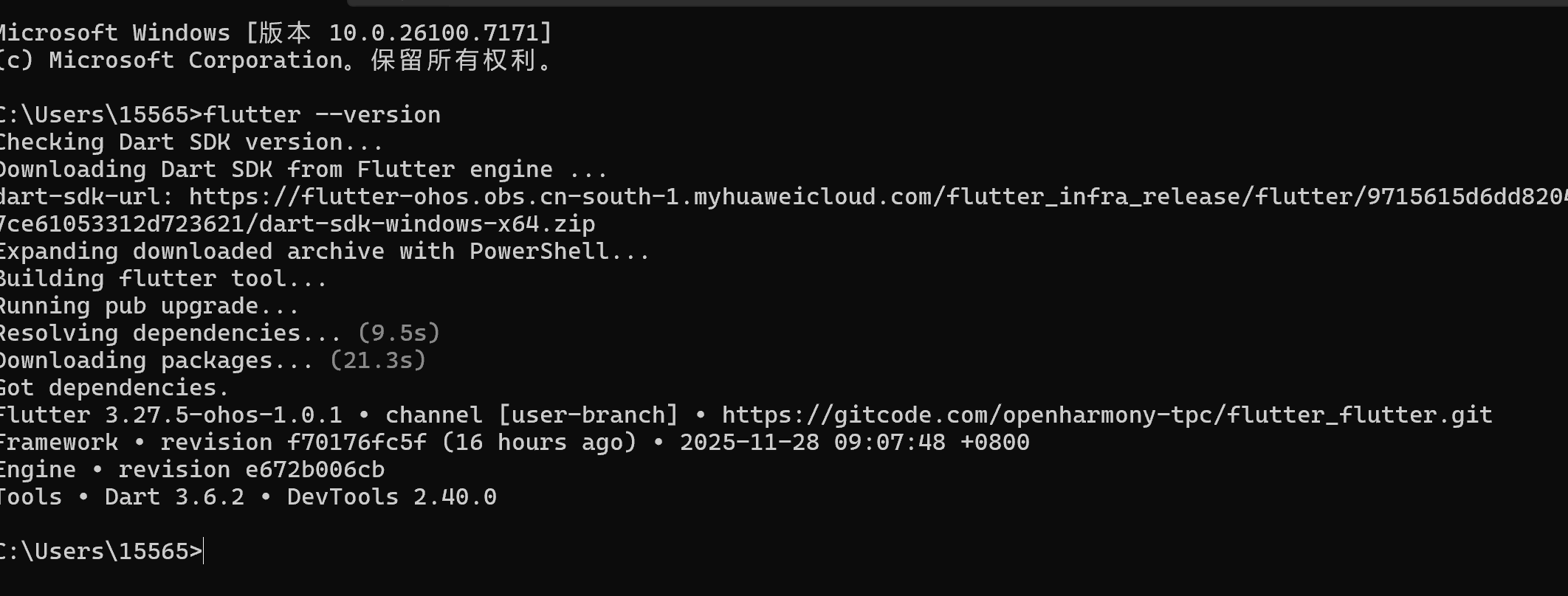
执行以下命令创建一个项目,<projectName>替换成你自己的项目名
flutter create --platforms ohos <projectName>3.2 构建app
在创建的项目路径下,用powershell执行以下命令构建
flutter build app --release智能体编程
下述输入powershell接着点击 Enter
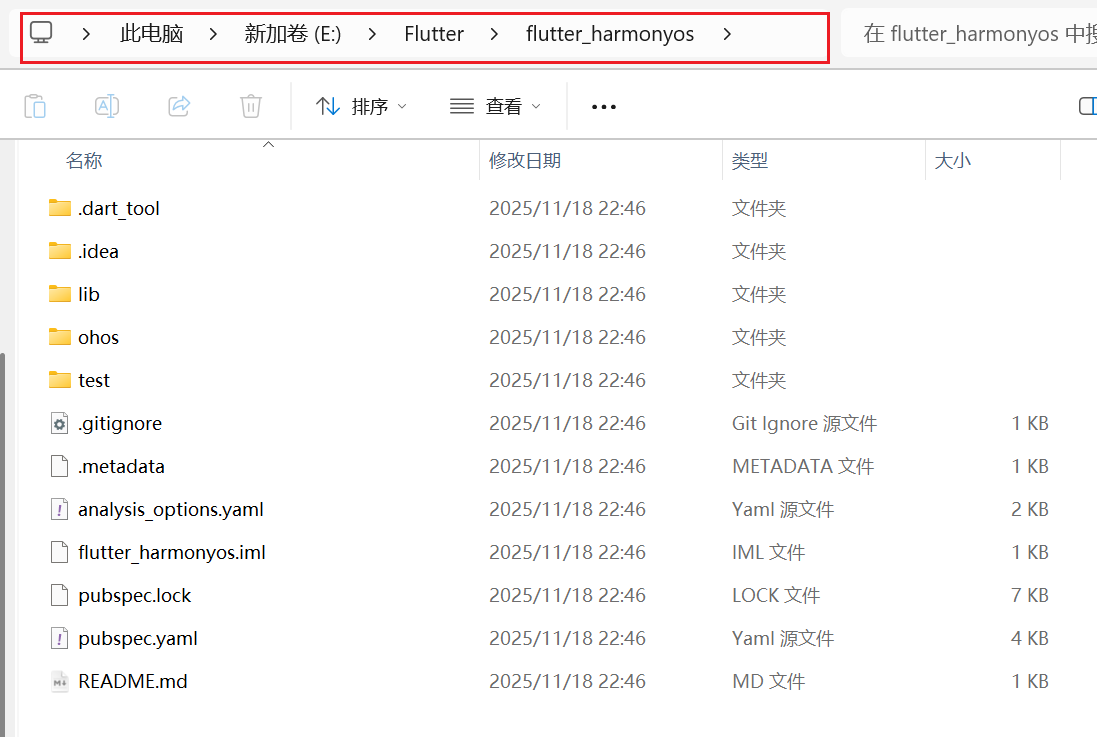
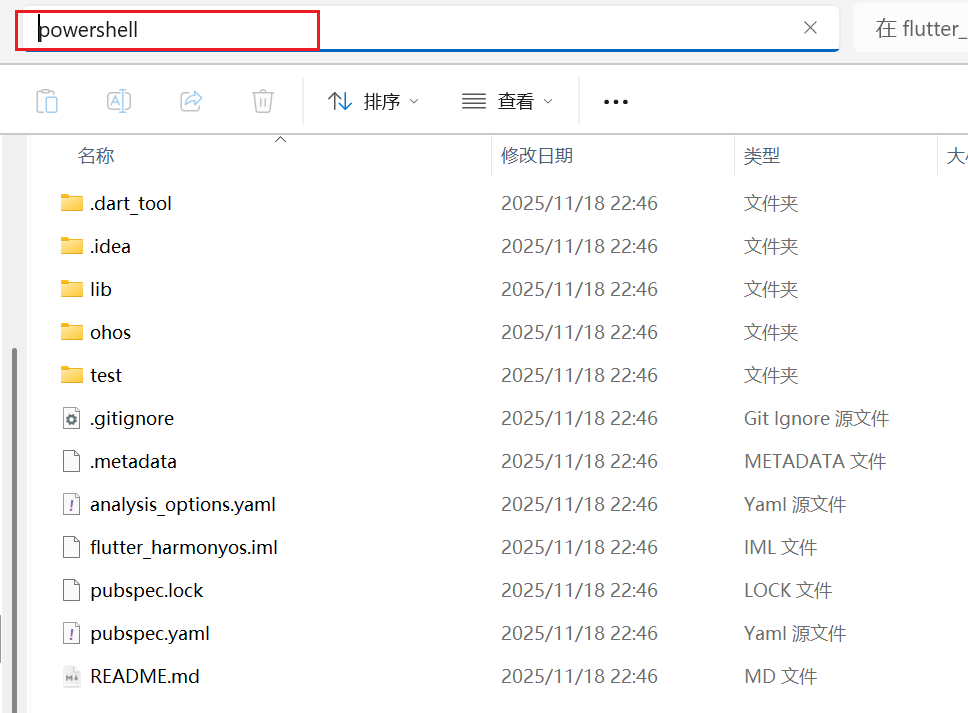
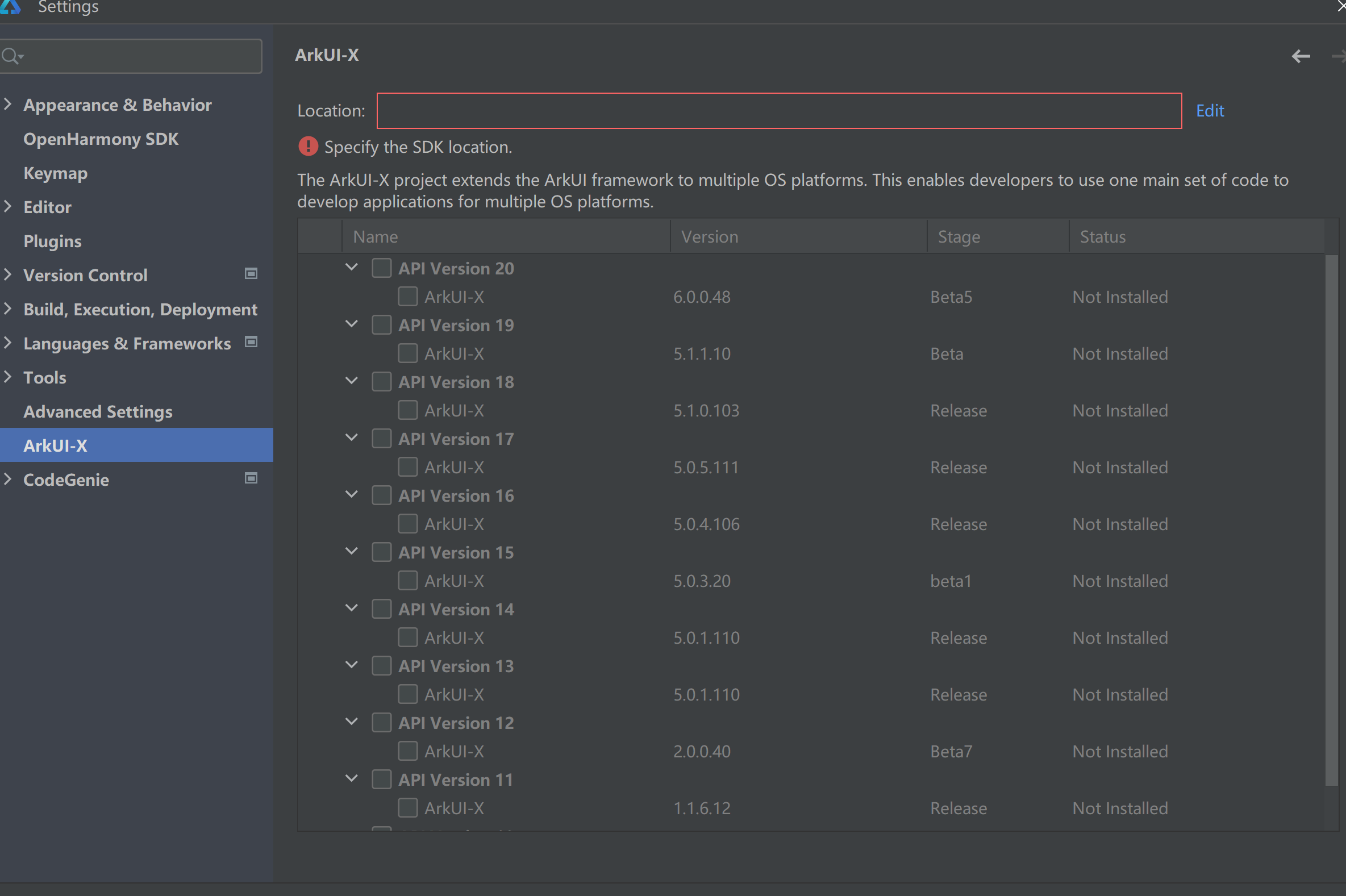
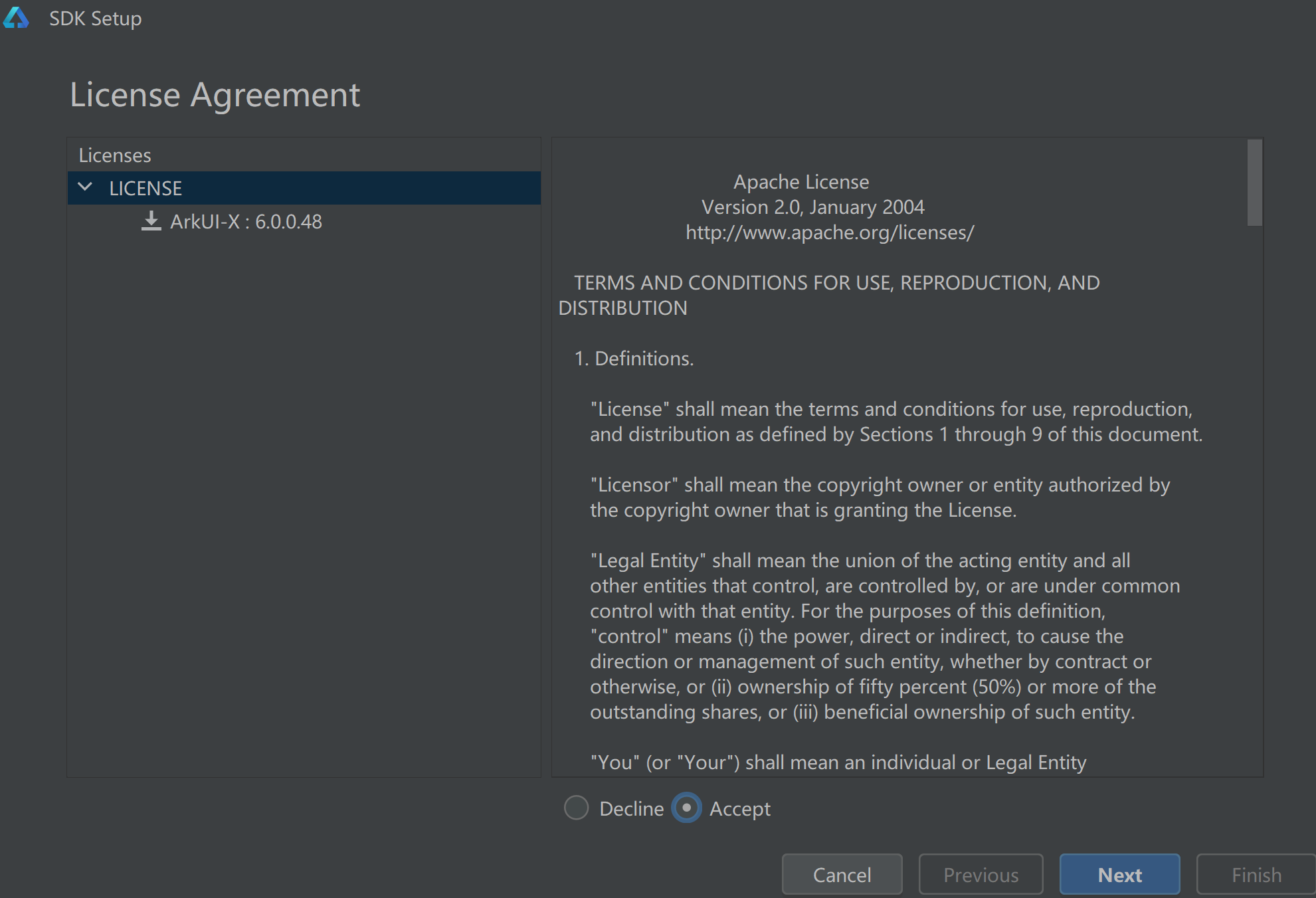
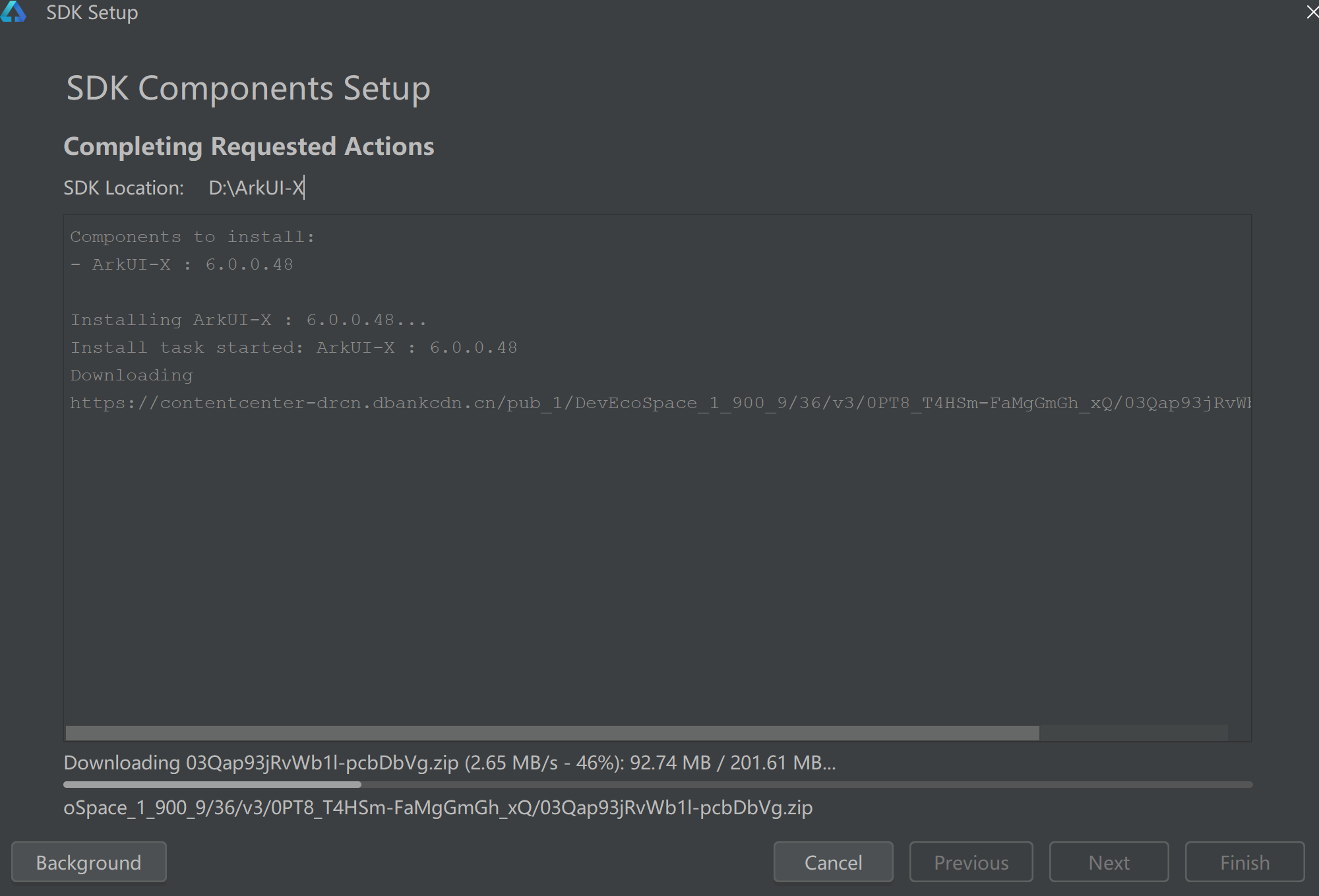
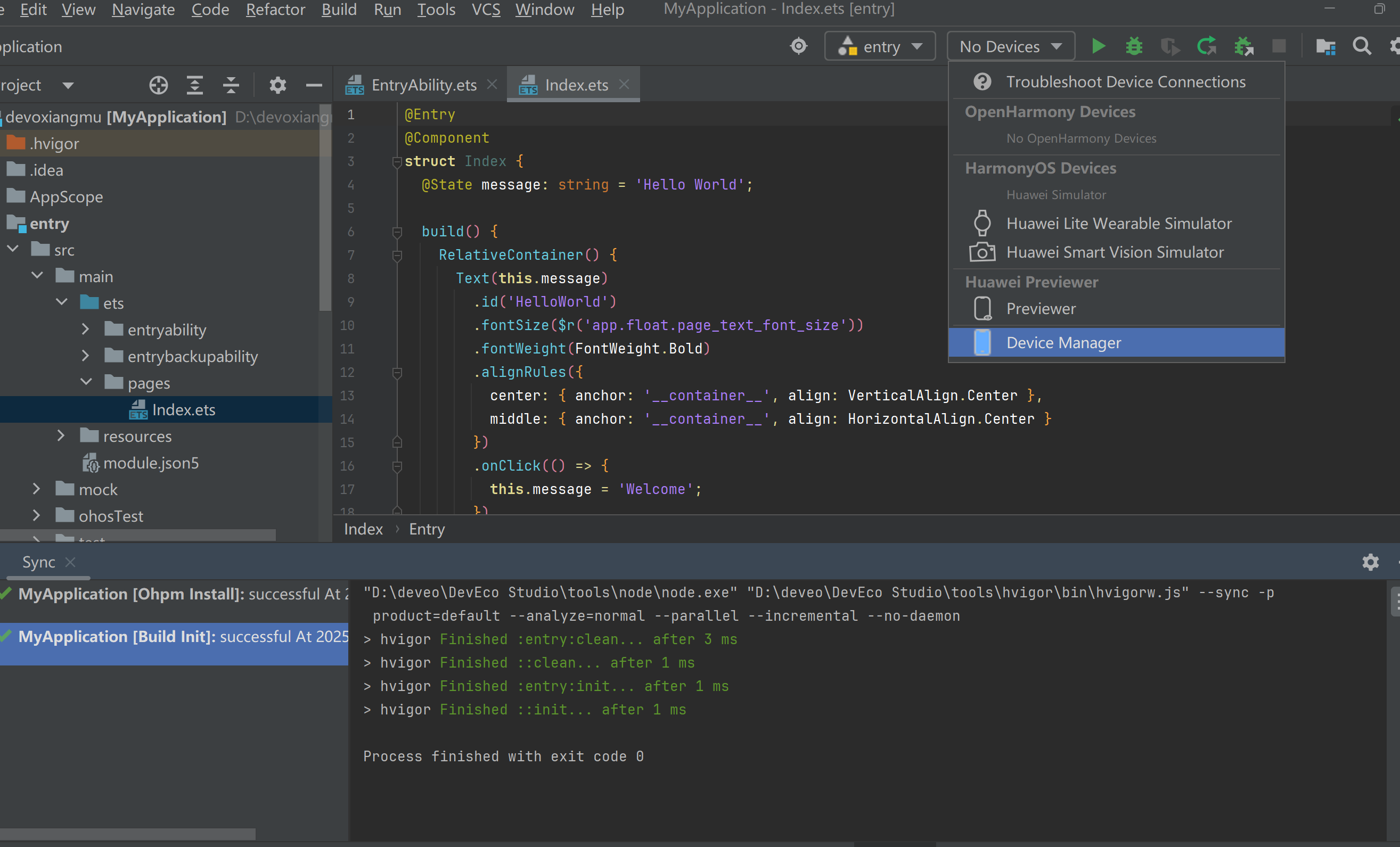
3.打开项目,步骤如下图所示
buildscript {
    repositories {
        maven { url 'https://maven.aliyun.com/repository/public/' }
        maven { url 'https://maven.aliyun.com/repository/gradle-plugin/' }
        maven { url 'https://developer.huawei.com/repo/' } // 华为鸿蒙官方仓库
        google()
        jcenter()
    }
    dependencies {
        classpath 'com.huawei.agconnect:agcp:1.6.0.300' // 鸿蒙应用必备依赖
    }
}

allprojects {
    repositories {
        maven { url 'https://maven.aliyun.com/repository/public/' }
        maven { url 'https://maven.aliyun.com/repository/gradle-plugin/' }
        maven { url 'https://developer.huawei.com/repo/' }
        google()
        jcenter()
    }
}
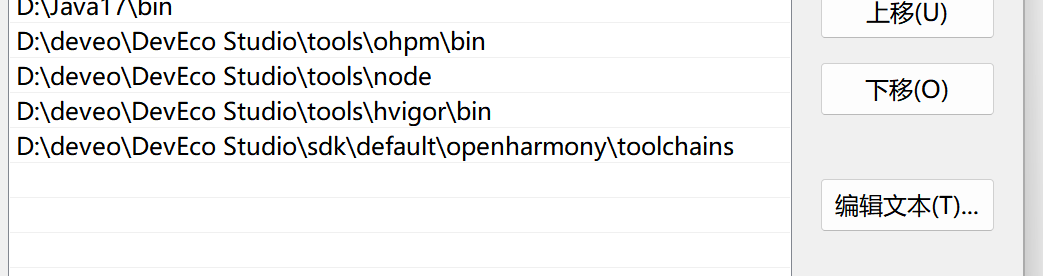
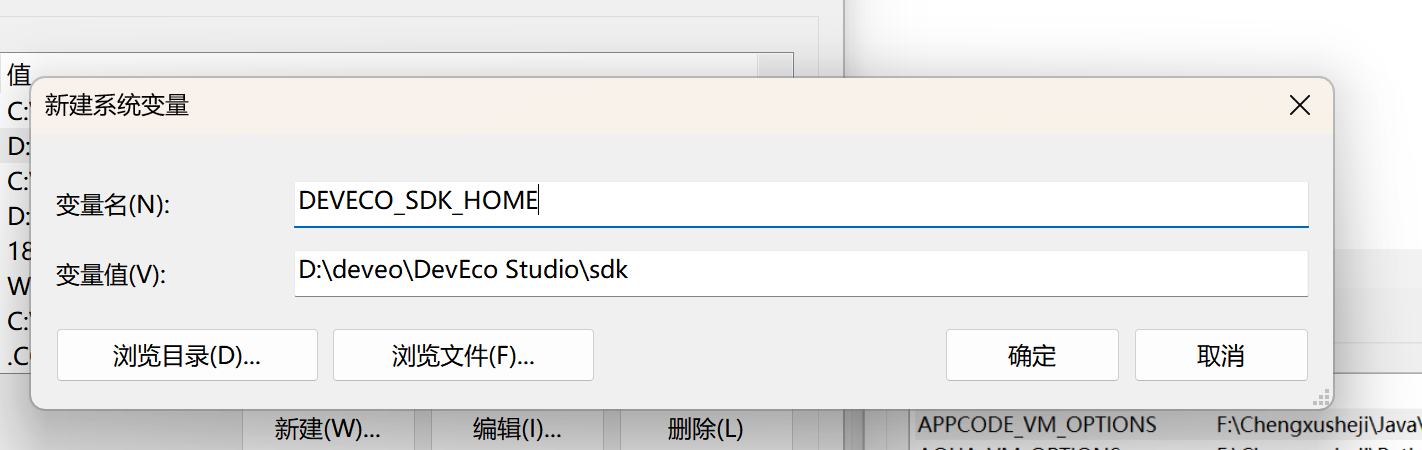
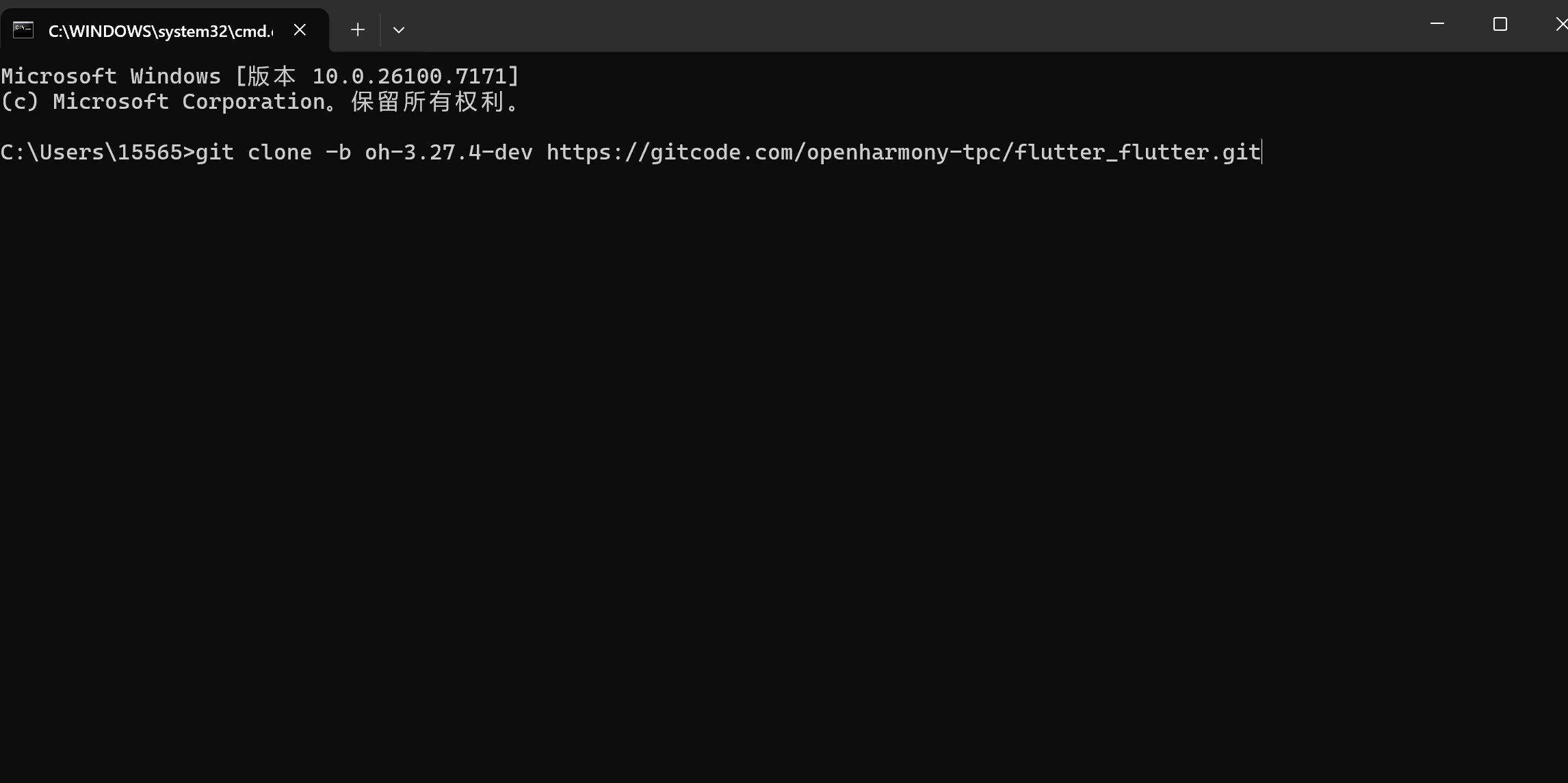
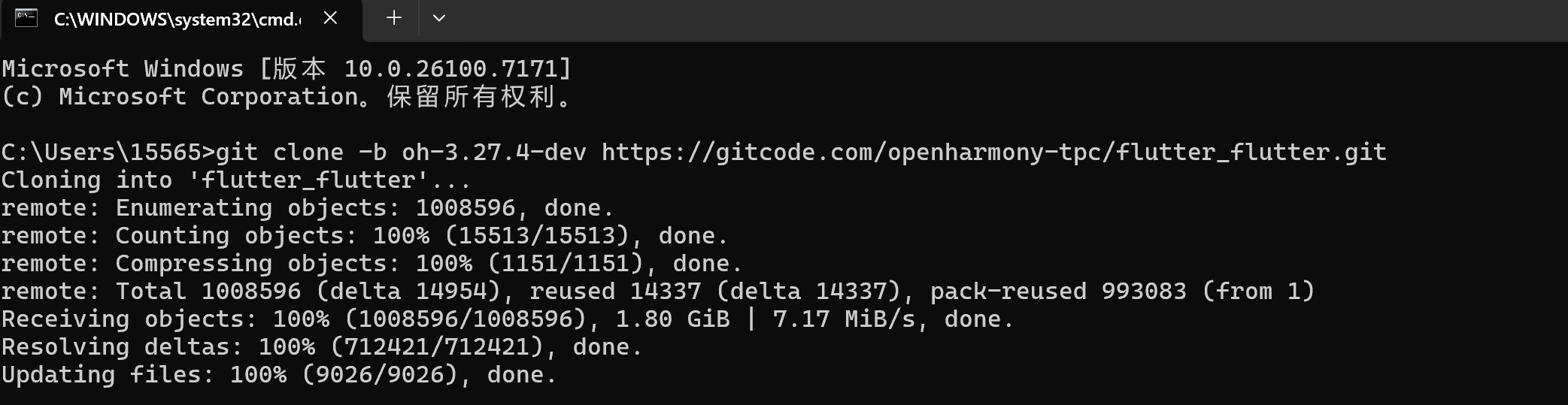
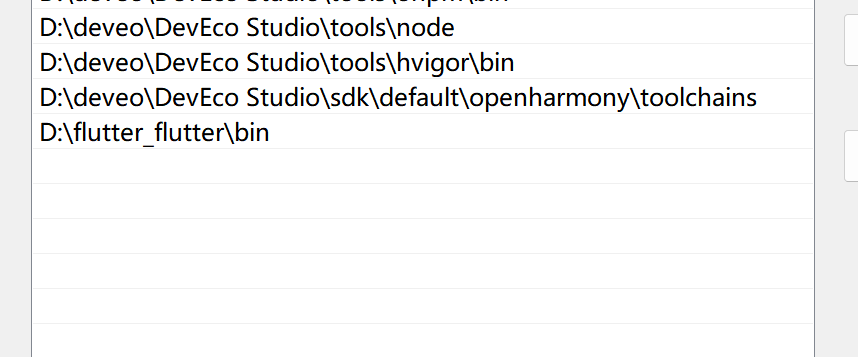
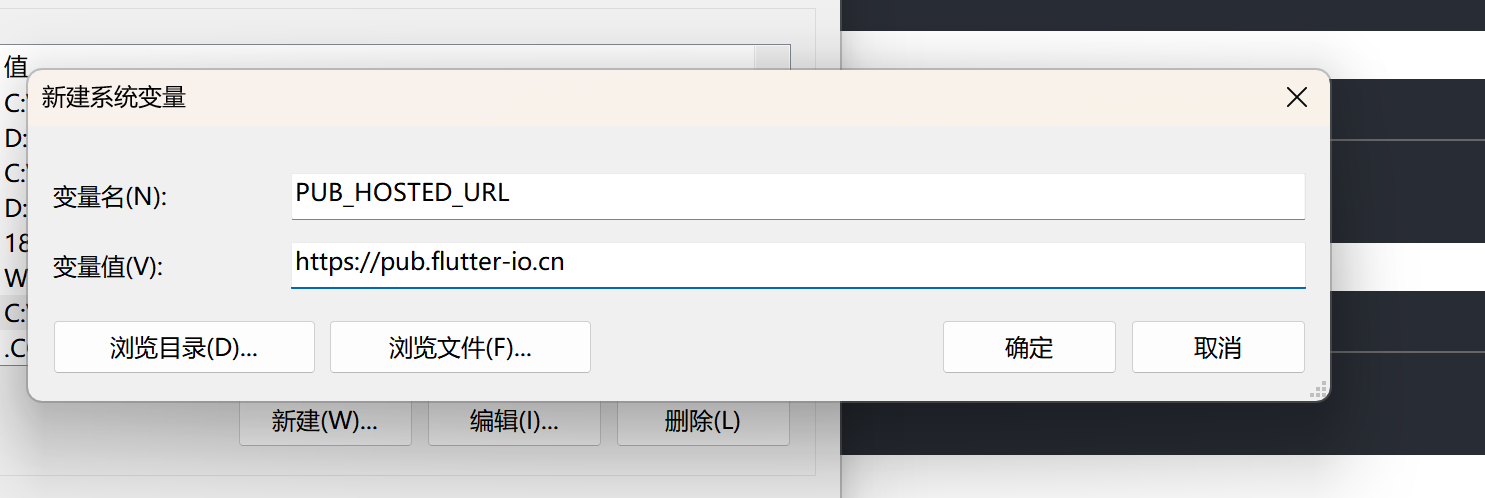
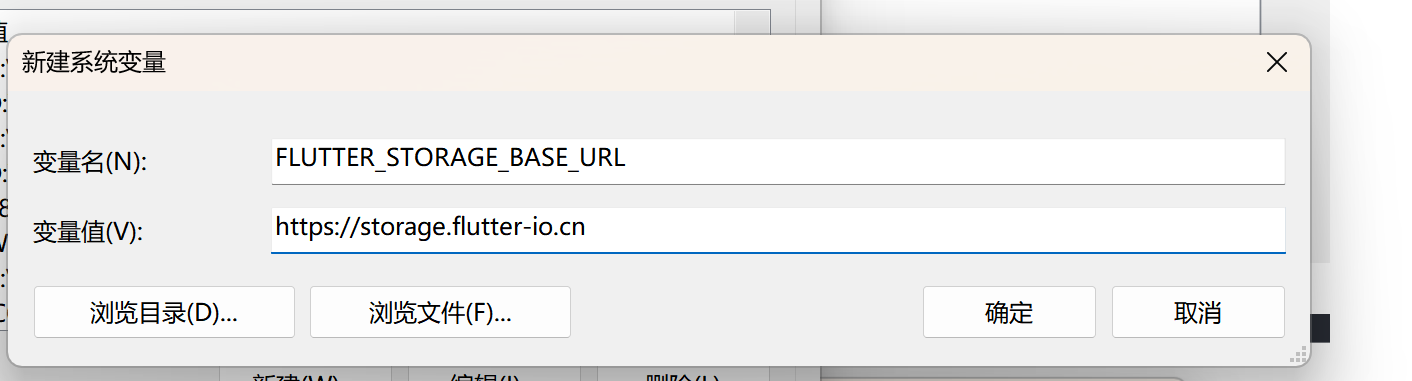


四,创建并编译项目"Hello World"
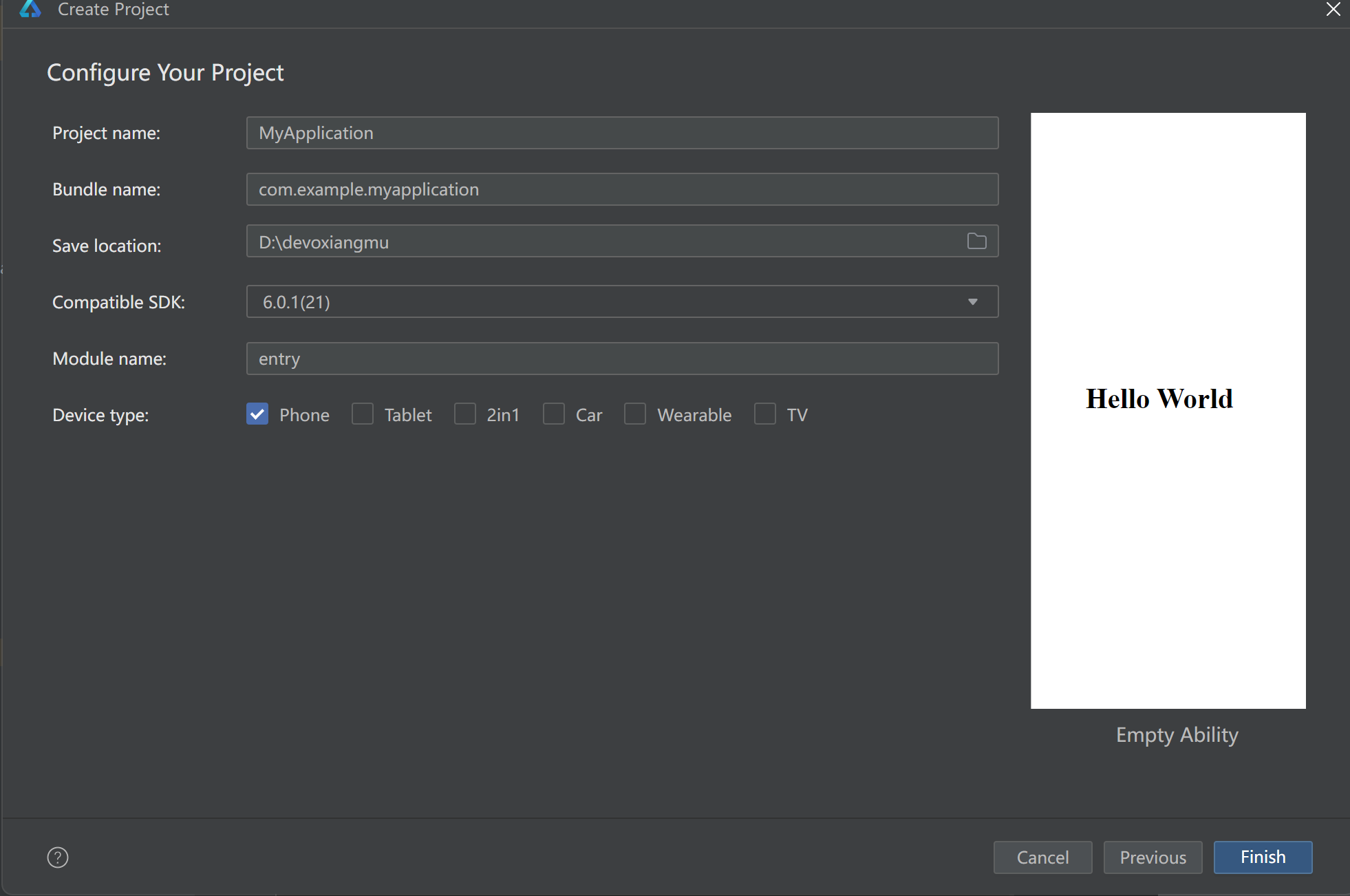
1. 启动项目创建向导
- 欢迎页:点击「Create Project」;
- 已打开其他项目:顶部菜单栏「File」→「New」→「Create Project」。
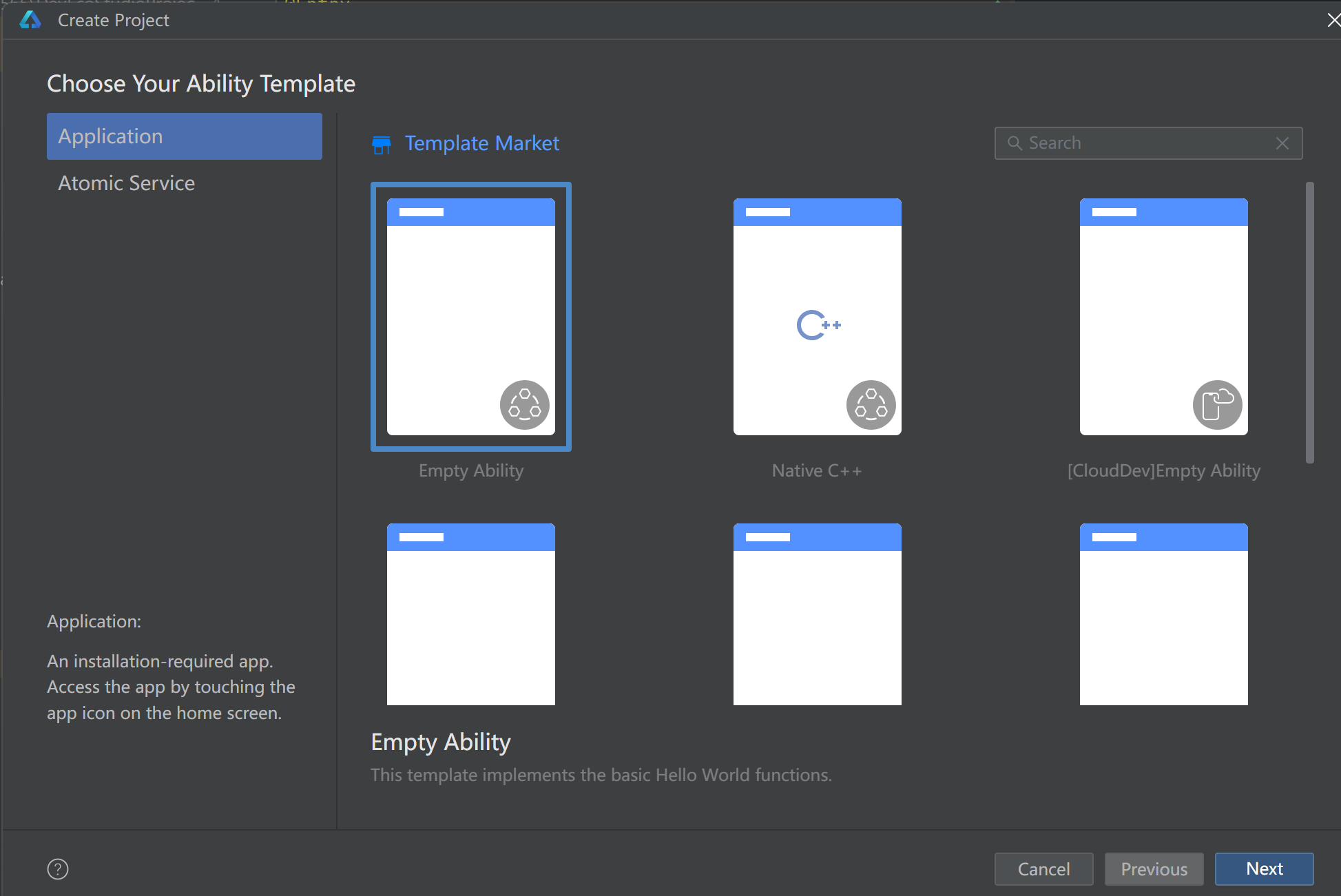
2. 选择模板(Empty Ability)
- 左侧选择「HarmonyOS」或「OpenHarmony」(与 SDK 模式一致);
- 右侧选择「Empty Ability」(空模板,纯净无冗余),点击「Next」。
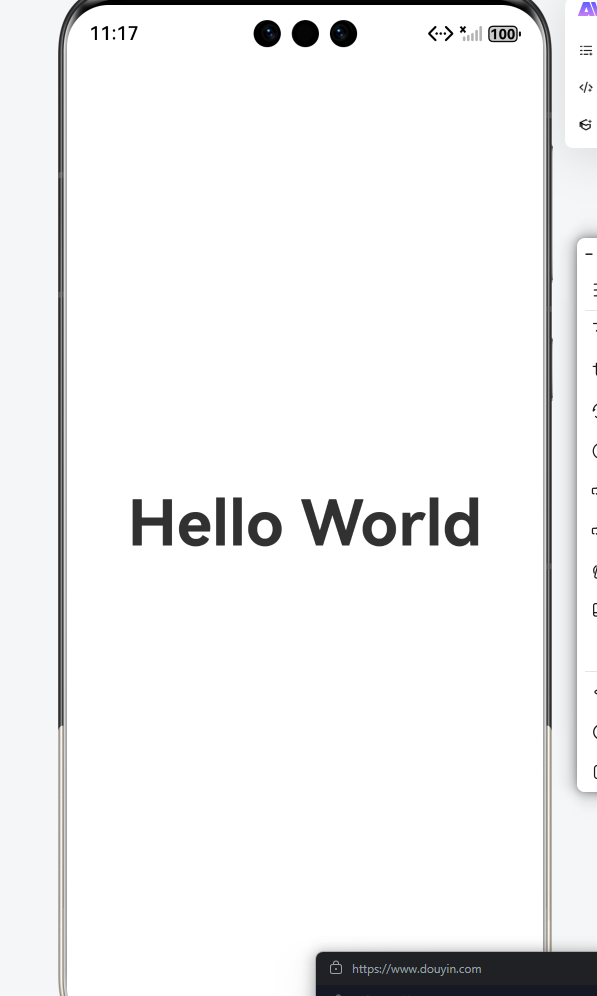
运行即可出现以下画面

开源鸿蒙跨平台开发社区汇聚开发者与厂商,共建“一次开发,多端部署”的开源生态,致力于降低跨端开发门槛,推动万物智联创新。
更多推荐
 8
8 0
0- 0


 已为社区贡献3条内容

所有评论(0)