Flutter for OpenHarmony 实战之基础组件:第十篇 Dialog, SnackBar 与 BottomSheet 交互反馈

Flutter for OpenHarmony 实战之基础组件:第十篇 Dialog, SnackBar 与 BottomSheet 交互反馈
前言
用户点击了删除按钮,你是否应该弹窗确认?
用户保存了图片,是弹出一个大框告诉他成功,还是在底部轻轻提示一下?
在 UI 交互设计中,反馈 (Feedback) 的轻重缓急至关重要。Flutter 提供了丰富的组件来应对不同等级的打扰:
- 强反馈 (Dialog):打断用户,强迫做出选择(如:确认删除)。
- 中反馈 (BottomSheet):半屏操作,用户依然在一个流程中(如:选择相册/相机)。
- 弱反馈 (SnackBar/Toast):不打断用户,仅作为信息告知(如:已加入购物车)。
本文你将学到:
AlertDialog与SimpleDialog的标准用法- 自定义全屏
Dialog(利用Dialog组件) showModalBottomSheet的圆角与高度控制SnackBar的行为控制(悬浮 vs 固定)- 鸿蒙适配:处理系统侧滑手势与 BottomSheet 的冲突
一、Dialog:强交互对话框
当需要用户必须做出决策时,使用 Dialog。
1.1 AlertDialog (警告框)
这是最常见的“标题 + 内容 + 按钮”结构。
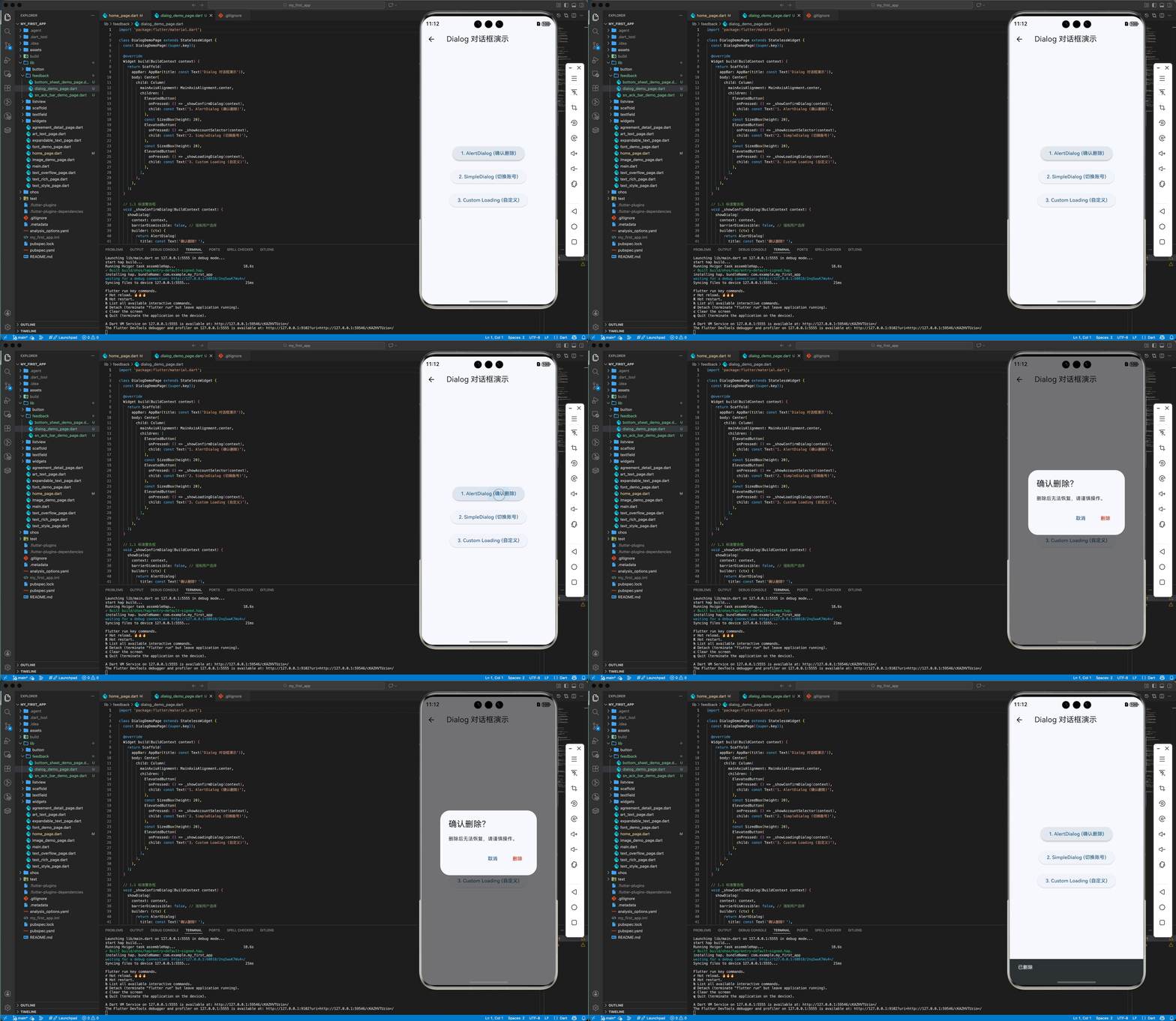
void _showConfirmDialog(BuildContext context) {
  showDialog(
    context: context,
    // 点击背景是否关闭 (默认 true)
    barrierDismissible: false,
    builder: (ctx) {
      return AlertDialog(
        title: const Text('确认删除?'),
        content: const Text('删除后无法恢复,请谨慎操作。'),
        actions: [
          TextButton(
            onPressed: () => Navigator.pop(ctx), // 关闭弹窗
            child: const Text('取消'),
          ),
          TextButton(
            onPressed: () {
              // 执行删除逻辑
              Navigator.pop(ctx);
              print('已删除');
            },
            style: TextButton.styleFrom(foregroundColor: Colors.red),
            child: const Text('删除'),
          ),
        ],
      );
    },
  );
}
1.2 SimpleDialog (简单选择框)
当有多个选项供用户选择时使用。
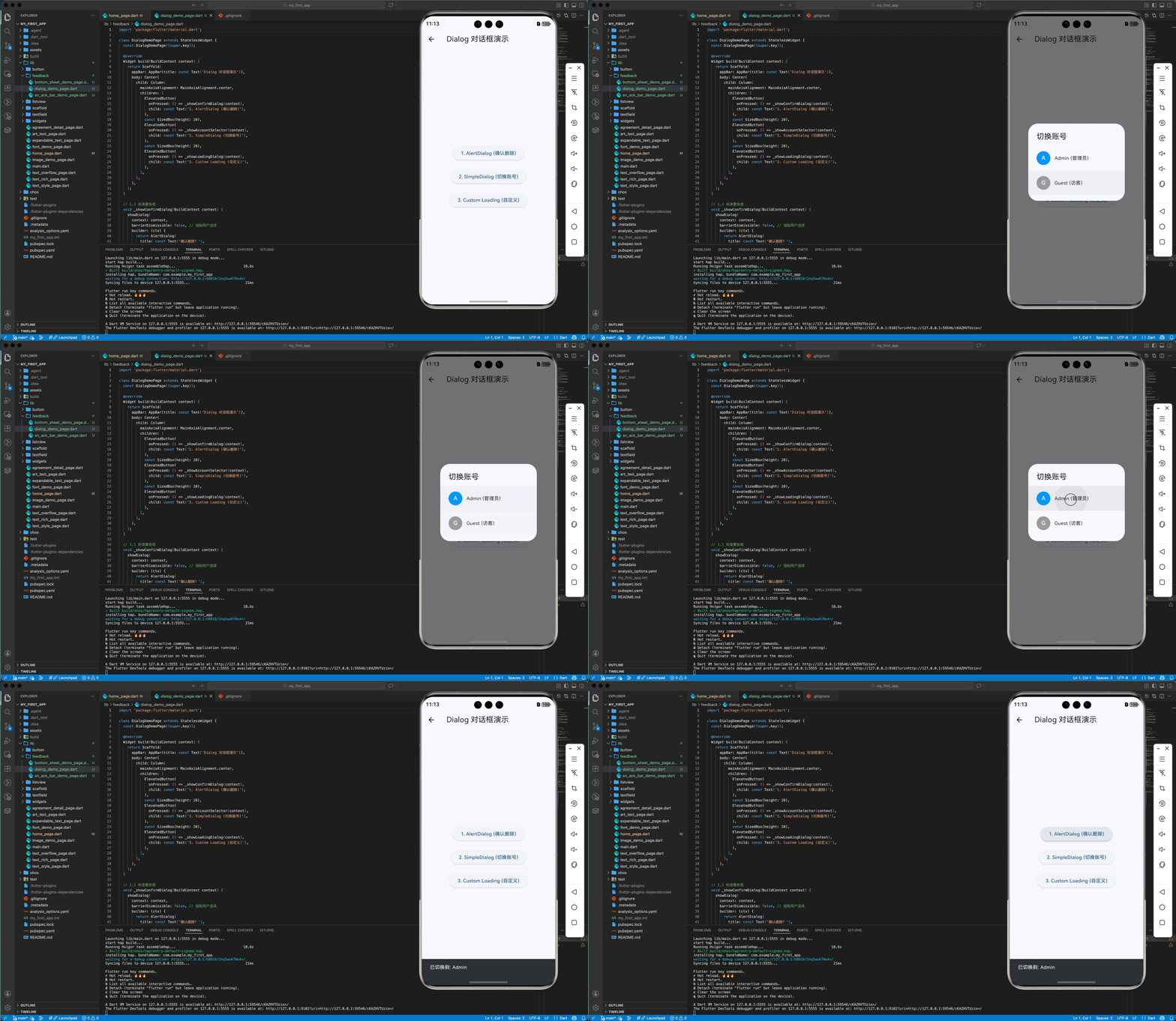
void _showAccountSelector(BuildContext context) {
  showDialog(
    context: context,
    builder: (ctx) {
      return SimpleDialog(
        title: const Text('切换账号'),
        children: [
          SimpleDialogOption(
            onPressed: () => Navigator.pop(ctx, 'user1'),
            child: const Row(
              children: [
                CircleAvatar(child: Text('A')),
                SizedBox(width: 12),
                Text('Admin'),
              ],
            ),
          ),
          SimpleDialogOption(
            onPressed: () => Navigator.pop(ctx, 'user2'),
            child: const Row(
              children: [
                CircleAvatar(child: Text('G')),
                SizedBox(width: 12),
                Text('Guest'),
              ],
            ),
          ),
        ],
      );
    },
  ).then((value) {
    // 获取返回值
    if (value != null) print('选择了: $value');
  });
}
二、BottomSheet:底部面板
在移动端,底部面板是比 Dialog 更友好的交互方式,因为它离拇指更近。
2.1 showModalBottomSheet (模态底部弹窗)
这是标准的 Material 底部弹窗。
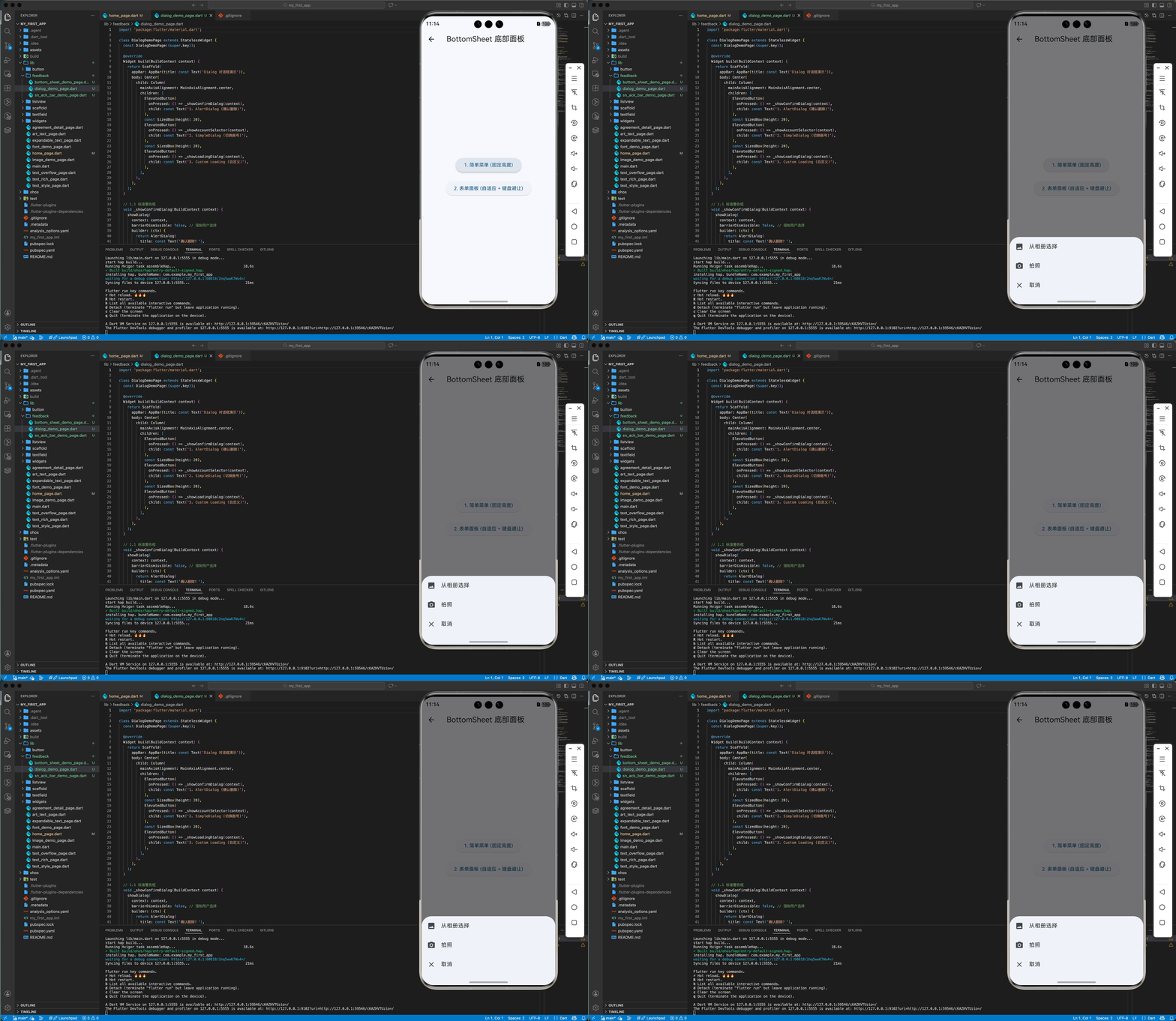
void _showEditPanel(BuildContext context) {
  showModalBottomSheet(
    context: context,
    // 💡 关键:设置圆角
    shape: const RoundedRectangleBorder(
      borderRadius: BorderRadius.vertical(top: Radius.circular(20)),
    ),
    // 💡 关键:允许全屏高度的一半以上 (isScrollControlled)
    isScrollControlled: true,
    builder: (ctx) {
      return Padding(
        // 处理键盘遮挡 (MediaQuery.viewInsets)
        padding: EdgeInsets.only(
          bottom: MediaQuery.of(ctx).viewInsets.bottom,
        ),
        child: Container(
          height: 300,
          padding: const EdgeInsets.all(20),
          child: Column(
            mainAxisSize: MainAxisSize.min, // 自适应高度
            children: [
              const Text('编辑备注', style: TextStyle(fontSize: 18, fontWeight: FontWeight.bold)),
              const SizedBox(height: 16),
              const TextField(decoration: InputDecoration(hintText: '请输入...')),
              const SizedBox(height: 16),
              SizedBox(
                width: double.infinity,
                child: ElevatedButton(
                  onPressed: () => Navigator.pop(ctx),
                  child: const Text('保存'),
                ),
              ),
            ],
          ),
        ),
      );
    },
  );
}
三、SnackBar:轻提示
SnackBar 通常用于告诉用户“操作成功”或“网络错误”。它会自动消失,不打断用户流程。
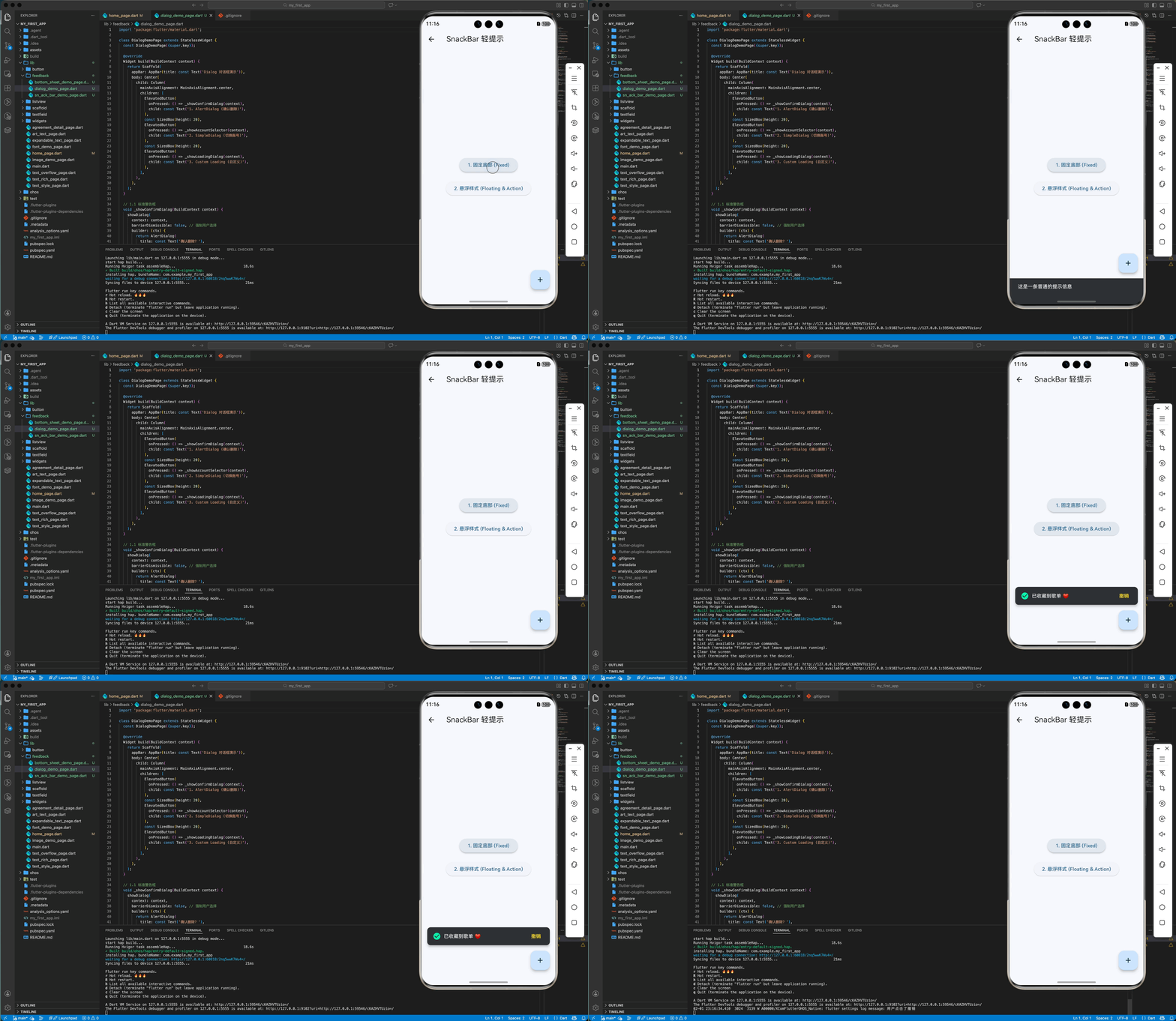
3.1 基础与进阶用法
void _showSnackBar(BuildContext context) {
  ScaffoldMessenger.of(context).showSnackBar(
    SnackBar(
      content: const Text('已添加到收藏夹 ❤️'),
      duration: const Duration(seconds: 2), // 显示时长
      action: SnackBarAction(
        label: '撤销',
        onPressed: () {
          print('执行撤销逻辑');
        },
      ),
      // 💡 浮动样式 (默认是 Fixed 固定在底部)
      behavior: SnackBarBehavior.floating,
      shape: RoundedRectangleBorder(borderRadius: BorderRadius.circular(10)),
      margin: const EdgeInsets.all(16),
    ),
  );
}
四、OpenHarmony 鸿蒙适配专题
4.1 侧滑手势与 BottomSheet
在鸿蒙系统上,从屏幕左/右边缘向内滑动是系统级的“返回”手势。
当 BottomSheet 弹出时,用户可能习惯性地使用侧滑手势来关闭它。Flutter 默认已经适配了这一点:
- 点击遮罩层 -> 关闭
- 向下滑动面板 -> 关闭
- 按系统返回键 (或侧滑返回) -> 关闭
⚠️ 常见坑点:
如果你在 BottomSheet 里放了一个横向滑动的 PageView 或 ListView (水平方向),此时用户的横滑操作可能会和系统的侧滑返回冲突。
✅ 解决方案:
在鸿蒙上,尽量避免在 BottomSheet 边缘放置横滑组件,或者告知用户尽量在屏幕中间区域滑动。
4.2 沉浸式下的 Dialog 遮罩
在开启了沉浸式状态栏 (透明状态栏) 后,showDialog 弹出的黑色半透明遮罩层 (Barrier) 会覆盖整个屏幕(包括状态栏)。这是符合预期的 Material 规范。
如果你希望状态栏区域不被遮罩(保持亮色),可以使用 SafeArea 包裹 Dialog 内容,但这通常无法去除背景遮罩。原生 App 通常也是覆盖全屏的,一般无需特殊处理。
五、实战:封装通用 DialogManager
为了避免在业务代码里写满 showDialog,我们可以封装一个 DialogManager。
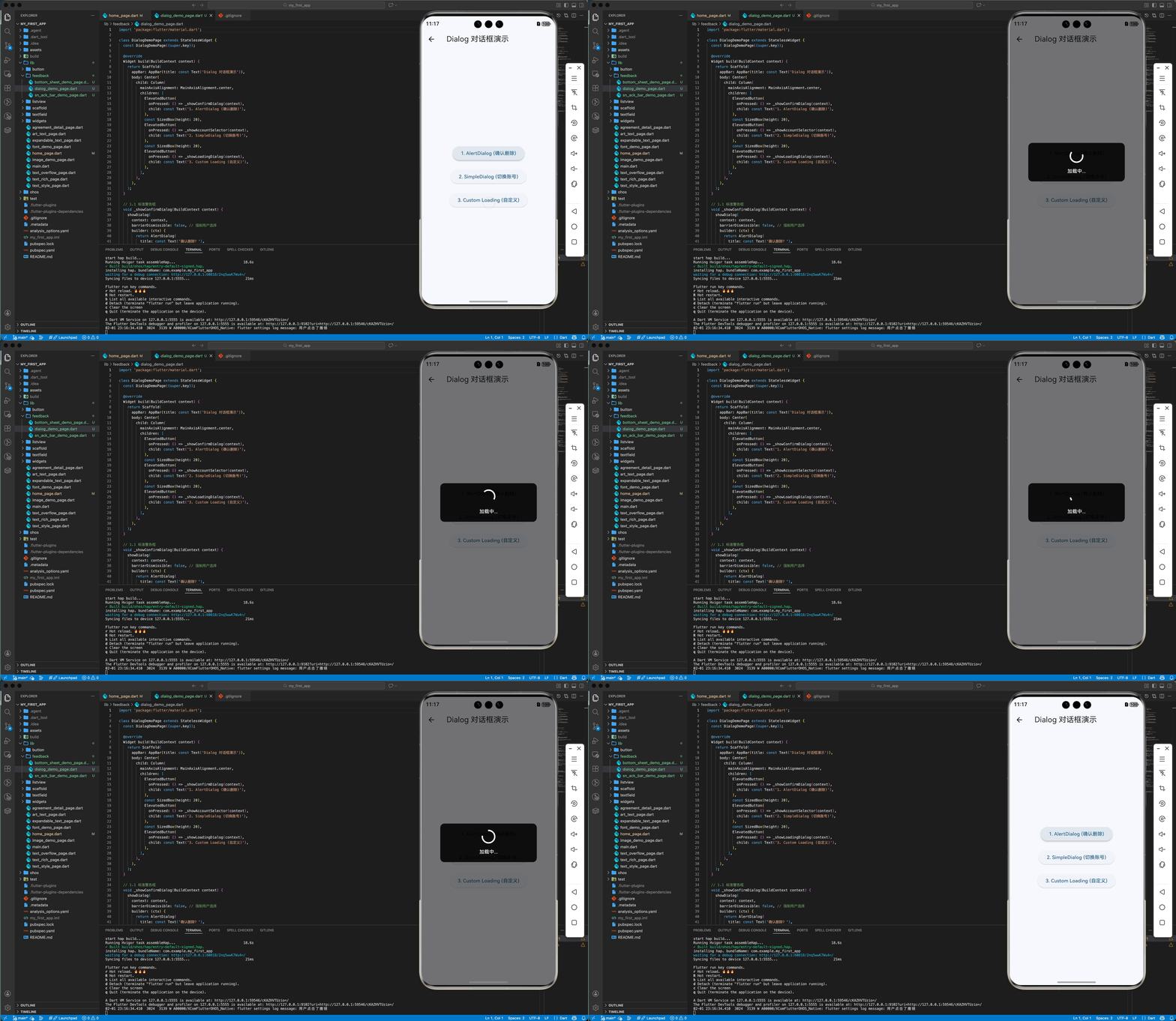
class ToastUtils {
  // 显示加载框
  static void showLoading(BuildContext context, {String msg = "加载中..."}) {
    showDialog(
      context: context,
      barrierDismissible: false,
      builder: (_) => Dialog(
        backgroundColor: Colors.transparent, // 背景透明
        elevation: 0,
        child: Container(
          padding: const EdgeInsets.all(20),
          decoration: BoxDecoration(
            color: Colors.black87,
            borderRadius: BorderRadius.circular(12),
          ),
          child: Column(
            mainAxisSize: MainAxisSize.min,
            children: [
              const CircularProgressIndicator(color: Colors.white),
              const SizedBox(height: 16),
              Text(msg, style: const TextStyle(color: Colors.white)),
            ],
          ),
        ),
      ),
    );
  }

  // 显示简易提示
  static void showToast(BuildContext context, String msg) {
    ScaffoldMessenger.of(context).showSnackBar(
      SnackBar(content: Text(msg), behavior: SnackBarBehavior.floating),
    );
  }
}
五、总结
交互反馈是提升 App 质感的关键细节。
核心要点
- Dialog: 慎用,仅用于关键决策。优先使用
AlertDialog。 - BottomSheet: 推荐使用。它是现代 App 处理复杂表单和菜单的首选,记得设置
isScrollControlled: true并处理键盘遮挡。 - SnackBar: 最轻量。记得使用
floating样式,在鸿蒙大屏上更美观。 - 鸿蒙适配: 相信 Flutter 的默认行为,它能很好地响应鸿蒙的系统返回手势。
下一篇预告
我们已经学会了画页面(Scaffold)和弹窗(Dialog)。如果我们的 App 很复杂,需要底部的 4 个 Tab 来切换不同功能模块,该怎么做?
《Flutter for OpenHarmony 实战之基础组件:第十一篇 BottomNavigationBar 与 TabBar 多页切换》
我们将学习如何构建像微信一样的多 Tab 首页架构。
🌐 欢迎加入开源鸿蒙跨平台社区:开源鸿蒙跨平台开发者社区

开源鸿蒙跨平台开发社区汇聚开发者与厂商,共建“一次开发,多端部署”的开源生态,致力于降低跨端开发门槛,推动万物智联创新。
更多推荐

 16
16 0
0- 0


 已为社区贡献281条内容

所有评论(0)