Flutter与OpenHarmony打卡按钮组件开发
前言
在打卡工具类应用中,打卡按钮是用户交互最频繁的核心组件之一。一个优秀的打卡按钮不仅需要具备良好的视觉效果,还需要提供流畅的交互体验和及时的状态反馈。本文将详细介绍如何在Flutter和OpenHarmony两个平台上实现一个功能完善、体验优秀的打卡按钮组件。
打卡按钮的设计需要考虑多个方面:首先是视觉层面,按钮需要足够醒目,让用户一眼就能找到;其次是交互层面,点击时需要有明确的反馈,让用户知道操作已被接收;最后是状态层面,按钮需要能够展示当前的打卡状态,比如已打卡、未打卡、打卡中等不同状态。
Flutter实现打卡按钮
首先我们来看Flutter中如何创建基础的打卡按钮结构:
class CheckInButton extends StatefulWidget {
final VoidCallback onPressed;
final bool isCheckedIn;
const CheckInButton({
Key? key,
required this.onPressed,
this.isCheckedIn = false,
}) : super(key: key);
State<CheckInButton> createState() => _CheckInButtonState();
}
在上述代码中,我们定义了一个有状态的打卡按钮组件。该组件接收两个关键参数:onPressed回调函数用于处理用户点击事件,isCheckedIn布尔值用于标识当前的打卡状态。使用StatefulWidget是因为按钮需要管理内部的动画状态和交互效果。这种设计模式遵循了Flutter的组合优于继承原则,使得组件具有良好的可复用性和可测试性。
接下来实现按钮的状态管理类:
class _CheckInButtonState extends State<CheckInButton>
with SingleTickerProviderStateMixin {
late AnimationController _controller;
late Animation<double> _scaleAnimation;
void initState() {
super.initState();
_controller = AnimationController(
duration: const Duration(milliseconds: 150),
vsync: this,
);
_scaleAnimation = Tween<double>(begin: 1.0, end: 0.95).animate(_controller);
}
}
这段代码展示了如何为打卡按钮添加缩放动画效果。我们使用SingleTickerProviderStateMixin来提供动画所需的Ticker,AnimationController控制动画的时长和播放状态。当用户按下按钮时,按钮会轻微缩小到原来的95%,这种微妙的视觉反馈能够有效提升用户的操作确认感。动画时长设置为150毫秒,这个时间既能让用户感知到变化,又不会造成操作延迟的感觉。
现在来构建按钮的视觉界面:
Widget build(BuildContext context) {
return GestureDetector(
onTapDown: (_) => _controller.forward(),
onTapUp: (_) {
_controller.reverse();
widget.onPressed();
},
onTapCancel: () => _controller.reverse(),
child: AnimatedBuilder(
animation: _scaleAnimation,
builder: (context, child) {
return Transform.scale(
scale: _scaleAnimation.value,
child: child,
);
},
child: _buildButtonContent(),
),
);
}
GestureDetector组件负责捕获用户的触摸事件,我们分别处理了按下、抬起和取消三种情况。按下时启动缩放动画,抬起时恢复原状并触发回调,取消时仅恢复原状。AnimatedBuilder配合Transform.scale实现了平滑的缩放效果,这种实现方式比直接使用AnimatedContainer更加高效,因为它只重建需要变化的部分。
OpenHarmony实现打卡按钮
在鸿蒙系统中,我们使用ArkTS来实现相同功能的打卡按钮:
@Component
struct CheckInButton {
  @Prop isCheckedIn: boolean = false
  private onCheckIn: () => void = () => {}
  @State private scale: number = 1.0
}
OpenHarmony的ArkTS采用声明式UI开发范式,与Flutter有异曲同工之妙。@Component装饰器标识这是一个自定义组件,@Prop装饰器定义了从父组件传入的属性,@State装饰器则用于管理组件内部状态。scale状态变量用于控制按钮的缩放效果,当其值发生变化时,框架会自动触发UI更新。这种响应式的状态管理机制大大简化了开发者的工作。
接下来实现按钮的构建方法:
build() {
  Column() {
    Button(this.isCheckedIn ? '已打卡' : '打卡')
      .width(120)
      .height(120)
      .borderRadius(60)
      .fontSize(20)
      .fontWeight(FontWeight.Bold)
      .backgroundColor(this.isCheckedIn ? '#95EC69' : '#007AFF')
      .scale({ x: this.scale, y: this.scale })
      .onClick(() => {
        this.onCheckIn()
      })
  }
}
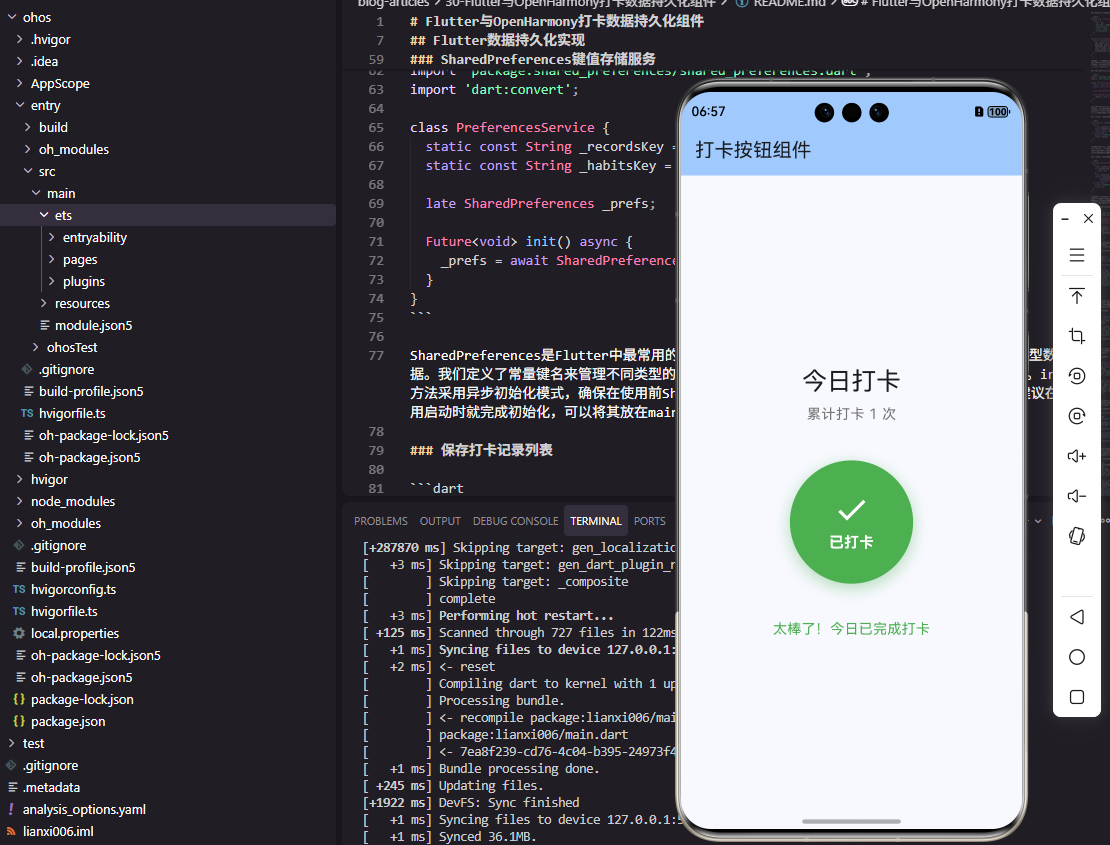
在鸿蒙的声明式UI中,我们通过链式调用来设置组件的各种属性。Button组件的文本根据isCheckedIn状态动态显示"已打卡"或"打卡"。圆形按钮通过设置相等的宽高和一半的圆角半径来实现。背景颜色也会根据状态变化,已打卡显示绿色,未打卡显示蓝色,这种视觉差异能够帮助用户快速识别当前状态。
添加触摸反馈效果:
.onTouch((event: TouchEvent) => {
  if (event.type === TouchType.Down) {
    animateTo({ duration: 100 }, () => {
      this.scale = 0.95
    })
  } else if (event.type === TouchType.Up || event.type === TouchType.Cancel) {
    animateTo({ duration: 100 }, () => {
      this.scale = 1.0
    })
  }
})
鸿蒙提供了animateTo函数来实现属性动画,这与Flutter的AnimationController有所不同,但同样能够实现流畅的动画效果。我们监听触摸事件的不同阶段,在按下时缩小按钮,在抬起或取消时恢复原状。100毫秒的动画时长保证了动画的流畅性和响应性。这种触摸反馈机制是现代移动应用的标配,能够显著提升用户体验。
总结
本文详细介绍了在Flutter和OpenHarmony两个平台上实现打卡按钮组件的完整过程。两个平台虽然使用不同的编程语言和框架,但在声明式UI的设计理念上是一致的。Flutter使用Dart语言和Widget树,OpenHarmony使用ArkTS和组件化开发,两者都强调状态驱动UI更新的核心思想。通过本文的学习,开发者可以掌握跨平台打卡按钮的实现技巧,为后续开发更复杂的打卡应用打下坚实基础。
欢迎加入开源鸿蒙跨平台社区:https://openharmonycrossplatform.csdn.net

开源鸿蒙跨平台开发社区汇聚开发者与厂商,共建“一次开发,多端部署”的开源生态,致力于降低跨端开发门槛,推动万物智联创新。
更多推荐
 10
10 0
0- 0


 已为社区贡献25条内容

所有评论(0)