时间选择器 - OpenHarmony PC端Flutter方案
·
案例概述
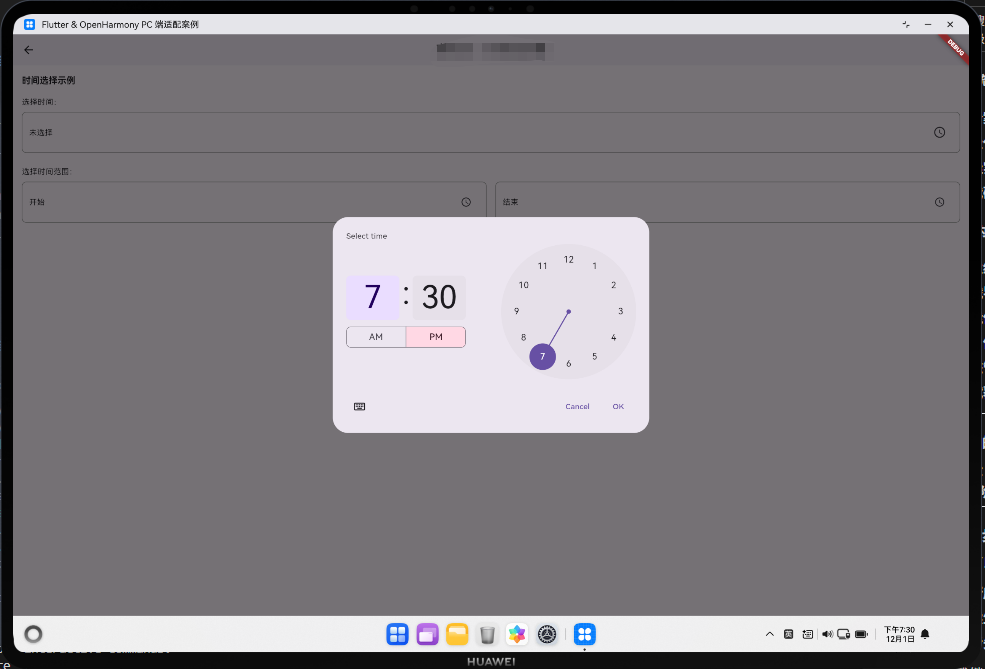
本案例展示如何使用 showTimePicker 实现时间选择功能,包括单时间选择和时间范围选择。
核心概念
1. showTimePicker
- 显示时间选择对话框;
- 返回选中的
TimeOfDay; - 支持 12 小时制和 24 小时制。
2. TimeOfDay
- 表示一天中的时间;
- 包含
hour和minute; - 提供
format()方法格式化显示。
3. 时间操作
- 获取小时和分钟:
time.hour、time.minute; - 格式化显示:
time.format(context)。
代码详解
1. 单时间选择
Future<void> _selectTime(BuildContext context) async {
  final TimeOfDay? picked = await showTimePicker(
    context: context,
    initialTime: _selectedTime ?? TimeOfDay.now(),
  );
  if (picked != null) {
    setState(() {
      _selectedTime = picked;
    });
  }
}
2. 时间范围选择
Row(
  children: [
    Expanded(
      child: Container(
        child: Row(
          mainAxisAlignment: MainAxisAlignment.spaceBetween,
          children: [
            Text(_startTime?.format(context) ?? '开始'),
            IconButton(
              icon: Icon(Icons.access_time),
              onPressed: () => _selectStartTime(context),
            ),
          ],
        ),
      ),
    ),
    Expanded(
      child: Container(
        child: Row(
          mainAxisAlignment: MainAxisAlignment.spaceBetween,
          children: [
            Text(_endTime?.format(context) ?? '结束'),
            IconButton(
              icon: Icon(Icons.access_time),
              onPressed: () => _selectEndTime(context),
            ),
          ],
        ),
      ),
    ),
  ],
)
3. 时间格式化
String formatTime(TimeOfDay time) {
  return '${time.hour.toString().padLeft(2, '0')}:${time.minute.toString().padLeft(2, '0')}';
}
高级话题:时间选择的高级应用
1. 时间验证
validator: (value) {
  if (_selectedTime == null) return '请选择时间';
  if (_selectedTime!.hour < 9 || _selectedTime!.hour > 17) {
    return '请选择工作时间(9:00-17:00)';
  }
  return null;
}
2. 时间范围验证
if (_endTime.hour * 60 + _endTime.minute <= _startTime.hour * 60 + _startTime.minute) {
  return '结束时间不能早于开始时间';
}
3. 时间快捷选择
Row(
  children: [
    ElevatedButton(
      onPressed: () => _selectTime(TimeOfDay(hour: 9, minute: 0)),
      child: Text('9:00'),
    ),
    ElevatedButton(
      onPressed: () => _selectTime(TimeOfDay(hour: 14, minute: 0)),
      child: Text('14:00'),
    ),
    ElevatedButton(
      onPressed: () => _selectTime(TimeOfDay(hour: 18, minute: 0)),
      child: Text('18:00'),
    ),
  ],
)
4. 时间计算
// 计算时间差(分钟)
int calculateMinutesDifference(TimeOfDay start, TimeOfDay end) {
  return (end.hour * 60 + end.minute) - (start.hour * 60 + start.minute);
}

// 计算时间差(小时)
double calculateHoursDifference(TimeOfDay start, TimeOfDay end) {
  return calculateMinutesDifference(start, end) / 60.0;
}
5. 时间显示的国际化
showTimePicker(
  context: context,
  initialTime: TimeOfDay.now(),
  builder: (context, child) {
    return MediaQuery(
      data: MediaQuery.of(context).copyWith(alwaysUse24HourFormat: true),
      child: child!,
    );
  },
)
6. 时间选择与日期结合
DateTime combineDateAndTime(DateTime date, TimeOfDay time) {
  return DateTime(date.year, date.month, date.day, time.hour, time.minute);
}
7. 时间段的可视化
Container(
  padding: EdgeInsets.all(16),
  decoration: BoxDecoration(
    color: Colors.blue.shade50,
    borderRadius: BorderRadius.circular(8),
  ),
  child: Column(
    children: [
      Text('开始时间:${_startTime?.format(context)}'),
      Text('结束时间:${_endTime?.format(context)}'),
      Text('时长:${calculateHoursDifference(_startTime!, _endTime!).toStringAsFixed(1)} 小时'),
    ],
  ),
)
8. 时间选择的性能优化
缓存时间选择器的状态:
late final _timePickerState = TimePickerState();
void dispose() {
_timePickerState.dispose();
super.dispose();
}
9. 时间选择与表单集成
TextFormField(
  readOnly: true,
  decoration: InputDecoration(
    suffixIcon: Icon(Icons.access_time),
  ),
  onTap: () => _selectTime(context),
  validator: (value) {
    if (_selectedTime == null) return '请选择时间';
    return null;
  },
)
10. 时间选择的无障碍支持
showTimePicker(
  context: context,
  initialTime: TimeOfDay.now(),
  // Flutter 会自动提供键盘导航支持
)
通过这些高级技巧,你可以构建出功能完整的时间选择系统。
高级话题:时间选择的企业级应用
1. 时间验证与约束
validator: (value) {
  if (_selectedTime == null) return '请选择时间';
  if (_selectedTime!.hour < 9 || _selectedTime!.hour > 17) {
    return '请选择工作时间(9:00-17:00)';
  }
  return null;
}
2. 时间范围的业务逻辑
int calculateMinutesDifference(TimeOfDay start, TimeOfDay end) {
  return (end.hour * 60 + end.minute) - (start.hour * 60 + start.minute);
}

double calculateHoursDifference(TimeOfDay start, TimeOfDay end) {
  return calculateMinutesDifference(start, end) / 60.0;
}
3. 时间快捷选择
Row(
  children: [
    ElevatedButton(onPressed: () => _selectTime(TimeOfDay(hour: 9, minute: 0)), child: Text('9:00')),
    ElevatedButton(onPressed: () => _selectTime(TimeOfDay(hour: 14, minute: 0)), child: Text('14:00')),
  ],
)
4. 时间与日期结合
DateTime combineDateAndTime(DateTime date, TimeOfDay time) {
  return DateTime(date.year, date.month, date.day, time.hour, time.minute);
}
5. 时间的本地化
showTimePicker(
  context: context,
  initialTime: TimeOfDay.now(),
  builder: (context, child) {
    return MediaQuery(
      data: MediaQuery.of(context).copyWith(alwaysUse24HourFormat: true),
      child: child!,
    );
  },
)
6. 时间的缓存与恢复
Future<void> _saveTimeSelection() async {
  final prefs = await SharedPreferences.getInstance();
  await prefs.setString('selected_time', _selectedTime!.format(context));
}
7. 时间的键盘控制
Focus(
  onKey: (node, event) {
    if (event.isKeyPressed(LogicalKeyboardKey.arrowUp)) {
      // 增加小时
      return KeyEventResult.handled;
    }
    return KeyEventResult.ignored;
  },
  child: TextField(...),
)
8. 时间的无障碍支持
showTimePicker(
  context: context,
  initialTime: TimeOfDay.now(),
  // Flutter 会自动提供键盘导航支持
)
9. 时间段的可视化
Container(
  padding: EdgeInsets.all(16),
  child: Column(
    children: [
      Text('开始时间:${_startTime?.format(context)}'),
      Text('结束时间:${_endTime?.format(context)}'),
      Text('时长:${calculateHoursDifference(_startTime!, _endTime!).toStringAsFixed(1)} 小时'),
    ],
  ),
)
10. 时间的测试
test('时间差计算', () {
  final start = TimeOfDay(hour: 9, minute: 0);
  final end = TimeOfDay(hour: 17, minute: 0);
  expect(calculateHoursDifference(start, end), 8.0);
});
通过这些企业级技巧,你可以构建出功能完整的时间管理系统。
欢迎加入开源鸿蒙跨平台社区:https://openharmonycrossplatform.csdn.net

开源鸿蒙跨平台开发社区汇聚开发者与厂商,共建“一次开发,多端部署”的开源生态,致力于降低跨端开发门槛,推动万物智联创新。
更多推荐

 3
3 0
0- 0


 已为社区贡献10条内容

所有评论(0)