React Native跨平台鸿蒙开发实战系列(六):配置 Metro 修改 OpenHarmony 的适配代码
React Native中的Metro打包工具解析与配置优化 Metro是React Native的核心构建工具,负责将JavaScript代码和资源文件打包成移动应用可运行的格式。其工作流程包括解析模块依赖、转换代码并生成单一bundle文件。通过配置metro.config.js文件,开发者可以自定义打包行为,如合并默认配置、修改资源扩展名等。高级配置支持代码分割和体积优化,如启用inline
1. 什么是Metro:
把项目中的几十上百个JS文件和node_modules依赖,打包成一个单独的JavaScript文件(bundle),这个过程包括解析模块依赖关系、转换代码格式,最终生成可在设备上加载执行的bundle文件
Metro在React Native中是JavaScript打包工具,Metro是React Native的核心构建工具,主要负责将你的JavaScript代码和资源文件打包成移动应用可以运行的格式。Metro是React Native的JavaScript打包器,主要负责:
-
将React Native应用中的JavaScript代码和资源文件打包成一个可在移动设备上运行的bundle
-
提供热重载功能,让开发者能够实时看到代码修改效果
-
通过桥接机制连接JavaScript与原生平台代码
Metro的工作流程: -
扫描项目中的JavaScript文件
-
解析模块依赖关系
-
将代码转换并打包为单个文件
-
在应用运行时通过"桥"与原生UI线程通信
2. 配置 Metro:
React Native 使用Metro构建 JavaScript 代码和资源。
配置 Metro,可以在项目的metro.config.js文件中自定义 Metro 的配置选项。它可以导出:
- 一个对象(推荐),将与 Metro 的内部配置默认值合并。
- 一个函数,该函数将使用 Metro 的内部配置默认值被调用,并返回最终的配置对象。
在 React Native 中,你的 Metro 配置应该扩展@react-native/metro-config或@expo/metro-config。这些包含构建和运行 React Native 应用所需的基本默认值。
下面是 React Native 模板项目中默认的metro.config.js文件:
const {
  getDefaultConfig,
  mergeConfig,
} = require('@react-native/metro-config');

/**
 * Metro配置
 * https://metrobundler.dev/docs/configuration
 *
 * @type {import('metro-config').MetroConfig}
 */
const config = {};

module.exports = mergeConfig(getDefaultConfig(__dirname), config);
3. 高级:使用配置函数:
导出一个配置函数是自行管理最终配置的选择 - Metro 不会应用任何内部默认值。当需要从 Metro 读取基础默认配置对象或动态设置选项时,此模式会很有用。
从@react-native/metro-config 0.72.1 开始,不再需要使用配置函数来访问完整的默认配置。请参阅下面的提示部分。
const {
  getDefaultConfig,
  mergeConfig,
} = require('@react-native/metro-config');

module.exports = function (baseConfig) {
  const defaultConfig = mergeConfig(
    baseConfig,
    getDefaultConfig(__dirname),
  );
  const {
    resolver: {assetExts, sourceExts},
  } = defaultConfig;

  return mergeConfig(defaultConfig, {
    resolver: {
      assetExts: assetExts.filter(ext => ext !== 'svg'),
      sourceExts: [...sourceExts, 'svg'],
    },
  });
};
使用配置函数是为高级用例而设计的。如需自定义sourceExts等选项,一种更简单的方法是从@react-native/metro-config中读取这些默认值。
替代方案:
const defaultConfig = getDefaultConfig(__dirname);

const config = {
  resolver: {
    sourceExts: [...defaultConfig.resolver.sourceExts, 'svg'],
  },
};

module.exports = mergeConfig(defaultConfig, config);
但是!,我们建议在覆盖这些配置值时复制并编辑 - 将真实来源放在你的配置文件中。
✅ 推荐
const config = {
  resolver: {
    sourceExts: ['js', 'ts', 'tsx', 'svg'],
  },
};
Metro的配置优化,通过配置Metro可以实现代码分割、体积优化等高级功能。例如启用inlineRequires: true可以减少21%的初始bundle体积,还可以通过blockList配置排除重复依赖。
建议:如果你在使用React Native开发时遇到启动缓慢或打包体积过大的问题,可以尝试优化Metro配置,比如启用实验性导入支持和模块路径优先级设置。
4. 配置 Metro 修改 OpenHarmony 的适配代码:
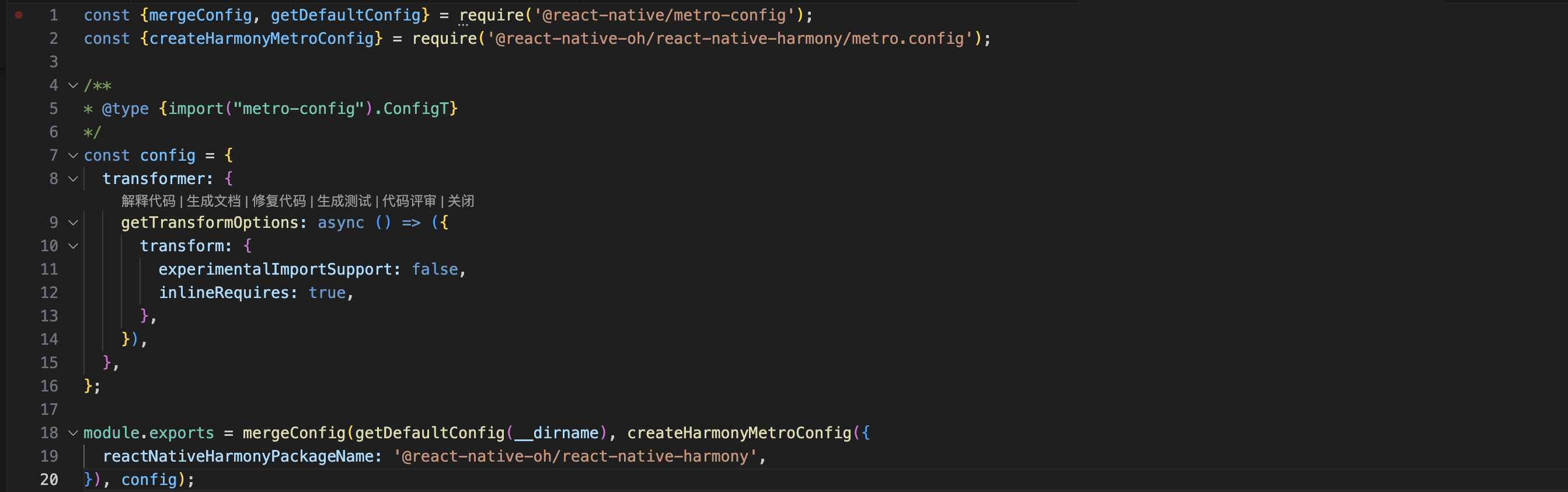
打开 HarmonyRNShop\metro.config.js,并添加 OpenHarmony 的适配代码,修改完成后的文件内容如下:
const {mergeConfig, getDefaultConfig} = require('@react-native/metro-config');
const {createHarmonyMetroConfig} = require('@react-native-oh/react-native-harmony/metro.config');

/**
* @type {import("metro-config").ConfigT}
*/
const config = {
  transformer: {
    getTransformOptions: async () => ({
      transform: {
        experimentalImportSupport: false,
        inlineRequires: true,
      },
    }),
  },
};

module.exports = mergeConfig(getDefaultConfig(__dirname), createHarmonyMetroConfig({
  reactNativeHarmonyPackageName: '@react-native-oh/react-native-harmony',
}), config);
欢迎大家加入开源鸿蒙跨平台开发者社区,一起共建开源鸿蒙跨平台生态。

开源鸿蒙跨平台开发社区汇聚开发者与厂商,共建“一次开发,多端部署”的开源生态,致力于降低跨端开发门槛,推动万物智联创新。
更多推荐

 9
9 0
0- 0



 已为社区贡献57条内容

所有评论(0)