OpenHarmony PC单选按钮组 | Flutter实现
·
案例概述
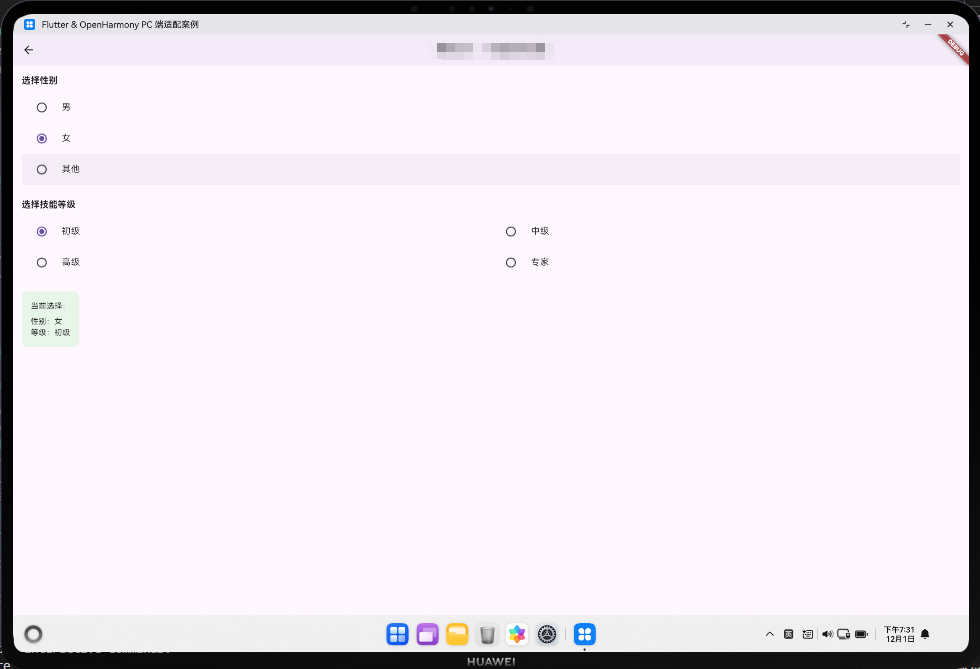
本案例展示如何使用 RadioListTile 创建单选按钮组,允许用户从多个选项中选择一个。
核心概念
1. Radio
- 基础单选按钮组件;
- 同一组中只能选中一个;
- 需要
groupValue参数指定当前选中值。
2. RadioListTile
- 包含标题和描述的单选按钮;
- 整个区域都可点击;
- 适合列表中使用。
3. 分组管理
- 使用
groupValue参数管理单选组; - 所有
Radio共享同一个groupValue。
代码详解
1. 单选按钮组
String _selectedGender = '男';

RadioListTile<String>(
  title: const Text('男'),
  value: '男',
  groupValue: _selectedGender,
  onChanged: (String? value) {
    setState(() {
      _selectedGender = value ?? '男';
    });
  },
)
2. 多个单选组
String _selectedGender = '男';
String _selectedLevel = '初级';

// 性别选择
RadioListTile<String>(
  value: '男',
  groupValue: _selectedGender,
  onChanged: (value) => setState(() => _selectedGender = value ?? '男'),
)

// 等级选择
RadioListTile<String>(
  value: '初级',
  groupValue: _selectedLevel,
  onChanged: (value) => setState(() => _selectedLevel = value ?? '初级'),
)
3. 响应式布局
Row(
  children: [
    Expanded(
      child: RadioListTile<String>(
        title: const Text('初级'),
        value: '初级',
        groupValue: _selectedLevel,
        onChanged: (value) => setState(() => _selectedLevel = value ?? '初级'),
      ),
    ),
    Expanded(
      child: RadioListTile<String>(
        title: const Text('中级'),
        value: '中级',
        groupValue: _selectedLevel,
        onChanged: (value) => setState(() => _selectedLevel = value ?? '中级'),
      ),
    ),
  ],
)
高级话题:单选按钮的高级应用
1. 单选按钮验证
validator: (value) {
  if (_selectedValue == null) {
    return '请选择一个选项';
  }
  return null;
}
2. 条件单选按钮
某些单选按钮的启用/禁用取决于其他条件:
RadioListTile<String>(
  title: Text('高级选项'),
  value: '高级',
  groupValue: _selectedLevel,
  enabled: _selectedLevel != '初级',
  onChanged: _selectedLevel != '初级'
      ? (value) => setState(() => _selectedLevel = value ?? '高级')
      : null,
)
3. 单选按钮分组
Column(
  children: [
    Text('性别', style: TextStyle(fontWeight: FontWeight.bold)),
    RadioListTile<String>(
      title: Text('男'),
      value: '男',
      groupValue: _selectedGender,
      onChanged: (value) => setState(() => _selectedGender = value ?? '男'),
    ),
    RadioListTile<String>(
      title: Text('女'),
      value: '女',
      groupValue: _selectedGender,
      onChanged: (value) => setState(() => _selectedGender = value ?? '女'),
    ),
    SizedBox(height: 16),
    Text('等级', style: TextStyle(fontWeight: FontWeight.bold)),
    // 等级选项...
  ],
)
4. 单选按钮的样式自定义
RadioListTile<String>(
  title: Text('选项'),
  activeColor: Colors.green,
  value: '选项',
  groupValue: _selectedValue,
  onChanged: (value) => setState(() => _selectedValue = value),
)
5. 单选按钮的响应式布局
在不同屏幕宽度上调整布局:
final isWideScreen = MediaQuery.of(context).size.width > 600;

if (isWideScreen) {
  // 显示为网格
  GridView.count(
    crossAxisCount: 3,
    children: options.map((option) {
      return RadioListTile<String>(
        title: Text(option),
        value: option,
        groupValue: _selectedValue,
        onChanged: (value) => setState(() => _selectedValue = value),
      );
    }).toList(),
  );
} else {
  // 显示为列表
  Column(
    children: options.map((option) {
      return RadioListTile<String>(
        title: Text(option),
        value: option,
        groupValue: _selectedValue,
        onChanged: (value) => setState(() => _selectedValue = value),
      );
    }).toList(),
  );
}
6. 单选按钮的键盘导航
Focus(
  onKey: (node, event) {
    if (event.isKeyPressed(LogicalKeyboardKey.arrowDown)) {
      // 移动到下一个选项
      return KeyEventResult.handled;
    }
    return KeyEventResult.ignored;
  },
  child: RadioListTile<String>(...),
)
7. 单选按钮的无障碍支持
RadioListTile<String>(
  title: Text('选项'),
  semanticLabel: '选择此选项',
  value: '选项',
  groupValue: _selectedValue,
  onChanged: (value) => setState(() => _selectedValue = value),
)
8. 单选按钮的动态选项
List<String> get availableOptions {
  if (_userType == 'admin') {
    return ['管理员', '编辑', '查看者'];
  }
  return ['编辑', '查看者'];
}

Column(
  children: availableOptions.map((option) {
    return RadioListTile<String>(
      title: Text(option),
      value: option,
      groupValue: _selectedRole,
      onChanged: (value) => setState(() => _selectedRole = value),
    );
  }).toList(),
)
9. 单选按钮状态的持久化
Future<void> _saveSelection() async {
  final prefs = await SharedPreferences.getInstance();
  await prefs.setString('selected_option', _selectedValue);
}

Future<void> _loadSelection() async {
  final prefs = await SharedPreferences.getInstance();
  final saved = prefs.getString('selected_option');
  if (saved != null) {
    setState(() {
      _selectedValue = saved;
    });
  }
}
10. 单选按钮的表单集成
FormField<String>(
  initialValue: _selectedValue,
  validator: (value) {
    if (value == null) return '请选择一个选项';
    return null;
  },
  builder: (FormFieldState<String> state) {
    return Column(
      children: options.map((option) {
        return RadioListTile<String>(
          title: Text(option),
          value: option,
          groupValue: state.value,
          onChanged: (value) {
            state.didChange(value);
            setState(() => _selectedValue = value);
          },
        );
      }).toList(),
    );
  },
)
通过这些高级技巧,你可以构建出功能完整的单选系统。
高级话题:单选按钮的企业级应用
1. 条件单选按钮
RadioListTile<String>(
  title: Text('高级选项'),
  value: '高级',
  groupValue: _selectedLevel,
  enabled: _selectedLevel != '初级',
  onChanged: _selectedLevel != '初级' ? (value) => setState(() => _selectedLevel = value ?? '高级') : null,
)
2. 单选按钮分组
Column(
  children: [
    Text('性别', style: TextStyle(fontWeight: FontWeight.bold)),
    RadioListTile<String>(title: Text('男'), ...),
    RadioListTile<String>(title: Text('女'), ...),
  ],
)
3. 单选按钮的响应式布局
final isWideScreen = MediaQuery.of(context).size.width > 600;
if (isWideScreen) {
  GridView.count(crossAxisCount: 3, children: ...)
} else {
  Column(children: ...)
}
4. 单选按钮的键盘导航
Focus(
  onKey: (node, event) {
    if (event.isKeyPressed(LogicalKeyboardKey.arrowDown)) {
      // 移动到下一个选项
      return KeyEventResult.handled;
    }
    return KeyEventResult.ignored;
  },
  child: RadioListTile<String>(...),
)
5. 单选按钮的无障碍支持
RadioListTile<String>(
  title: Text('选项'),
  semanticLabel: '选择此选项',
  value: '选项',
  groupValue: _selectedValue,
  onChanged: (value) => setState(() => _selectedValue = value),
)
6. 单选按钮的动态选项
List<String> get availableOptions {
  if (_userType == 'admin') {
    return ['管理员', '编辑', '查看者'];
  }
  return ['编辑', '查看者'];
}
7. 单选按钮的状态持久化
Future<void> _saveSelection() async {
  final prefs = await SharedPreferences.getInstance();
  await prefs.setString('selected_option', _selectedValue);
}
8. 单选按钮的表单集成
FormField<String>(
  initialValue: _selectedValue,
  validator: (value) {
    if (value == null) return '请选择一个选项';
    return null;
  },
  builder: (FormFieldState<String> state) {
    return Column(
      children: options.map((option) {
        return RadioListTile<String>(
          title: Text(option),
          value: option,
          groupValue: state.value,
          onChanged: (value) {
            state.didChange(value);
            setState(() => _selectedValue = value);
          },
        );
      }).toList(),
    );
  },
)
9. 单选按钮的验证
validator: (value) {
  if (_selectedValue == null) {
    return '请选择一个选项';
  }
  return null;
}
10. 单选按钮的样式自定义
RadioListTile<String>(
  title: Text('选项'),
  activeColor: Colors.green,
  value: '选项',
  groupValue: _selectedValue,
  onChanged: (value) => setState(() => _selectedValue = value),
)
通过这些企业级技巧,你可以构建出功能完整的单选系统。
欢迎加入开源鸿蒙跨平台社区:https://openharmonycrossplatform.csdn.net

开源鸿蒙跨平台开发社区汇聚开发者与厂商,共建“一次开发,多端部署”的开源生态,致力于降低跨端开发门槛,推动万物智联创新。
更多推荐

 4
4 0
0- 0


 已为社区贡献13条内容

所有评论(0)