告别屏幕休眠!Flutter鸿蒙跨平台插件‘screen‘保姆级教程
Flutter三方库适配OpenHarmony【screen】屏幕控制插件保姆级教程
前言
欢迎加入开源鸿蒙跨平台社区:https://openharmonycrossplatform.csdn.net
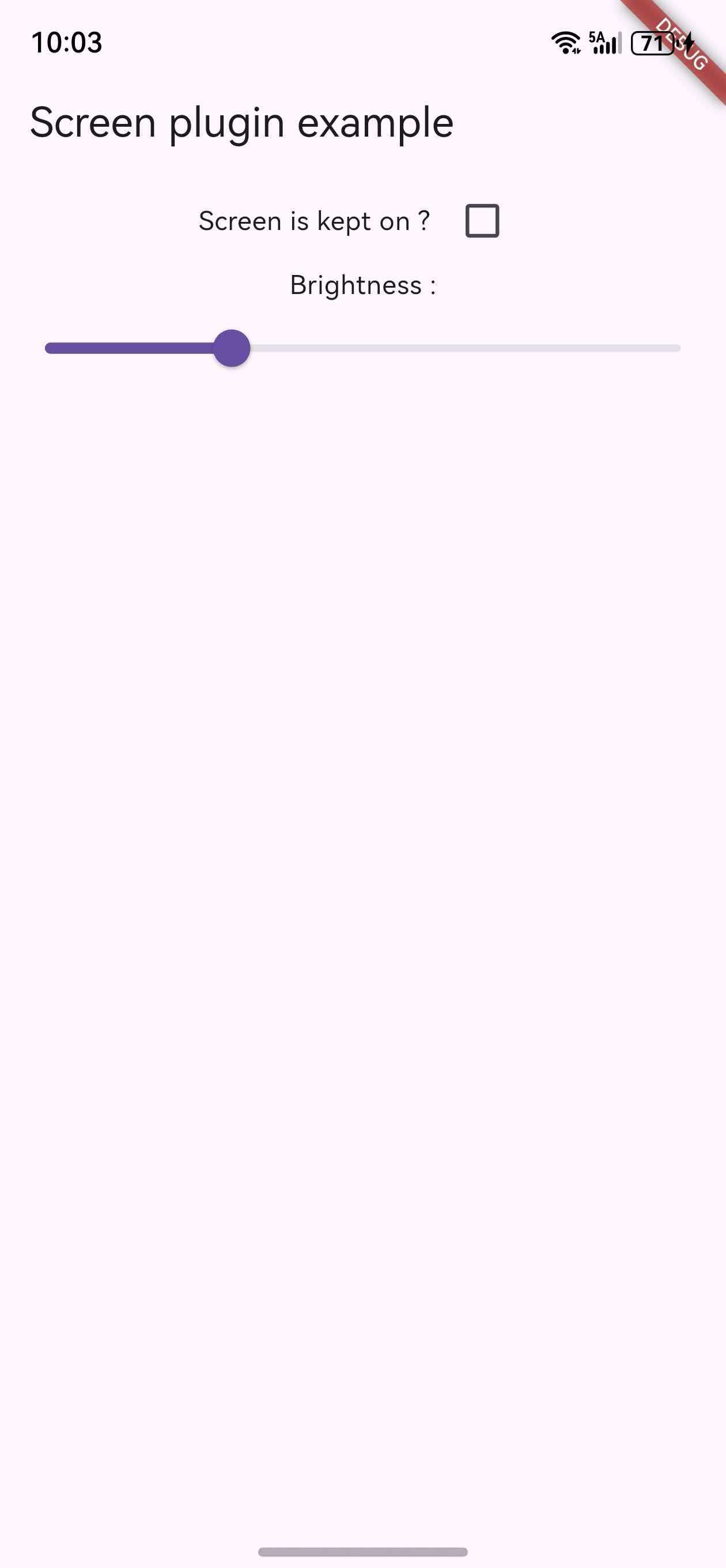
在移动应用开发中,屏幕控制是一个常常被忽视但却至关重要的功能。想象一下,当用户正在观看视频、阅读文章或使用导航应用时,屏幕突然变暗或休眠,这种体验无疑会让用户感到沮丧。特别是在**鸿蒙(HarmonyOS)**平台上,如何实现跨平台的屏幕控制功能一直是开发者们关注的焦点。今天,我们将深入探讨一个强大的Flutter插件——screen,它完美适配了鸿蒙平台,让你能轻松解决屏幕控制的各种问题。
一、插件介绍:小而美的屏幕管家
1.1 什么是screen插件
screen是一个专为Flutter开发者设计的插件,用于精细化控制设备屏幕。它的最大亮点是已经完美适配了鸿蒙(HarmonyOS)平台,让你的一份代码,同时流畅运行在Android、iOS和鸿蒙上。
1.2 核心功能一览
| 功能 | 描述 | 适用场景 |
|---|---|---|
| 获取屏幕亮度 | 精准读取当前设备的屏幕亮度值 | 根据环境光线自动调整亮度 |
| 设置屏幕亮度 | 通过简单的API调用,动态调节屏幕亮度 | 视频播放、阅读模式等 |
| 检查常亮状态 | 随时了解屏幕当前是否被设置为常亮 | 状态监控、用户偏好设置 |
| 防止屏幕休眠 | 一键保持屏幕常亮,告别观看视频时的黑屏困扰 | 视频播放器、阅读器、导航应用 |
二、安装与配置
2.1 添加依赖
在你的项目 pubspec.yaml 文件中,添加以下依赖:
dependencies:
  screen: ^latest_version  # 请替换为最新版本号
然后在项目根目录运行:
flutter pub get
2.2 鸿蒙平台配置
💡 鸿蒙开发者请注意:插件已内置鸿蒙支持,无需额外配置,开箱即用!
三、核心API实战演练
3.1 获取当前屏幕亮度
想知道用户当前的屏幕亮度值?一行代码搞定:
import 'package:screen/screen.dart';

double brightness = await Screen.brightness;
print('当前屏幕亮度: $brightness');
3.2 设置屏幕亮度
根据环境光线或用户偏好,动态调整亮度:
// 设置亮度为80% (通常取值范围为0.0 - 1.0)
await Screen.setBrightness(0.8);
3.3 防止屏幕休眠(保持常亮)
这是最常用的功能,特别适合视频播放器或阅读器:
// true 表示保持屏幕常亮,防止休眠
await Screen.keepOn(true);
print('屏幕常亮状态已启用');

// 当你离开视频播放页面时,记得允许休眠以省电
// await Screen.keepOn(false);
3.4 检查当前常亮状态
在需要时,可以查询屏幕当前的常亮设置:
bool isKeptOn = await Screen.isKeptOn;
print('当前屏幕是否常亮: $isKeptOn');
四、API 速查表
| API | 功能描述 | 参数 | 返回值 |
|---|---|---|---|
Screen.brightness |
获取当前屏幕亮度 | 无 | double (0.0-1.0) |
Screen.setBrightness(double value) |
设置屏幕亮度 | value: 亮度值(0.0-1.0) |
Future<void> |
Screen.keepOn(bool on) |
设置屏幕常亮状态 | on: 是否保持常亮 |
Future<void> |
Screen.isKeptOn |
检查屏幕是否常亮 | 无 | Future<bool> |
五、典型应用场景
5.1 视频播放器
在视频播放页面,我们通常需要保持屏幕常亮,避免用户观看时屏幕休眠:
class VideoPlayerPage extends StatefulWidget {
_VideoPlayerPageState createState() => _VideoPlayerPageState();
}
class _VideoPlayerPageState extends State<VideoPlayerPage> {
void initState() {
super.initState();
// 进入页面时保持屏幕常亮
Screen.keepOn(true);
}
void dispose() {
// 离开页面时恢复屏幕休眠
Screen.keepOn(false);
super.dispose();
}
Widget build(BuildContext context) {
return Scaffold(
appBar: AppBar(title: Text('视频播放器')),
body: Center(child: Text('视频播放器界面')),
);
}
}
5.2 电子阅读器
在阅读模式下,我们可以根据环境光线自动调整屏幕亮度:
class ReaderPage extends StatefulWidget {
_ReaderPageState createState() => _ReaderPageState();
}
class _ReaderPageState extends State<ReaderPage> {
double _brightness = 0.5;
void initState() {
super.initState();
_getCurrentBrightness();
// 保持屏幕常亮
Screen.keepOn(true);
}
Future<void> _getCurrentBrightness() async {
_brightness = await Screen.brightness;
setState(() {});
}
Future<void> _setBrightness(double value) async {
await Screen.setBrightness(value);
setState(() {
_brightness = value;
});
}
void dispose() {
Screen.keepOn(false);
super.dispose();
}
Widget build(BuildContext context) {
return Scaffold(
appBar: AppBar(title: Text('电子阅读器')),
body: Column(
children: [
Expanded(child: Text('阅读内容')),
Slider(
value: _brightness,
onChanged: _setBrightness,
min: 0.0,
max: 1.0,
),
Text('当前亮度: ${(_brightness * 100).toStringAsFixed(0)}%'),
],
),
);
}
}
六、约束与限制
6.1 测试环境
- 已在鸿蒙OS 2.0及以上版本的模拟器和真机上测试通过
- 支持Android 5.0+、iOS 9.0+、HarmonyOS 2.0+
6.2 权限要求
⚠️ 注意:操作屏幕亮度通常无需特殊权限声明,但请确保你的应用场景符合用户预期。
七、常见问题与解决方案
| 问题 | 原因 | 解决方案 |
|---|---|---|
| 亮度设置不生效 | 系统权限限制或设备不支持 | 检查设备是否支持亮度调节,确保应用有相应权限 |
| 常亮设置失效 | 应用进入后台或被系统杀死 | 在关键页面重新设置常亮状态 |
| 跨平台表现不一致 | 不同平台的实现差异 | 针对不同平台进行测试和适配 |
八、代码优化建议
8.1 亮度值管理
为了提供更好的用户体验,建议在应用中实现亮度值的持久化存储:
import 'package:shared_preferences/shared_preferences.dart';

class BrightnessManager {
  static const String _brightnessKey = 'screen_brightness';

  static Future<void> saveBrightness(double brightness) async {
    final prefs = await SharedPreferences.getInstance();
    await prefs.setDouble(_brightnessKey, brightness);
  }

  static Future<double?> getSavedBrightness() async {
    final prefs = await SharedPreferences.getInstance();
    return prefs.getDouble(_brightnessKey);
  }
}

// 使用示例
Future<void> setupBrightness() async {
  final savedBrightness = await BrightnessManager.getSavedBrightness();
  if (savedBrightness != null) {
    await Screen.setBrightness(savedBrightness);
  }
}
8.2 屏幕状态管理
建议使用Provider或Riverpod等状态管理库来管理屏幕状态:
import 'package:flutter_riverpod/flutter_riverpod.dart';

final screenStateProvider = StateNotifierProvider<ScreenStateNotifier, ScreenState>((ref) {
  return ScreenStateNotifier();
});

class ScreenState {
  final double brightness;
  final bool isKeptOn;

  ScreenState({required this.brightness, required this.isKeptOn});
}

class ScreenStateNotifier extends StateNotifier<ScreenState> {
  ScreenStateNotifier() : super(ScreenState(brightness: 0.5, isKeptOn: false)) {
    _initialize();
  }

  Future<void> _initialize() async {
    final brightness = await Screen.brightness;
    final isKeptOn = await Screen.isKeptOn;
    state = ScreenState(brightness: brightness, isKeptOn: isKeptOn);
  }

  Future<void> setBrightness(double value) async {
    await Screen.setBrightness(value);
    state = ScreenState(brightness: value, isKeptOn: state.isKeptOn);
  }

  Future<void> setKeepOn(bool value) async {
    await Screen.keepOn(value);
    state = ScreenState(brightness: state.brightness, isKeptOn: value);
  }
}
九、性能优化
9.1 避免频繁调用
频繁调用屏幕亮度设置会导致性能问题,建议使用防抖机制:
import 'dart:async';

class Debouncer {
  final Duration duration;
  Timer? _timer;

  Debouncer({required this.duration});

  void run(VoidCallback action) {
    _timer?.cancel();
    _timer = Timer(duration, action);
  }
}

// 使用示例
final debouncer = Debouncer(duration: Duration(milliseconds: 300));

Slider(
  value: _brightness,
  onChanged: (value) {
    debouncer.run(() {
      Screen.setBrightness(value);
    });
  },
);
9.2 生命周期管理
在Flutter应用中,正确管理屏幕状态的生命周期非常重要:
- 在页面进入时设置所需的屏幕状态
- 在页面离开时恢复默认屏幕状态
- 在应用进入后台时暂停屏幕控制
- 在应用回到前台时恢复屏幕控制
十、最佳实践
10.1 用户体验
- 提供手动控制选项:允许用户手动调整亮度和常亮设置
- 智能调节:根据环境光线自动调整亮度
- 场景识别:根据应用场景自动设置屏幕状态
10.2 代码结构
- 封装屏幕控制逻辑:创建专门的服务类来管理屏幕控制
- 使用依赖注入:通过依赖注入提供屏幕控制服务
- 单元测试:为屏幕控制逻辑编写单元测试
十一、与其他插件的对比
| 插件 | 支持平台 | 核心功能 | 鸿蒙支持 |
|---|---|---|---|
| screen | Android, iOS, HarmonyOS | 亮度调节、常亮控制 | ✅ 完美支持 |
| flutter_screen | Android, iOS | 亮度调节、常亮控制 | ❌ 不支持 |
| screen_state | Android, iOS | 屏幕状态监听 | ❌ 不支持 |
十二、未来展望
12.1 功能扩展
- 屏幕方向控制:添加屏幕方向锁定功能
- 屏幕超时设置:允许设置屏幕超时时间
- 亮度模式:添加自动/手动亮度模式切换
12.2 平台支持
- 继续优化鸿蒙平台的支持
- 适配更多鸿蒙设备型号
- 跟进鸿蒙系统的更新
总结
screen插件为鸿蒙跨平台开发带来了极大的便利。它封装了复杂的平台特定代码,提供了简洁统一的Flutter接口。无论是开发视频应用、电子阅读器,还是计时器、游戏,它都能帮你完美管理用户的屏幕体验。
通过本文的详细介绍,你应该已经掌握了screen插件的核心功能和使用方法。现在就把它加入你的项目,让你的应用更懂用户的心!
下一篇预告:我们将探讨如何使用Flutter开发鸿蒙平台的视频播放器应用,敬请期待!
如果这篇文章对你有帮助,欢迎点赞👍、收藏⭐、关注🔔,你的支持是我持续创作的动力!
相关资源:
- OpenHarmony适配仓库:https://github.com/openharmony
- 开源鸿蒙跨平台社区:https://openharmonycrossplatform.csdn.net
- Flutter官方文档:https://flutter.dev/docs
- screen插件GitHub:https://github.com/clovisnicolas/flutter_screen
- HarmonyOS开发者文档:https://developer.harmonyos.com
- Flutter插件开发指南:https://flutter.dev/docs/development/packages-and-plugins/developing-packages
- 鸿蒙跨平台开发最佳实践:https://openharmonycrossplatform.csdn.net
- 屏幕控制相关API文档:https://api.flutter.dev/flutter/services/Screen-class.html

开源鸿蒙跨平台开发社区汇聚开发者与厂商,共建“一次开发,多端部署”的开源生态,致力于降低跨端开发门槛,推动万物智联创新。
更多推荐

 4
4 0
0- 0


 已为社区贡献20条内容

所有评论(0)