Flutter鸿蒙跨平台插件:printing_plugin 使用指南
printing_plugin是一款跨平台的Flutter插件,支持鸿蒙、iOS和Android系统,提供PDF生成和打印功能。该插件基于printing@5.13.3开发,支持图像/字体加载、PDF内容创建及打印输出。安装需通过git引入依赖包,提供layoutPdf()、flutterImageProvider()等核心API,兼容Flutter 3.7.12-ohos版本。开发者可快速实现P
Flutter三方库适配OpenHarmony【printing_plugin】PDF生成与打印插件使用指南
前言
欢迎加入开源鸿蒙跨平台社区:https://openharmonycrossplatform.csdn.net
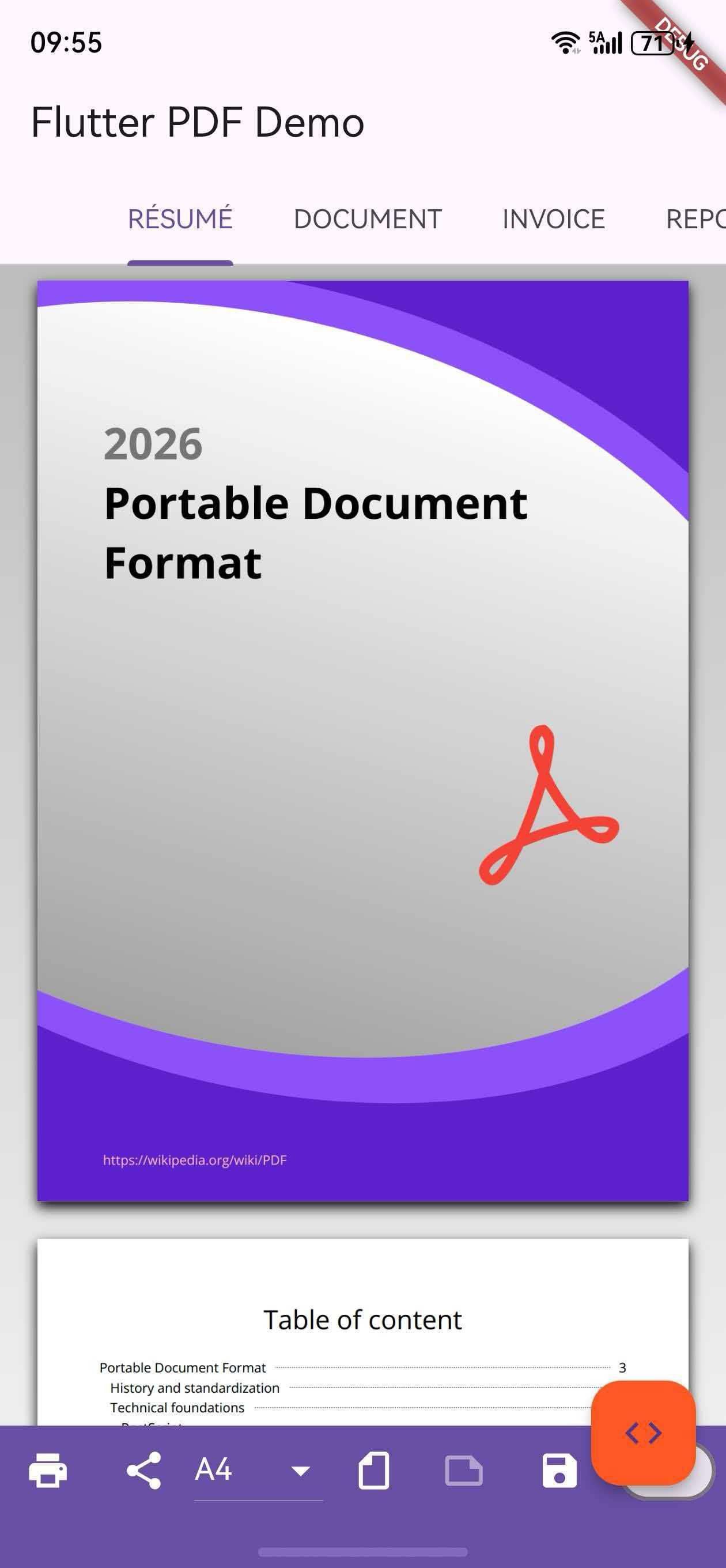
在移动应用开发中,PDF生成与打印是一个常见但却具有挑战性的功能。无论是生成报告、票据还是文档,开发者都需要一个可靠的解决方案。特别是在**鸿蒙(HarmonyOS)**平台上,如何实现跨平台的PDF生成和打印功能一直是开发者们关注的焦点。今天,我们将深入探讨一个强大的Flutter插件——printing_plugin,它完美适配了鸿蒙平台,让你能轻松实现PDF生成和打印功能。
一、插件介绍:功能强大的PDF处理工具
1.1 什么是printing_plugin
printing_plugin是一个功能强大的Flutter插件,用于在鸿蒙平台上生成和打印PDF文件。该插件基于printing@5.13.3开发,提供了跨平台的PDF生成和打印功能,支持鸿蒙、iOS和Android平台。
1.2 核心功能特点
| 功能 | 描述 | 适用场景 |
|---|---|---|
| 生成高质量PDF文档 | 创建结构清晰、格式美观的PDF文件 | 报告生成、票据打印、文档导出 |
| 支持打印PDF文件 | 直接打印PDF到设备连接的打印机 | 办公文档、票据、标签打印 |
| 丰富的API用于PDF内容创建 | 提供多种组件和工具用于构建PDF内容 | 复杂文档、表单、报表生成 |
| 支持图像和字体加载 | 可以在PDF中嵌入图片和自定义字体 | 包含图片的文档、品牌化文档 |
| 跨平台兼容 | 同一套代码在多个平台上运行 | 跨平台应用开发 |
二、安装与配置
2.1 包的引入
由于该三方库为自定义修改版本,需要以git形式引入。在引用的项目中,pubspec.yaml中dependencies新增配置:
dependencies:
  printing:
    git:
      url: "https://atomgit.com/"
      path: "fluttertpc_printing-master"
执行命令安装依赖:
flutter pub get
2.2 鸿蒙平台配置
💡 鸿蒙开发者请注意:插件已内置鸿蒙支持,无需额外配置,开箱即用!
三、核心API实战演练
3.1 基本使用示例
创建并打印一个简单的PDF文档:
import 'package:pdf/pdf.dart';
import 'package:pdf/widgets.dart' as pw;
import 'package:printing/printing.dart';

// 创建PDF文档
final pdf = pw.Document();

// 添加页面
pdf.addPage(
  pw.Page(
    build: (pw.Context context) {
      return pw.Center(
        child: pw.Text('Hello World!'),
      );
    },
  ),
);

// 打印PDF
await Printing.layoutPdf(
  onLayout: (PdfPageFormat format) async => pdf.save(),
);
3.2 加载图像
在PDF中添加图像:
// 从Asset加载图像
final image = await flutterImageProvider(
  const AssetImage('assets/image.png'),
);

// 从网络加载图像
final networkImage = await networkImage('https://example.com/image.png');

// 在PDF中使用图像
pdf.addPage(
  pw.Page(
    build: (pw.Context context) {
      return pw.Column(
        children: [
          pw.Text('图像示例'),
          pw.Image(image),
          pw.Image(networkImage),
        ],
      );
    },
  ),
);
3.3 加载字体
在PDF中使用自定义字体:
// 从Asset加载字体
final font = await fontFromAssetBundle('assets/fonts/arial.ttf');

// 在PDF中使用自定义字体
pdf.addPage(
  pw.Page(
    build: (pw.Context context) {
      return pw.Center(
        child: pw.Text(
          '自定义字体示例',
          style: pw.TextStyle(font: font, fontSize: 24),
        ),
      );
    },
  ),
);
3.4 保存PDF到文件
将生成的PDF保存到本地文件:
// 保存PDF到文件
final output = await getTemporaryDirectory();
final file = File('${output.path}/example.pdf');
await file.writeAsBytes(await pdf.save());

// 打开PDF文件
await OpenFile.open(file.path);
四、API 速查表
| API | 功能描述 | 参数 | 返回值 | 鸿蒙支持 |
|---|---|---|---|---|
flutterImageProvider(ImageProvider<Object> image) |
将Flutter中的图片加载到PDF | image: 图片提供者 |
Future<ImageProvider> |
✅ 支持 |
fontFromAssetBundle(String key) |
从asset bundle加载字体 | key: 字体文件路径 |
Future<TtfFont> |
✅ 支持 |
imageFromAssetBundle(String key) |
从asset bundle加载图像 | key: 图像文件路径 |
Future<ImageProvider> |
✅ 支持 |
networkImage(String url) |
从网络下载图像 | url: 图像URL |
Future<ImageProvider> |
✅ 支持 |
Printing.layoutPdf(onLayout: ...) |
打印PDF文档 | onLayout: 布局回调 |
Future<void> |
✅ 支持 |
Printing.sharePdf(bytes: ...) |
分享PDF文档 | bytes: PDF字节数据 |
Future<void> |
✅ 支持 |
Printing.raster(pdf.save()) |
将PDF转换为图像 | pdfBytes: PDF字节数据 |
Future<List<PdfRaster>> |
✅ 支持 |
PdfDocument().save() |
保存PDF文档 | 无 | Future<Uint8List> |
✅ 支持 |
五、典型应用场景
5.1 生成报告
创建包含表格和图表的复杂报告:
final pdf = pw.Document();

pdf.addPage(
  pw.Page(
    build: (pw.Context context) {
      return pw.Column(
        crossAxisAlignment: pw.CrossAxisAlignment.start,
        children: [
          pw.Text('销售报告', style: pw.TextStyle(fontSize: 24, fontWeight: pw.FontWeight.bold)),
          pw.SizedBox(height: 20),
          pw.Table(
            border: pw.TableBorder.all(),
            children: [
              pw.TableRow(
                children: [
                  pw.Text('产品'),
                  pw.Text('销量'),
                  pw.Text('金额'),
                ],
              ),
              pw.TableRow(
                children: [
                  pw.Text('产品A'),
                  pw.Text('100'),
                  pw.Text('¥1000'),
                ],
              ),
              pw.TableRow(
                children: [
                  pw.Text('产品B'),
                  pw.Text('200'),
                  pw.Text('¥2000'),
                ],
              ),
            ],
          ),
        ],
      );
    },
  ),
);

// 保存或打印PDF
await Printing.layoutPdf(
  onLayout: (PdfPageFormat format) async => pdf.save(),
);
5.2 生成票据
创建包含条形码和二维码的票据:
import 'package:pdf/widgets.dart' as pw;
import 'package:printing/printing.dart';
import 'package:barcode_widget/barcode_widget.dart';

final pdf = pw.Document();

pdf.addPage(
  pw.Page(
    build: (pw.Context context) {
      return pw.Column(
        children: [
          pw.Text('购物小票', style: pw.TextStyle(fontSize: 18, fontWeight: pw.FontWeight.bold)),
          pw.SizedBox(height: 10),
          pw.Table(
            children: [
              pw.TableRow(
                children: [pw.Text('商品'), pw.Text('数量'), pw.Text('价格')],
              ),
              pw.TableRow(
                children: [pw.Text('苹果'), pw.Text('2'), pw.Text('¥10')],
              ),
              pw.TableRow(
                children: [pw.Text('香蕉'), pw.Text('3'), pw.Text('¥15')],
              ),
            ],
          ),
          pw.SizedBox(height: 10),
          pw.Text('总计: ¥25'),
          pw.SizedBox(height: 20),
          // 这里需要使用pdf库支持的条形码生成方式
          pw.Container(
            height: 50,
            width: 200,
            child: pw.Center(child: pw.Text('条形码区域')),
          ),
        ],
      );
    },
  ),
);

// 打印票据
await Printing.layoutPdf(
  onLayout: (PdfPageFormat format) async => pdf.save(),
  name: 'receipt.pdf',
);
六、约束与限制
6.1 兼容性
在以下版本中已测试通过:
- Flutter: 3.7.12-ohos-1.0.6
- SDK: 5.0.0(12)
- IDE: DevEco Studio: 5.0.13.200
- ROM: 5.1.0.120 SP3
6.2 性能考虑
⚠️ 注意:生成大型PDF文档时可能会消耗较多内存,建议在生成复杂PDF时注意内存使用情况。
七、常见问题与解决方案
| 问题 | 原因 | 解决方案 |
|---|---|---|
| 图片加载失败 | 路径错误或资源不存在 | 检查图片路径是否正确,确保资源已添加到项目中 |
| 字体加载失败 | 字体文件格式不支持 | 使用TTF格式字体,确保字体文件可访问 |
| PDF生成缓慢 | 文档过于复杂或包含大量图片 | 优化文档结构,减少图片大小和数量 |
| 打印失败 | 打印机未连接或不支持 | 检查打印机连接状态,确保打印机支持PDF打印 |
| 跨平台表现不一致 | 不同平台的实现差异 | 针对不同平台进行测试和适配 |
八、代码优化建议
8.1 性能优化
生成大型PDF时的性能优化:
// 优化前:一次性添加所有内容
final pdf = pw.Document();
pdf.addPage(
  pw.Page(
    build: (pw.Context context) {
      return pw.Column(
        children: List.generate(1000, (i) => pw.Text('Item $i')),
      );
    },
  ),
);

// 优化后:分页处理
final pdf = pw.Document();
const itemsPerPage = 50;
final totalItems = 1000;
final pageCount = (totalItems / itemsPerPage).ceil();

for (int page = 0; page < pageCount; page++) {
  final startIndex = page * itemsPerPage;
  final endIndex = (page + 1) * itemsPerPage;
  final pageItems = List.generate(
    endIndex - startIndex,
    (i) => pw.Text('Item ${startIndex + i}'),
  );

  pdf.addPage(
    pw.Page(
      build: (pw.Context context) {
        return pw.Column(children: pageItems);
      },
    ),
  );
}
8.2 内存管理
合理管理内存使用:
// 使用完资源后及时释放
Future<void> generatePdf() async {
  final pdf = pw.Document();

  try {
    // 添加内容
    pdf.addPage(
      pw.Page(
        build: (pw.Context context) {
          return pw.Text('Hello World');
        },
      ),
    );

    // 保存或打印
    await Printing.layoutPdf(
      onLayout: (PdfPageFormat format) async => pdf.save(),
    );
  } finally {
    // 这里可以添加清理代码
  }
}
九、最佳实践
9.1 代码结构
推荐的代码结构:
- 创建PDF服务类:封装PDF生成和打印逻辑
- 使用构建器模式:逐步构建复杂PDF文档
- 分离关注点:将内容生成和布局逻辑分离
9.2 用户体验
- 提供预览功能:在打印前预览PDF内容
- 添加加载指示器:在生成大型PDF时显示加载状态
- 错误处理:优雅处理生成和打印过程中的错误
十、与其他插件的对比
| 插件 | 支持平台 | 核心功能 | 鸿蒙支持 | 特点 |
|---|---|---|---|---|
| printing_plugin | Android, iOS, HarmonyOS | PDF生成和打印 | ✅ 完美支持 | 基于printing@5.13.3,功能丰富 |
| Android, iOS | PDF生成 | ❌ 不支持 | 轻量级,仅支持PDF生成 | |
| flutter_pdf_viewer | Android, iOS | PDF查看 | ❌ 不支持 | 仅支持PDF查看,不支持生成 |
| open_file | Android, iOS | 文件打开 | ❌ 不支持 | 仅支持打开文件,不支持PDF处理 |
十一、高级功能
11.1 自定义页面布局
创建具有自定义页面大小和方向的PDF:
final pdf = pw.Document();

// 创建横向A4页面
pdf.addPage(
  pw.Page(
    pageFormat: PdfPageFormat.a4.landscape,
    build: (pw.Context context) {
      return pw.Center(
        child: pw.Text('横向页面示例'),
      );
    },
  ),
);

// 创建自定义大小页面
pdf.addPage(
  pw.Page(
    pageFormat: PdfPageFormat(8.5 * PdfPageFormat.inch, 11 * PdfPageFormat.inch),
    build: (pw.Context context) {
      return pw.Center(
        child: pw.Text('自定义大小页面示例'),
      );
    },
  ),
);
11.2 添加交互元素
在PDF中添加链接和注释:
final pdf = pw.Document();

pdf.addPage(
  pw.Page(
    build: (pw.Context context) {
      return pw.Column(
        children: [
          pw.Text('PDF交互元素示例'),
          pw.SizedBox(height: 20),
          pw.UrlLink(
            destination: 'https://flutter.dev',
            child: pw.Text('访问Flutter官网', style: pw.TextStyle(color: PdfColors.blue)),
          ),
        ],
      );
    },
  ),
);
十二、未来展望
12.1 功能扩展
- 添加表单支持:支持创建可填写的PDF表单
- 增强图表功能:提供更多图表类型和定制选项
- 添加数字签名:支持PDF文档的数字签名
- 优化渲染性能:提高大型PDF的生成和渲染速度
12.2 平台支持
- 继续优化鸿蒙平台的支持
- 适配更多鸿蒙设备型号
- 跟进鸿蒙系统的更新
- 扩展对其他平台的支持
总结
printing_plugin为鸿蒙平台提供了强大的PDF生成和打印功能,使开发者能够轻松创建高质量的PDF文档并打印到设备打印机。该插件具有良好的跨平台兼容性,使用方法一致,大大提高了开发效率。
通过本文的介绍,您可以快速上手使用printing_plugin,实现PDF生成和打印功能。无论是生成报告、票据还是其他类型的文档,该插件都能满足您的需求。
下一篇预告:我们将探讨如何使用Flutter开发鸿蒙平台的文档管理应用,敬请期待!
如果这篇文章对你有帮助,欢迎点赞👍、收藏⭐、关注🔔,你的支持是我持续创作的动力!
相关资源:
- OpenHarmony适配仓库:https://github.com/openharmony
- 开源鸿蒙跨平台社区:https://openharmonycrossplatform.csdn.net
- Flutter官方文档:https://flutter.dev/docs
- printing插件GitHub:https://github.com/DavBfr/dart_pdf
- HarmonyOS开发者文档:https://developer.harmonyos.com
- Flutter插件开发指南:https://flutter.dev/docs/development/packages-and-plugins/developing-packages
- 鸿蒙跨平台开发最佳实践:https://openharmonycrossplatform.csdn.net
- PDF生成相关API文档:https://pub.dev/documentation/pdf/latest/

开源鸿蒙跨平台开发社区汇聚开发者与厂商,共建“一次开发,多端部署”的开源生态,致力于降低跨端开发门槛,推动万物智联创新。
更多推荐



 5
5 0
0- 0


 已为社区贡献9条内容

所有评论(0)