【开源鸿蒙跨平台开发--KuiklyUI--02】华为真机部署实战
在 OpenHarmony 开发中,无线连接华为真机可摆脱数据线束缚,让开发调试更灵活。本文将带你完成基于华为真机无线连接的 KuklyUI 项目开发、调试与部署全流程,即使没有云真机或不想用数据线,也能高效开发。通过无线连接华为真机进行 OpenHarmony 跨平台开发(KuklyUI),让开发过程更自由便捷。从无线连接配置、项目创建、组件集成到真机调试,整个流程围绕无线方式展开,为你打造高效
以下是基于华为真机无线连接进行 OpenHarmony 跨平台开发(KuklyUI 为例)的实战指南,包含无线连接的配置、开发流程等内容:
一、前言
在 OpenHarmony 开发中,无线连接华为真机可摆脱数据线束缚,让开发调试更灵活。本文将带你完成基于华为真机无线连接的 KuklyUI 项目开发、调试与部署全流程,即使没有云真机或不想用数据线,也能高效开发。
二、无线连接环境准备
2.1 硬件要求
1. 华为真机设备要求
-
系统支持:
-
需运行OpenHarmony或HarmonyOS操作系统
-
系统版本需满足开发工具链的最低要求(建议使用最新稳定版系统)
-
示例:HarmonyOS 3.0及以上版本
-
-
设备准备:
-
开启开发者选项(设置>关于手机>连续点击版本号激活)
-
启用USB调试模式
-
建议设备保持50%以上电量
-
2. 电脑配置要求
-
操作系统:
-
Windows 10/11 64位专业版或企业版
-
建议版本号1903及以上
-
-
硬件配置:
-
CPU:Intel i5或同等性能以上
-
内存:8GB及以上(推荐16GB)
-
硬盘:SSD固态硬盘,至少50GB可用空间
-
3. 网络连接要求
-
网络配置:
-
电脑和真机需连接至同一无线网络
-
建议使用5GHz频段Wi-Fi以获得更稳定的连接
-
网络延迟应低于100ms
-
-
验证方法:
-
在电脑命令行执行
ipconfig获取IP地址 -
在手机设置中查看连接信息
-
确保两者处于同一网段(如192.168.1.x)
-
4. 其他注意事项
-
建议关闭防火墙或添加开发工具例外
-
确保路由器未开启AP隔离功能
-
备用方案:可通过USB数据线直连作为替代方案
2.2 软件要求
- DevEco Studio(最新版本,从华为开发者官网下载)
- OpenHarmony SDK(在 DevEco Studio 中配置对应版本)
- KuklyUI 组件库(可通过 npm 或源码引入)
- 华为开发者账号(用于应用签名等,已有可直接使用)
2.3 真机开发者模式配置
要开启华为手机的开发者模式,请按照以下详细步骤操作:
-
首先确保您的华为手机处于正常工作状态并已解锁。建议将手机连接到稳定的电源,防止操作过程中意外关机。
-
打开手机主界面,找到并点击"设置"应用图标(通常是一个齿轮形状的图标)。
-
在设置菜单中向下滑动,找到并点击"关于手机"选项(通常位于设置菜单的最底部)。
-
在"关于手机"页面中,找到"版本号"这一项(不同机型可能显示为"软件版本号"或"内部版本号")。
-
连续快速点击"版本号"7次(部分机型可能需要点击5-10次)。每点击一次,系统都会提示剩余点击次数,如"再点击3次即可进入开发者模式"。
-
当出现"您已处于开发者模式"的提示时,表示操作成功。此时系统可能会要求您输入锁屏密码进行验证。
-
返回上一级设置菜单,您会发现新增了"系统和更新"或"系统"选项,其中包含"开发者选项"。
注意事项:
- 不同华为机型(如Mate系列、P系列、Nova系列)的菜单位置可能略有差异
- EMUI和HarmonyOS系统的操作步骤基本相同
- 开启开发者模式后,建议不要随意更改其中的设置,以免影响手机正常运行
- 如需关闭开发者模式,可在"开发者选项"中找到开关,或通过恢复出厂设置来关闭
2. 回到“设置”主界面,进入“系统和更新”->“开发者选项”,开启“USB 调试”和“无线调试”。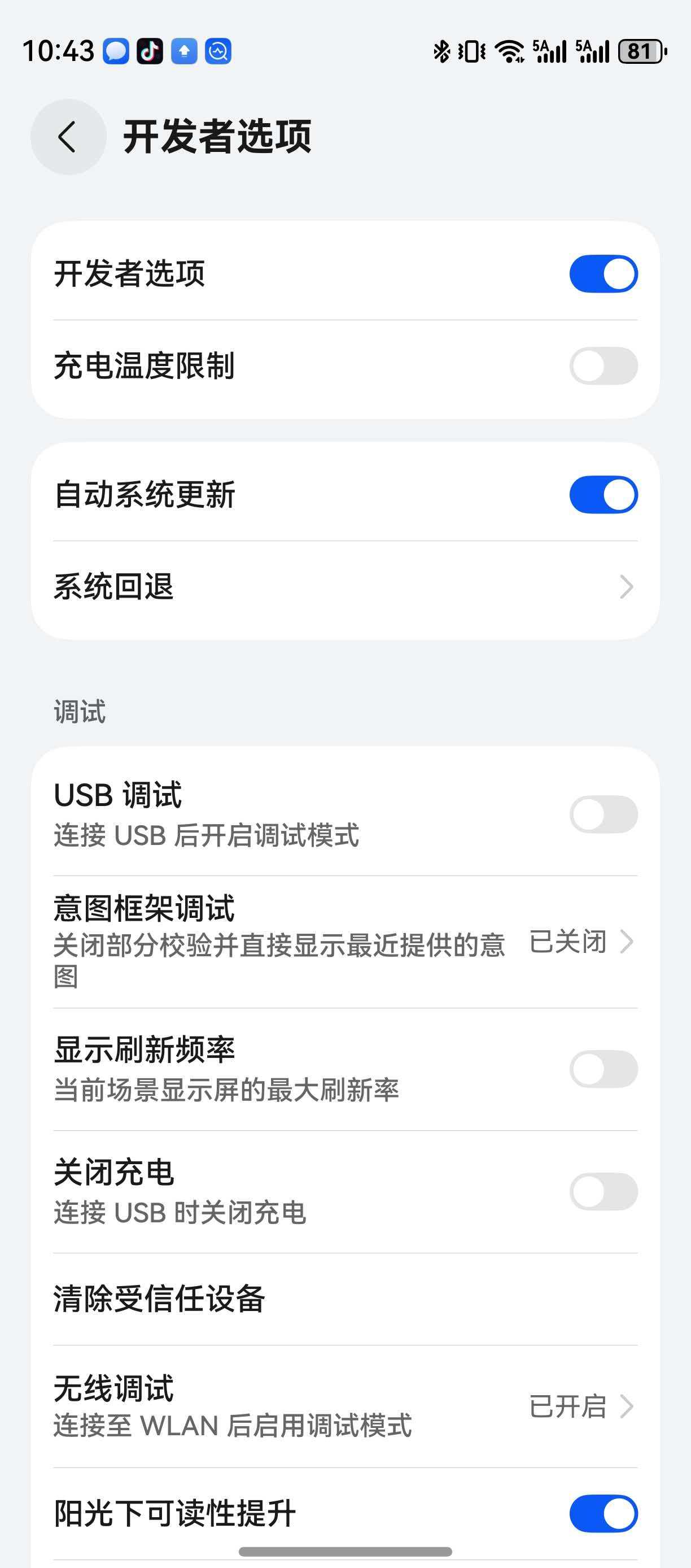
三、无线连接配置步骤
3.1 获取真机无线调试配对信息
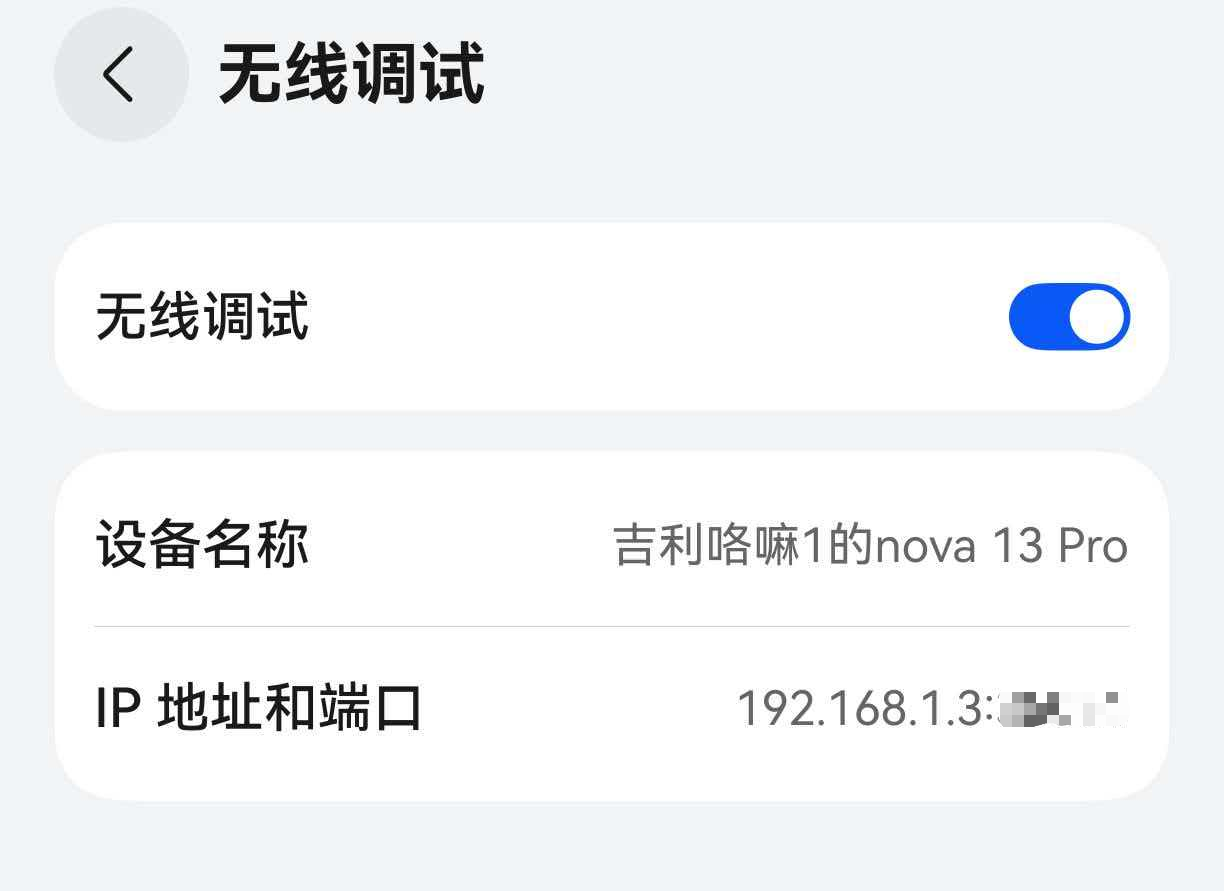
1. 在真机的“开发者选项”中,找到“无线调试”并点击进入。
2. 点击“配对码连接”,此时会显示“设备名称”“IP 地址 & 端口”“配对码”,请记录这些信息(如:IP 地址为 192.168.1.xxx,端口为 5555,配对码为 123456)。
3.2 在 DevEco Studio 中配置无线连接
1. 打开 DevEco Studio,点击“工具”——“IP连接”
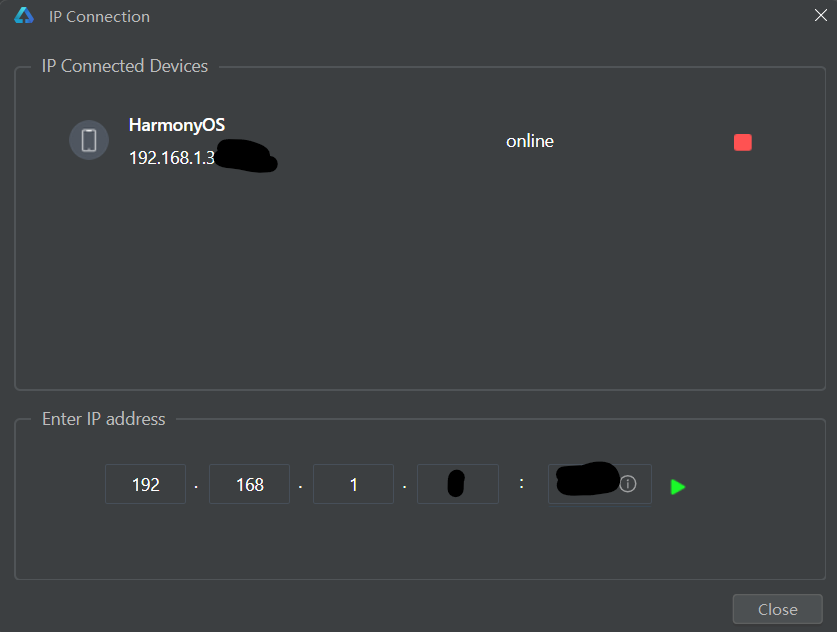
2. 输入之前记录的“IP 地址 & 端口”(如 192.168.1.xxx:5555),点击“下一步”。
3. 输入“配对码”(如 123456),点击“连接”。连接成功后,设备管理器中会显示你的华为真机设备。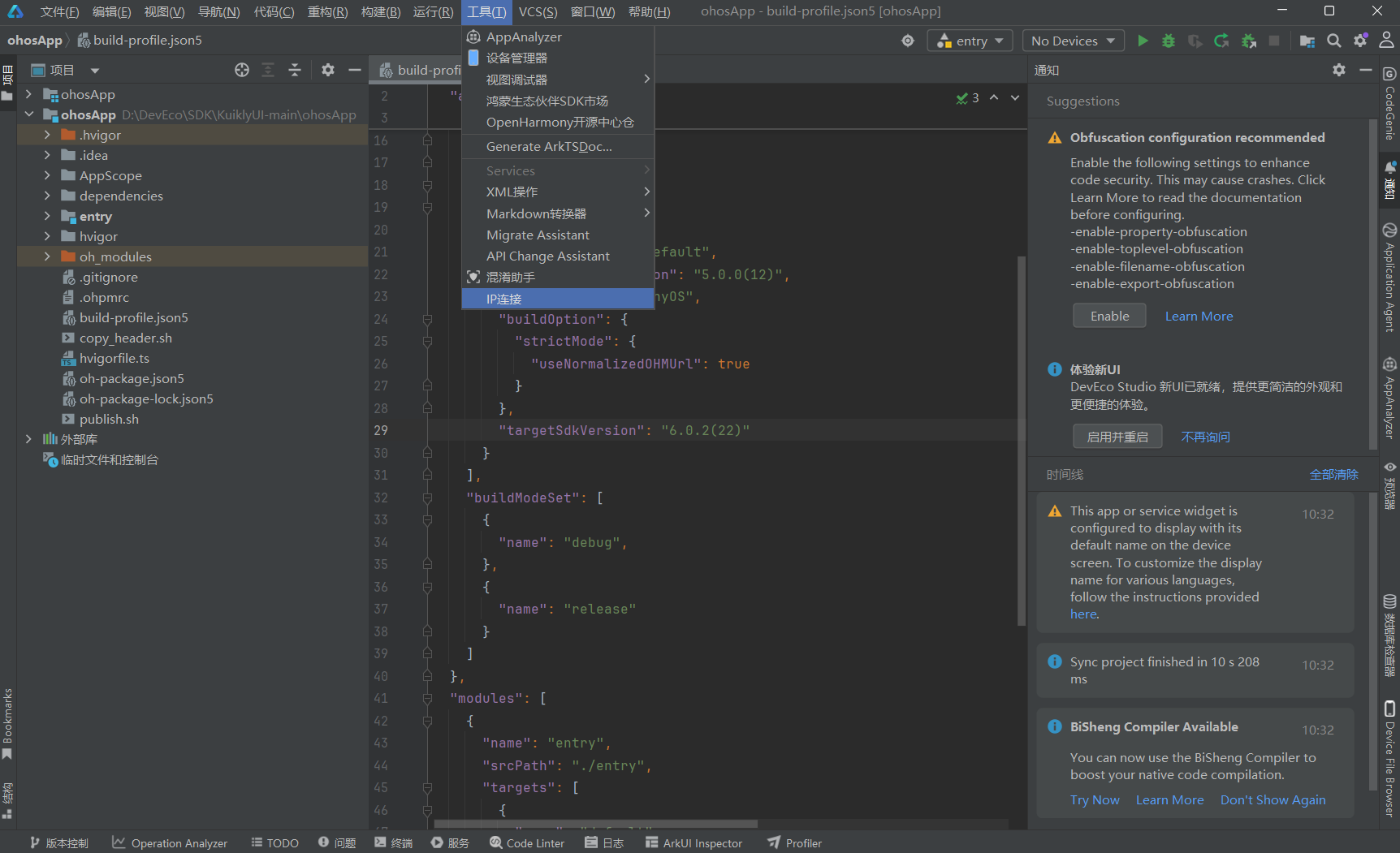
四、证书与签名文件生成(真机调试必备)
4.1 生成 p12 密钥库(无则生成)
-
打开 DevEco Studio 开发工具:
- 在 Windows 系统中双击桌面快捷方式
- 在 macOS 系统中通过 Launchpad 或 Applications 文件夹启动
- 等待 IDE 完全加载后进入主界面
-
进入证书生成界面:
- 点击顶部菜单栏的 "Build" 选项
- 在下拉菜单中选择 "Generate Key and CSR" 功能项
- 系统将弹出密钥生成对话框
-
填写密钥信息(所有字段均为必填项):
- 密钥库名称(Key store file):建议使用项目名称+日期命名,如"myApp_20230601"
- 密钥库密码(Password):至少包含8位字符,建议混合大小写字母和数字
- 密钥别名(Alias):通常使用项目简称,如"myAppKey"
- 别名密码(Alias password):不能与密钥库密码相同
- 有效期(Validity years):默认为25年,可根据需要调整
-
配置输出选项:
- 点击"Browse"按钮选择文件保存路径
- 建议在项目根目录下创建"cert"文件夹专门存放证书文件
- 确认文件扩展名为.p12(PKCS12格式)
-
完成生成:
- 仔细核对所有填写信息
- 点击"OK"按钮开始生成
- 成功后会显示"Key store generated successfully"提示
- 在指定路径可找到生成的.p12密钥库文件
注意:请妥善保管密钥库密码和别名密码,丢失后将无法恢复。建议将密码信息记录在安全的地方。
4.2 申请证书(无则申请)
-
登录华为开发者联盟官网
- 访问官网地址:https://developer.huawei.com/consumer/cn/
- 点击右上角"登录"按钮,使用华为开发者账号登录(若无账号需先完成注册和实名认证)
- 登录后鼠标悬停在顶部导航栏"服务"菜单,在下拉菜单中选择"AppGallery Connect"进入控制台
-
创建应用获取App ID
- 在AppGallery Connect控制台点击"我的项目"
- 选择已有项目或点击"添加项目"创建新项目(需填写项目名称、行业类别等信息)
- 进入项目后点击"应用"标签页,选择"添加应用"
- 填写应用基本信息(包名、应用名称、默认语言等)后提交
- 创建成功后系统会自动生成唯一的App ID(格式如:1234567890123456789),可在应用详情页查看
-
证书申请流程
- 在应用详情页左侧导航栏选择"证书管理"
- 点击"添加证书"按钮,选择"应用签名证书"
- 上传提前准备好的CSR文件(需使用keytool等工具生成)
- 填写证书申请信息(证书用途、有效期等)
- 提交后等待1-3个工作日审核(华为会对申请信息进行人工核验)
- 审核通过后,在证书列表可下载cer格式的签名证书文件
注意:申请证书前需确保:
- 开发者账号已完成企业实名认证
- CSR文件必须使用2048位以上的RSA密钥生成
- 一个应用最多可申请5个签名证书
4.3 配置签名信息
打开项目“entry”模块下的“oh-package.json5”文件,配置“signingConfigs”节点,示例:
json
"signingConfigs": {
"debug": {
"keyAlias": "你的别名",
"keyPassword": "你的别名密码",
"storePassword": "你的密钥库密码",
"storeFile": "你的p12密钥库路径",
"certificateFile": "你的cer证书路径"
}
}
五、无线连接下的真机调试与运行
5.1 选择无线连接的真机设备
在 DevEco Studio 工具栏的设备选择下拉框中,选择已通过无线连接的华为真机设备。
5.2 运行项目
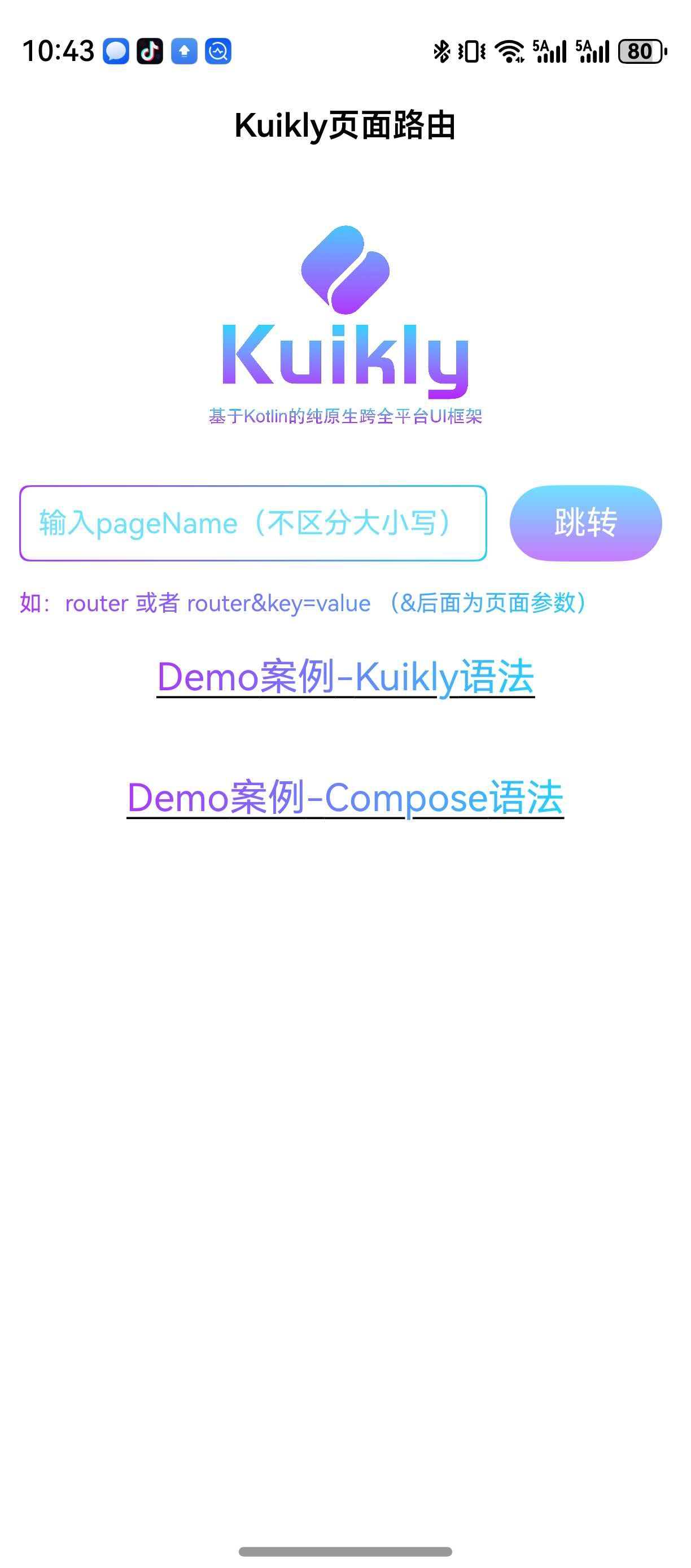
点击“运行”按钮(或快捷键 Shift+F10),DevEco Studio 会编译项目并将应用无线安装到真机上。安装完成后,真机自动启动应用,你可在真机上查看 KuklyUI 组件效果并进行交互测试。
六、无线连接常见问题与解决
6.1 无线连接失败
- 检查电脑和真机是否在同一无线网络,可尝试重启路由器。
- 确认真机“无线调试”已开启,且配对信息输入正确。
- 若连接超时,可重新获取真机的无线调试配对信息(可能因网络变化导致端口或配对码更新)。
6.2 应用安装失败
- 检查签名配置是否正确,确保 p12 密钥库和 cer 证书路径、密码等无误。
- 确认真机系统版本与项目所依赖的 OpenHarmony SDK 版本兼容。
七、总结
通过无线连接华为真机进行 OpenHarmony 跨平台开发(KuklyUI),让开发过程更自由便捷。从无线连接配置、项目创建、组件集成到真机调试,整个流程围绕无线方式展开,为你打造高效的开发体验。希望本文能助你顺利开展基于华为真机无线连接的 KuklyUI 开发工作,畅快探索开源鸿蒙开发世界。
欢迎加入开源鸿蒙跨平台社区!

开源鸿蒙跨平台开发社区汇聚开发者与厂商,共建“一次开发,多端部署”的开源生态,致力于降低跨端开发门槛,推动万物智联创新。
更多推荐
 18
18 0
0- 0


 已为社区贡献2条内容

所有评论(0)