Flutter for Open Harmony 开发学习 DAY 2:使用AtomGit平台高效管理项目
随着HarmonyOS的不断发展,越来越多的开发者开始关注如何在这一新兴平台上进行Flutter应用开发。代码托管服务作为开发者协作和代码管理的重要工具,其重要性不言而喻。AtomGit作为一个新兴的企业级Git代码托管平台,以其私有化部署和安全可控的特点,逐渐受到开发者的青睐。本文将详细介绍如何将Flutter项目代码提交到AtomGit平台的自建公开仓库,以及如何高效管理项目。
简介
随着HarmonyOS的不断发展,越来越多的开发者开始关注如何在这一新兴平台上进行Flutter应用开发。代码托管服务作为开发者协作和代码管理的重要工具,其重要性不言而喻。AtomGit作为一个新兴的企业级Git代码托管平台,以其私有化部署和安全可控的特点,逐渐受到开发者的青睐。本文将详细介绍如何将Flutter项目代码提交到AtomGit平台的自建公开仓库,以及如何高效管理项目。
AtomGit平台的主要功能
-
代码仓库核心能力:支持公开和私有仓库,提供完整的Git操作支持,包括分支管理、标签管理、提交历史追溯等。
-
团队协作与权限管理:支持多层级组织结构,精细化权限控制,以及合并请求和Issue跟踪等协作工具。
-
DevOps工具链集成:内置CI/CD流水线,代码质量检测,制品库管理等。
-
易用性与拓展能力:提供可视化操作界面,支持第三方集成,访问令牌与SSH密钥。
-
其他实用功能:代码备份与恢复,统计分析,多语言支持等。
创建新项目
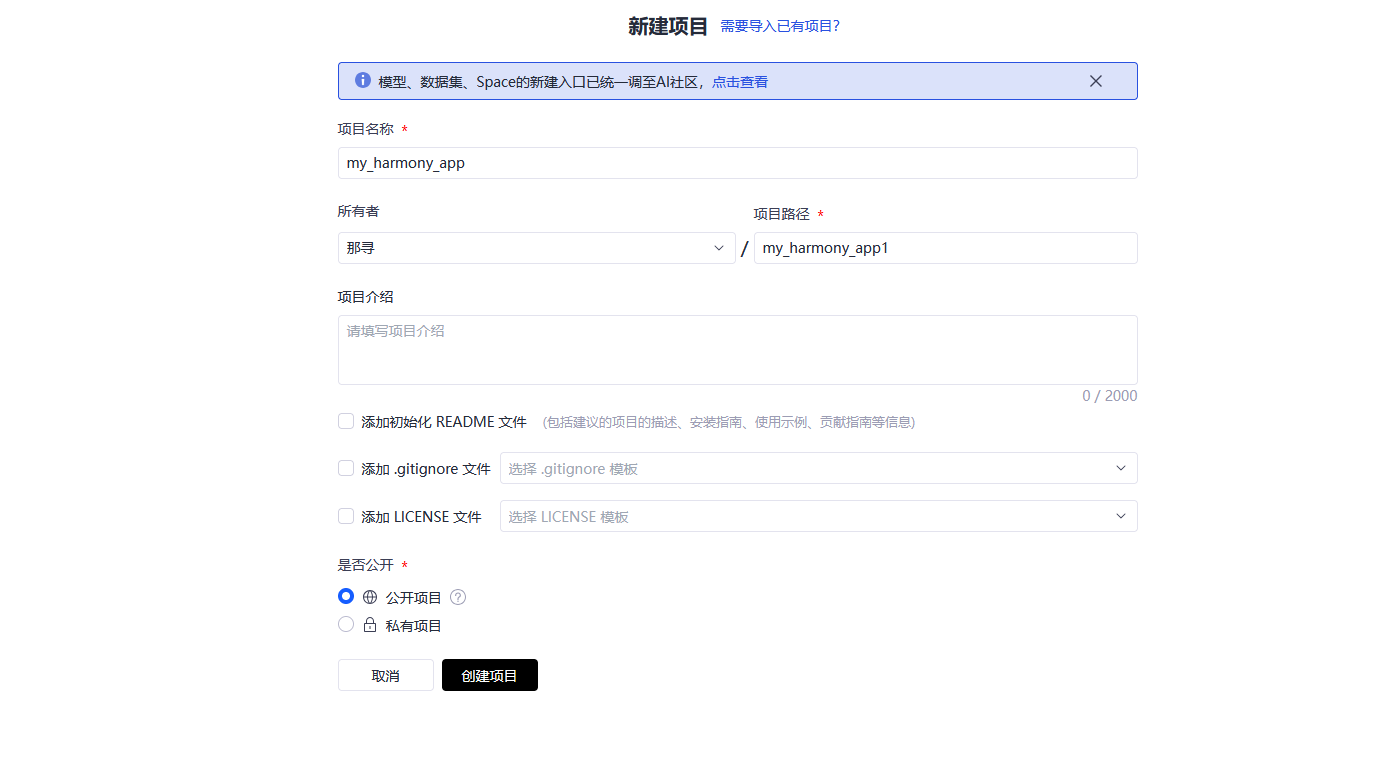
在AtomGit平台创建新项目非常直接。访问AtomGit官网,注册账号后,即可创建新项目。例如,为my_harmony_app项目创建一个公开仓库。
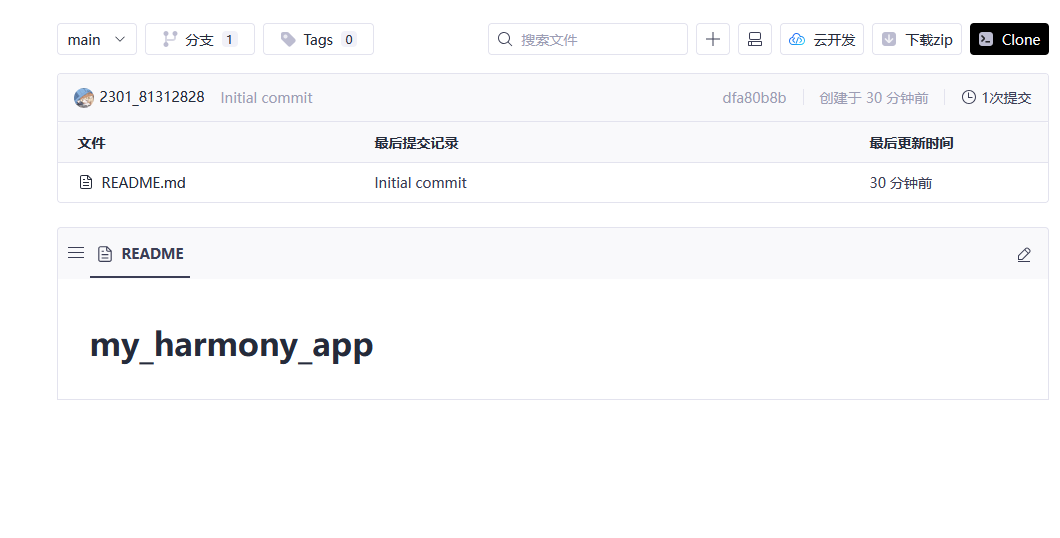
命令行指引
以下是将代码提交到AtomGit平台的详细步骤:
-
全局Git设置:
git config --global user.name "Your Name" git config --global user.email "your.email@example.com" -
克隆仓库并初始化项目:
git clone https://atomgit.com/yourusername/my_harmony_app.git cd my_harmony_app echo "# my_harmony_app" > README.md git add README.md git commit -m "add README" git branch -m main git push -u origin main -
推送现有文件:
cd existing_folder git init git remote add origin https://atomgit.com/yourusername/my_harmony_app.git git add . git commit -m "Initial commit" git branch -m main git push -u origin main -
推送现有Git仓库:
cd my_harmony_app git remote rename origin old-origin git remote add origin https://gitcode.com/yourusername/my_harmony_app.git git push -u origin --all git push -u origin --tags -
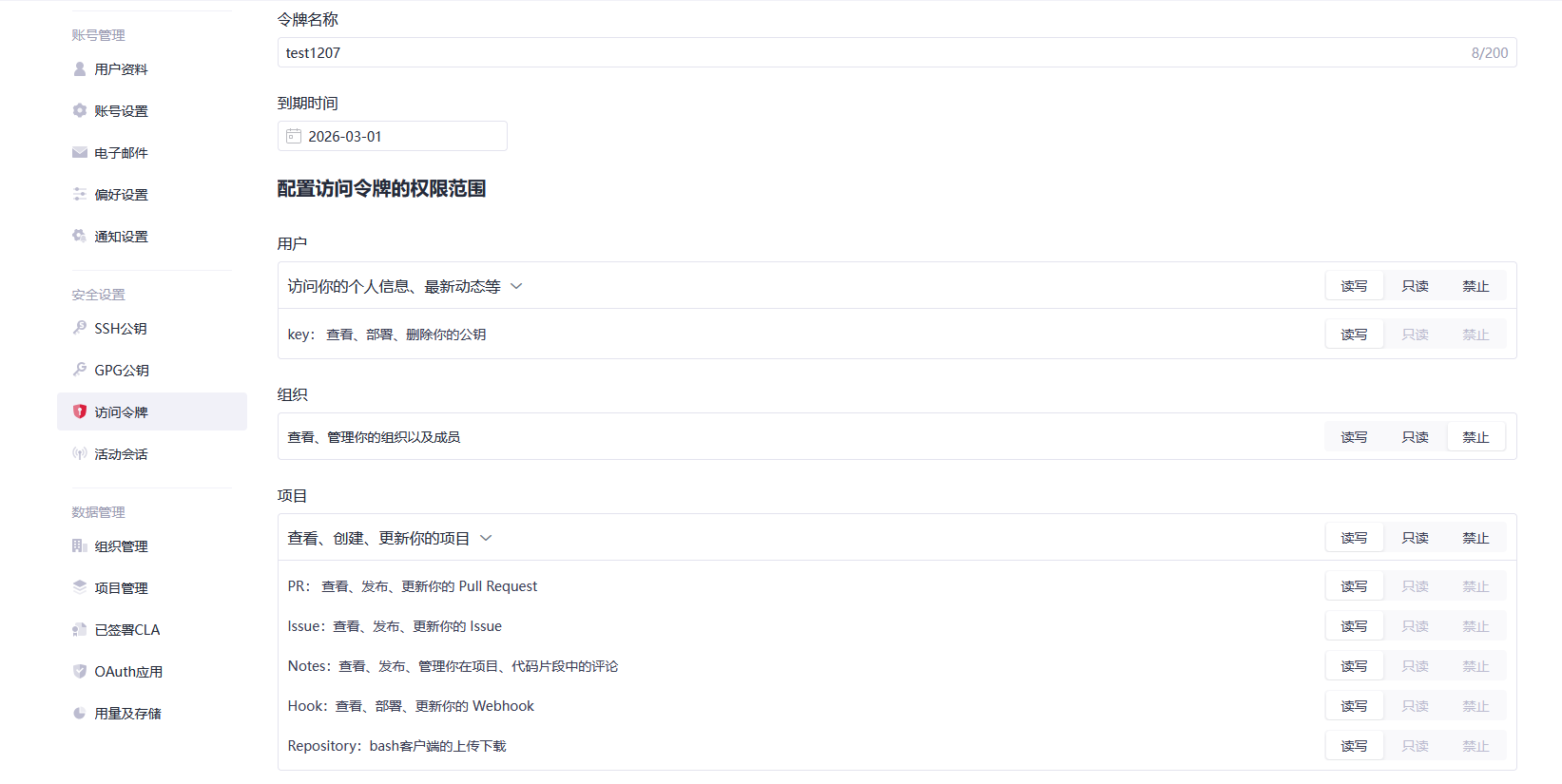
新建访问令牌:在AtomGit平台的个人设置中创建访问令牌,用于身份验证。
-
使用git命令提交代码:通过命令行将代码提交到AtomGit平台,确保在推送过程中使用正确的访问令牌进行认证。
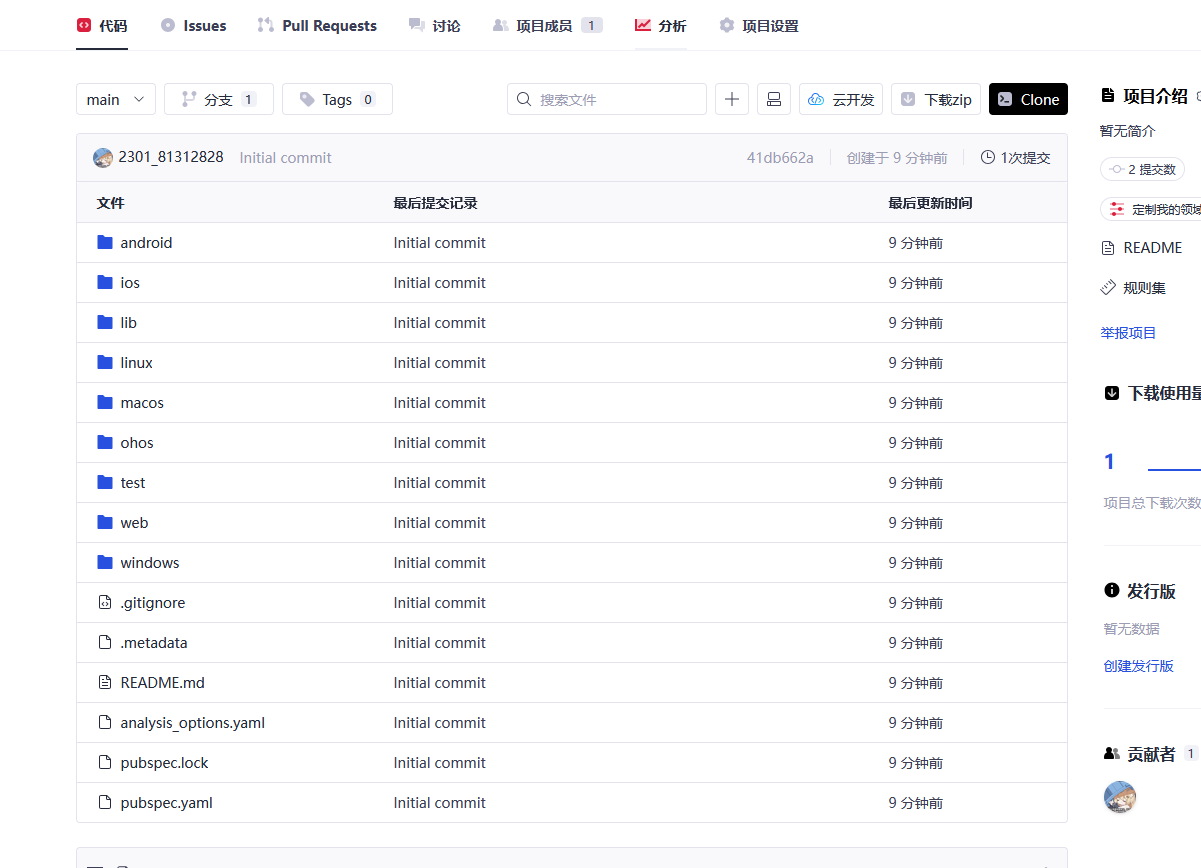
AtomGit上项目提交情况
提交完成后,你可以在AtomGit平台上查看项目提交情况。
通过本文的介绍,你应该已经了解了如何将my_harmony_app项目代码提交至AtomGit平台。AtomGit平台以其强大的功能和易用性,为开发者提供了一个优秀的代码管理和协作环境。如果你正在寻找一个能够私有化部署、安全可控的代码托管解决方案,AtomGit无疑是一个值得考虑的选择。
常见问题
Q1:在推送代码时被拒绝
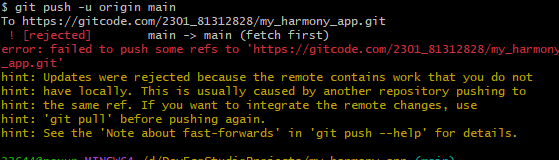
这个错误信息表明你尝试将本地的 main 分支推送到远程仓库时被拒绝了。原因是远程仓库的 main 分支包含了你本地没有的提交(即远程分支有新的更新),Git为了防止数据丢失,拒绝覆盖这些更新。
-
解决方案:
拉取远程更新
使用
git pull命令将远程仓库的最新更改同步到本地分支,并自动尝试合并远程分支的更改:git pull origin main若合并过程中出现冲突,Git 会提示冲突文件,需手动解决冲突后再继续操作。
解决冲突
冲突通常发生在同一文件的同一部分被远程和本地同时修改。打开冲突文件,根据提示保留需要的更改,删除冲突标记(如
<<<<<<<、=======、>>>>>>>)。
解决后标记文件为已解决状态并提交合并结果:git add . git commit -m "Resolved merge conflicts"推送更改
确保本地分支已包含远程最新更改且冲突解决后,推送本地更改到远程仓库:
git push -u origin main此命令推送本地
main分支到远程仓库,并设置上游跟踪,后续可直接使用git push简化操作。
Q2:在推送代码时遇到认证失败。

-
解决方案:检查是否使用了正确的访问令牌,并确保访问令牌具有对应的权限。
Q3:代码推送后在AtomGit平台上不显示更新
- 解决方案:确认是否推送到了正确的分支,或者尝试强制推送(慎用)。
欢迎加入开源鸿蒙跨平台社区,获取更多支持和资源:https://openharmonycrossplatform.csdn.net

开源鸿蒙跨平台开发社区汇聚开发者与厂商,共建“一次开发,多端部署”的开源生态,致力于降低跨端开发门槛,推动万物智联创新。
更多推荐
 15
15 0
0- 0


 已为社区贡献9条内容

所有评论(0)