【OpenHarmony】开源鸿蒙跨平台实践 Day 2 鸿蒙跨平台开发环境搭建与工程实践
本文介绍了开源鸿蒙跨平台开发环境搭建与工程实践的全流程。主要内容包括:1)开发环境配置,涵盖DevEco Studio安装、SDK版本选择和多终端调试设置;2)Git仓库管理规范,包括AtomGit公开仓库创建、开源许可证选择和README编写要求;3)工程创建与多终端验证,详细说明工程初始化配置和真机、开发板、模拟器测试方法;4)代码提交规范,强调代码格式化、提交信息格式和可复现性验证。通过完整
⚓核心任务:完成开源鸿蒙跨平台开发环境搭建、多终端工程创建运行、代码提交至AtomGit平台自建公开仓库全流程落地。
你要做的事:
🕛 明确核心学习目标
🕧快速浏览内容框架
🕐拆解任务清单
🕜自主执行与自我反馈
无法自主完成的部分可查看文末部分教程并借助相关AI工具或进行社区搜索完成
🚀 任务清单 (①~④)
① 开发环境搭建
目标:配置完整开发环境,支持三类终端调试
-
安装开发工具(可见Day 4 Flutter开源鸿蒙工具配置或本文末教程):
- 从官网下载最新稳定版DevEco Studio
- 选择匹配的开源鸿蒙SDK版本
- 下载对应API版本的SDK包
-
环境变量配置:
- 设置
OHOS_SDK_PATH指向SDK安装目录 - 通过命令验证路径有效性(Windows:
echo %OHOS_SDK_PATH%,Linux/macOS:printenv OHOS_SDK_PATH)
- 设置
-
多设备调试配置:
- 真机调试:
- 开启设备开发者模式
- 启用USB调试选项
- 开发板调试:
- 使用串口工具(如PuTTY)或ADB配置
- 确保设备正确识别
- 模拟器调试:
- 通过DevEco Studio安装开源鸿蒙模拟器
- 配置虚拟网络适配器
- 真机调试:
② Git与AtomGit仓库操作
核心要求:符合开源项目管理规范
-
仓库创建:
- 在AtomGit平台创建公开仓库
- 命名格式:
ohos-[项目名称]-demo - 初始化时生成
.gitignore文件,排除以下内容:build/ .idea/ *.log
-
开源准备:
- 选择Apache 2.0等开源许可证
- 将许可证文件添加至仓库根目录
- 编写完整的
README.md,包含:- 项目简介与技术栈说明
- 环境配置要求(SDK版本、工具链)
- 编译运行命令(示例:
npm install && hdc build) - 贡献指南(分支命名规则、PR流程)
③ 工程创建与多终端验证
-
工程初始化:
- 使用DevEco Studio创建"Empty Ability"模板工程
- 关键配置:
- 在
oh-package.json5中添加ArkUI依赖(如@ohos/dialog) - 在
module.json5中声明必要权限(如ohos.permission.INTERNET) - 修改
resources/base/下的布局文件,适配多设备分辨率
- 在
-
多终端验证:
- 真机测试:
- 连接设备后通过DevEco Studio直接运行
- 检查APK部署及功能完整性
- 开发板测试:
- 使用
hdc_std工具推送产物(示例命令:hdc_std shell mount -o rw,remount /)
- 使用
- 模拟器测试:
- 启动Pixel 5等模拟器实例
- 验证不同API版本兼容性
- 保存运行日志和截图至
docs/screenshots/,命名示例:dayu200_success_20240510.png
- 真机测试:
④ 代码提交规范
要求:确保仓库代码可复现、易维护
-
提交前准备:
- 执行代码格式化(示例:
prettier --write src/**/*.ts) - 确保提交内容完整:
- 工程结构(
src/、resources/、配置文件) - 运行文档(
docs/下的日志和截图) - 编译脚本(如
build.sh)
- 工程结构(
- 执行代码格式化(示例:
-
提交规范:
- Commit Message遵循Conventional Commits格式:
feat: 实现用户注册模块
fix: 解决首页渲染卡顿问题
docs: 补充API接口注释
- Commit Message遵循Conventional Commits格式:
-
可复现性验证:
- 从仓库克隆代码后
- 执行
npm install && hdc build应能直接编译
📝 教程
开源鸿蒙跨平台开发全流程 · 教学指南
课前准备:需要的工具(提前下载好)
- 一台电脑(Windows/macOS/Linux都可以,优先Windows,步骤最详细)
- 一部安卓手机(用来真机调试,iOS不行哦)
- 网络要稳定(下载SDK、Git仓库需要)
第一部分:开发环境搭建(DevEco Studio + 开源鸿蒙SDK)
步骤1:安装DevEco Studio(开源鸿蒙官方开发工具)
⚠️ 官网地址:(别点错别的网站!)
英文官网:https://developer.harmonyos.com/en/develop/deveco-studio ◦
中文官网:https://developer.harmonyos.com/cn/develop/deveco-studio
-
打开官网后,拉到最下面,找到 “DevEco Studio 最新稳定版”,点击“下载”(Windows选.exe文件,macOS选.dmg)。
-
下载完成后,双击安装包:
- 第一步:勾选“我接受协议”,点“Next”。
- 第二步:安装路径建议选 D盘(比如
D:\DevEco Studio,别装C盘,容易满),点“Next”。 - 第三步:默认勾选“Create Desktop Shortcut”(创建桌面图标),点“Next”。
- 第四步:点“Install”,等待安装完成(大概5分钟)。
- 第五步:安装完成后,勾选“Run DevEco Studio”,点“Finish”启动工具。
-
第一次启动DevEco:
- 会弹出“Import Settings”,选“Do not import settings”,点“OK”。
- 等待加载(大概1分钟),然后会提示“找不到JDK”?别慌!工具会自动下载JDK,你只要点“Next”→“Agree”→“Finish”,等它装完就行。
步骤2:配置开源鸿蒙SDK(开发开源鸿蒙应用的“原材料”)
等DevEco Studio主界面出现后,咱们配置SDK:
-
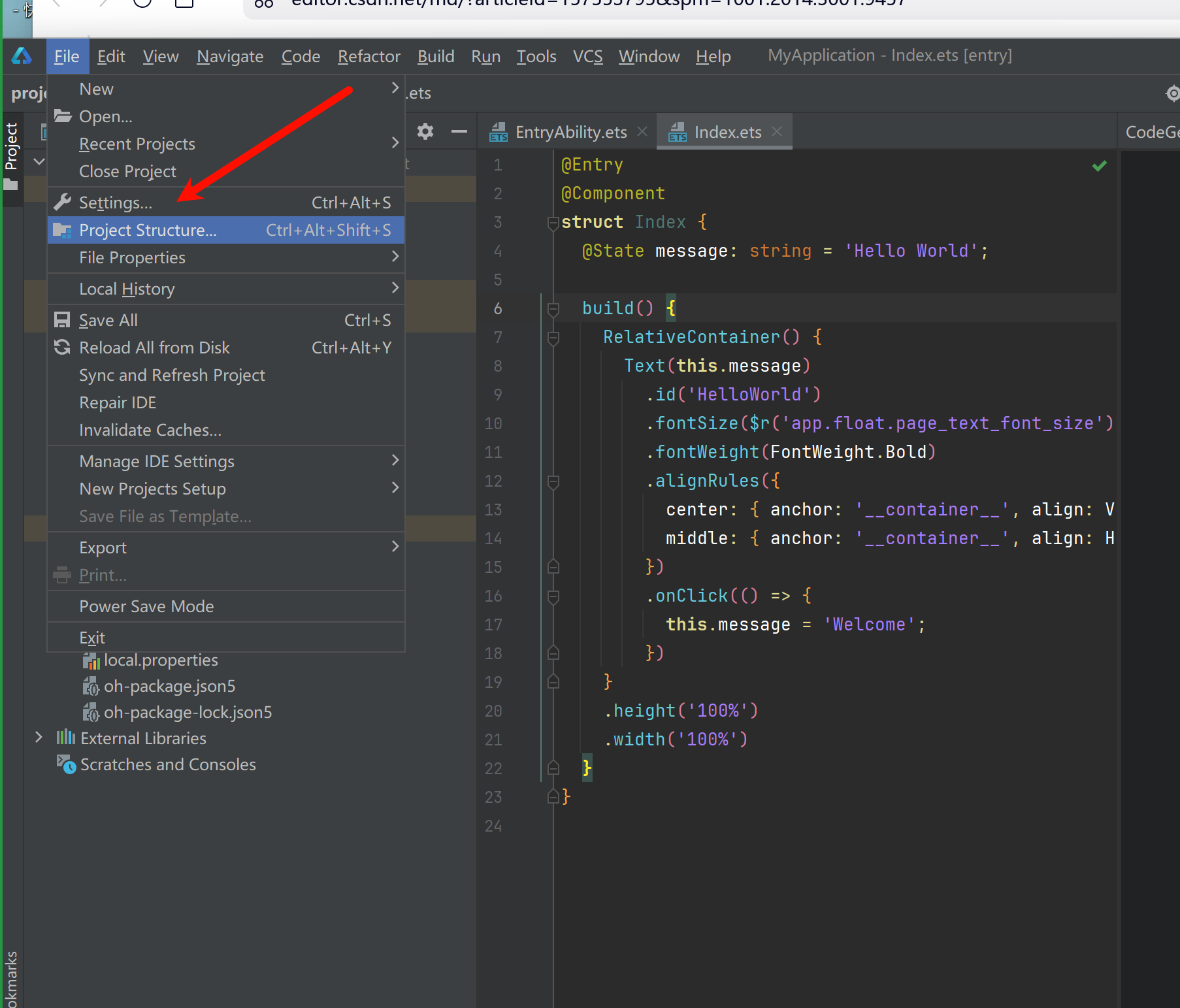
点击顶部菜单栏 File → Settings(Windows)/ DevEco Studio → Settings(macOS)。
-
在弹出的窗口左侧,找到 Appearance & Behavior → System Settings → HarmonyOS SDK。
-
⚠️ 关键操作:一定要选“开源鸿蒙”标签页(别选成“HarmonyOS”了!),然后勾选 API Version 10(稳定版),点击“Apply”。
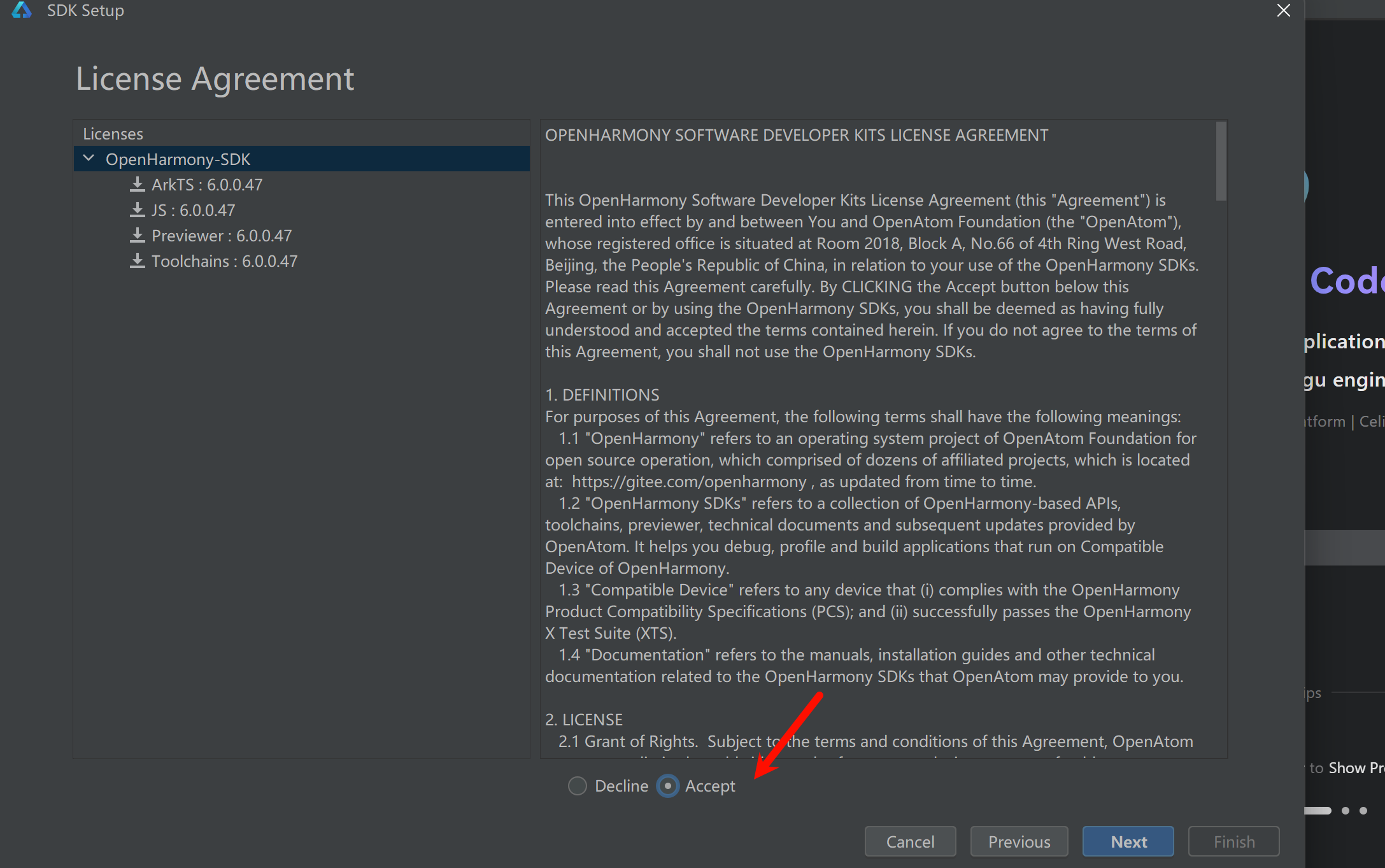
- 会弹出“License Agreement”,全部勾选“Accept”,点“OK”,开始下载SDK(大概10分钟,别关窗口)。
-
验证SDK是否装好:
- Windows:按
Win+R,输入cmd打开命令提示符,输:echo %OHOS_SDK_PATH%
→ 会显示SDK路径(比如D:\DevEco Studio\Sdk\openharmony),说明成功! - macOS/Linux:打开终端,输:
printenv OHOS_SDK_PATH,有路径就对了。
- Windows:按
步骤3:配置3种调试设备(模拟器+真机+开发板,先搞前两个)
子步骤3.1:安装开源鸿蒙模拟器(不用手机也能跑)
- 回到DevEco Studio主界面,点击顶部菜单栏 Tools → Device Manager。
- 弹出的窗口里,点击右上角 “New Device”(新建模拟器)。
- 左边选 “OpenHarmony”(开源鸿蒙),中间选 “Phone”(手机模拟器),右边选 “Pixel 5”(型号随便,选这个最稳定),然后点击“Next”。
- 勾选 “API Version 10”,点击“Download”(下载模拟器镜像,大概5分钟)。
- 下载完成后,点击“Finish”→ 回到Device Manager窗口,找到刚创建的“Pixel 5”,点击 绿色三角形(启动)。
- 等1分钟,模拟器会弹出一个安卓风格的窗口,说明启动成功!
子步骤3.2:真机调试(用你的安卓手机)
- 拿出手机,连续点5次“版本号”(怎么找版本号?):
- 华为/荣耀:设置 → 关于手机 → 版本号
- 小米/红米:设置 → 我的设备 → MIUI版本
- OPPO/VIVO:设置 → 关于本机 → 版本号
→ 会弹出“你现在是开发者了!”的提示。
- 回到设置,找到 “开发者选项”(一般在“关于手机”下面),打开后,必须开启3个选项:
- USB调试(允许电脑控制手机)
- USB安装(允许电脑装APP到手机)
- USB调试(安全设置)(允许调试敏感操作)
- 用USB线把手机连到电脑,手机上会弹出“是否允许USB调试?”,选“允许”(别点错!)。
- 回到DevEco Studio,右上角会显示你的手机型号(比如“Mi 11”),说明连接成功!
第二部分:Git与AtomGit仓库(代码要存在这里)
步骤1:安装Git(电脑和AtomGit通信的工具)
⚠️ 官网地址:(默认安装就行)
- 下载后双击安装包,一路点“Next”(所有选项都不用改,默认就好)。
- 验证是否安装成功:
- Windows:按
Win+R→输入cmd→输git --version→出现“git version 2.x.x”就对了。 - macOS/Linux:终端输
git --version,有版本号就好。
- Windows:按
步骤2:注册AtomGit账号(开源鸿蒙官方代码仓库平台)
⚠️ 官网地址:(和GitHub类似,专门存鸿蒙代码)
- 打开官网,点击右上角 “注册”,用手机号注册(输入手机号→收验证码→设置密码)。
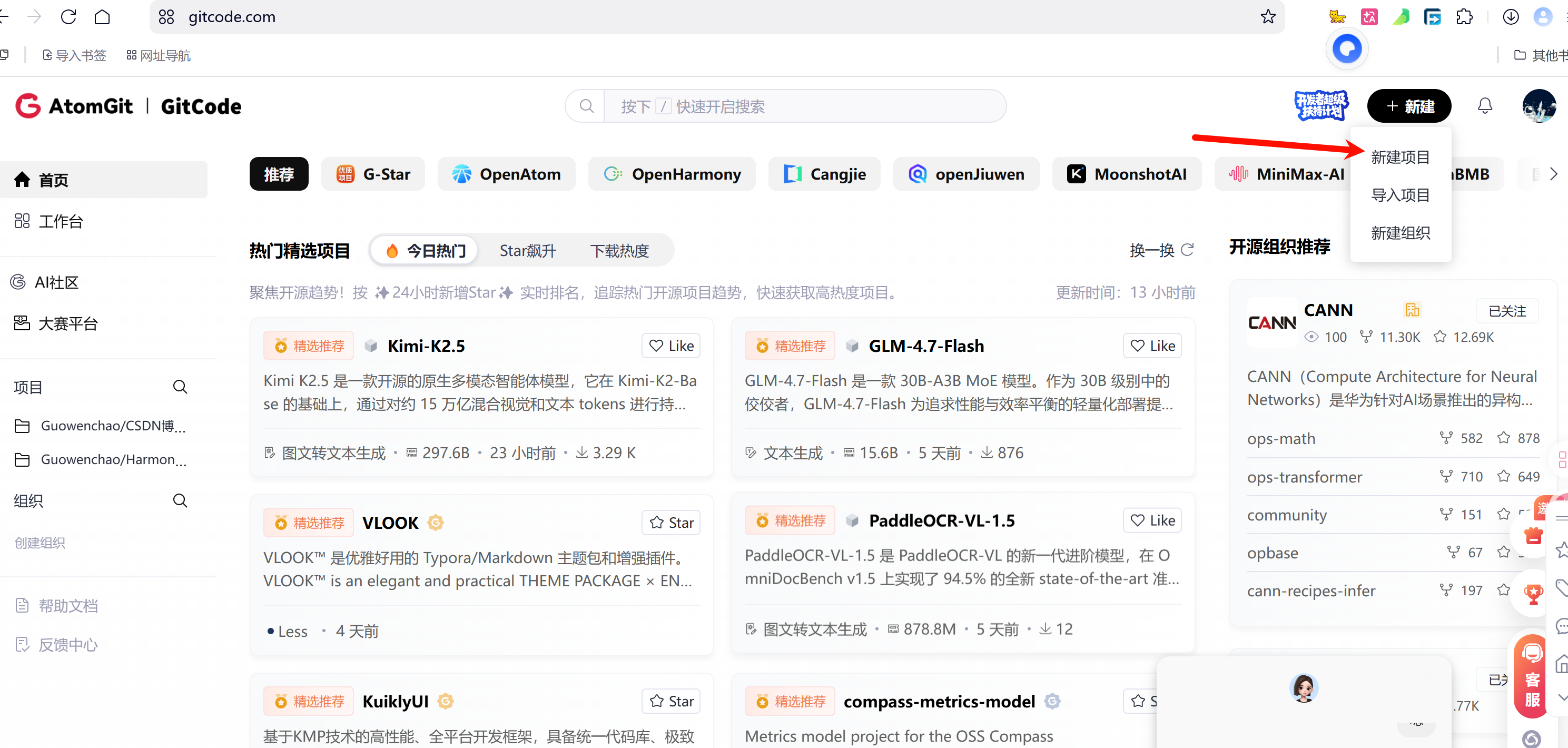
- 注册完成后登录,点击右上角 “+号 → 新建仓库”(创建咱们的代码仓库)。
步骤3:创建AtomGit公开仓库(存放咱们的项目)
⚠️ 跟着填,别乱改!
-
仓库名称:必须写成
ohos-xxx-demo(比如ohos-first-demo,xxx是你的项目名) -
仓库类型:选 “公开”(不然别人看不到)
-
初始化仓库:
- ✅ 勾选 “初始化仓库时生成README文件”
- ✅ 勾选 “添加.gitignore文件” → 下拉框选 “HarmonyOS”(自动忽略无用文件)
.gitignore 文件用于指定在 Git 操作中要忽略的文件或文件夹,比如临时文件、编译产物等,避免这些文件被误提交到版本库。
没找到就选 Android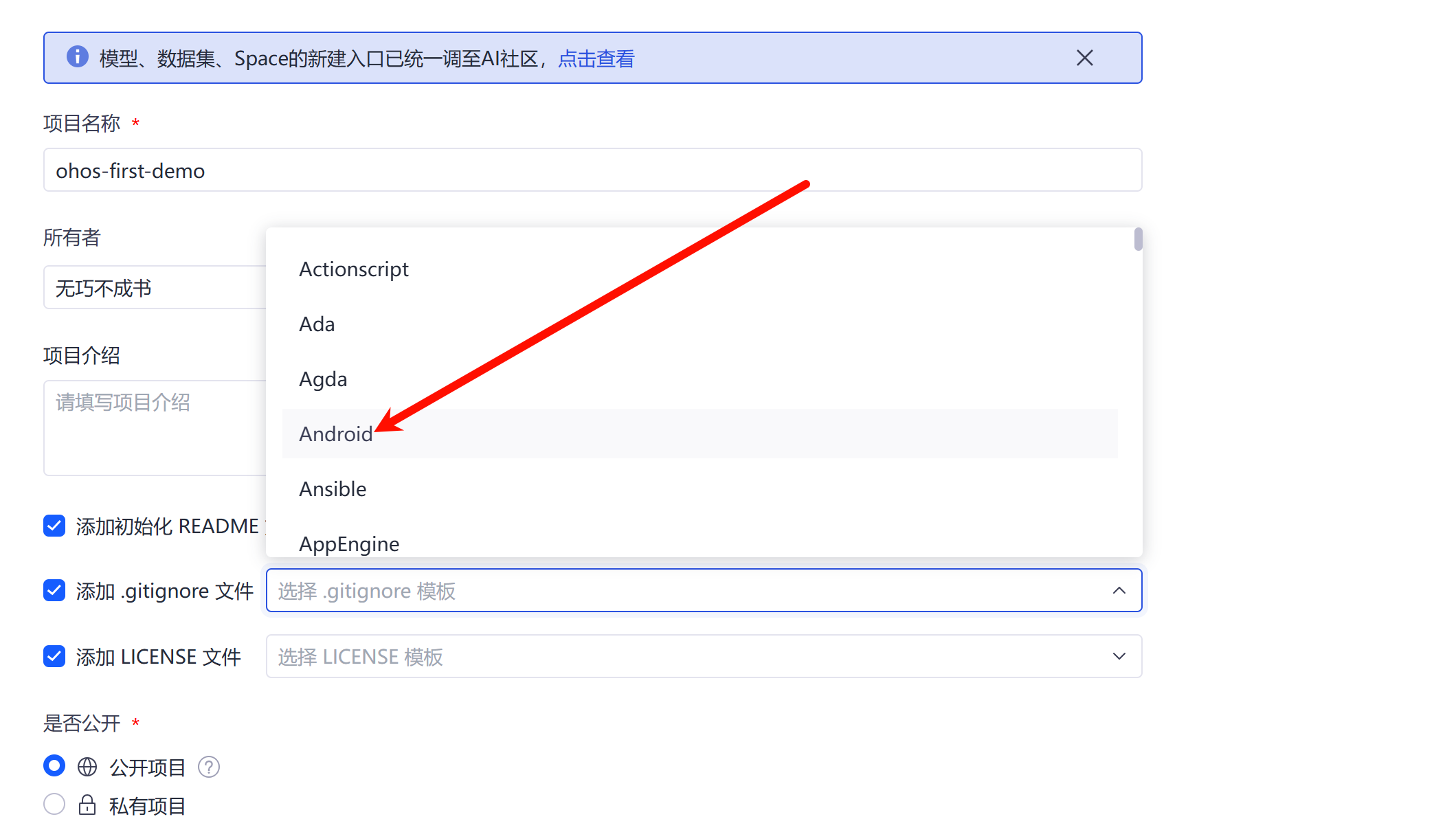
鸿蒙开发与 Android 有相似处,选 Android 模板能覆盖部分需忽略文件,后续再针对鸿蒙特有文件如.hap 等手动添加忽略规则就行。
- ✅ 勾选 “添加开源许可证” → 下拉框选 “Apache License 2.0”(最常用的开源协议)
一种宽松的开源许可协议,允许你自由使用、修改和分发代码,很适合开源项目。
- 点击最下面的 “创建仓库”,等待页面跳转。
- 仓库创建成功后,复制仓库的SSH地址(比如
git@atomgit.com:你的用户名/ohos-first-demo.git),存到记事本里(后面要用)。
第三部分:创建开源鸿蒙工程(写第一个跨平台APP)
步骤1:在DevEco Studio创建工程
- 回到DevEco Studio主界面,点击 “Create Project”(创建项目)。
- 左边列表选 “HarmonyOS” → 中间选 “Empty Ability”(空工程,最基础)→ 点击“Next”。
- 工程配置(必须和AtomGit仓库名一致):
- Project name:填
ohos-first-demo(和仓库名一样) - Package name:默认就行(比如
com.example.firstdemo) - Save location:选一个空文件夹(比如
D:\Projects\ohos-first-demo) - Language:选 “eTS”(开源鸿蒙推荐的语言,类似TypeScript)
- API Version:选 10(和SDK版本一致)
- Project name:填
- 点击“Finish”,等待工程加载(大概2分钟,第一次会慢一点)。
步骤2:修改工程配置(让APP能跨终端运行)
子步骤2.1:添加依赖(让APP有弹窗功能)
- 在工程左侧找到
oh-package.json5文件,双击打开。 - 找到
dependencies节点,在里面加一行:"@ohos/dialog": "^1.0.0" // 注意:前面要加逗号,比如原来有一行,就写成 "xxx": "xxx", "@ohos/dialog": "^1.0.0"
保存文件(按Ctrl+S),等待DevEco自动下载依赖(右下角会显示“Syncing…”)。
子步骤2.2:添加网络权限(让APP能上网)
左侧找到 src/main/module.json5 文件,双击打开。
找到 requestPermissions 节点(如果没有,就加在module下面)
"requestPermissions": [
  {
    "name": "ohos.permission.INTERNET"  // 允许APP上网
  }
]
按Ctrl+S保存。
子步骤2.3:修改界面(让APP显示“你好,开源鸿蒙!”)
左侧找到 src/main/ets/pages/Index.ets 文件,双击打开。
把原来的代码全部删掉,替换成下面的代码(直接复制粘贴)
@Entry
@Component
struct Index {
  build() {
    Column({ space: 20 }) {  // 垂直排列的容器
      Text("你好,开源鸿蒙!")  // 显示文字
        .fontSize(30)  // 字体大小
        .fontWeight(FontWeight.Bold)  // 加粗
      Button("点我弹个窗")  // 按钮
        .onClick(() => {  // 点击事件
          AlertDialog.show({  // 弹出对话框
            title: "提示",
            message: "你成功运行了第一个开源鸿蒙APP!",
            confirm: {
              value: "确定",
              action: () => {}
            }
          })
        })
    }
    .width('100%')  // 宽度占满屏幕
    .height('100%')  // 高度占满屏幕
    .justifyContent(FlexAlign.Center)  // 内容居中
  }
}
按Ctrl+S保存,代码会自动格式化(红色波浪线是没同步完,等一下就没了)。
步骤3:多终端运行验证(模拟器+真机都跑一遍)
子步骤3.1:模拟器运行
回到DevEco Studio,右上角的“设备选择框”选刚才启动的 “Pixel 5”(模拟器)。
点击右上角的 绿色三角形(运行按钮),等待编译(大概1分钟)。
模拟器会自动弹出咱们的APP,显示“你好,开源鸿蒙!”和一个按钮,点击按钮会弹对话框 → 成功!
子步骤3.2:真机运行
- 确保手机还连在电脑上,右上角“设备选择框”选你的手机型号(比如“Mi 11”)。
2.再次点击绿色运行按钮,等待编译完成。
3.手机上会自动安装APP并启动,显示和模拟器一样的界面 → 成功!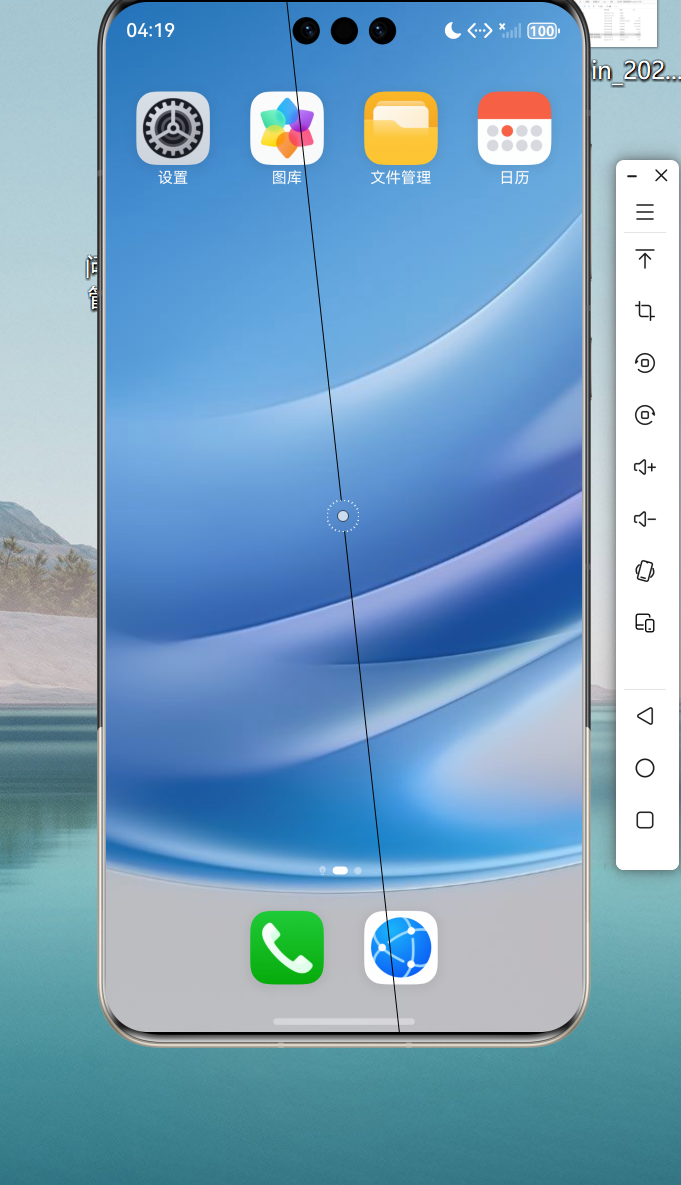
第四部分:代码提交到AtomGit仓库(让别人也能下载你的代码)
步骤1:把本地工程和AtomGit仓库关联
1.打开工程所在的文件夹(比如D:\Projects\ohos-first-demo),右键点击空白处,选 “Git Bash Here”(安装Git后才有的选项)。
2.在弹出的黑色窗口里,依次输入下面的命令(每输一行按回车,别输错!):
第一步:初始化Git仓库
git init
第二步:关联AtomGit远程仓库(把刚才复制的SSH地址粘进来)git remote add origin git@atomgit.com:你的用户名/ohos-first-demo.git # 替换成你自己的仓库地址
第三步:拉取远程仓库的README文件(避免冲突)
git pull origin main --allow-unrelated-histories
→ 弹出一个编辑窗口,直接按Ctrl+X→输入Y→按回车(不用改内容)。
步骤2:提交代码到本地仓库
继续在Git Bash窗口输入:
第一步:把所有文件添加到暂存区git add .
# 注意:add后面有个空格+点,别漏了!
⚠️ 第二步:提交代码(写清楚提交内容,必须按格式)
`
` 步骤3:推送到AtomGit远程仓库
最后一步:输入推送命令
git push -u origin main
第一次推送会弹出“输入密码”的提示?不用输密码!因为咱们之前配置了SSH密钥(如果弹了,就输入你AtomGit的密码试试)。
等待推送完成(黑色窗口显示“100%”),然后打开你的AtomGit仓库页面,刷新一下 → 会看到所有工程文件(src/、oh-package.json5等)→ 成功!
最后验证:别人能复现你的项目吗?
1.让同学打开你的AtomGit仓库地址(比如https://atomgit.com/你的用户名/ohos-first-demo)。
2.同学点击“克隆/下载”→ 复制SSH地址。
同学在自己的电脑上执行:
git clone git@atomgit.com:你的用户名/ohos-first-demo.git  # 克隆仓库
cd ohos-first-demo  # 进入工程目录
npm install  # 安装依赖
4.用DevEco Studio打开工程,运行 → 能正常显示界面 → 可复现!
常见问题解决(提前帮你踩坑了!)
DevEco Studio找不到模拟器? → 重启Device Manager,或者重新创建模拟器。
Git推送失败? → 检查SSH密钥是否添加到AtomGit(AtomGit设置→SSH密钥→看有没有你的密钥)。
手机连不上电脑? → 换一根USB线(别用充电线),或者重新开启开发者选项。
代码有红色波浪线? → 按Ctrl+Shift+O同步依赖,或者重启DevEco Studio。
总结
今天咱们从环境搭建→工程创建→多终端运行→代码提交,走了完整的开源鸿蒙开发流程!你现在已经是一个合格的鸿蒙开发者啦~ 下次课咱们一起加油! 🚀
欢迎加入开源鸿蒙跨平台社区,https://openharmonycrossplatform.csdn.net

开源鸿蒙跨平台开发社区汇聚开发者与厂商,共建“一次开发,多端部署”的开源生态,致力于降低跨端开发门槛,推动万物智联创新。
更多推荐

 12
12 0
0- 0



 已为社区贡献41条内容

所有评论(0)