【openHarmony】DAY13:openHarmony与Flutter电商实战:注册页面开发指南
本文介绍了使用Flutter开发电商应用注册页面的完整流程,包括需求分析、密码验证规则设计、API接口封装和UI实现。重点讲解了密码输入框的功能实现,通过obscureText属性和状态变量控制密码显示/隐藏,并添加眼睛图标切换显示状态。文章还提供了验证码倒计时、协议勾选等核心功能的实现方法,以及整体页面布局结构,帮助开发者快速构建高效安全的用户注册模块。
前言
电商应用的注册页面是用户获取账号的首要环节。简洁高效的设计能显著提升注册转化率。本文将详细介绍如何从零构建完整的Flutter注册页面,涵盖密码验证、二次确认、验证码倒计时等核心功能。
一、项目背景
本文基于Flutter 3.x开发的跨平台电商项目,是对已完成登录功能的延伸开发。主要技术实现目标为构建完整的用户注册功能模块。
二、功能需求分析
2.1 核心功能
以下是整理后的表格形式:
| 功能模块 | 说明 |
|---|---|
| 手机号输入 | 支持格式验证,限制11位 |
| 验证码输入 | 6位数字验证码,60秒倒计时 |
| 密码输入 | 6-20位,必须包含字母和数字,支持显示/隐藏 |
| 确认密码 | 与密码一致验证 |
| 注册按钮 | 防重复点击,加载状态显示 |
| 协议勾选 | 必须勾选才能注册 |
| 已有账号 | 跳转到登录页面 |
2.2 开发流程
需求分析 → 密码验证规则设计 → API接口封装 → 注册页面UI → 登录页面集成 → 测试
三、密码验证规则设计规范
3.1 密码安全标准
// 验证密码格式
bool _isValidPassword(String password) {
  // 密码长度6-20位,包含字母和数字
  return RegExp(r'^(?=.*[A-Za-z])(?=.*\d)[A-Za-z\d]{6,20}$')
      .hasMatch(password);
}
密码设置要求:
密码长度:6-20个字符
字符组合:必须包含至少1个字母和1个数字
限制条件:不得使用特殊字符
以下是将密码示例转换为表格形式的结果:
| 密码示例 | 结果 | 原因 |
|---|---|---|
| abc123 | ✅ 通过 | 6位,含字母和数字 |
| abcd1234 | ✅ 通过 | 8位,含字母和数字 |
| 123456 | ❌ 不通过 | 缺少字母 |
| abcdef | ❌ 不通过 | 缺少数字 |
| abc | ❌ 不通过 | 少于6位 |
四、API接口封装
4.1 注册相关接口
文件路径:lib/api/register.dart
import 'package:harmonyos_day_four/utils/DioRequest.dart';

/// 获取注册验证码
Future<void> getRegisterCodeAPI(String phone) async {
  // 实际项目中调用真实API
  // await dioRequest.post('/auth/register/send-code', data: {'phone': phone});

  // 模拟请求延迟
  await Future.delayed(const Duration(milliseconds: 500));
}

/// 注册
/// phone: 手机号
/// code: 验证码
/// password: 密码
Future<void> registerAPI(String phone, String code, String password) async {
  // 实际项目中调用真实API
  // await dioRequest.post('/auth/register', data: {
  //   'phone': phone,
  //   'code': code,
  //   'password': password,
  // });

  // 模拟请求延迟
  await Future.delayed(const Duration(seconds: 1));
}
五、注册页面UI实现
5.1 页面结构
文件路径:lib/pages/register/index.dart
页面布局结构:
Scaffold
├── SafeArea
│   └── SingleChildScrollView
│       ├── 返回按钮
│       ├── Logo和标题
│       ├── 手机号输入框
│       ├── 验证码输入框(含倒计时按钮)
│       ├── 密码输入框(含显示/隐藏)
│       ├── 确认密码输入框(含显示/隐藏)
│       ├── 注册按钮
│       ├── 协议勾选
│       └── 已有账号跳转登录
5.2 状态管理
class _RegisterPageState extends State<RegisterPage> {
  final TextEditingController _phoneController = TextEditingController();
  final TextEditingController _codeController = TextEditingController();
  final TextEditingController _passwordController = TextEditingController();
  final TextEditingController _confirmPasswordController = TextEditingController();

  bool _agreeToTerms = false;         // 是否同意协议
  bool _isRegistering = false;        // 是否正在注册
  int _countdown = 0;                 // 验证码倒计时秒数
  bool _showPassword = false;         // 是否显示密码
  bool _showConfirmPassword = false;  // 是否显示确认密码

  final Color _primaryColor = const Color(0xFFFF6B00);
  // ...
}
5.3 返回功能
Widget _buildBackButton() {
  return GestureDetector(
    onTap: () => Navigator.pop(context),
    child: Container(
      width: 40,
      height: 40,
      decoration: BoxDecoration(
        color: Colors.grey[100],
        shape: BoxShape.circle,
      ),
      child: const Icon(Icons.arrow_back, size: 20),
    ),
  );
}
5.4 密码输入框(含显示/隐藏)
Widget _buildPasswordInput() {
  return Container(
    decoration: BoxDecoration(
      color: Colors.grey[100],
      borderRadius: BorderRadius.circular(12),
    ),
    child: TextField(
      controller: _passwordController,
      obscureText: !_showPassword,  // 控制密码显示/隐藏
      decoration: InputDecoration(
        hintText: '请输入密码(6-20位,含字母和数字)',
        prefixIcon: const Icon(Icons.lock_outline),
        suffixIcon: GestureDetector(
          onTap: () {
            setState(() {
              _showPassword = !_showPassword;  // 切换显示状态
            });
          },
          child: Icon(
            _showPassword
                ? Icons.visibility_outlined    // 睁眼图标
                : Icons.visibility_off_outlined, // 闭眼图标
            color: Colors.grey[400],
          ),
        ),
        border: InputBorder.none,
        contentPadding: const EdgeInsets.symmetric(horizontal: 16, vertical: 16),
      ),
    ),
  );
}
核心实现要点:
1.通过 obscureText 属性控制密码框的明文/密文显示状态
2.添加 suffixIcon 配置眼睛图标
3.点击图标时切换 _showPassword 状态变量
**5.5 5.5 密码确认输入框
**
Widget _buildConfirmPasswordInput() {
  return Container(
    decoration: BoxDecoration(
      color: Colors.grey[100],
      borderRadius: BorderRadius.circular(12),
    ),
    child: TextField(
      controller: _confirmPasswordController,
      obscureText: !_showConfirmPassword,
      decoration: InputDecoration(
        hintText: '请确认密码',
        prefixIcon: const Icon(Icons.lock_outline),
        suffixIcon: GestureDetector(
          onTap: () {
            setState(() {
              _showConfirmPassword = !_showConfirmPassword;
            });
          },
          child: Icon(
            _showConfirmPassword
                ? Icons.visibility_outlined
                : Icons.visibility_off_outlined,
            color: Colors.grey[400],
          ),
        ),
        border: InputBorder.none,
        contentPadding: const EdgeInsets.symmetric(horizontal: 16, vertical: 16),
      ),
    ),
  );
}
**5.6 账号验证流程
**
Future<void> _register() async {
  // 1. 验证手机号
  if (!_isValidPhone(_phoneController.text)) {
    ScaffoldMessenger.of(context).showSnackBar(
      const SnackBar(content: Text('请输入正确的手机号')),
    );
    return;
  }

  // 2. 验证验证码
  if (_codeController.text.isEmpty) {
    ScaffoldMessenger.of(context).showSnackBar(
      const SnackBar(content: Text('请输入验证码')),
    );
    return;
  }

  // 3. 验证密码
  if (_passwordController.text.isEmpty) {
    ScaffoldMessenger.of(context).showSnackBar(
      const SnackBar(content: Text('请输入密码')),
    );
    return;
  }

  if (!_isValidPassword(_passwordController.text)) {
    ScaffoldMessenger.of(context).showSnackBar(
      const SnackBar(content: Text('密码长度6-20位,必须包含字母和数字')),
    );
    return;
  }

  // 4. 验证确认密码
  if (_confirmPasswordController.text != _passwordController.text) {
    ScaffoldMessenger.of(context).showSnackBar(
      const SnackBar(content: Text('两次密码输入不一致')),
    );
    return;
  }

  // 5. 验证协议
  if (!_agreeToTerms) {
    ScaffoldMessenger.of(context).showSnackBar(
      const SnackBar(content: Text('请先同意用户协议和隐私政策')),
    );
    return;
  }

  // 6. 执行注册
  setState(() {
    _isRegistering = true;
  });

  try {
    await registerAPI(
      _phoneController.text,
      _codeController.text,
      _passwordController.text,
    );

    if (!mounted) return;

    // 注册成功,返回登录页面
    ScaffoldMessenger.of(context).showSnackBar(
      const SnackBar(content: Text('注册成功,请登录')),
    );
    Navigator.pop(context);
  } catch (e) {
    if (!mounted) return;
    ScaffoldMessenger.of(context).showSnackBar(
      SnackBar(content: Text('注册失败: $e')),
    );
  } finally {
    if (mounted) {
      setState(() {
        _isRegistering = false;
      });
    }
  }
}
5.7 已有账户快速跳转
Widget _buildLoginLink() {
  return Row(
    mainAxisAlignment: MainAxisAlignment.center,
    children: [
      Text(
        '已有账号?',
        style: TextStyle(fontSize: 14, color: Colors.grey[600]),
      ),
      GestureDetector(
        onTap: _goToLogin,  // 跳转到登录页面
        child: const Text(
          '立即登录',
          style: TextStyle(
            fontSize: 14,
            color: Color(0xFFFF6B00),
            fontWeight: FontWeight.w600,
          ),
        ),
      ),
    ],
  );
}

// 跳转到登录页面
void _goToLogin() {
  Navigator.pop(context);  // 返回登录页面
}
六、登录页面集成
6.1 新增用户注册入口
文件路径:lib/pages/login/index.dart
// 添加导入
import 'package:harmonyos_day_four/pages/register/index.dart';

// 添加跳转方法
void _goToRegister() {
  Navigator.push(
    context,
    MaterialPageRoute(builder: (context) => const RegisterPage()),
  );
}

// 修改欢迎文字
Row(
  children: [
    Text('还没有账号?', style: TextStyle(color: Colors.grey[600])),
    GestureDetector(
      onTap: _goToRegister,  // 点击跳转注册
      child: const Text(
        '去注册',
        style: TextStyle(
          color: Color(0xFFFF6B00),
          fontWeight: FontWeight.w600,
        ),
      ),
    ),
  ],
)
七、遇到的问题及解决方法
问题1:密码明文显示存在安全隐患
问题描述:
密码输入框默认以明文形式显示输入内容,可能导致用户输入的密码被他人窥视。
解决方案:
TextField(
  obscureText: !_showPassword,  // 控制密码显示/隐藏
  decoration: InputDecoration(
    suffixIcon: GestureDetector(
      onTap: () {
        setState(() {
          _showPassword = !_showPassword;  // 切换状态
        });
      },
      child: Icon(
        _showPassword
            ? Icons.visibility_outlined    // 显示时:睁眼
            : Icons.visibility_off_outlined, // 隐藏时:闭眼
      ),
    ),
  ),
)
问题2:用户可能输错密码
问题描述:
用户在输入密码时可能打错,导致无法登录。
解决方法:
添加确认密码输入框,验证两次密码是否一致:
// 验证确认密码
if (_confirmPasswordController.text != _passwordController.text) {
  ScaffoldMessenger.of(context).showSnackBar(
    const SnackBar(content: Text('两次密码输入不一致')),
  );
  return;
}
问题3:密码提示不够清晰
问题描述:
用户不知道密码格式要求,导致多次输入错误。
解决方法:
在输入框的 hintText 中明确提示密码要求:
TextField(
  decoration: InputDecoration(
    hintText: '请输入密码(6-20位,含字母和数字)',
  ),
)
问题4:注册成功后直接进入应用
问题描述:
用户注册成功后应该先登录,而不是直接进入应用。
解决方法:
注册成功后返回登录页面:
// 注册成功
ScaffoldMessenger.of(context).showSnackBar(
  const SnackBar(content: Text('注册成功,请登录')),
);
Navigator.pop(context);  // 返回登录页面
问题5:注册页面没有返回按钮
问题描述:
用户进入注册页面后无法返回登录页面。
解决方法:
在注册页面顶部添加返回按钮:
Widget _buildBackButton() {
  return GestureDetector(
    onTap: () => Navigator.pop(context),  // 返回上一页
    child: Container(
      width: 40,
      height: 40,
      decoration: BoxDecoration(
        color: Colors.grey[100],
        shape: BoxShape.circle,
      ),
      child: const Icon(Icons.arrow_back, size: 20),
    ),
  );
}
八、页面配色方案
以下是整理后的颜色值表格:
| 用途 | 颜色值 | 说明 |
|---|---|---|
| 主题色 | #FF6B00 | 橙色,用于按钮、高亮 |
| 输入框背景 | #F5F5F5 | 浅灰色 |
| 次要文本 | #6B7280 | 中灰色 |
| 链接文字 | #FF6B00 | 橙色,用于"去注册"、“立即登录” |
九、项目结构
lib/
├── api/
│   └── register.dart            # 注册API接口
├── pages/
│   ├── register/
│   │   └── index.dart            # 注册页面(新建)
│   └── login/
│       └── index.dart            # 登录页面(已修改)
└── viewmodels/
    └── user.dart                 # 用户数据模型
十、注册流程详解
1. 用户在登录页面点击"去注册"
   ↓
2. 跳转到注册页面
   ↓
3. 输入手机号(格式验证)
   ↓
4. 点击"获取验证码"(60秒倒计时)
   ↓
5. 输入验证码
   ↓
6. 输入密码(6-20位,含字母和数字)
   ↓
7. 输入确认密码(与密码一致)
   ↓
8. 勾选协议
   ↓
9. 点击"注册"按钮
   ↓
10. 注册成功,返回登录页面
    ↓
11. 用户可以使用新账号登录
十一、登录页面对比分析
功能对比表
| 功能 | 登录页面 | 注册页面 |
|---|---|---|
| 手机号输入 | ✅ | ✅ |
| 验证码输入 | ✅ | ✅ |
| 密码输入 | ❌ | ✅ |
| 确认密码 | ❌ | ✅ |
| 协议勾选 | ✅ | ✅ |
| 第三方登录 | ✅ | ❌ |
| 已有账号入口 | 去注册 | 立即登录 |
十二、后续优化方向
| 优化项 | 说明 |
|---|---|
| 密码强度指示器 | 实时显示密码强度(弱/中/强) |
| 手机号已注册检测 | 注册前检查手机号是否已注册 |
| 验证码自动填充 | 读取短信验证码自动填充 |
| 注册成功自动登录 | 注册成功后自动登录,无需手动登录 |
| 手机号一键登录 | 使用运营商一键登录功能 |
| 邀请码功能 | 添加邀请码输入框 |
十三、效果图
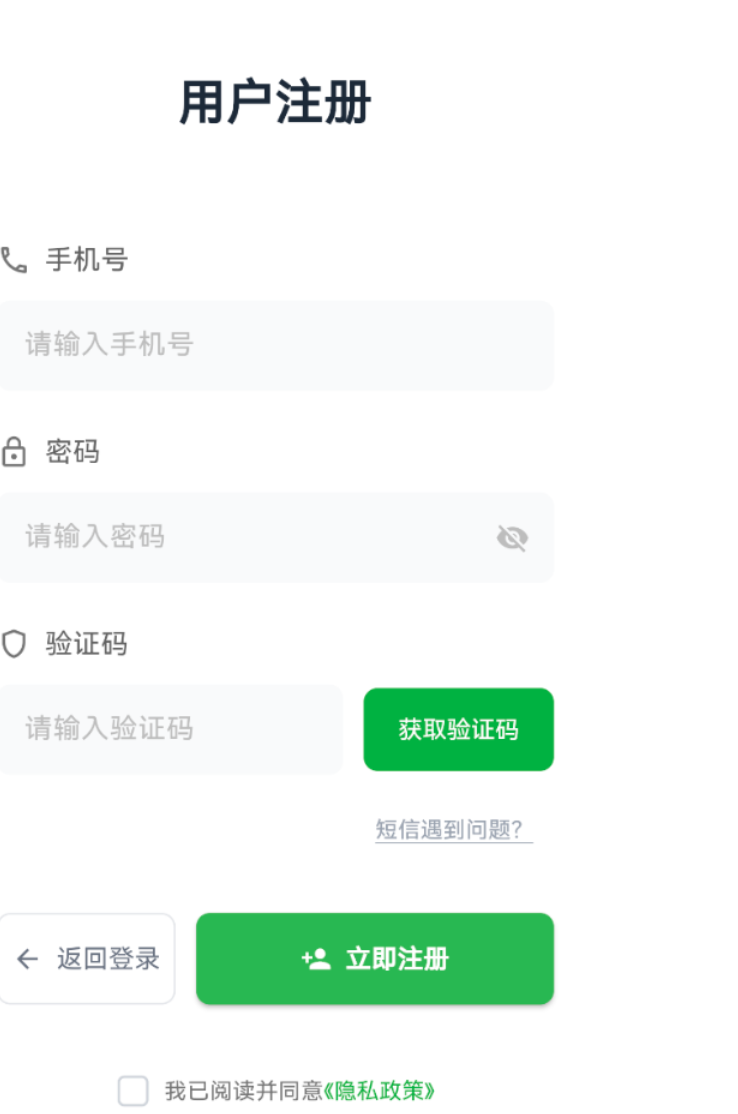
十四、总结
我们开发了一个功能完善的Flutter电商注册页面,主要包含以下核心功能:
- 手机号验证
- 采用正则表达式进行手机号格式校验
- 密码验证体系
- 强度验证:要求6-20位且必须包含字母和数字
- 一致性验证:确保两次密码输入匹配
- 显示控制:通过obscureText实现密码显示/隐藏切换
- 验证码机制
- 60秒倒计时功能,防止重复获取
- 页面交互
- 实现登录与注册页面的双向跳转
技术要点:
- 密码验证正则表达式:^(?=.[A-Za-z])(?=.\d)[A-Za-z\d]{6,20}$
- 在输入框提示中明确标注密码格式要求
- 注册成功后自动返回登录页面,方便用户完成登录流程
欢迎加入开源鸿蒙跨平台社区: https://openharmonycrossplatform.csdn.net

开源鸿蒙跨平台开发社区汇聚开发者与厂商,共建“一次开发,多端部署”的开源生态,致力于降低跨端开发门槛,推动万物智联创新。
更多推荐

 10
10 0
0- 0


 已为社区贡献47条内容

所有评论(0)