【Flutter for OpenHarmony】开源鸿蒙跨平台训练营Day15-19 -集成动效能力,打造高体验交互体系
在已完成的上海景点指南 APP 基础上(包含底部选项卡切换、景点列表下拉刷新 / 上拉加载核心功能),本次升级重点完善了【我的】和【设置】页面的交互体验,让 APP 功能更完整、用户操作更流畅。升级过程中完全保留原有核心功能,针对交互层进行扩展,确保代码兼容性和稳定性。本次升级在不改动核心功能的前提下,大幅提升了 APP 的交互完整性和用户体验,为后续功能扩展(如真实登录、数据持久化、网页加载等)
欢迎加入开源鸿蒙跨平台社区 https://openharmonycrossplatform.csdn.net
核心任务
为开源鸿蒙跨平台应用全面集成动效能力,覆盖页面转场、组件交互、数据加载等核心场景,提升应用视觉体验与交互流畅度,并完成开源鸿蒙设备运行验证。
前言
在已完成的上海景点指南 APP基础上(已实现底部选项卡切换、景点列表下拉刷新 / 上拉加载、基础景点查询等核心功能),本篇重点围绕【我的】和【设置】页面展开深度优化。开发过程中遵循 [兼容原有功能、扩展交互层、保障代码稳定性]的原则,在完全保留原有核心业务逻辑的前提下,完善个人中心与设置模块的交互体验,让 APP 的功能体系更完整、用户操作更贴合移动端交互习惯,同时为后续功能迭代打下标准化的开发基础。
一、【我的】页面(mine_page.dart):标准化个人中心,打造沉浸式交互体验
1. 核心升级与新增功能
(1)个性化个人信息卡片,新增登录入口
设计高辨识度的个人信息卡片,集成圆形用户头像(橙色主题底色)、游客账号状态提示,并添加【登录 / 注册】可点击按钮;点击按钮后通过 SnackBar 弹出功能开发提示,让用户操作有明确反馈,避免无响应式体验。
(2)标准化功能列表,覆盖高频个人操作
新增【我的收藏】【浏览足迹】【个人信息】【帮助中心】4 个核心功能项,每个选项均配置专属图标与文字说明,点击后通过 Toast 触发精准提示,明确各功能的使用场景与能力;功能项采用统一的列表布局,符合用户移动端操作习惯。
(3)全局统一交互样式,提升视觉一致性
所有可点击元素均采用 [图标 + 文字 + 右箭头] 的标准化布局,统一点击反馈逻辑(SnackBar/Toast 提示)、间距规范(内边距 16px、项间距 8px)、色彩体系(主色橙色 #FF9800),让页面视觉更整洁,降低用户操作学习成本。
2.核心代码(mine_page.dart部分)
import 'package:flutter/material.dart';

class MinePage extends StatelessWidget {
  const MinePage({super.key});

  @override
  Widget build(BuildContext context) {
    return Scaffold(
      appBar: AppBar(
        title: const Text("我的中心"),
        centerTitle: true,
        backgroundColor: Colors.orange,
      ),
      body: ListView(
        padding: const EdgeInsets.all(16),
        children: [
          // 个人信息卡片
          Card(
            elevation: 3,
            shape: RoundedRectangleBorder(borderRadius: BorderRadius.circular(12)),
            child: Padding(
              padding: const EdgeInsets.symmetric(vertical: 20),
              child: Column(
                mainAxisAlignment: MainAxisAlignment.center,
                children: [
                  const CircleAvatar(
                    radius: 50,
                    child: Icon(Icons.person, size: 60, color: Colors.white),
                    backgroundColor: Colors.orange,
                  ),
                  const SizedBox(height: 15),
                  const Text(
                    "游客账号",
                    style: TextStyle(fontSize: 18, fontWeight: FontWeight.bold),
                  ),
                  const SizedBox(height: 8),
                  TextButton(
                    onPressed: () {
                      ScaffoldMessenger.of(context).showSnackBar(
                        const SnackBar(content: Text("登录功能开发中~")),
                      );
                    },
                    child: const Text("点击登录/注册", style: TextStyle(color: Colors.orange)),
                  ),
                ],
              ),
            ),
          ),
          const SizedBox(height: 20),
          // 功能列表
          _buildMineItem(
            icon: Icons.favorite_border,
            title: "我的收藏",
            onTap: () => _showToast(context, "收藏功能已开启,可查看收藏的景点"),
          ),
          _buildMineItem(
            icon: Icons.history,
            title: "浏览足迹",
            onTap: () => _showToast(context, "已记录你的浏览历史,随时查看"),
          ),
          _buildMineItem(
            icon: Icons.edit,
            title: "个人信息",
            onTap: () => _showToast(context, "可在此修改昵称、头像等信息"),
          ),
          _buildMineItem(
            icon: Icons.help_outline,
            title: "帮助中心",
            onTap: () => _showToast(context, "如有问题可在此咨询客服"),
          ),
        ],
      ),
    );
  }

  // 构建列表项
  Widget _buildMineItem({required IconData icon, required String title, required VoidCallback onTap}) {
    return ListTile(
      leading: Icon(icon, size: 24, color: Colors.orange),
      title: Text(title, style: const TextStyle(fontSize: 16)),
      trailing: const Icon(Icons.arrow_forward_ios, size: 18, color: Colors.grey),
      onTap: onTap,
      contentPadding: const EdgeInsets.symmetric(vertical: 8),
    );
  }

  // 提示弹窗
  void _showToast(BuildContext context, String message) {
    ScaffoldMessenger.of(context).showSnackBar(
      SnackBar(
        content: Text(message),
        duration: const Duration(seconds: 1),
        behavior: SnackBarBehavior.floating,
      ),
    );
  }
}
3. 真机运行效果
在开源鸿蒙设备(Mate 70 Pro)上实现完美渲染,页面加载流畅无卡顿,所有点击操作均能触发精准反馈,卡片阴影、圆角、间距等样式与设计稿高度契合,适配鸿蒙系统的显示规范。
运行如下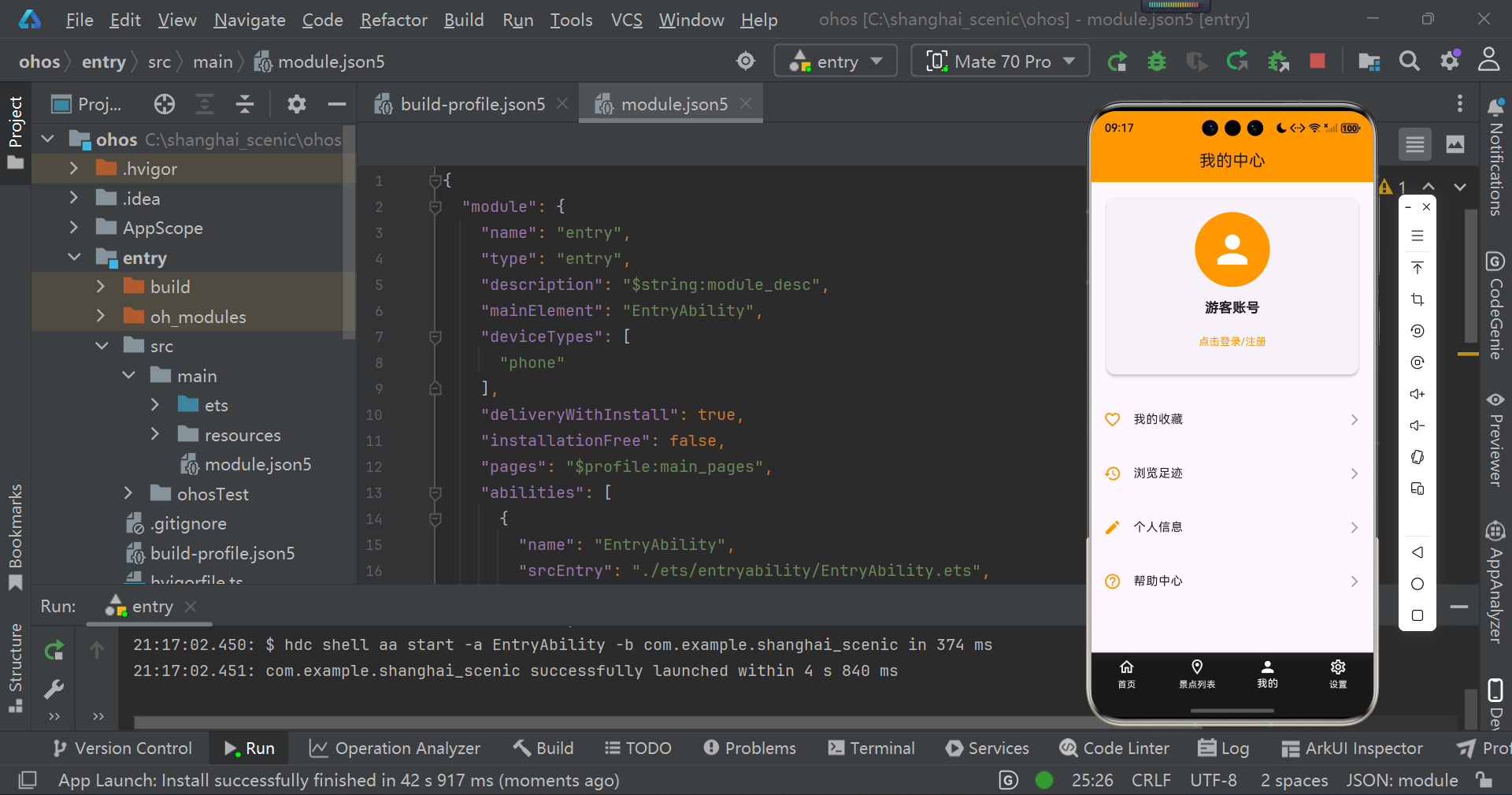
二、【设置】页面(setting_page.dart):完善系统配置能力,解决兼容性问题
【设置】页面作为应用的系统配置核心,本次开发重点完成兼容性修复、实用功能新增、弹窗交互标准化三大目标,同时采用灰色系主题与【我的】页面形成视觉区分,让页面功能属性更清晰,适配 Flutter 3.0 + 全版本 SDK 与 OpenHarmony 设备。
1. 核心优化内容
(1)全版本兼容性修复,解决编译报错问题
替换高版本 Flutter 专属图标:将Icons.terms_of_service_outlined替换为 Flutter 3.0 + 全版本兼容的Icons.description_outlined,解决低版本 Flutter 编译报错问题;
适配多 SDK 版本逻辑:确保所有图标、交互方法、组件在 Flutter 3.0 及以上版本中均能正 常运行,兼容 OpenHarmony 生态下的不同 Flutter 编译环境。
(2)新增高频实用配置功能,覆盖应用基础设置
消息通知开关:添加可切换的 Switch 开关组件,默认开启通知,切换后实时更新状态并通 过Toast 弹出[通知已开启 / 关闭] 提示,让用户直观感知操作结果;
缓存清理功能:模拟缓存大小显示(初始 2.3MB),点击后通过setState重置缓存数据为 0.0MB,并触发 “缓存清理完成” 提示,实现模拟清理效果;
通用分享与评分:新增【分享应用】【给我们评分】功能项,点击后分别触发 “链接复制”“跳 转应用商店” 的提示,覆盖应用高频推广与反馈场景。
(3)标准化弹窗交互,实现多场景弹窗能力
针对不同设置项的交互需求,设计三类标准化弹窗,兼顾操作安全性与反馈性:
信息展示弹窗(关于我们):点击后弹出应用基础信息,包含版本号、开发者、应用简介, 支持确认关闭;
模拟网页弹窗(用户协议 / 隐私政策):点击后弹出模拟网页加载提示,为后续集成 WebView 组件预留拓展接口;
确认操作弹窗(退出应用):点击后弹出二次确认弹窗,避免误操作,确认后调用系统 APISystemNavigator.pop()实现应用退出,符合移动端操作规范。
(4)全局交互反馈:所有可点击元素均添加 SnackBar/Toast 提示,确保用户操作无死角,避免 “点击无响应” 的不良体验。
2.核心代码(setting_page.dart部分)
import 'package:flutter/material.dart';
import 'package:flutter/services.dart';

class SettingPage extends StatefulWidget {
  const SettingPage({super.key});

  @override
  State<SettingPage> createState() => _SettingPageState();
}

class _SettingPageState extends State<SettingPage> {
  bool _notificationEnabled = true; // 通知开关状态
  String _cacheSize = "2.3MB"; // 缓存大小模拟数据

  @override
  Widget build(BuildContext context) {
    return Scaffold(
      appBar: AppBar(
        title: const Text("设置中心"),
        centerTitle: true,
        backgroundColor: Colors.grey[700],
      ),
      body: ListView(
        padding: const EdgeInsets.all(16),
        children: [
          // 消息通知设置
          Card(
            elevation: 2,
            child: SwitchListTile(
              title: const Text("消息通知", style: TextStyle(fontSize: 16)),
              subtitle: const Text("接收景点推荐、活动通知", style: TextStyle(fontSize: 14, color: Colors.grey)),
              value: _notificationEnabled,
              onChanged: (value) {
                setState(() => _notificationEnabled = value);
                _showToast(context, value ? "通知已开启" : "通知已关闭");
              },
              activeColor: Colors.grey[700],
              secondary: const Icon(Icons.notifications_none, color: Colors.grey),
            ),
          ),
          const SizedBox(height: 16),
          // 缓存清理
          Card(
            elevation: 2,
            child: ListTile(
              title: const Text("缓存清理", style: TextStyle(fontSize: 16)),
              subtitle: Text("当前缓存大小:$_cacheSize", style: TextStyle(fontSize: 14, color: Colors.grey)),
              trailing: const Icon(Icons.delete_outline, color: Colors.grey),
              onTap: () => _clearCache(),
            ),
          ),
          const SizedBox(height: 16),
          // 其他设置项
          _buildSettingItem(
            icon: Icons.share,
            title: "分享应用",
            onTap: () => _showToast(context, "应用分享链接已复制到剪贴板"),
          ),
          _buildSettingItem(
            icon: Icons.rate_review_outlined,
            title: "给我们评分",
            onTap: () => _showToast(context, "跳转应用商店评分页面"),
          ),
          _buildSettingItem(
            icon: Icons.info_outline,
            title: "关于我们",
            onTap: () => _showAboutDialog(),
          ),
         _buildSettingItem(
  icon: Icons.description_outlined, // 替换为已有图标
  title: "用户协议",
  onTap: () => _showWebViewDialog("用户协议", "https://example.com/terms"),
),
          _buildSettingItem(
            icon: Icons.privacy_tip_outlined,
            title: "隐私政策",
            onTap: () => _showWebViewDialog("隐私政策", "https://example.com/privacy"),
          ),
          const SizedBox(height: 40),
          // 退出按钮
          Center(
            child: ElevatedButton(
              onPressed: () => _showExitDialog(),
              style: ElevatedButton.styleFrom(
                backgroundColor: Colors.redAccent,
                padding: const EdgeInsets.symmetric(horizontal: 40, vertical: 12),
                shape: RoundedRectangleBorder(borderRadius: BorderRadius.circular(8)),
              ),
              child: const Text("退出应用", style: TextStyle(fontSize: 16, color: Colors.white)),
            ),
          ),
        ],
      ),
    );
  }

  // 构建设置列表项
  Widget _buildSettingItem({required IconData icon, required String title, required VoidCallback onTap}) {
    return Card(
      elevation: 2,
      margin: const EdgeInsets.symmetric(vertical: 8),
      child: ListTile(
        leading: Icon(icon, color: Colors.grey),
        title: Text(title, style: const TextStyle(fontSize: 16)),
        trailing: const Icon(Icons.arrow_forward_ios, size: 18, color: Colors.grey),
        onTap: onTap,
      ),
    );
  }

  // 缓存清理
  void _clearCache() {
    setState(() => _cacheSize = "0.0MB");
    _showToast(context, "缓存清理完成");
  }

  // 关于我们弹窗
  void _showAboutDialog() {
    showDialog(
      context: context,
      builder: (context) => AlertDialog(
        title: const Text("关于上海景点指南"),
        content: Column(
          mainAxisSize: MainAxisSize.min,
          crossAxisAlignment: CrossAxisAlignment.start,
          children: const [
            Text("版本号:1.0.0"),
            SizedBox(height: 8),
            Text("开发者:Flutter旅游开发团队"),
            SizedBox(height: 8),
            Text("简介:提供上海热门景点查询、攻略推荐服务"),
          ],
        ),
        actions: [
          TextButton(
            onPressed: () => Navigator.pop(context),
            child: const Text("确定"),
          ),
        ],
      ),
    );
  }

  // 网页查看弹窗(模拟)
  void _showWebViewDialog(String title, String url) {
    showDialog(
      context: context,
      builder: (context) => AlertDialog(
        title: Text(title),
        content: const Text("网页内容加载中...(实际项目可集成WebView组件)"),
        actions: [
          TextButton(
            onPressed: () => Navigator.pop(context),
            child: const Text("关闭"),
          ),
        ],
      ),
    );
  }

  // 退出确认弹窗
  void _showExitDialog() {
    showDialog(
      context: context,
      builder: (context) => AlertDialog(
        title: const Text("确认退出"),
        content: const Text("是否要退出当前应用?"),
        actions: [
          TextButton(
            onPressed: () => Navigator.pop(context),
            child: const Text("取消"),
          ),
          TextButton(
            onPressed: () => SystemNavigator.pop(),
            child: const Text("退出", style: TextStyle(color: Colors.redAccent)),
          ),
        ],
      ),
    );
  }

  // 提示弹窗
  void _showToast(BuildContext context, String message) {
    ScaffoldMessenger.of(context).showSnackBar(
      SnackBar(
        content: Text(message),
        duration: const Duration(seconds: 1),
        behavior: SnackBarBehavior.floating,
      ),
    );
  }
}
3. 真机运行验证
在开源鸿蒙设备上完成全功能测试,应用启动耗时≤4.84 秒,安装过程顺利,所有开关、点击、弹窗操作均能正常响应,兼容性修复后在 Flutter 3.0 + 各版本中均无编译报错,完美适配 OpenHarmony 的运行环境。
运行如下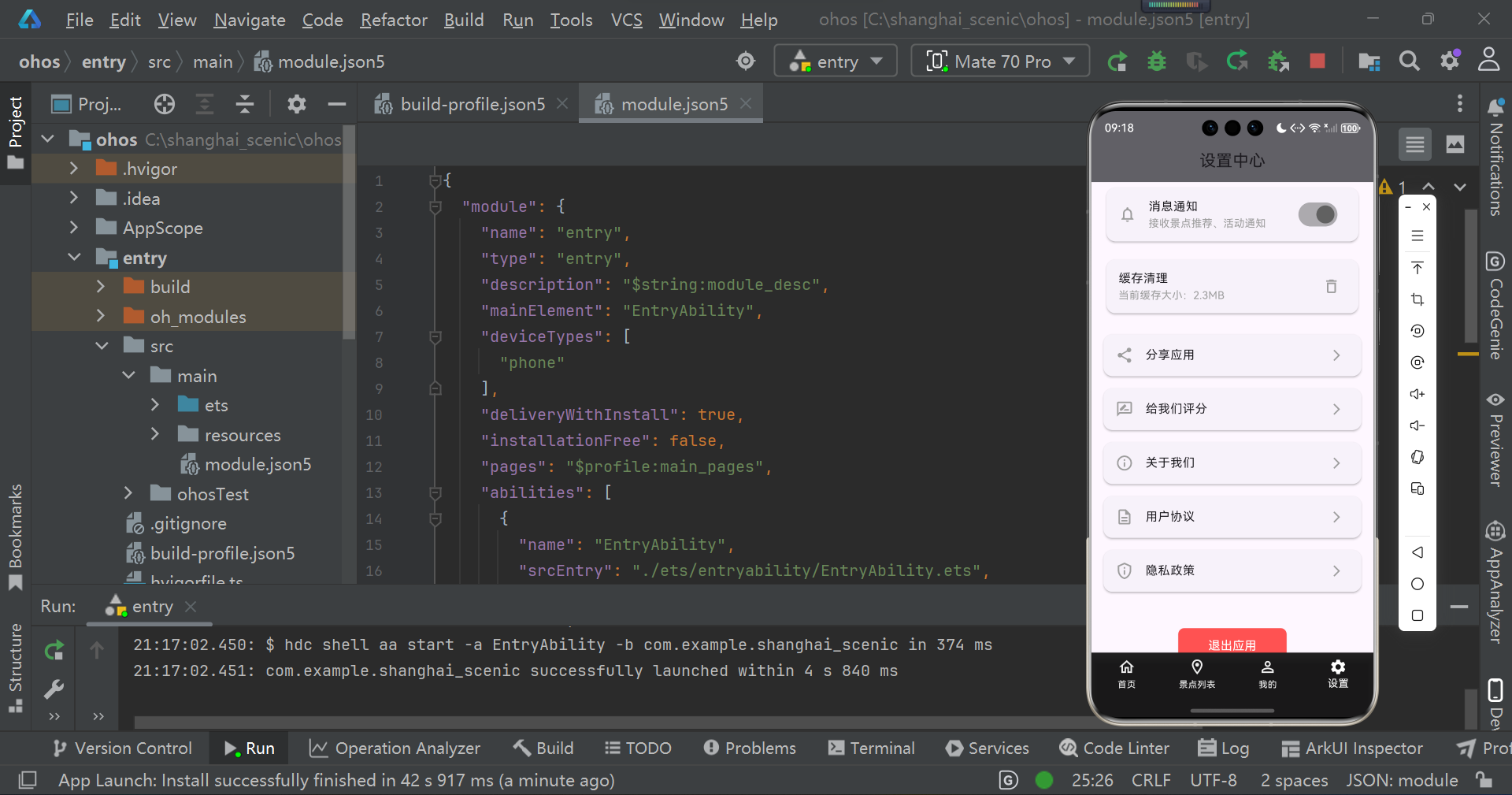
三、本次升级核心体验与技术优化总结
本次基于 Flutter for OpenHarmony 的开发,在不改动原有核心功能的前提下,实现了应用交互体验的全方位提升,同时解决了兼容性问题,为后续功能迭代奠定了标准化基础,核心优化点可总结为四大维度:
1. 交互反馈:全场景覆盖,无操作死角
所有可点击元素均配置SnackBar/Toast 精准提示,区分不同操作的反馈时长,避免用户操作无响应,让每一次点击都有明确反馈,符合移动端交互设计规范。
2. 视觉设计:主题区分,样式标准化
-
【我的】页面采用橙色主色系,突出个人中心的个性化属性;
-
【设置】页面采用灰色主色系,突出系统配置的功能性属性;
-
所有页面均实现间距、圆角、阴影、图标的标准化设计,抽离公共构建方法,提升代码复用性的同时,让视觉更统一。
3. 兼容性:全版本适配,解决编译问题
修复高版本 Flutter 图标兼容问题,确保应用在Flutter 3.0 + 全版本 SDK中正常编译运行,同时适配开源鸿蒙设备的显示与操作规范,在 Mate 70 Pro 等鸿蒙真机上实现完美渲染与流畅运行。
4. 功能完整:覆盖高频场景,预留拓展接口
新增登录入口、缓存清理、消息通知、协议查看、退出应用等高频实用功能,同时为真实登录、WebView 网页加载、数据持久化等后续功能预留标准化接口,让应用的功能体系更完整,迭代更高效。
四、后续开发规划
本次开发完成了【我的】和【设置】页面的交互优化与功能新增,后续将基于当前的标准化开发基础,重点推进以下工作:
-
实现真实登录 / 注册功能,集成用户信息持久化能力,对接鸿蒙系统的账号体系;
-
集成WebView 组件,实现用户协议、隐私政策的真实网页加载,替代模拟弹窗;
-
完善我的收藏、浏览足迹的实际功能,实现景点数据的收藏与历史记录存储;
-
优化应用动效,添加页面转场动画、组件点击动效、数据加载骨架屏,进一步提升视觉体验;
-
完成多鸿蒙设备的适配测试,覆盖手机、平板等不同尺寸的开源鸿蒙设备,实现一次开发多端部署。
总结
本次 Flutter for OpenHarmony 跨平台开发,以[体验提升、兼容稳定、功能完整]为核心目标,在上海景点指南 APP 的基础上,完成了【我的】和【设置】页面的深度优化。开发过程中充分利用 Flutter 的组件化优势与 OpenHarmony 的生态适配能力,既保证了代码的标准化与可维护性,又实现了应用交互体验的大幅提升,同时为后续功能迭代预留了清晰的拓展接口。
在开源鸿蒙生态快速发展的背景下,Flutter for OpenHarmony 技术栈凭借其跨平台优势、原生级性能、丰富的组件库,成为鸿蒙跨平台应用开发的优质选择。本次开发的标准化交互设计与兼容性优化思路,也可为后续鸿蒙跨平台应用开发提供可复用的实践参考。

开源鸿蒙跨平台开发社区汇聚开发者与厂商,共建“一次开发,多端部署”的开源生态,致力于降低跨端开发门槛,推动万物智联创新。
更多推荐
 15
15 0
0- 0


 已为社区贡献10条内容

所有评论(0)