[React Native for OpenHarmony] 开源聚合清单项目页面切换能力开发
本文介绍了一个基于ArkUI+ArkTS技术栈的OpenHarmony应用实现方案。采用Stack+visibility控制页面显示/隐藏,保留页面状态(如滚动位置、输入内容),避免切换时的白屏问题。设计上通过颜色高亮、文字加粗和左侧竖线分隔提升视觉层次,所有交互仅更新currentTab状态确保稳定。纯ArkUI实现不依赖第三方组件,包含Tab枚举定义、页面容器构建和底部选项卡实现等关键代码,支
引言
在跨平台开发中,技术栈的选择与设计原则直接影响应用的性能和用户体验。通过原生集成 ArkUI 页面,结合状态保留与轻量依赖的设计,能够有效降低跨栈切换的复杂度,确保交互流畅性。以下方案基于 ArkUI + ArkTS 实现,采用 Stack + visibility 控制页面显隐,保留滚动位置与输入状态,同时通过视觉分层与稳定互斥的交互逻辑,提升整体体验。
技术栈与设计原则
技术栈
ArkUI + ArkTS(原生),在 React Native for OpenHarmony 项目中直接集成 ArkUI 页面,避免跨栈切换带来的复杂性。
设计原则
- 保留状态:使用 Stack + visibility 控制显示/隐藏,不销毁页面实例,从而保留滚动位置与输入状态。
- 视觉分层:底部选中态采用颜色高亮与文字加粗;页面标题统一采用左侧高亮竖线分隔构建器,提升层次。
- 稳定互斥:所有交互仅更新
currentTab状态,不做复杂路由切换,确保切换无白屏与闪动。 - 轻量依赖:纯 ArkUI 实现,不依赖第三方 TabBar 组件,避免版本适配问题。
关键实现概览
Tab 枚举与状态定义
interface ListItemModel {
  id: number;
  title: string;
  body: string;
}

interface UserModel {
  id: number;
  name: string;
  email: string;
}

interface MessageModel {
  id: number;
  name: string;
  body: string;
}

enum TabId {
  Home = 0,
  Hot = 1,
  Profile = 2,
  Settings = 3
}
页面容器(保态)
使用 Stack 包含四个页面,每个页面通过 .visibility 切换显示。
@State currentTab: TabId = TabId.Home;

@Builder sectionHeader(title: string) {
  Row() {
    Text('┃').fontSize(20).fontColor('#0A84FF').margin({ left: 12, right: 8 })
    Text(title).fontSize(20).fontWeight(FontWeight.Bold).fontColor('#222222')
  }.padding({ top: 12, bottom: 12, right: 12 })
}

@Builder subHeader(title: string) {
  Row() {
    Text('┃').fontSize(16).fontColor('#0A84FF').margin({ left: 12, right: 8 })
    Text(title).fontSize(16).fontWeight(FontWeight.Medium).fontColor('#333333')
  }.padding({ top: 10, bottom: 10, right: 12 })
}

// 保态页面容器(四页 Stack)
Stack() {
  // 首页
  Column() {
    this.sectionHeader('开源鸿蒙网络清单列表示例')
    // 这里是首页内容(如列表、刷新、加载更多)
  }
  .visibility(this.currentTab === TabId.Home ? Visibility.Visible : Visibility.Hidden)
  .width('100%').height('100%')

  // 热门
  Column() {
    this.sectionHeader('热门项目列表')
    // 搜索输入框、热门列表占位或真实数据展示
  }
  .visibility(this.currentTab === TabId.Hot ? Visibility.Visible : Visibility.Hidden)
  .width('100%').height('100%')

  // 我的中心
  Column() {
    this.sectionHeader('我的中心')
    // 用户信息展示、进入详情/返回
  }
  .visibility(this.currentTab === TabId.Profile ? Visibility.Visible : Visibility.Hidden)
  .width('100%').height('100%')

  // 设置/消息
  Column() {
    this.sectionHeader('设置/消息')
    // 推送开关、深色模式开关、消息列表占位
  }
  .visibility(this.currentTab === TabId.Settings ? Visibility.Visible : Visibility.Hidden)
  .width('100%').height('100%')
}.layoutWeight(1)
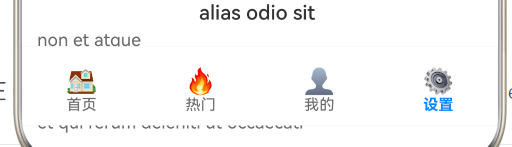
底部选项卡(TabBar)
Row() {
  // 首页
  Column() {
    Text('🏠').fontSize(20).fontColor(this.currentTab === TabId.Home ? '#0A84FF' : '#666666')
    Text('首页').fontSize(12).fontColor(this.currentTab === TabId.Home ? '#0A84FF' : '#666666')
      .fontWeight(this.currentTab === TabId.Home ? FontWeight.Bold : FontWeight.Normal)
  }
  .width('25%').height(56).justifyContent(FlexAlign.Center)
  .onClick(() => { this.currentTab = TabId.Home })

  // 热门
  Column() {
    Text('🔥').fontSize(20).fontColor(this.currentTab === TabId.Hot ? '#0A84FF' : '#666666')
    Text('热门').fontSize(12).fontColor(this.currentTab === TabId.Hot ? '#0A84FF' : '#666666')
      .fontWeight(this.currentTab === TabId.Hot ? FontWeight.Bold : FontWeight.Normal)
  }
  .width('25%').height(56).justifyContent(FlexAlign.Center)
  .onClick(() => { this.currentTab = TabId.Hot })

  // 我的
  Column() {
    Text('👤').fontSize(20).fontColor(this.currentTab === TabId.Profile ? '#0A84FF' : '#666666')
    Text('我的').fontSize(12).fontColor(this.currentTab === TabId.Profile ? '#0A84FF' : '#666666')
      .fontWeight(this.currentTab === TabId.Profile ? FontWeight.Bold : FontWeight.Normal)
  }
  .width('25%').height(56).justifyContent(FlexAlign.Center)
  .onClick(() => { this.currentTab = TabId.Profile })

  // 设置
  Column() {
    Text('⚙️').fontSize(20).fontColor(this.currentTab === TabId.Settings ? '#0A84FF' : '#666666')
    Text('设置').fontSize(12).fontColor(this.currentTab === TabId.Settings ? '#0A84FF' : '#666666')
      .fontWeight(this.currentTab === TabId.Settings ? FontWeight.Bold : FontWeight.Normal)
  }
  .width('25%').height(56).justifyContent(FlexAlign.Center)
  .onClick(() => { this.currentTab = TabId.Settings })
}
.width('100%').backgroundColor('#FFFFFF').border({ width: 0.5, color: '#EEEEEE' }).padding({ top: 6 })
 页面展示:
页面展示:
交互与状态保留说明
- 切换保留:Stack + visibility 方案不会销毁页面实例,列表滚动、输入框内容、开关状态均会保留。
- 平滑切换:只更新
currentTab,一个渲染树中切换显示层,ArkUI 渲染开销很小。 - 视觉区分:选中态统一使用
#0A84FF高亮与文字加粗,使用户清晰知晓当前页。
常见问题与修复建议
-
选项卡点击无响应
检查 onClick 是否在 Column 上,以及 currentTab 状态是否是 @State。
-
切换后状态丢失
确认采用 visibility 方案而非重新创建组件;严禁在切换时重建页面节点。
-
标题分隔构建器报错
仅使用合法 UI 组件(如 Text)绘制竖条,不使用未定义组件名称;已采用 Text('┃') 实现,语法合法。
-
视觉不统一
图标(emoji)与文字颜色统一切换;如需正式图标资源,可替换为 SVG/PNG 并统一色值。
结语
该方案通过纯 ArkUI 实现多页保态切换,避免了第三方依赖的适配问题,适合需要高性能与稳定性的场景。核心思路包括状态管理、视觉一致性优化以及轻量化实现,为开源鸿蒙生态的跨平台开发提供了可复用的实践参考。欢迎开发者进一步探索社区资源,共同完善跨平台技术生态。
最后也希望这篇文章能对正在尝试鸿蒙跨平台开发的同学有所帮助,也欢迎大家在评论区交流踩坑经验。
技术栈 :React Native + TypeScript + axios + 开源鸿蒙
欢迎加入开源鸿蒙跨平台社区:https://openharmonycrossplatform.csdn.net

开源鸿蒙跨平台开发社区汇聚开发者与厂商,共建“一次开发,多端部署”的开源生态,致力于降低跨端开发门槛,推动万物智联创新。
 3
3 0
0- 0


 已为社区贡献9条内容

所有评论(0)