Flutter for OpenHarmony(六) 构建企业级底部导航架构与多响应式 UI 系统
简单 Widget 切换:通过setState传索引切换 body。弊端:切换时旧页面被销毁,再次切回时重新初始化。这对于包含网路请求、长列表滚动的页面来说是灾难性的。弊端:代码复杂度较高,且PageView默认带有左右滑动手势,有时会与底部的点击交互冲突。IndexedStack (本项目选择)优势:它像一个“时空胶囊”,将所有子页面一次性加载并维持在内存中。当你切换 Tab 时,它只是修改了组
Flutter 深度实战:构建企业级底部导航架构与多响应式 UI 系统
在高性能跨端应用开发中,底部导航栏(Bottom Tab Bar)不仅是界面跳转的工具,更是应用状态管理和性能调优的核心。本文将基于一个高标准的移动应用实战项目,深入解析如何从零构建一个既能“保活”页面状态,又能完美适配鸿蒙、平板及手机的专业级底部导航系统。
一、 技术选型:为什么是 IndexedStack?
在 Flutter 中实现多标签页切换,常见的方案有三种:
- 简单 Widget 切换:通过
setState传索引切换 body。- 弊端:切换时旧页面被销毁,再次切回时重新初始化。这对于包含网路请求、长列表滚动的页面来说是灾难性的。
- PageView + AutomaticKeepAliveClientMixin:
- 弊端:代码复杂度较高,且
PageView默认带有左右滑动手势,有时会与底部的点击交互冲突。
- 弊端:代码复杂度较高,且
- IndexedStack (本项目选择):
- 优势:它像一个“时空胶囊”,将所有子页面一次性加载并维持在内存中。当你切换 Tab 时,它只是修改了组件的显示优先级,而不是销毁。
- 实战表现:在本项目中,首页的计数器数值、数据页的列表滑动位置,在标签频繁切换的情况下依然分毫不差,用户体验极度平滑。
二、 响应式布局:打破“一套 UI 走天下”的局限
为了适配开源鸿蒙手机、平板以及各类不同尺寸的模拟器,我们拒绝了简单的“等比缩放”,而是采用了动态布局策略。
1. 阈值监听与布局切换
利用 LayoutBuilder 实时监听宽度约束:
- 手机端 (Width <= 600):信息流垂直排列,单列展示。
- 平板端 (Width > 600):自动转为 2 列甚至更多列的网格布局,充分利用大屏幕的物理面积。
2. 案例:数据页的华丽变身
return LayoutBuilder(
  builder: (context, constraints) {
    if (constraints.maxWidth > 600) {
      // 这里的 161.4 像素溢出风险就在此处调优
      return GridView.builder(
        gridDelegate: SliverGridDelegateWithFixedCrossAxisCount(
          crossAxisCount: 2,
          childAspectRatio: 1.3, // 核心在于通过比例控制高度
        ),
        ...
      );
    }
    return ListView.builder(...);
  },
);
三、 UI 实战:四大核心组件的设计哲学
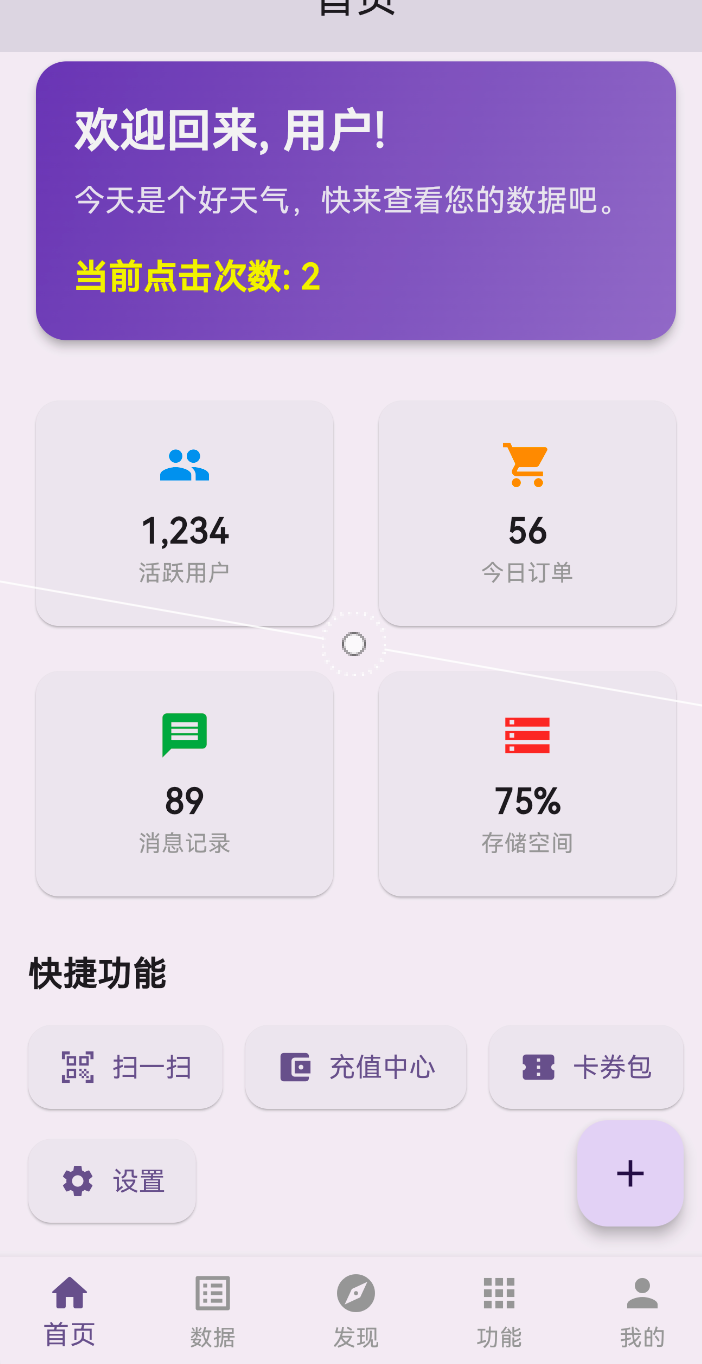
1. 首页 (Dashboard):从数据到情感
- 视觉设计:摒弃了单调的列表,引入了 渐变色大卡片 (Gradient Cards)。
- 动态交互:即使是静态的统计数据,也通过
GridItem形成了秩序感。顶部欢迎语根据时间或用户状态动态变化,增强了人机交互的温度。
-
2. 数据中心 (Data Center):无感知的状态流转
- 还是基于之前的功能
- 空数据兜底:当本地 SQLite 或远端 API 暂无数据时,展示优雅的缺省图和“快捷引导按钮”,直接解决用户初次进入系统的“迷茫感”。
- State Management:当用户在详情页或侧滑删除时,全局 UI 秒级响应。
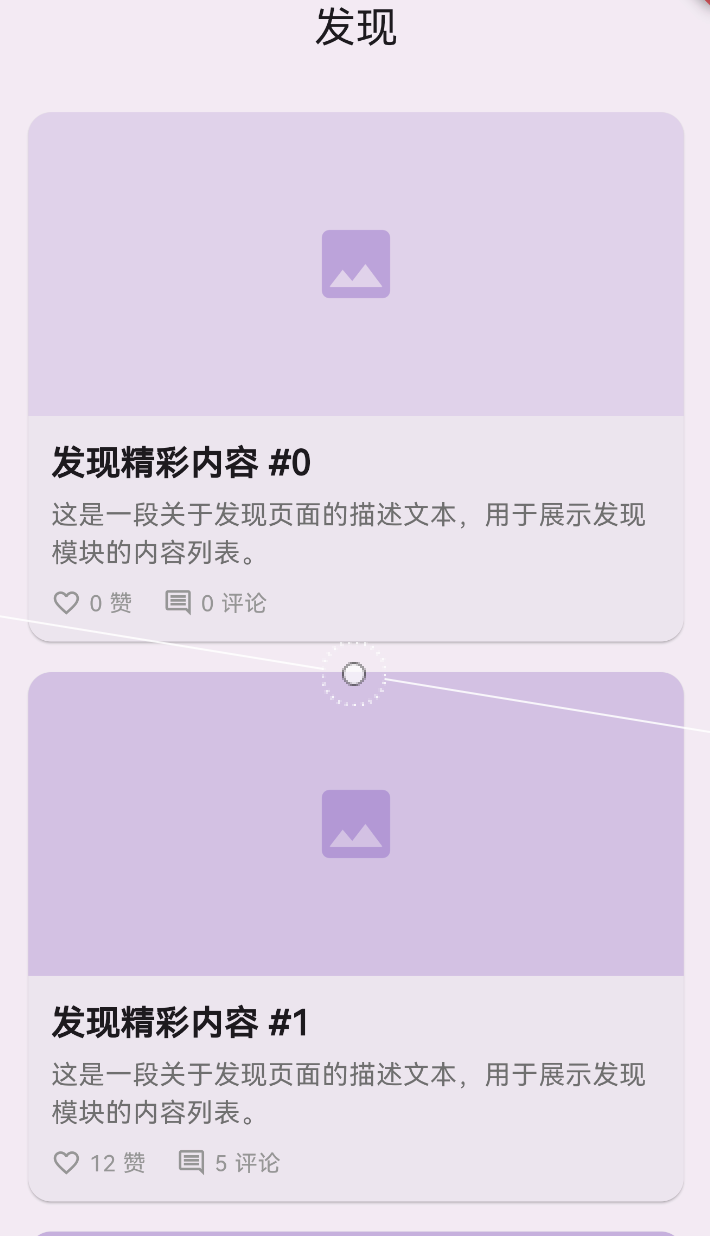
3. 发现页 (Discovery):流式内容的呈现形式
- 视觉层级:采用 内容卡片 (Content Cards)。通过在每个卡片底部集成点赞、评论等虚拟交互元素,模拟了真实的社交/内容消费场景,提升了应用的专业度。
- 这里采用的是虚拟数据,
body: ListView.builder(
        itemCount: 20,
        padding: const EdgeInsets.all(16),
        itemBuilder: (context, index) {
          return Card(
            margin: const EdgeInsets.only(bottom: 16),
            clipBehavior: Clip.antiAlias,
            shape: RoundedRectangleBorder(borderRadius: BorderRadius.circular(12)),
            child: Column(
              crossAxisAlignment: CrossAxisAlignment.start,
              children: [
                Container(
                  height: 160,
                  width: double.infinity,
                  color: Colors.deepPurple.withValues(alpha: 0.1 * (index % 10 + 1)),
                  child: Center(
                    child: Icon(Icons.image, size: 48, color: Colors.deepPurple.withValues(alpha: 0.3)),
                  ),
                ),
                Padding(
                  padding: const EdgeInsets.all(12),
                  child: Column(
                    crossAxisAlignment: CrossAxisAlignment.start,
                    children: [
                      Text(
                        '发现精彩内容 #$index',
                        style: const TextStyle(fontSize: 18, fontWeight: FontWeight.bold),
                      ),
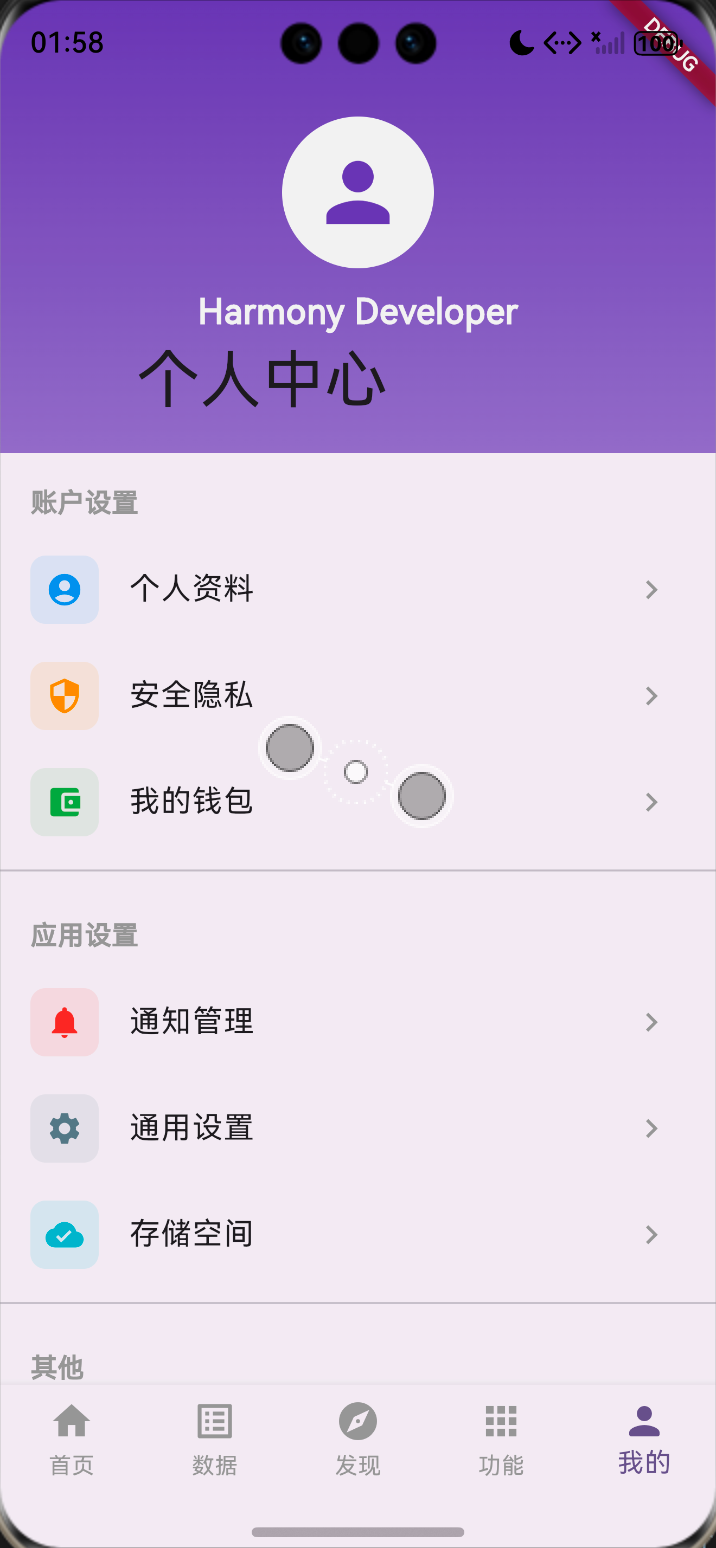
4. 个人中心 (Profile):沉浸式顶部体验
- Sliver 联动:利用
CustomScrollView和SliverAppBar实现滚动时的“毛玻璃”或“动态缩放”效果。 - 模块化结构:将账户设置、安全设置、系统设置进行逻辑归类,让菜单不再凌乱。
flexibleSpace: FlexibleSpaceBar(
              title: const Text('个人中心'),
              background: Container(
                decoration: BoxDecoration(
                  gradient: LinearGradient(
                    // 没错就是这里
                    colors: [Colors.deepPurple, Colors.deepPurple.withValues(alpha: 0.7)],
                    begin: Alignment.topCenter,
                    end: Alignment.bottomCenter,
                  ),
                ),
                child: Center(
                  child: Column(
                    mainAxisAlignment: MainAxisAlignment.center,
                    children: [
                      const CircleAvatar(
                        radius: 40,
                        backgroundColor: Colors.white,
                        child: Icon(Icons.person, size: 50, color: Colors.deepPurple),
                      ),
                      const SizedBox(height: 10),
                      const Text(
                        'Harmony Developer',
                        style: TextStyle(color: Colors.white, fontSize: 18, fontWeight: FontWeight.bold),
                      ),
                    ],
                  ),
                ),
              ),
            ),
四、 开发避坑:那顽固的 1.4 像素布局溢出
在开发统计网格时,控制台抛出了恶心的 Bottom overflowed by 1.4 pixels。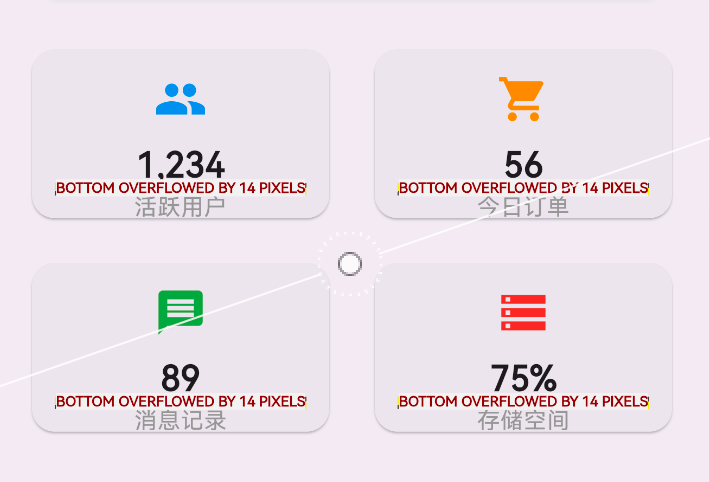
诊断思路:
- 尝试一:修改字号。虽然能解决,但导致视觉比例失调。
- 尝试二:固定高度。在自适应屏幕下会产生大面积白边。
- 最终方案:重新审视
childAspectRatio。- 知识点:在 Flutter 的 GridView 中,
childAspectRatio = width / height。 - 教训:很多新手(包括我)初期会觉得溢出了就要把比例往大了调(比如 1.7)。事实恰恰相反!比例越小,高度越高。将比例从 1.7 降至 1.3 后,高度增加,那 1.4 像素的溢出彻底消失。
- 知识点:在 Flutter 的 GridView 中,
五、 结语
一个成功的 Flutter 应用,其底座(导航架构)必须稳如泰山。通过 IndexedStack + LayoutBuilder + 细节调优 的组合拳,我们不仅完成了一个底部选项卡的功能,更交付了一套具备生产环境质量的多端适配模板。
这种对“状态保留”的坚持和对手感“亚像素级”的打磨,正是普通 App 与精品 App 的分水岭。
欢迎加入开源鸿蒙跨平台社区:
https://openharmonycrossplatform.csdn.net

开源鸿蒙跨平台开发社区汇聚开发者与厂商,共建“一次开发,多端部署”的开源生态,致力于降低跨端开发门槛,推动万物智联创新。
更多推荐

 14
14 0
0- 0


 已为社区贡献8条内容

所有评论(0)