基于React Native鸿蒙跨平台关联查询结果的空值处理(`employee?.name`、`location?.name`)采用可选链操作符,避免因关联ID错误导致的跨端运行时错误
本文介绍了基于React Native和鸿蒙系统的多地点打卡应用开发方案。通过React Native的跨平台特性与鸿蒙分布式能力相结合,实现了员工考勤数据在多终端设备间的无缝同步。文章重点阐述了三个核心技术点:1) 采用TypeScript构建强类型数据模型,确保员工、办公点和打卡记录的关联准确性;2) 利用React Hooks实现状态管理,适配鸿蒙组件的生命周期;3) 通过不可变数据更新策略
欢迎大家加入开源鸿蒙跨平台开发者社区,一起共建开源鸿蒙跨平台生态。
在企业规模化发展、多分支机构协同办公成为常态的背景下,多地点打卡系统成为考勤管理的核心基础设施,其对跨端数据关联、多维度状态管理、分布式办公场景适配有着极高要求。鸿蒙系统的分布式全场景能力为多分支机构办公应用的多终端部署提供了底层支撑,而React Native凭借“一次开发、多端运行”的技术特性,成为这类多地点打卡应用跨端开发的最优技术底座。本文将从多维度数据模型设计、跨实体关联查询、多终端交互适配到鸿蒙生态融合的底层实现,全方位拆解这款多地点打卡应用的技术架构,剖析React Native与鸿蒙生态深度融合的关键技术要点。
办公多终端协作的业务场景
这款多地点打卡应用的核心架构遵循React Native“通用抽象层+平台适配层”的设计原则,所有核心功能均基于React Native通用API(View、TextInput、Modal、TouchableOpacity)和Hooks体系构建,未引入任何平台专属代码,这是实现鸿蒙跨端兼容的核心前提。
从底层适配逻辑来看,React Native for HarmonyOS框架会将React Native通用组件无缝映射为鸿蒙ArkUI原生组件:TouchableOpacity对应鸿蒙Button原生组件,保留点击反馈的同时适配鸿蒙交互规范,尤其适合员工选择、办公点选择、签到/签退操作这类需要明确操作反馈的多地点办公场景;TextInput映射为鸿蒙TextInput原生控件,支持日期、时间等格式化文本的精准录入,保证打卡日期、签到时间等关键数据在鸿蒙设备上的输入准确性,避免因平台输入组件差异导致的考勤数据录入错误;Modal组件转换为鸿蒙Dialog原生模态框,适配鸿蒙系统弹窗交互逻辑,用于展示包含员工信息、办公点信息、签到签退状态的完整多地点打卡记录详情,保证跨分支机构办公数据展示的完整性;Alert则调用鸿蒙系统级弹窗能力,在选择办公点、完成签到/签退操作时推送提示,确保操作结果即时反馈,符合企业多地点考勤“操作可追溯、状态可确认”的核心诉求。
此外,应用通过Dimensions.get('window')获取设备屏幕尺寸,该API在鸿蒙系统中会被React Native框架适配为鸿蒙getWindowSize原生能力,能够精准获取不同形态鸿蒙设备(手机、平板、智慧屏、便携终端)的屏幕参数——例如在鸿蒙平板上展示多办公点打卡统计报表和跨区域员工考勤状态监控界面,在手机上呈现精简的多地点签到录入界面,在智慧屏上适配企业管理层的跨分支机构考勤大屏展示需求,完美契合企业多地点办公多终端协作的业务场景。
适配鸿蒙ArkTS的静态类型特性
多地点打卡的核心是员工与办公点双实体关联、签到签退状态闭环管理,代码中通过TypeScript构建了三层级强类型数据模型,从员工基础档案、办公点信息到多地点打卡记录(含空值安全处理的签退时间字段、办公点关联字段),形成闭环的企业多地点考勤数据体系,既规避前端开发中的类型错误,又在跨端编译阶段拦截数据格式偏差,适配鸿蒙ArkTS的静态类型特性。
// 员工档案模型:聚焦核心身份信息,适配多地点打卡的人员识别需求
type Employee = {
  id: string;
  name: string;
  department: string;         // 字符串型部门,适配技术部/市场部等企业组织架构
  position: string;            // 字符串型职位,兼容前端工程师/市场专员等岗位描述
};

// 办公点模型:支撑多分支机构的位置信息管理
type OfficeLocation = {
  id: string;
  name: string;                // 字符串型办公点名称,适配"北京总部"/"上海分公司"等分支机构命名
  address: string;             // 字符串型详细地址,支持跨区域办公点的精准定位
};

// 多地点打卡记录核心模型:双实体关联+状态闭环设计
type MultiLocationRecord = {
  id: string;
  employeeId: string;          // 关联员工ID,实现员工与打卡记录的跨实体关联
  date: string;                // 字符串型日期,兼容跨端日期格式(YYYY-MM-DD)
  checkInTime: string;         // 字符串型签到时间,适配HH:MM格式,非空约束保证打卡基础记录
  checkOutTime: string | null; // 联合类型签退时间,null值适配未签退状态,符合多地点打卡业务逻辑
  locationId: string;          // 关联办公点ID,实现办公点与打卡记录的跨实体关联
};
这些类型定义严格约束了企业多地点打卡相关数据的格式和类型,在鸿蒙系统中,React Native的TypeScript编译器会对JS层与鸿蒙ArkTS层之间的数据交互进行严格校验。例如,employeeId和locationId作为关联字段,在跨端数据传递时保证了员工与办公点的精准关联,避免因ID格式错误导致的跨实体查询失败;checkOutTime采用string | null联合类型,既满足多地点办公场景中“未签退”的空值状态表达,又保证跨端数据解析的一致性,避免因鸿蒙ArkTS静态类型特性与JavaScript动态类型特性不兼容导致的状态判定错误;address作为字符串类型,支持不同长度的跨区域地址文本录入,适配多地点办公场景中不同粒度的地址信息记录需求,符合企业多分支机构管理“位置精准、关联清晰”的核心要求。
React Hooks驱动的跨端多地点打卡流程
应用的核心业务逻辑(自动多地点记录生成、双实体选择校验、签到签退状态更新)均基于React Hooks(useState、useEffect)实现,这种轻量级状态管理方式完美适配React Native的跨端生命周期模型,同时与鸿蒙组件生命周期深度融合,保障了核心多地点考勤规则的跨端稳定运行。
适配鸿蒙分布式数据特性
应用通过useState管理核心数据状态,除了员工、办公点等基础数据外,新增selectedLocation状态管理选中的办公点,形成“员工+办公点”双选中状态的管理体系;所有状态更新均采用“不可变更新”的方式,避免引用类型数据在跨端环境下的共享冲突。例如,添加新的多地点签到记录时,通过解构赋值创建新数组副本:
setMultiLocationRecords([...multiLocationRecords, newRecord]);
在签退操作中,同样遵循不可变更新原则,仅修改目标记录的checkOutTime字段:
const updatedRecords = multiLocationRecords.map(record =>
  record.id === recordId ? { ...record, checkOutTime: new Date().toLocaleTimeString([], { hour: '2-digit', minute: '2-digit' }) } : record
);
setMultiLocationRecords(updatedRecords);
这种不可变更新策略在鸿蒙系统中尤为关键——鸿蒙分布式数据管理要求数据副本的一致性,不可变更新保证每次状态变更都会生成新的数据源,避免多端数据同步时的冲突问题,确保多地点打卡记录在鸿蒙多设备间的同步准确性,符合企业多地点考勤“一人一记录、一址一关联”的核心要求。
自动多地点记录生成逻辑:
应用通过useEffect实现每分钟一次的自动多地点记录生成,这一核心逻辑在鸿蒙系统中稳定运行的核心在于:setInterval/clearInterval是React Native封装的通用定时器API,已适配鸿蒙任务调度机制;useEffect的依赖数组包含employees、officeLocations、multiLocationRecords三个核心数据源,保证依赖变更时重新创建定时器,适配鸿蒙组件的更新生命周期;返回的清理函数对应鸿蒙组件onDestroy生命周期,确保定时器在组件卸载时被销毁,避免鸿蒙设备内存泄漏。
useEffect(() => {
  const interval = setInterval(() => {
    const randomEmployee = employees[Math.floor(Math.random() * employees.length)];
    const randomLocation = officeLocations[Math.floor(Math.random() * officeLocations.length)];
    const newRecord: MultiLocationRecord = {
      id: (multiLocationRecords.length + 1).toString(),
      employeeId: randomEmployee.id,
      date: new Date().toISOString().split('T')[0], // 跨端兼容的日期格式化
      checkInTime: new Date().toLocaleTimeString([], { hour: '2-digit', minute: '2-digit' }), // 跨端统一的时间格式化
      checkOutTime: null, // 初始化为未签退状态,符合多地点打卡业务逻辑
      locationId: randomLocation.id // 随机关联办公点,模拟多地点打卡场景
    };
    setMultiLocationRecords([...multiLocationRecords, newRecord]);
  }, 60000);

  return () => clearInterval(interval); // 适配鸿蒙组件销毁生命周期
}, [employees, officeLocations, multiLocationRecords]);
自动生成逻辑中,toISOString和toLocaleTimeString是跨端通用的时间/日期格式化方法,在鸿蒙系统中会解析为标准的YYYY-MM-DD和HH:MM格式,保证不同鸿蒙设备上记录生成的时间格式一致性;随机选择员工和办公点并建立关联,精准模拟企业员工跨分支机构办公的业务场景,生成的记录完全符合TypeScript类型约束,避免跨端数据交互时的类型错误。
签到签退核心操作逻辑:
handleCheckIn函数是手动多地点签到的核心入口,其内部首先校验“员工选中状态+办公点选中状态+日期+签到时间”的完整性,这是多地点打卡区别于普通打卡的核心校验逻辑,保证双实体关联的合规性;随后构建符合TypeScript类型约束的新记录,通过不可变更新模式添加到状态中,确保鸿蒙分布式数据环境下的同步准确性。
handleCheckOut函数则聚焦于签退状态的精准更新,通过数组map方法仅修改目标记录的checkOutTime字段,保留员工、办公点等关联信息不变,既保证操作的原子性,又避免因多端并发操作导致的关联关系混乱,完全适配企业多地点办公“签到关联双实体、签退仅更新状态”的业务需求。
跨实体关联查询:
在记录展示和详情弹窗中,应用通过find方法实现员工、办公点与打卡记录的跨实体关联查询:
const employee = employees.find(e => e.id === record.employeeId);
const location = officeLocations.find(l => l.id === record.locationId);
这种查询方式在鸿蒙系统中稳定运行的核心在于:find是ES6标准数组方法,被React Native框架完整适配到鸿蒙ArkTS环境;关联查询结果的空值处理(employee?.name、location?.name)采用可选链操作符,避免因关联ID错误导致的跨端运行时错误,符合鸿蒙系统对应用稳定性的严苛要求。
应用的UI层基于React Native的StyleSheet统一管理样式,既保证鸿蒙系统中的原生渲染效果,又兼顾多地点打卡应用对双实体选择可视化、操作便捷性的特殊要求。
样式系统
StyleSheet将CSS样式抽象为跨平台的样式对象,核心样式属性(flex、borderRadius、padding、elevation)在鸿蒙系统中会被精准转换为ArkUI的布局属性,同时针对多地点打卡的双实体选择特性设计了统一的选中态样式:
const styles = StyleSheet.create({
  section: {
    backgroundColor: '#ffffff',
    marginHorizontal: 16,
    borderRadius: 12,
    padding: 16,
    // 阴影跨端适配:elevation适配鸿蒙/Android,shadow系列适配iOS
    elevation: 2,
    shadowColor: '#000',
    shadowOffset: { width: 0, height: 2 },
    shadowOpacity: 0.1,
    shadowRadius: 4,
  },
  card: {
    flexDirection: 'row',
    alignItems: 'center',
    backgroundColor: '#f0f9ff',
    borderRadius: 12,
    padding: 16,
    marginBottom: 12,
  },
  selectedCard: {
    borderWidth: 2,
    borderColor: '#0284c7', // 统一的选中态边框色,适配双实体选择可视化
  },
  addButton: {
    backgroundColor: '#0284c7', // 办公场景专属蓝色,适配签到操作按钮
    padding: 12,
    borderRadius: 8,
    alignItems: 'center',
  },
  checkOutButton: {
    backgroundColor: '#10b981', // 绿色系签退按钮,强化操作辨识度
    paddingHorizontal: 12,
    paddingVertical: 6,
    borderRadius: 8,
  }
});
其中,elevation属性在鸿蒙系统中会被解析为原生阴影层级,borderRadius适配鸿蒙圆角渲染规则,保证UI视觉效果的跨端一致性;selectedCard样式为员工和办公点选择项提供统一的选中态视觉反馈,符合企业多地点考勤“选择可识别、状态可视化”的核心要求;浅蓝主题(#f0f9ff)的卡片背景色,降低跨区域办公人员在不同光线环境下的视觉疲劳,适配多地点办公的核心场景。
交互组件
核心交互组件TouchableOpacity在鸿蒙系统中会被渲染为具备原生点击反馈的按钮,员工列表和办公点列表复用同一套卡片样式和选中态逻辑,保证交互体验的一致性;仅对checkOutTime为null的记录展示签退按钮,实现了基于状态的交互逻辑控制,适配多地点打卡“先签到、后签退”的业务特性。
Modal组件通过animationType="slide"实现滑动弹窗效果,在鸿蒙系统中适配为原生滑动模态框,用于展示包含员工、办公点、签到签退信息的完整详情,并对未签退状态做友好的文本展示(record.checkOutTime || '未签退'),既保证多维度数据展示的完整性,又符合鸿蒙系统交互规范,提升企业多地点数据查看的安全性。
当前代码已实现基础的鸿蒙跨端兼容,在生产环境中,可针对鸿蒙系统特性和多地点打卡业务需求进行深度优化,进一步提升应用的企业考勤服务能力:
1. 高性能
应用中多地点打卡记录列表采用ScrollView + map的方式渲染,在鸿蒙系统中面对大量跨分支机构打卡数据时可能出现卡顿。可替换为React Native的FlatList组件,该组件在鸿蒙系统中会适配ArkUI的List原生组件,实现按需渲染和组件复用,通过getItemLayout优化列表滚动性能,尤其适合展示企业员工跨月度/跨年度的多地点打卡记录和办公点考勤统计数据。
2. 鸿蒙原生
多地点打卡的核心是位置精准性和分布式数据同步,可通过React Native的Native Module机制封装鸿蒙原生能力:
- 分布式数据同步:集成鸿蒙
DistributedDataManager,实现多地点打卡记录在员工鸿蒙手机、企业鸿蒙平板、各分支机构智慧屏之间的实时同步,确保管理层能即时查看跨区域员工考勤状态; - 高精度位置能力:封装鸿蒙
LocationKit原生API,自动获取员工当前位置并匹配就近办公点,替代手动选择办公点的方式,提升多地点打卡的便捷性和精准性; - 跨设备协同选择:利用鸿蒙
DeviceManager,支持在鸿蒙平板上选择员工和办公点,在员工鸿蒙手机上完成打卡操作,实现跨设备协同办公。
3. 多地点考勤智能化管理
基于鸿蒙的AI能力和React Native的状态管理,可实现多地点考勤的智能化管理:
- 通过鸿蒙设备的位置信息和打卡记录,自动统计各办公点的人员出勤情况,生成跨分支机构考勤报表;
- 结合鸿蒙的任务调度能力,在员工未按时签退时,自动推送提醒并标记为“异常未签退”,提升多地点考勤的自动化水平;
- 利用鸿蒙的分布式权限管理,为不同分支机构管理员分配对应办公点的考勤查看权限,实现精细化权限管控。
这款基于React Native开发的多地点打卡应用,通过三层级强类型数据模型、React Hooks双实体状态管理和通用UI组件设计,构建了具备完整鸿蒙跨端兼容能力的企业考勤应用架构,核心技术要点可总结为:
- 通用API选型是实现鸿蒙兼容的基础,基于React Native通用组件构建核心逻辑,规避平台专属代码,保证了多地点打卡UI和交互的跨端一致性;
- TypeScript强类型约束实现员工-办公点-打卡记录的跨实体关联,空值安全设计适配鸿蒙ArkTS的静态类型特性,避免跨端数据交互中的类型错误,保障多地点关联关系的准确性;
- React Hooks状态管理与鸿蒙组件生命周期深度融合,采用不可变更新策略,实现双实体选择校验和签到签退状态更新,保障了核心多地点打卡流程的跨端稳定运行;
- 统一的StyleSheet样式系统实现了UI在鸿蒙设备上的原生渲染,统一的选中态设计兼顾了多地点打卡应用的双实体选择可视化和操作辨识度需求。
在现代企业中,员工经常需要在多个办公地点之间切换工作,如何有效管理这种多地点办公的考勤成为企业管理的新挑战。本文将深入剖析一个基于 React Native 构建的多地点打卡应用,探讨其技术实现细节及鸿蒙跨端能力的应用。
技术选型
该应用采用了现代 React Native 函数式组件架构,通过 TypeScript 类型系统和 React Hooks 实现了一个功能完整的多地点考勤管理系统。核心技术栈包括:
- React Native:作为跨端开发框架,提供了统一的组件 API,确保应用在 iOS、Android 及鸿蒙平台上的一致性体验
- TypeScript:通过严格的类型定义增强代码可维护性,明确了数据结构和组件接口
- React Hooks:使用 useState 管理应用状态,useEffect 处理副作用逻辑,实现了声明式的状态管理
- Base64 图标:采用 Base64 编码的图标资源,避免了不同平台资源格式的差异,提高了跨端兼容性
- 响应式布局:使用 Dimensions API 获取屏幕尺寸,实现适配不同设备的响应式界面
数据模型
应用通过 TypeScript 接口定义了三个核心数据类型,构建了完整的多地点考勤数据模型体系:
// 员工类型
type Employee = {
  id: string;
  name: string;
  department: string;
  position: string;
};

// 办公点类型
type OfficeLocation = {
  id: string;
  name: string;
  address: string;
};

// 多地点打卡记录类型
type MultiLocationRecord = {
  id: string;
  employeeId: string;
  date: string;
  checkInTime: string;
  checkOutTime: string | null;
  locationId: string;
};
这种强类型设计不仅提高了代码可读性,也为鸿蒙跨端适配提供了清晰的数据契约,确保不同平台间数据传递的一致性。数据模型的设计充分考虑了多地点办公的特点,通过 locationId 关联办公点信息,为企业管理多地点办公提供了全面的数据支持。
状态管理
应用使用 useState Hook 管理多个复杂状态,包括员工列表、办公点列表、多地点打卡记录、选中状态等:
const [employees] = useState<Employee[]>([
  {
    id: '1',
    name: '李先生',
    department: '技术部',
    position: '前端工程师'
  },
  {
    id: '2',
    name: '王女士',
    department: '市场部',
    position: '市场专员'
  }
]);

// 其他状态定义...
特别值得注意的是,应用通过 useEffect 实现了多地点打卡的自动记录机制:
// 自动记录多地点打卡
useEffect(() => {
  const interval = setInterval(() => {
    const randomEmployee = employees[Math.floor(Math.random() * employees.length)];
    const randomLocation = officeLocations[Math.floor(Math.random() * officeLocations.length)];
    const newRecord: MultiLocationRecord = {
      id: (multiLocationRecords.length + 1).toString(),
      employeeId: randomEmployee.id,
      date: new Date().toISOString().split('T')[0],
      checkInTime: new Date().toLocaleTimeString([], { hour: '2-digit', minute: '2-digit' }),
      checkOutTime: null,
      locationId: randomLocation.id
    };
    setMultiLocationRecords([...multiLocationRecords, newRecord]);
  }, 60000);

  return () => clearInterval(interval);
}, [employees, officeLocations, multiLocationRecords]);
这种基于时间间隔的自动记录机制,模拟了真实场景中员工在不同办公点打卡的过程,为考勤管理提供了自动化的技术支持。同时,通过 useEffect 的清理函数,确保了定时器在组件卸载时被正确清除,避免了内存泄漏。
在 React Native 鸿蒙跨端开发中,该应用体现了以下关键技术点:
- 组件兼容性:使用 React Native 核心组件(如 SafeAreaView、View、Text、TouchableOpacity、ScrollView、Modal 等),确保在鸿蒙系统上的兼容性
- 资源管理:通过 Base64 编码的图标资源,避免了不同平台资源格式的差异,提高了跨端部署的一致性
- 尺寸适配:使用 Dimensions API 获取屏幕尺寸,实现响应式布局,适应不同设备屏幕
- 状态管理:采用 React Hooks 进行状态管理,保持跨平台代码一致性
- 类型安全:TypeScript 类型定义确保了数据结构在不同平台间的一致性
- API 调用:使用 React Native 统一的 API 调用方式,如 Alert 组件,确保在鸿蒙平台上的正确显示
- 日期时间处理:使用 JavaScript 标准的 Date 对象和 toLocaleTimeString 方法,确保在不同平台上的日期时间处理一致性
多地点打卡管理
应用实现了完整的多地点打卡流程,包括员工选择、办公点选择、签到和签退功能:
// 员工选择
const handleSelectEmployee = (employeeId: string) => {
  setSelectedEmployee(employeeId);
  Alert.alert('选择员工', '您已选择该员工进行多地点打卡');
};

// 办公点选择
const handleSelectLocation = (locationId: string) => {
  setSelectedLocation(locationId);
  Alert.alert('选择办公点', '您已选择该办公点进行打卡');
};

// 签到功能
const handleCheckIn = () => {
  if (newMultiLocationRecord.date && newMultiLocationRecord.checkInTime && selectedEmployee && selectedLocation) {
    const newRecord: MultiLocationRecord = {
      id: (multiLocationRecords.length + 1).toString(),
      employeeId: selectedEmployee,
      date: newMultiLocationRecord.date,
      checkInTime: newMultiLocationRecord.checkInTime,
      checkOutTime: null,
      locationId: selectedLocation
    };
    setMultiLocationRecords([...multiLocationRecords, newRecord]);
    setNewMultiLocationRecord({ date: '', checkInTime: '' });
    Alert.alert('签到成功', '新的多地点打卡记录已添加');
  } else {
    Alert.alert('提示', '请选择员工和办公点并填写完整的打卡信息');
  }
};

// 签退功能
const handleCheckOut = (recordId: string) => {
  const updatedRecords = multiLocationRecords.map(record =>
    record.id === recordId ? { ...record, checkOutTime: new Date().toLocaleTimeString([], { hour: '2-digit', minute: '2-digit' }) } : record
  );
  setMultiLocationRecords(updatedRecords);
  Alert.alert('签退成功', '多地点打卡记录已更新');
};
办公点管理
应用通过 OfficeLocation 类型实现了办公点的管理,为企业提供了清晰的办公点信息管理机制。
记录查看功能
应用提供了多地点打卡记录的查看功能,通过模态框展示详细信息,包括员工信息、打卡时间和办公点信息:
const handleViewRecord = (recordId: string) => {
  const record = multiLocationRecords.find(r => r.id === recordId);
  if (record) {
    const employee = employees.find(e => e.id === record.employeeId);
    const location = officeLocations.find(l => l.id === record.locationId);
    setModalContent(`员工: ${employee?.name}\n部门: ${employee?.department}\n职位: ${employee?.position}\n日期: ${record.date}\n签到时间: ${record.checkInTime}\n签退时间: ${record.checkOutTime || '未签退'}\n办公点: ${location?.name}\n地址: ${location?.address}`);
    setIsModalVisible(true);
  }
};
–
应用的 UI 设计遵循了现代移动应用的设计原则,使用了以下组件和交互模式:
- 安全区域:通过 SafeAreaView 确保内容显示在安全区域内,适应不同设备的屏幕刘海和底部指示条
- 滚动视图:通过 ScrollView 实现内容的垂直滚动,适应不同长度的员工列表和打卡记录
- 卡片布局:使用 TouchableOpacity 和 View 组合实现卡片式列表项,提供清晰的视觉层次和交互反馈
- 表单输入:通过 TextInput 组件实现打卡信息的输入
- 模态框:通过 Modal 组件展示详细信息,如打卡记录详情
- 交互反馈:使用 Alert 组件提供操作反馈和提示信息
- 响应式设计:根据屏幕尺寸动态调整布局,确保在不同设备上的良好显示效果
- 跨端架构:基于 React Native 构建,实现了一次编码多平台运行的目标,特别关注了鸿蒙平台的适配
- 类型安全:全面使用 TypeScript 类型定义,提高代码质量和可维护性,确保多地点考勤数据的准确性
- 多地点管理:通过 OfficeLocation 类型和 locationId 关联,实现了多办公点的有效管理
- 自动化考勤:通过定时任务自动记录多地点打卡,提高了考勤管理的效率
- 状态管理:通过 React Hooks 实现了简洁的状态管理,提高了代码的可读性和可维护性
- 模块化设计:通过清晰的类型定义和函数划分,实现了代码的模块化,提高了可维护性
- 实时数据反馈:通过即时的 Alert 反馈,增强用户操作体验
- 数据结构设计:通过关联的数据结构,如打卡记录关联员工和办公点,实现了复杂考勤数据的有效组织
- 灵活性:支持手动打卡和自动打卡两种方式,满足不同场景的需求
在实际应用中,还可以考虑以下性能优化策略:
- 状态管理优化:对于大型应用,可以考虑使用 Redux 或 Context API 进行全局状态管理,提高状态更新的效率
- 组件拆分:将大型组件拆分为更小的可复用组件,提高渲染性能和代码可维护性
- 数据缓存:对员工数据、办公点数据和打卡记录进行本地缓存,减少重复计算和网络请求
- 动画性能:使用 React Native 的 Animated API 实现流畅的过渡动画,提升用户体验
- 内存管理:确保及时清理不再使用的状态和事件监听器,避免内存泄漏
- 网络优化:对于实际应用中的远程数据同步,实现合理的网络请求策略,如批量上传、增量同步等
- 计算优化:对于考勤数据的统计和分析,可以考虑使用 memoization 技术缓存计算结果
- 列表优化:对于长列表,使用 FlatList 组件替代 ScrollView,提高渲染性能
在开发过程中,可能面临的技术挑战及解决方案:
- 鸿蒙平台适配:通过使用 React Native 核心组件和统一的 API 调用方式,确保应用在鸿蒙平台上的兼容性
- 实时数据同步:在实际应用中,可以实现与后端服务器的实时数据同步,确保多地点打卡数据的一致性
- 地理位置验证:可以集成真实的地理位置获取功能,确保员工在指定办公点进行打卡
- 数据安全:实现多地点打卡数据的加密存储和传输,保护企业数据安全
- 离线功能:实现基本的离线操作能力,确保在网络不稳定情况下的正常使用
- 性能优化:针对不同设备性能差异,实现自适应的性能优化策略,确保在中低端设备上的流畅运行
- 用户体验一致性:确保在不同平台上的用户体验一致,特别是交互方式和视觉效果
- 多语言支持:实现多语言支持,满足不同地区企业的需求
通过对这个多地点打卡应用的技术解读,我们可以看到 React Native 在跨端开发中的强大能力。该应用不仅实现了完整的多地点考勤管理功能,还展示了如何通过 TypeScript、React Hooks 等现代前端技术构建高质量的跨端应用。
真实演示案例代码:
// App.tsx
import React, { useState, useEffect } from 'react';
import { SafeAreaView, View, Text, StyleSheet, TouchableOpacity, ScrollView, Dimensions, Alert, TextInput, Modal } from 'react-native';

// Base64 图标库
const ICONS_BASE64 = {
  location: 'data:image/png;base64,iVBORw0KGgoAAAANSUhEUgAAAAEAAAABCAYAAAAfFcSJAAAADUlEQVR42mNkYPhfDwAChwGA60e6kgAAAABJRU5ErkJggg==',
  clock: 'data:image/png;base64,iVBORw0KGgoAAAANSUhEUgAAAAEAAAABCAYAAAAfFcSJAAAADUlEQVR42mNkYPhfDwAChwGA60e6kgAAAABJRU5ErkJggg==',
  calendar: 'data:image/png;base64,iVBORw0KGgoAAAANSUhEUgAAAAEAAAABCAYAAAAfFcSJAAAADUlEQVR42mNkYPhfDwAChwGA60e6kgAAAABJRU5ErkJggg==',
  user: 'data:image/png;base64,iVBORw0KGgoAAAANSUhEUgAAAAEAAAABCAYAAAAfFcSJAAAADUlEQVR42mNkYPhfDwAChwGA60e6kgAAAABJRU5ErkJggg==',
};

const { width, height } = Dimensions.get('window');

// 员工类型
type Employee = {
  id: string;
  name: string;
  department: string;
  position: string;
};

// 办公点类型
type OfficeLocation = {
  id: string;
  name: string;
  address: string;
};

// 多地点打卡记录类型
type MultiLocationRecord = {
  id: string;
  employeeId: string;
  date: string;
  checkInTime: string;
  checkOutTime: string | null;
  locationId: string;
};

// 多地点打卡应用组件
const MultiLocationAttendanceApp: React.FC = () => {
  const [employees] = useState<Employee[]>([
    {
      id: '1',
      name: '李先生',
      department: '技术部',
      position: '前端工程师'
    },
    {
      id: '2',
      name: '王女士',
      department: '市场部',
      position: '市场专员'
    }
  ]);

  const [officeLocations] = useState<OfficeLocation[]>([
    {
      id: '1',
      name: '北京总部',
      address: '北京市朝阳区建国路123号'
    },
    {
      id: '2',
      name: '上海分公司',
      address: '上海市浦东新区世纪大道456号'
    }
  ]);

  const [multiLocationRecords, setMultiLocationRecords] = useState<MultiLocationRecord[]>([
    {
      id: '1',
      employeeId: '1',
      date: '2023-12-01',
      checkInTime: '09:00',
      checkOutTime: '18:00',
      locationId: '1'
    }
  ]);

  const [selectedEmployee, setSelectedEmployee] = useState<string | null>(null);
  const [selectedLocation, setSelectedLocation] = useState<string | null>(null);
  const [newMultiLocationRecord, setNewMultiLocationRecord] = useState({
    date: '',
    checkInTime: ''
  });
  const [isModalVisible, setIsModalVisible] = useState(false);
  const [modalContent, setModalContent] = useState('');

  // 自动记录多地点打卡
  useEffect(() => {
    const interval = setInterval(() => {
      const randomEmployee = employees[Math.floor(Math.random() * employees.length)];
      const randomLocation = officeLocations[Math.floor(Math.random() * officeLocations.length)];
      const newRecord: MultiLocationRecord = {
        id: (multiLocationRecords.length + 1).toString(),
        employeeId: randomEmployee.id,
        date: new Date().toISOString().split('T')[0],
        checkInTime: new Date().toLocaleTimeString([], { hour: '2-digit', minute: '2-digit' }),
        checkOutTime: null,
        locationId: randomLocation.id
      };
      setMultiLocationRecords([...multiLocationRecords, newRecord]);
    }, 60000);

    return () => clearInterval(interval);
  }, [employees, officeLocations, multiLocationRecords]);

  const handleSelectEmployee = (employeeId: string) => {
    setSelectedEmployee(employeeId);
    Alert.alert('选择员工', '您已选择该员工进行多地点打卡');
  };

  const handleSelectLocation = (locationId: string) => {
    setSelectedLocation(locationId);
    Alert.alert('选择办公点', '您已选择该办公点进行打卡');
  };

  const handleCheckIn = () => {
    if (newMultiLocationRecord.date && newMultiLocationRecord.checkInTime && selectedEmployee && selectedLocation) {
      const newRecord: MultiLocationRecord = {
        id: (multiLocationRecords.length + 1).toString(),
        employeeId: selectedEmployee,
        date: newMultiLocationRecord.date,
        checkInTime: newMultiLocationRecord.checkInTime,
        checkOutTime: null,
        locationId: selectedLocation
      };
      setMultiLocationRecords([...multiLocationRecords, newRecord]);
      setNewMultiLocationRecord({ date: '', checkInTime: '' });
      Alert.alert('签到成功', '新的多地点打卡记录已添加');
    } else {
      Alert.alert('提示', '请选择员工和办公点并填写完整的打卡信息');
    }
  };

  const handleCheckOut = (recordId: string) => {
    const updatedRecords = multiLocationRecords.map(record =>
      record.id === recordId ? { ...record, checkOutTime: new Date().toLocaleTimeString([], { hour: '2-digit', minute: '2-digit' }) } : record
    );
    setMultiLocationRecords(updatedRecords);
    Alert.alert('签退成功', '多地点打卡记录已更新');
  };

  const handleViewRecord = (recordId: string) => {
    const record = multiLocationRecords.find(r => r.id === recordId);
    if (record) {
      const employee = employees.find(e => e.id === record.employeeId);
      const location = officeLocations.find(l => l.id === record.locationId);
      setModalContent(`员工: ${employee?.name}\n部门: ${employee?.department}\n职位: ${employee?.position}\n日期: ${record.date}\n签到时间: ${record.checkInTime}\n签退时间: ${record.checkOutTime || '未签退'}\n办公点: ${location?.name}\n地址: ${location?.address}`);
      setIsModalVisible(true);
    }
  };

  const openModal = (content: string) => {
    setModalContent(content);
    setIsModalVisible(true);
  };

  const closeModal = () => {
    setIsModalVisible(false);
  };

  return (
    <SafeAreaView style={styles.container}>
      {/* 头部 */}
      <View style={styles.header}>
        <Text style={styles.title}>多地点打卡</Text>
        <Text style={styles.subtitle}>员工在不同办公点之间切换时,系统支持多地点打卡并记录</Text>
      </View>

      <ScrollView style={styles.content}>
        {/* 员工列表 */}
        <View style={styles.section}>
          <Text style={styles.sectionTitle}>员工列表</Text>
          {employees.map(employee => (
            <TouchableOpacity
              key={employee.id}
              style={[
                styles.card,
                selectedEmployee === employee.id && styles.selectedCard
              ]}
              onPress={() => handleSelectEmployee(employee.id)}
            >
              <Text style={styles.icon}>👤</Text>
              <View style={styles.cardInfo}>
                <Text style={styles.cardTitle}>{employee.name}</Text>
                <Text style={styles.cardDescription}>部门: {employee.department}</Text>
                <Text style={styles.cardDescription}>职位: {employee.position}</Text>
              </View>
            </TouchableOpacity>
          ))}
        </View>

        {/* 办公点列表 */}
        <View style={styles.section}>
          <Text style={styles.sectionTitle}>办公点列表</Text>
          {officeLocations.map(location => (
            <TouchableOpacity
              key={location.id}
              style={[
                styles.card,
                selectedLocation === location.id && styles.selectedCard
              ]}
              onPress={() => handleSelectLocation(location.id)}
            >
              <Text style={styles.icon}>📍</Text>
              <View style={styles.cardInfo}>
                <Text style={styles.cardTitle}>{location.name}</Text>
                <Text style={styles.cardDescription}>地址: {location.address}</Text>
              </View>
            </TouchableOpacity>
          ))}
        </View>

        {/* 多地点打卡 */}
        <View style={styles.section}>
          <Text style={styles.sectionTitle}>多地点打卡</Text>
          <View style={styles.inputRow}>
            <TextInput
              style={styles.input}
              placeholder="打卡日期 (YYYY-MM-DD)"
              value={newMultiLocationRecord.date}
              onChangeText={(text) => setNewMultiLocationRecord({ ...newMultiLocationRecord, date: text })}
            />
            <TextInput
              style={styles.input}
              placeholder="签到时间 (HH:MM)"
              value={newMultiLocationRecord.checkInTime}
              onChangeText={(text) => setNewMultiLocationRecord({ ...newMultiLocationRecord, checkInTime: text })}
            />
          </View>
          <TouchableOpacity
            style={styles.addButton}
            onPress={handleCheckIn}
          >
            <Text style={styles.addText}>多地点签到</Text>
          </TouchableOpacity>
        </View>

        {/* 多地点打卡记录 */}
        <View style={styles.section}>
          <Text style={styles.sectionTitle}>多地点打卡记录</Text>
          {multiLocationRecords.map(record => (
            <TouchableOpacity
              key={record.id}
              style={styles.recordCard}
              onPress={() => handleViewRecord(record.id)}
            >
              <Text style={styles.icon}>📌</Text>
              <View style={styles.cardInfo}>
                <Text style={styles.cardTitle}>记录ID: {record.id}</Text>
                <Text style={styles.cardDescription}>日期: {record.date}</Text>
                <Text style={styles.cardDescription}>签到时间: {record.checkInTime}</Text>
                <Text style={styles.cardDescription}>办公点: {officeLocations.find(l => l.id === record.locationId)?.name}</Text>
                <Text style={styles.cardDescription}>签退时间: {record.checkOutTime || '未签退'}</Text>
              </View>
              {!record.checkOutTime && (
                <TouchableOpacity
                  style={styles.checkOutButton}
                  onPress={() => handleCheckOut(record.id)}
                >
                  <Text style={styles.checkOutText}>签退</Text>
                </TouchableOpacity>
              )}
            </TouchableOpacity>
          ))}
        </View>

        {/* 使用说明 */}
        <View style={styles.infoCard}>
          <Text style={styles.sectionTitle}>📘 使用说明</Text>
          <Text style={styles.infoText}>• 选择员工和办公点进行多地点打卡</Text>
          <Text style={styles.infoText}>• 填写打卡日期和时间</Text>
          <Text style={styles.infoText}>• 下班时记得签退</Text>
          <Text style={styles.infoText}>• 查看历史多地点打卡记录</Text>
        </View>

        {/* 弹框内容 */}
        <Modal
          animationType="slide"
          transparent={true}
          visible={isModalVisible}
          onRequestClose={closeModal}
        >
          <View style={styles.modalContainer}>
            <View style={styles.modalContent}>
              <Text style={styles.modalTitle}>详细信息</Text>
              <Text style={styles.modalText}>{modalContent}</Text>
              <TouchableOpacity
                style={styles.closeButton}
                onPress={closeModal}
              >
                <Text style={styles.closeButtonText}>关闭</Text>
              </TouchableOpacity>
            </View>
          </View>
        </Modal>
      </ScrollView>
    </SafeAreaView>
  );
};

const styles = StyleSheet.create({
  container: {
    flex: 1,
    backgroundColor: '#f0f9ff',
  },
  header: {
    flexDirection: 'column',
    padding: 16,
    backgroundColor: '#ffffff',
    borderBottomWidth: 1,
    borderBottomColor: '#bae6fd',
  },
  title: {
    fontSize: 20,
    fontWeight: 'bold',
    color: '#0c4a6e',
    marginBottom: 4,
  },
  subtitle: {
    fontSize: 14,
    color: '#0284c7',
  },
  content: {
    flex: 1,
    marginTop: 12,
  },
  section: {
    backgroundColor: '#ffffff',
    marginHorizontal: 16,
    marginBottom: 12,
    borderRadius: 12,
    padding: 16,
    elevation: 2,
    shadowColor: '#000',
    shadowOffset: { width: 0, height: 2 },
    shadowOpacity: 0.1,
    shadowRadius: 4,
  },
  sectionTitle: {
    fontSize: 16,
    fontWeight: '600',
    color: '#0c4a6e',
    marginBottom: 12,
  },
  card: {
    flexDirection: 'row',
    alignItems: 'center',
    backgroundColor: '#f0f9ff',
    borderRadius: 12,
    padding: 16,
    marginBottom: 12,
  },
  selectedCard: {
    borderWidth: 2,
    borderColor: '#0284c7',
  },
  recordCard: {
    flexDirection: 'row',
    alignItems: 'center',
    backgroundColor: '#f0f9ff',
    borderRadius: 12,
    padding: 16,
    marginBottom: 12,
  },
  icon: {
    fontSize: 28,
    marginRight: 12,
  },
  cardInfo: {
    flex: 1,
  },
  cardTitle: {
    fontSize: 16,
    fontWeight: '500',
    color: '#0c4a6e',
    marginBottom: 4,
  },
  cardDescription: {
    fontSize: 14,
    color: '#0284c7',
    marginBottom: 2,
  },
  inputRow: {
    flexDirection: 'row',
    justifyContent: 'space-between',
    marginBottom: 12,
  },
  input: {
    flex: 1,
    backgroundColor: '#f0f9ff',
    borderRadius: 8,
    paddingHorizontal: 12,
    paddingVertical: 8,
    fontSize: 14,
    color: '#0c4a6e',
    marginRight: 8,
  },
  addButton: {
    backgroundColor: '#0284c7',
    padding: 12,
    borderRadius: 8,
    alignItems: 'center',
  },
  addText: {
    color: '#ffffff',
    fontSize: 14,
    fontWeight: '500',
  },
  checkOutButton: {
    backgroundColor: '#10b981',
    paddingHorizontal: 12,
    paddingVertical: 6,
    borderRadius: 8,
  },
  checkOutText: {
    color: '#ffffff',
    fontSize: 12,
    fontWeight: '500',
  },
  infoCard: {
    backgroundColor: '#ffffff',
    marginHorizontal: 16,
    marginBottom: 80,
    borderRadius: 12,
    padding: 16,
    elevation: 2,
    shadowColor: '#000',
    shadowOffset: { width: 0, height: 2 },
    shadowOpacity: 0.1,
    shadowRadius: 4,
  },
  infoText: {
    fontSize: 14,
    color: '#64748b',
    lineHeight: 20,
    marginBottom: 4,
  },
  modalContainer: {
    flex: 1,
    justifyContent: 'center',
    alignItems: 'center',
    backgroundColor: 'rgba(0, 0, 0, 0.5)',
  },
  modalContent: {
    width: '80%',
    backgroundColor: '#ffffff',
    borderRadius: 12,
    padding: 20,
    elevation: 5,
  },
  modalTitle: {
    fontSize: 18,
    fontWeight: 'bold',
    color: '#0c4a6e',
    marginBottom: 12,
    textAlign: 'center',
  },
  modalText: {
    fontSize: 14,
    color: '#0c4a6e',
    lineHeight: 20,
    marginBottom: 20,
  },
  closeButton: {
    backgroundColor: '#0284c7',
    padding: 10,
    borderRadius: 8,
    alignItems: 'center',
  },
  closeButtonText: {
    color: '#ffffff',
    fontSize: 14,
    fontWeight: '500',
  },
});

export default MultiLocationAttendanceApp;
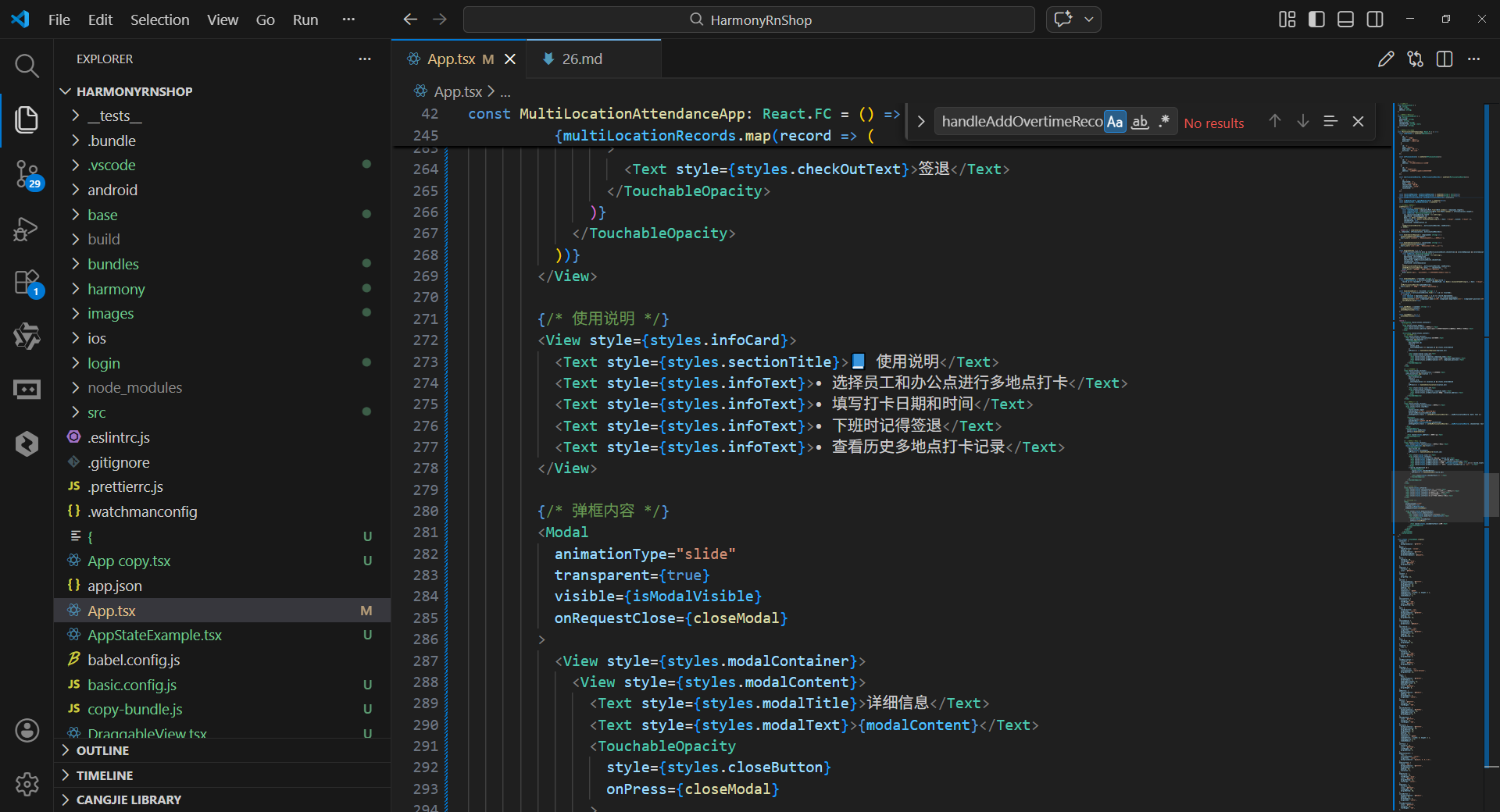
打包
接下来通过打包命令npn run harmony将reactNative的代码打包成为bundle,这样可以进行在开源鸿蒙OpenHarmony中进行使用。
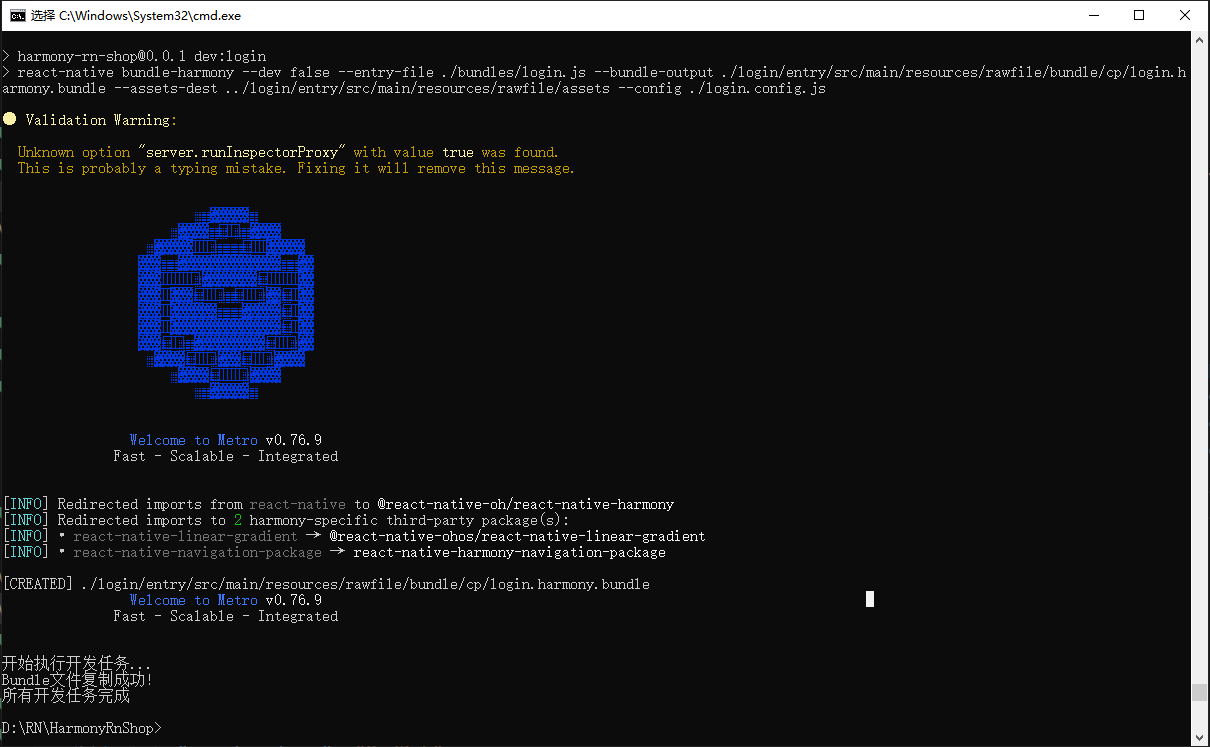
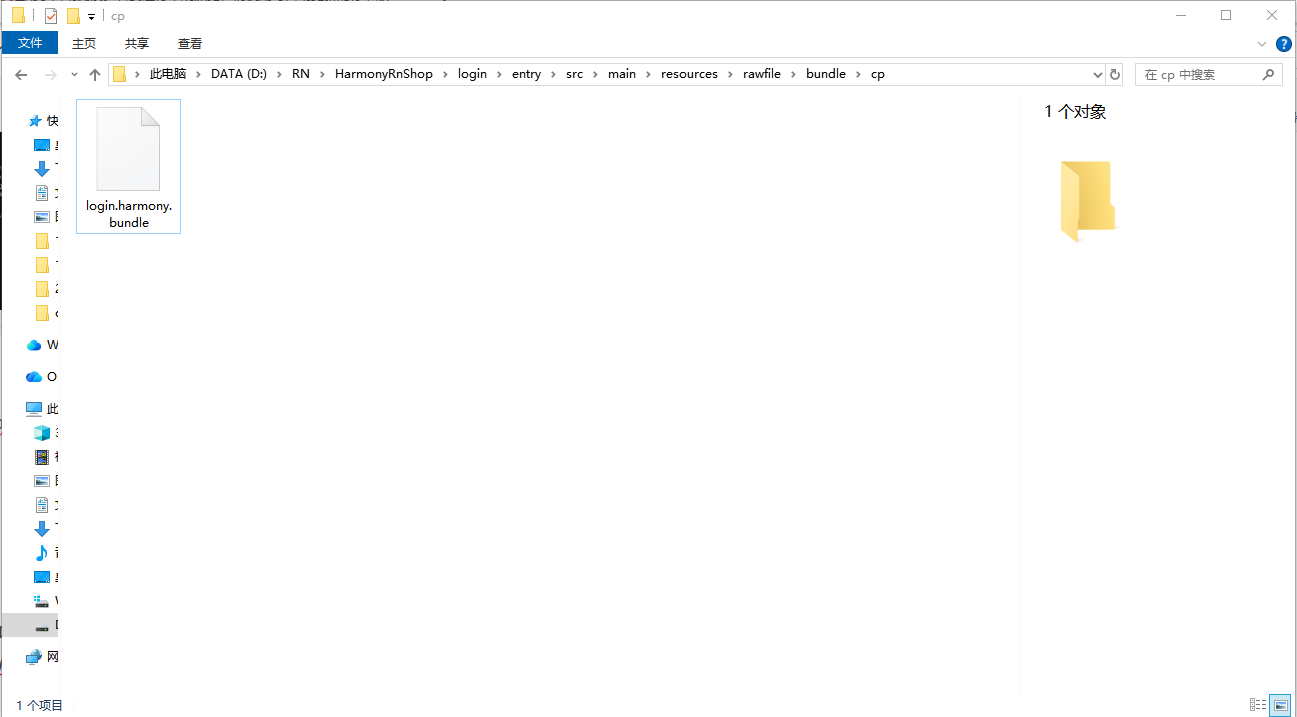
打包之后再将打包后的鸿蒙OpenHarmony文件拷贝到鸿蒙的DevEco-Studio工程目录去:
最后运行效果图如下显示: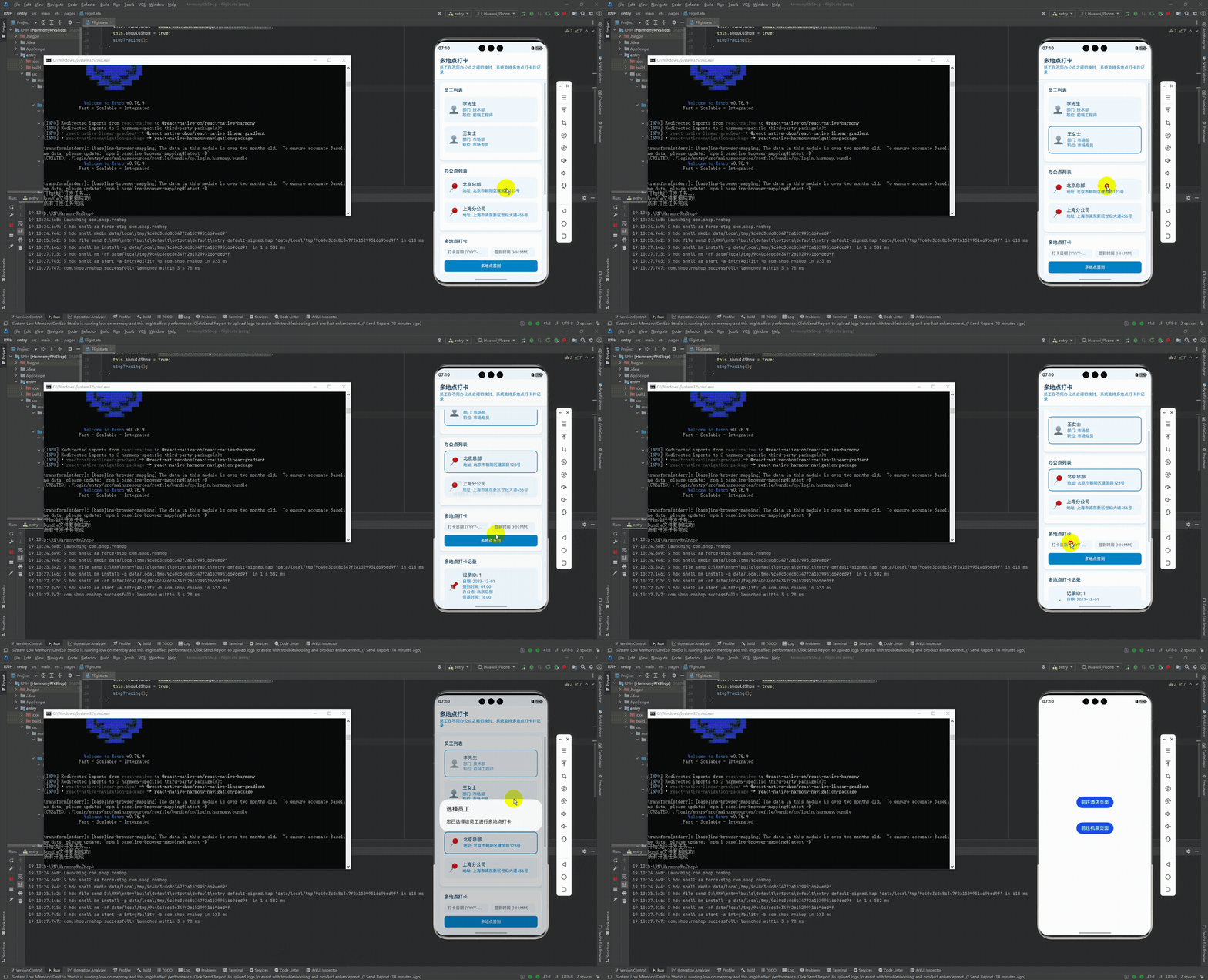
本文介绍了基于React Native和鸿蒙系统的多地点打卡应用开发方案。通过React Native的跨平台特性与鸿蒙分布式能力相结合,实现了员工考勤数据在多终端设备间的无缝同步。文章重点阐述了三个核心技术点:1) 采用TypeScript构建强类型数据模型,确保员工、办公点和打卡记录的关联准确性;2) 利用React Hooks实现状态管理,适配鸿蒙组件的生命周期;3) 通过不可变数据更新策略,保障多端数据一致性。该方案解决了企业多分支机构协同办公场景下的考勤管理难题,为跨平台办公应用开发提供了实践参考。
欢迎大家加入开源鸿蒙跨平台开发者社区,一起共建开源鸿蒙跨平台生态。

开源鸿蒙跨平台开发社区汇聚开发者与厂商,共建“一次开发,多端部署”的开源生态,致力于降低跨端开发门槛,推动万物智联创新。
更多推荐
 15
15 0
0- 0


 已为社区贡献30条内容

所有评论(0)