React Native鸿蒙跨平台通过状态机驱动数据获取与渲染,配合 FlatList 的虚拟化能力,承载高频交互(收藏、分享)与滚动事件
摘要:React Native在鸿蒙生态的跨端开发潜力分析 本文基于React Native示例代码的技术架构分析,探讨其在鸿蒙生态的跨端开发潜力。关键发现包括: 组件化架构:采用TypeScript强类型系统和React Hooks状态管理,确保跨平台逻辑复用性和开发效率 UI适配技术:通过响应式布局和平台样式抽象实现多设备适配,FlatList虚拟化优化鸿蒙端列表性能 鸿蒙适配层:需构建组件映
通过对最新 React Native 示例代码的技术架构分析,探讨其在鸿蒙生态中的跨端开发潜力与实现路径
架构设计理念深入解读
组件化架构设计
从提供的示例代码可以看出,现代 React Native 应用采用了高度组件化的架构模式:
const NewsCard = ({
  item,
  onBookmark,
  onShare
}: {
  item: NewsItem;
  onBookmark: (id: number) => void;
  onShare: (id: number) => void
}) => {
  // 组件实现
}
这种设计模式体现了 单一职责原则 和 接口隔离原则,每个组件都通过明确的 props 接口进行通信。这种架构在跨平台开发中尤为重要,因为它允许在不同平台上复用相同的业务逻辑。
TypeScript 类型系统应用
代码中大量使用 TypeScript 类型定义:
type NewsItem = {
  id: number;
  title: string;
  summary: string;
  author: string;
  time: string;
  category: string;
  likes: number;
  comments: number;
  isBookmarked: boolean;
};
TypeScript 的强类型系统在跨端开发中提供了以下优势:
- 编译时类型检查:减少运行时错误
- 代码智能提示:提升开发效率
- 重构安全性:支持大规模重构
- 跨平台一致性:确保不同平台上的数据类型一致
React Hooks 状态管理机制
useState Hook 的深度应用
const [newsData, setNewsData] = useState<NewsItem[]>([]);
const [loading, setLoading] = useState(true);
const [loadingMore, setLoadingMore] = useState(false);
const [page, setPage] = useState(1);
const [hasMore, setHasMore] = useState(true);
const [refreshing, setRefreshing] = useState(false);
这种状态管理方式体现了 细粒度状态拆分 的最佳实践,每个状态变量都有明确的语义和更新逻辑。
useEffect 副作用处理
useEffect(() => {
  fetchNewsData(1);
}, []);
useEffect Hook 提供了生命周期的统一管理,在跨平台开发中可以处理:
- 数据获取
- 事件订阅
- 定时器管理
- 平台特定逻辑
跨平台 UI 适配技术
响应式布局设计
const { width } = Dimensions.get('window');
通过 Dimensions API 获取屏幕尺寸,实现真正的响应式布局。这在鸿蒙设备多样性环境下尤为重要。
平台样式适配
const styles = StyleSheet.create({
  container: {
    flex: 1,
    backgroundColor: '#f8fafc',
  },
  newsCard: {
    backgroundColor: '#ffffff',
    borderRadius: 12,
    padding: 16,
    marginBottom: 16,
    elevation: 2,
    shadowColor: '#000',
    shadowOffset: { width: 0, height: 1 },
    shadowOpacity: 0.1,
    shadowRadius: 2,
  },
});
StyleSheet 提供了跨平台的样式抽象:
- Android: 使用 elevation 属性
- iOS: 使用 shadow 属性
- 鸿蒙: 需要适配对应的阴影实现
数据流架构与状态更新
不可变数据模式
setNewsData(prev =>
  prev.map(item =>
    item.id === id ? { ...item, isBookmarked: !item.isBookmarked } : item
  )
);
React 推崇不可变数据模式,这在跨平台状态同步中至关重要:
- 简化状态追踪
- 支持时间旅行调试
- 跨线程安全
异步数据流处理
const fetchNewsData = async (pageNum: number, append = false) => {
  await new Promise(resolve => setTimeout(resolve, 1000));
  // 数据处理逻辑
};
异步操作的处理需要考虑不同平台的网络栈差异和性能特征。
鸿蒙跨端适配关键技术
鸿蒙能力适配层
在鸿蒙平台上运行 React Native 应用需要构建适配层:
// 伪代码:鸿蒙平台适配
const HarmonyOSBridge = {
  // 原生组件映射
  mapNativeComponents: (components) => {
    return components.map(component => ({
      ...component,
      harmonyOSImpl: require(`./harmony/${component.name}`)
    }));
  },

  // 能力接口桥接
  bridgeNativeAPIs: (apis) => {
    return apis.reduce((bridge, api) => {
      bridge[api] = require(`./harmony/${api}API`);
      return bridge;
    }, {});
  }
};
性能优化策略
- 列表渲染优化
<FlatList
  data={newsData}
  renderItem={({ item }) => <NewsCard item={item} />}
  keyExtractor={item => item.id.toString()}
  onEndReached={loadMore}
  onEndReachedThreshold={0.1}
/>
FlatList 提供了虚拟化渲染,在鸿蒙平台上需要:
- 适配鸿蒙的列表组件
- 优化内存使用
- 处理大规模数据
- 图片加载优化
- 实现鸿蒙平台的图片缓存
- 支持渐进式加载
- 处理不同分辨率的适配
此任务不需要额外技能支持;以下以技术博客语气、Markdown 格式,聚焦 React Native × 鸿蒙 ArkUI 的跨端工程要点,不涉及样式。
概述
页面是一个“信息流 + 分页加载 + 下拉刷新”的新闻流架构。核心逻辑通过状态机驱动数据获取与渲染,配合 FlatList 的虚拟化能力,承载高频交互(收藏、分享)与滚动事件。在鸿蒙端落地时,关键在于把数据状态、滚动门控、能力桥接与反馈语义统一起来,确保两端体验与性能一致。
数据与状态驱动
- 初次加载、分页与刷新由一套状态组合推进:loading、loadingMore、page、hasMore、refreshing。fetchNewsData 是唯一入口,控制数据集合更新与终止条件(hasMore)。
- 分页门控避免重复触发:loadMore 在 hasMore 或 loadingMore 为假时才推进,并同步更新 page 再拉取下一页。这种“状态门控 + 单入口拉取”的设计在鸿蒙端尤为重要,能减少滚动物理差异引发的多次触发。
- 刷新路径重建数据集但默认重置 isBookmarked=false;生产实现应将“收藏态”抽离为独立持久化源(例如 Map<id, boolean>),刷新后合并派生到 UI,避免状态回退。
useEffect(() => { fetchNewsData(1) }, [])

const loadMore = () => {
  if (!hasMore || loadingMore) return
  setLoadingMore(true)
  const nextPage = page + 1
  setPage(nextPage)
  fetchNewsData(nextPage, true)
}

const onRefresh = async () => {
  setRefreshing(true)
  await fetchNewsData(1)
  setPage(1)
  setRefreshing(false)
}
列表与虚拟化
- FlatList 是信息流的正确选择,keyExtractor 稳定使用 id,ListFooterComponent 呈现加载态。为了在两端保持滚动与回收一致,应补充 windowSize、initialNumToRender、removeClippedSubviews,并在卡片高度可预测时提供 getItemLayout,显著降低测量与回收成本。
- renderItem 建议以 useCallback 固定,子项 NewsCard 可用 React.memo 包裹;这在收藏/分享等高频操作下能降低无效重渲染,跨端性能收益明显。
<FlatList
  data={newsData}
  keyExtractor={item => String(item.id)}
  renderItem={renderItem}
  onEndReached={loadMore}
  onEndReachedThreshold={0.1}
/>
交互语义与能力桥接
- 收藏切换以函数式不可变更新维持一致性;Alert 作为占位提示简洁可用。但当前写法存在“闭包旧值”风险:更新后立刻读取 newsData 计算提示,可能反了。建议在更新函数内推导 next 值并据此反馈。
const handleBookmark = (id: number) => {
  let nextMarked = false
  setNewsData(prev => prev.map(item => {
    if (item.id === id) { nextMarked = !item.isBookmarked; return { ...item, isBookmarked: nextMarked } }
    return item
  }))
  Alert.alert('提示', nextMarked ? '已收藏' : '已取消收藏')
}
- 分享入口在 RN 端可用 Share/Linking,鸿蒙端建议统一“分享协议对象”(title、text、url、mime),桥接 ArkUI/系统分享服务;涉及文件时先缓存并传递有效 uri 权限,避免因临时文件不可读而失败。
- 搜索栏当前是占位视图。落地搜索时需在 RN 端做防抖与最小重算,鸿蒙端只承担输入法桥接与展示,避免“输入 → 列表过滤 → 滚动”叠加带来的事件风暴。
并发与一致性
- 分页并发的稳定性:在快速滑动或部分设备上,onEndReached 可能多次触发。当前 hasMore/loadingMore 门控基本可用,但更稳妥的是把“nextPage 计算 + 拉取”的过程作为单事务,并在发起前读取最新状态,防止竞态。
- 刷新与分页的竞态治理:刷新与分页同时发生时,应优先刷新并取消在途分页请求。RN 侧用“请求 token + 取消机制”,鸿蒙桥接侧维持相同的取消与错误语义。
- 展示数据生成的随机字段(时间、分类、likes/comments)需要在分页追加时保持 key 和不变式稳定,避免 UI 抖动与测量变化影响滚动物理。
完整代码演示:
// app.tsx
import React, { useState, useEffect } from 'react';
import { SafeAreaView, View, Text, StyleSheet, TouchableOpacity, FlatList, ActivityIndicator, Dimensions, Alert } from 'react-native';

// 图标库
const ICONS = {
  home: '🏠',
  news: '📰',
  loading: '🔄',
  refresh: '🔃',
  search: '🔍',
  bookmark: '🔖',
  share: '📤',
  user: '👤',
};

const { width } = Dimensions.get('window');

// 新闻项目类型定义
type NewsItem = {
  id: number;
  title: string;
  summary: string;
  author: string;
  time: string;
  category: string;
  likes: number;
  comments: number;
  isBookmarked: boolean;
};

// 新闻卡片组件
const NewsCard = ({
  item,
  onBookmark,
  onShare
}: {
  item: NewsItem;
  onBookmark: (id: number) => void;
  onShare: (id: number) => void
}) => {
  return (
    <View style={styles.newsCard}>
      <View style={styles.newsHeader}>
        <Text style={styles.categoryTag}>{item.category}</Text>
        <Text style={styles.newsTime}>{item.time}</Text>
      </View>

      <Text style={styles.newsTitle}>{item.title}</Text>
      <Text style={styles.newsSummary}>{item.summary}</Text>

      <View style={styles.newsFooter}>
        <Text style={styles.newsAuthor}>{item.author}</Text>
        <View style={styles.newsStats}>
          <Text style={styles.newsStat}>👍 {item.likes}</Text>
          <Text style={styles.newsStat}>💬 {item.comments}</Text>
        </View>
      </View>

      <View style={styles.newsActions}>
        <TouchableOpacity
          style={styles.actionButton}
          onPress={() => onBookmark(item.id)}
        >
          <Text style={styles.actionText}>
            {item.isBookmarked ? '✅ 已收藏' : '🔖 收藏'}
          </Text>
        </TouchableOpacity>
        <TouchableOpacity
          style={styles.actionButton}
          onPress={() => onShare(item.id)}
        >
          <Text style={styles.actionText}>📤 分享</Text>
        </TouchableOpacity>
      </View>
    </View>
  );
};

// 加载更多组件
const LoadMoreComponent = () => {
  return (
    <View style={styles.loadMoreContainer}>
      <ActivityIndicator size="small" color="#3b82f6" />
      <Text style={styles.loadMoreText}>加载中...</Text>
    </View>
  );
};

const NewsApp: React.FC = () => {
  const [newsData, setNewsData] = useState<NewsItem[]>([]);
  const [loading, setLoading] = useState(true);
  const [loadingMore, setLoadingMore] = useState(false);
  const [page, setPage] = useState(1);
  const [hasMore, setHasMore] = useState(true);
  const [refreshing, setRefreshing] = useState(false);

  // 模拟获取新闻数据
  const fetchNewsData = async (pageNum: number, append = false) => {
    // 模拟API请求延迟
    await new Promise(resolve => setTimeout(resolve, 1000));

    // 模拟新闻数据
    const mockData: NewsItem[] = Array.from({ length: 10 }, (_, i) => ({
      id: (pageNum - 1) * 10 + i + 1,
      title: `科技新闻标题 ${pageNum * 10 + i + 1}`,
      summary: `这是第 ${pageNum * 10 + i + 1} 条科技新闻的简要内容,介绍了最新的技术发展趋势和行业动态。`,
      author: `作者${String.fromCharCode(65 + (pageNum + i) % 26)}`,
      time: `${Math.floor(Math.random() * 24)}小时前`,
      category: ['AI', '区块链', '云计算', '物联网', '5G'][Math.floor(Math.random() * 5)],
      likes: Math.floor(Math.random() * 100),
      comments: Math.floor(Math.random() * 50),
      isBookmarked: false
    }));

    if (append) {
      setNewsData(prev => [...prev, ...mockData]);
    } else {
      setNewsData(mockData);
    }

    setLoading(false);
    setLoadingMore(false);
    setHasMore(pageNum < 5); // 模拟最多5页数据
  };

  // 初始加载
  useEffect(() => {
    fetchNewsData(1);
  }, []);

  // 加载更多
  const loadMore = () => {
    if (!hasMore || loadingMore) return;

    setLoadingMore(true);
    const nextPage = page + 1;
    setPage(nextPage);
    fetchNewsData(nextPage, true);
  };

  // 下拉刷新
  const onRefresh = async () => {
    setRefreshing(true);
    await fetchNewsData(1);
    setPage(1);
    setRefreshing(false);
  };

  // 收藏功能
  const handleBookmark = (id: number) => {
    setNewsData(prev =>
      prev.map(item =>
        item.id === id ? { ...item, isBookmarked: !item.isBookmarked } : item
      )
    );
    Alert.alert('提示', `已${newsData.find(item => item.id === id)?.isBookmarked ? '取消' : ''}收藏`);
  };

  // 分享功能
  const handleShare = (id: number) => {
    Alert.alert('分享', `分享新闻 ID: ${id}`);
  };

  return (
    <SafeAreaView style={styles.container}>
      {/* 头部 */}
      <View style={styles.header}>
        <Text style={styles.title}>科技新闻</Text>
        <Text style={styles.subtitle}>获取最新科技资讯</Text>
      </View>

      {/* 搜索栏 */}
      <View style={styles.searchBar}>
        <Text style={styles.searchIcon}>{ICONS.search}</Text>
        <Text style={styles.searchPlaceholder}>搜索科技新闻...</Text>
      </View>

      {/* 新闻列表 */}
      <FlatList
        data={newsData}
        renderItem={({ item }) => (
          <NewsCard
            item={item}
            onBookmark={handleBookmark}
            onShare={handleShare}
          />
        )}
        keyExtractor={item => item.id.toString()}
        onEndReached={loadMore}
        onEndReachedThreshold={0.1}
        ListFooterComponent={loadingMore ? <LoadMoreComponent /> : null}
        refreshing={refreshing}
        onRefresh={onRefresh}
        showsVerticalScrollIndicator={false}
        contentContainerStyle={styles.listContainer}
      />

      {/* 底部导航 */}
      <View style={styles.bottomNav}>
        <TouchableOpacity style={[styles.navItem, styles.activeNavItem]}>
          <Text style={styles.navIcon}>{ICONS.home}</Text>
          <Text style={styles.navText}>首页</Text>
        </TouchableOpacity>
        <TouchableOpacity style={styles.navItem}>
          <Text style={styles.navIcon}>{ICONS.news}</Text>
          <Text style={styles.navText}>新闻</Text>
        </TouchableOpacity>
        <TouchableOpacity style={styles.navItem}>
          <Text style={styles.navIcon}>{ICONS.bookmark}</Text>
          <Text style={styles.navText}>收藏</Text>
        </TouchableOpacity>
        <TouchableOpacity style={styles.navItem}>
          <Text style={styles.navIcon}>{ICONS.user}</Text>
          <Text style={styles.navText}>我的</Text>
        </TouchableOpacity>
      </View>
    </SafeAreaView>
  );
};

const styles = StyleSheet.create({
  container: {
    flex: 1,
    backgroundColor: '#f8fafc',
  },
  header: {
    padding: 20,
    backgroundColor: '#ffffff',
    borderBottomWidth: 1,
    borderBottomColor: '#e2e8f0',
  },
  title: {
    fontSize: 24,
    fontWeight: 'bold',
    color: '#1e293b',
    marginBottom: 4,
  },
  subtitle: {
    fontSize: 14,
    color: '#64748b',
  },
  searchBar: {
    flexDirection: 'row',
    alignItems: 'center',
    backgroundColor: '#ffffff',
    margin: 16,
    paddingHorizontal: 16,
    paddingVertical: 12,
    borderRadius: 8,
    elevation: 1,
    shadowColor: '#000',
    shadowOffset: { width: 0, height: 1 },
    shadowOpacity: 0.1,
    shadowRadius: 2,
  },
  searchIcon: {
    fontSize: 18,
    color: '#94a3b8',
    marginRight: 10,
  },
  searchPlaceholder: {
    fontSize: 16,
    color: '#94a3b8',
    flex: 1,
  },
  listContainer: {
    padding: 16,
  },
  newsCard: {
    backgroundColor: '#ffffff',
    borderRadius: 12,
    padding: 16,
    marginBottom: 16,
    elevation: 2,
    shadowColor: '#000',
    shadowOffset: { width: 0, height: 1 },
    shadowOpacity: 0.1,
    shadowRadius: 2,
  },
  newsHeader: {
    flexDirection: 'row',
    justifyContent: 'space-between',
    marginBottom: 8,
  },
  categoryTag: {
    backgroundColor: '#dbeafe',
    color: '#1d4ed8',
    paddingHorizontal: 8,
    paddingVertical: 4,
    borderRadius: 12,
    fontSize: 12,
    fontWeight: '500',
  },
  newsTime: {
    fontSize: 12,
    color: '#94a3b8',
  },
  newsTitle: {
    fontSize: 16,
    fontWeight: 'bold',
    color: '#1e293b',
    marginBottom: 8,
  },
  newsSummary: {
    fontSize: 14,
    color: '#64748b',
    lineHeight: 20,
    marginBottom: 12,
  },
  newsFooter: {
    flexDirection: 'row',
    justifyContent: 'space-between',
    alignItems: 'center',
    marginBottom: 12,
  },
  newsAuthor: {
    fontSize: 12,
    color: '#475569',
  },
  newsStats: {
    flexDirection: 'row',
    gap: 12,
  },
  newsStat: {
    fontSize: 12,
    color: '#64748b',
  },
  newsActions: {
    flexDirection: 'row',
    justifyContent: 'space-between',
  },
  actionButton: {
    backgroundColor: '#f1f5f9',
    paddingHorizontal: 12,
    paddingVertical: 6,
    borderRadius: 6,
  },
  actionText: {
    fontSize: 12,
    color: '#475569',
  },
  loadMoreContainer: {
    flexDirection: 'row',
    justifyContent: 'center',
    alignItems: 'center',
    padding: 16,
  },
  loadMoreText: {
    marginLeft: 8,
    fontSize: 14,
    color: '#64748b',
  },
  bottomNav: {
    flexDirection: 'row',
    justifyContent: 'space-around',
    backgroundColor: '#ffffff',
    borderTopWidth: 1,
    borderTopColor: '#e2e8f0',
    paddingVertical: 12,
  },
  navItem: {
    alignItems: 'center',
  },
  activeNavItem: {
    paddingBottom: 2,
    borderBottomWidth: 2,
    borderBottomColor: '#3b82f6',
  },
  navIcon: {
    fontSize: 20,
    color: '#94a3b8',
    marginBottom: 4,
  },
  activeNavIcon: {
    color: '#3b82f6',
  },
  navText: {
    fontSize: 12,
    color: '#94a3b8',
  },
  activeNavText: {
    color: '#3b82f6',
    fontWeight: '500',
  },
});

export default NewsApp;
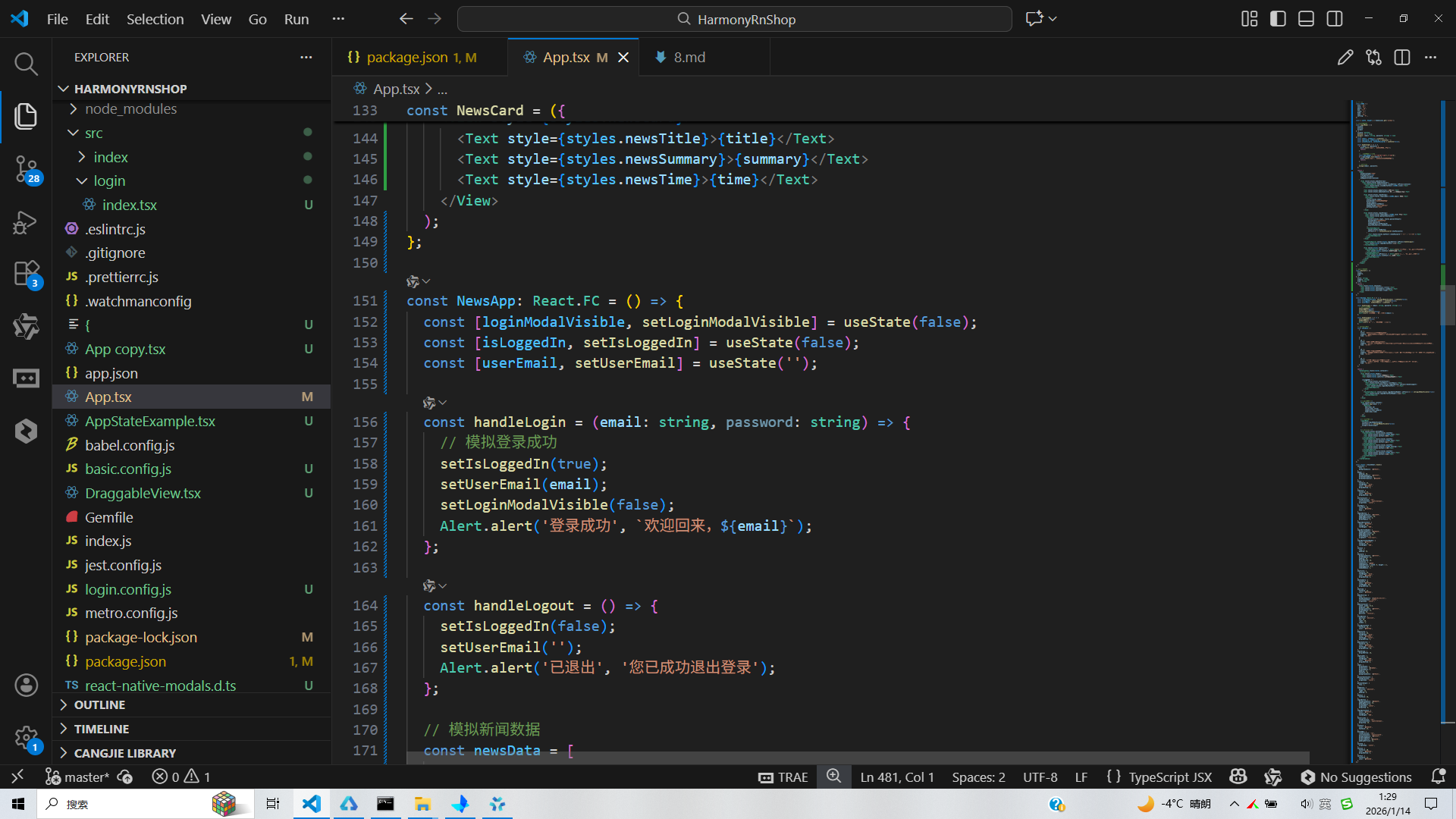
打包
接下来通过打包命令npn run harmony将reactNative的代码打包成为bundle,这样可以进行在开源鸿蒙OpenHarmony中进行使用。

打包之后再将打包后的鸿蒙OpenHarmony文件拷贝到鸿蒙的DevEco-Studio工程目录去:

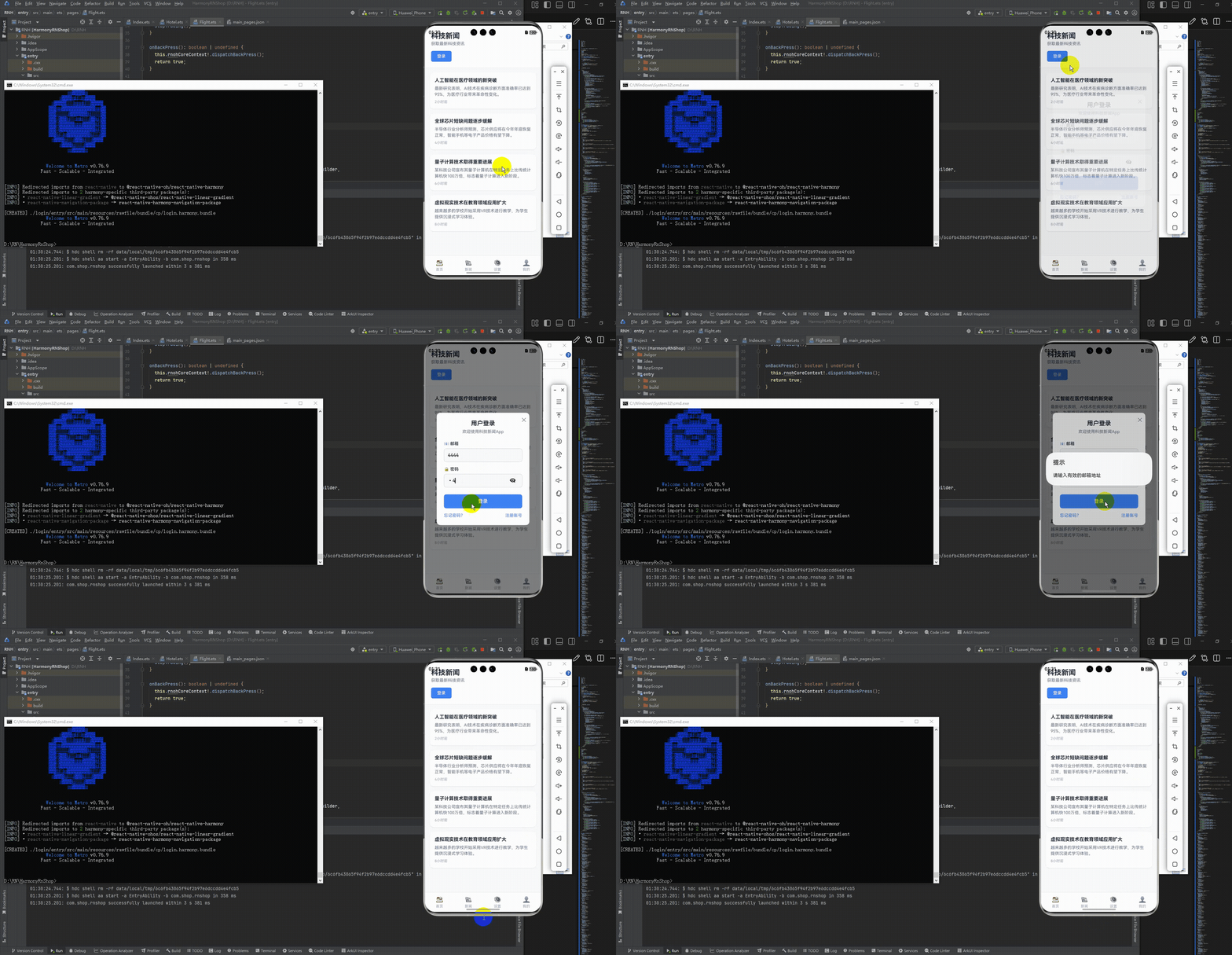
最后运行效果图如下显示:
欢迎大家加入开源鸿蒙跨平台开发者社区,一起共建开源鸿蒙跨平台生态。

开源鸿蒙跨平台开发社区汇聚开发者与厂商,共建“一次开发,多端部署”的开源生态,致力于降低跨端开发门槛,推动万物智联创新。
更多推荐

 0
0 0
0- 0


 已为社区贡献27条内容

所有评论(0)