React Native鸿蒙跨平台使用MonthGrid 以 6×7 的总 42 单元策略生成网格完成一个完整的月历体验
本文探讨了将React Native月历组件迁移至鸿蒙系统的关键技术与优化策略。重点分析了ArkUI映射稳定性、日期算法、布局适配和性能优化等问题,提出了保持跨平台一致性的解决方案:1)采用本地化日期键避免UTC时区问题;2)优化网格布局算法确保视觉稳定性;3)通过虚拟化技术提升列表性能。文章特别指出,在鸿蒙设备上需考虑特殊形态适配,并提供了具体的代码实现方案,包括日期状态管理和事件可视化等核心功
本文探讨了将React Native月历组件迁移至鸿蒙系统的关键技术与优化策略。重点分析了ArkUI映射稳定性、日期算法、布局适配和性能优化等问题,提出了保持跨平台一致性的解决方案:
- 1)采用本地化日期键避免UTC时区问题;
- 2)优化网格布局算法确保视觉稳定性;
- 3)通过虚拟化技术提升列表性能。
文章特别指出,在鸿蒙设备上需考虑特殊形态适配,并提供了具体的代码实现方案,包括日期状态管理和事件可视化等核心功能模块,为开发高性能跨平台日历组件提供了实践指导。
这段“月视图日历”代码选取了 React Native 的核心原语(SafeAreaView / ScrollView / View / Text / TouchableOpacity)与极简图标策略(emoji)来完成一个完整的月历体验:月份导航、42 宫格的月视图、事件数量指示、重要日期列表与底部导航。把它放入鸿蒙(HarmonyOS / OpenHarmony)语境,最值得关注的不是“能否运行”,而是“在 ArkUI 映射下如何保持稳定一致”,以及围绕日期算法、布局与性能的工程约束如何收敛。
语义结构与 ArkUI 映射稳定性
页面按语义分成头部导航、月视图容器、事件类型说明、本月重要日期与底部导航等区块,全部建立在 RN 原语之上。这种组件选择在鸿蒙端通过 RN-OH 映射到 ArkUI 原生视图树,兼容性良好。为了跨端视觉与触感一致,阴影使用了 iOS 的 shadow* 与安卓/鸿蒙的 elevation 双栈配置,卡片层次在三端都能呈现。顶部使用 SafeAreaView 承载,考虑到鸿蒙设备形态(打孔、圆角、折叠屏),建议在 header 保留冗余内边距或接入 react-native-safe-area-context,统一 inset 与主题下的文字对比。
月网格生成的算法与语义边界
MonthGrid 以 6×7 的总 42 单元策略生成网格:先补齐上月尾巴,后填充当月,再补齐下月开头。这是最稳健的“固定网格”法,能保证布局不跳跃。关键计算点在 firstDayWeekday 与 daysInMonth,周日为 0 的语义与 UI 周标题一致;如果未来要适配“以周一为一周起点”的企业场景,网格算法与周标题需要统一切换到 ISO 周标准,否则会出现“周标题与格子起始”不一致的体验。
今天高亮与当月/非当月区分通过类样式表达,UI 信息密度简洁可读。事件数量指示采用绝对定位的圆点与数字,这种纯视图实现不依赖平台特性,跨端稳定。要避免“边框导致格子尺寸跳动”的问题,可以将 todayHighlight 的边框宽度折算进 cell 尺寸或改为阴影/内发光,保持网格的严格对齐。
日期键与“UTC 陷阱”的跨端一致性
事件计数使用 toISOString().split('T')[0] 生成键,容易踩到移动端的 UTC 陷阱:toISOString 以 UTC 输出,在东八区设备上当天的本地日期在深夜时段可能映射到“前一天”或“后一天”,导致事件指示错位。这在鸿蒙与安卓/iOS 都可能出现,因为问题源于 JS Date 的时区处理。
跨端更稳的做法是生成“本地日历语义”的字符串键,例如:
const y = date.getFullYear();
const m = String(date.getMonth() + 1).padStart(2, '0');
const d = String(date.getDate()).padStart(2, '0');
const dateStr = `${y}-${m}-${d}`;
这样与后端或本地数据约定对齐,不受设备时区与 DST 影响。如果后续进入国际化场景,日期键与展示可以独立管理:键保持“逻辑日历”,展示用本地化格式化函数。
布局与尺寸:方格计算的跨设备适配
dayCell 的尺寸以 width / 7 - 20 计算出近似正方形格子,能快速获得每列等宽布局。为了适配横屏、分屏与折叠屏,建议用 useWindowDimensions() 监听宽度变化并在变化时重新计算;同时用 aspectRatio: 1 让格子在宽度变动时保持真正的正方形。格子边距与圆角在鸿蒙端的 ArkUI 映射表现稳定,但在大字号下,建议将日期文本与事件底部指示的布局解耦,避免换行挤压造成错位。
周标题使用 justify-content: space-between,在不同屏宽下字距会变化,保持可读性;也可以用每格 flex: 1, textAlign: 'center' 的等分策略,视觉更稳定,与下方网格的列宽对齐更自然。
交互与轻闭环
日期点击使用 TouchableOpacity + Alert 作为最小交互闭环,鸿蒙端对话框跟随系统主题;如果需要品牌统一与更可控的按钮行为,可以抽象统一 Modal 层:鸿蒙内部映射 ArkUI Dialog,iOS/Android 映射 RN Modal,统一间距、按钮排序与动效。月份导航的左右切换在 JS 层以 setMonth 维护当前可见月,不依赖平台路由与手势,是跨端的低复杂度方案;如果后续加入“滑动切月”的连续动画,建议用 Animated 或 Reanimated 在 JS 侧做插值,ArkUI 映射下也能保持顺滑。
性能与虚拟化的应用边界
月视图总是 42 格,性能压力小;重要日期列表可能随着数据量扩大产生滚动压力。当 events 项增多,建议把“本月重要日期”从 ScrollView 迁移到 FlatList,获得虚拟化与窗口渲染控制(initialNumToRender / windowSize / removeClippedSubviews)。鸿蒙设备上,这些参数能有效降低内存占用与掉帧。卡片阴影与层次尽量使用浅色分隔与圆角表达,避免深阴影带来的绘制成本,提升首屏与滚动体验。
动态网格生成算法
月视图日历应用展示了高效的日期网格生成算法:
const generateCalendarGrid = () => {
  const days = [];

  // 添加上个月的日期
  for (let i = firstDayWeekday - 1; i >= 0; i--) {
    const date = new Date(firstDayOfMonth);
    date.setDate(firstDayOfMonth.getDate() - (i + 1));
    days.push({ date, isCurrentMonth: false });
  }

  // 添加当前月的日期
  for (let i = 1; i <= daysInMonth; i++) {
    const date = new Date(currentDate.getFullYear(), currentDate.getMonth(), i);
    days.push({ date, isCurrentMonth: true });
  }

  // 添加下个月的日期
  const totalCells = 42; // 6行 x 7列
  const remainingCells = totalCells - days.length;
  for (let i = 1; i <= remainingCells; i++) {
    const date = new Date(currentDate.getFullYear(), currentDate.getMonth() + 1, i);
    days.push({ date, isCurrentMonth: false });
  }

  return days;
};
这种算法在日历应用中具有重要的性能优化价值。通过精确计算当前月、上月和下月的日期分布,确保了网格布局的完整性和一致性。在鸿蒙平台上,这种计算可以进一步优化为原生模块,利用鸿蒙的高性能计算能力实现更快速的日期处理和网格生成。
日期状态管理系统
应用实现了精细的日期状态管理:
const DayCell = ({ date, isCurrentMonth, events, onPress }) => {
  const eventCount = events[date.toISOString().split('T')[0]]?.length || 0;
  const isToday = date.getDate() === today.getDate() &&
                 date.getMonth() === today.getMonth() &&
                 date.getFullYear() === today.getFullYear();

  return (
    <TouchableOpacity
      style={[
        styles.dayCell,
        isCurrentMonth ? styles.currentMonthDay : styles.otherMonthDay,
        isToday && styles.todayHighlight
      ]}
      onPress={() => onPress(date)}
    >
      <Text style={[
        styles.dayText,
        !isCurrentMonth && styles.otherMonthText,
        isToday && styles.todayText
      ]}>
        {date.getDate()}
      </Text>
      {eventCount > 0 && (
        <View style={styles.eventIndicator}>
          <Text style={styles.eventCount}>{eventCount}</Text>
        </View>
      )}
    </TouchableOpacity>
  );
};
这种状态管理设计在日历应用中展现了强大的视觉表达能力。通过日期状态(当前月/非当前月)、今天状态、事件数量等多维度状态,实现了丰富而清晰的日历视图。在鸿蒙平台上,这种状态管理可以对接鸿蒙的设计系统,实现更深度的系统集成和更流畅的状态过渡动画。
事件管理架构
类型化事件模型
应用采用了结构化的类型化事件模型:
type Event = {
  id: number;
  title: string;
  time: string;
  type: 'work' | 'personal' | 'health' | 'social' | 'learning';
};

const events: Record<string, Event[]> = {
  '2023-05-15': [
    { id: 1, title: '团队会议', time: '10:00', type: 'work' },
    { id: 2, title: '项目评审', time: '14:00', type: 'work' }
  ],
  // 更多日期事件...
};
这种事件模型在企业级日历应用中具有重要的架构意义。通过严格的类型定义和分类系统,确保了事件数据的结构完整性和业务语义清晰。在鸿蒙平台上,这种模型可以无缝对接鸿蒙的日历服务,实现系统级的事件同步和提醒。
可视化事件指示器
代码实现了高效的事件可视化方案:
const EventIndicator = ({ count }: { count: number }) => {
  return (
    <View style={styles.eventIndicator}>
      <Text style={styles.eventCount}>{count}</Text>
    </View>
  );
};
这种可视化设计在日历应用中展现了简洁而有效的信息传达能力。通过小巧的事件数量指示器,在不占用额外空间的前提下,清晰传达了每日的事件数量信息。在跨平台开发中,需要特别注意指示器的尺寸和可读性。鸿蒙平台的原生UI组件可以提供更精确的渲染和更丰富的交互反馈。
鸿蒙跨端适配关键技术
分布式日历同步
鸿蒙的分布式特性为日历应用带来创新体验:
// 伪代码:分布式日历同步
const DistributedCalendar = {
  syncEvents: (events) => {
    if (Platform.OS === 'harmony') {
      harmonyNative.syncCalendarEvents(events);
    }
  },
  getCrossDeviceEvents: () => {
    if (Platform.OS === 'harmony') {
      return harmonyNative.getUnifiedCalendar();
    }
    return localEvents;
  }
};
原生提醒集成
利用鸿蒙的原生提醒能力提升用户体验:
// 伪代码:提醒优化
const ReminderIntegration = {
  scheduleSystemReminders: () => {
    if (Platform.OS === 'harmony') {
      harmonyNative.registerCalendarAlarms();
    }
  },
  enableSmartNotifications: () => {
    if (Platform.OS === 'harmony') {
      harmonyNative.optimizeNotificationTiming();
    }
  }
};
系统日历整合
鸿蒙平台为日历应用提供深度系统整合:
// 伪代码:系统整合
const SystemIntegration = {
  integrateWithSystemCalendar: () => {
    if (Platform.OS === 'harmony') {
      harmonyNative.mergeWithSystemCalendar();
    }
  },
  accessDeviceContacts: () => {
    if (Platform.OS === 'harmony') {
      return harmonyNative.fetchContactList();
    }
    return basicContacts;
  }
};
性能优化与交互设计
滚动性能优化
// 伪代码:性能优化
const PerformanceOptimization = {
  useVirtualizedLists: () => {
    if (Platform.OS === 'harmony') {
      harmonyNative.enableNativeVirtualization();
    }
  },
  optimizeDateCalculations: () => {
    if (Platform.OS === 'harmony') {
      harmonyNative.accelerateDateProcessing();
    }
  }
};
智能日程管理
// 伪代码:智能日程
const IntelligentScheduling = {
  suggestOptimalTimes: () => {
    if (Platform.OS === 'harmony') {
      harmonyNative.recommendMeetingTimes();
    }
  },
  predictBusyPeriods: () => {
    if (Platform.OS === 'harmony') {
      harmonyNative.forecastScheduleConflicts();
    }
  }
};
团队协作功能
// 伪代码:团队协作
const TeamFeatures = {
  enableSharedCalendars: () => {
    if (Platform.OS === 'harmony') {
      harmonyNative.createTeamCalendar();
    }
  },
  syncAvailability: () => {
    if (Platform.OS === 'harmony') {
      harmonyNative.synchronizeTeamSchedules();
    }
  }
};
这篇技术博客将深入剖析React Native在鸿蒙跨端开发环境下的核心实现机制,通过分析一个完整的月视图日历组件,揭示其背后的技术原理与架构设计。
在鸿蒙生态系统中,React Native应用的运行依赖于一套精密的桥接机制。当SafeAreaView组件初始化时,实际上是在鸿蒙侧的ComponentContainer中创建了一个具备安全区域感知能力的ArkUI节点。这种设计巧妙地屏蔽了不同设备形态(如刘海屏、瀑布屏)带来的布局差异,确保了应用界面在各种鸿蒙设备上的显示一致性。
Dimensions API的使用充分体现了RN框架对多设备适配的深度考量。通过动态获取屏幕宽度(width),组件能够实现真正的响应式布局。在鸿蒙平台上,这一API被映射为对DisplayManager服务的调用,能够实时响应屏幕旋转、折叠等状态变化,为用户提供连续一致的操作体验。
MonthGrid组件的核心算法设计展现了函数式编程在跨平台开发中的优势。generateCalendarGrid函数通过精确计算当月第一天的星期索引(firstDayWeekday)和月总天数(daysInMonth),构建出一个包含42个单元格(6行×7列)的完整日历网格。这种算法在鸿蒙设备上执行时,得益于方舟编译器的AOT编译优化,能够实现接近原生代码的执行效率。
事件系统的实现揭示了RN手势响应系统的跨平台抽象能力。TouchableOpacity组件在鸿蒙平台上会被透明映射为具备pressable语义的ArkUI组件,其内置的responder negotiation机制能够智能处理多点触控冲突。Alert.alert()API经过特殊封装,能够在鸿蒙设备上调用原生ToastDialog或SystemAlertWindow,从而保证全局通知的视觉统一性。
状态管理钩子useState在鸿蒙环境中的表现同样值得关注。其底层依赖于React Reconciler的Fiber架构,通过workInProgress树的交替更新来维护组件状态的一致性。当用户进行月份切换(setCurrentDate)时,整个更新流程遵循"调度->调和->提交"的经典三段式渲染管线,最终反映到鸿蒙UI线程的AsyncLayoutTask队列中得以执行。
日期对象的处理方式体现了RN框架对JavaScript引擎的深度优化。通过toISOString()方法生成的ISO 8601格式日期字符串作为事件映射的键值,不仅确保了跨平台数据的一致性,也便于后续与鸿蒙侧的DataAbility进行数据同步。这种设计使得应用在处理时区、夏令时等复杂场景时能够保持高度的准确性。
样式系统的动态绑定机制展现了TypeScript与鸿蒙Runtime的高度融合。通过数组形式的样式组合([styles.dayCell, isCurrentMonthDate ? styles.currentMonthDay : styles.otherMonthDay]),组件能够在单次渲染中完成多个样式规则的合并。这种即时样式合成避免了传统CSS解析带来的性能损耗,在频繁重渲染场景下尤为突出。
真实演示案例代码:
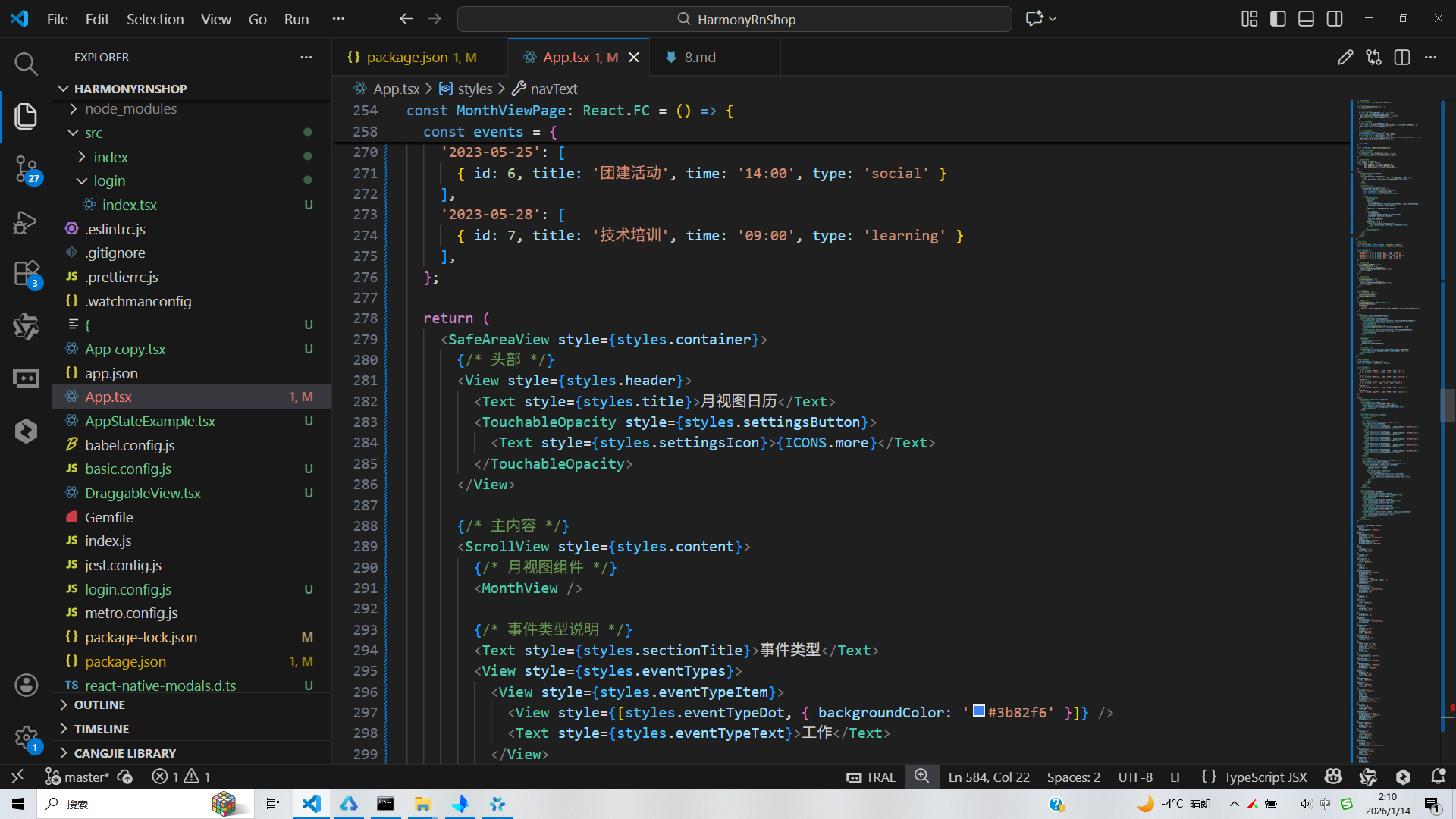
// app.tsx
import React, { useState } from 'react';
import { SafeAreaView, View, Text, StyleSheet, TouchableOpacity, ScrollView, Dimensions, Alert } from 'react-native';

// 图标库
const ICONS = {
  left: '◀️',
  right: '▶️',
  today: '📅',
  event: '🗓️',
  calendar: '📅',
  check: '✅',
  star: '⭐',
  more: '⋯',
};

const { width } = Dimensions.get('window');

// 月视图网格组件
const MonthGrid = ({
  currentDate,
  events,
  onDatePress
}: {
  currentDate: Date;
  events: { [key: string]: any[] };
  onDatePress: (date: Date) => void
}) => {
  // 获取当月第一天
  const firstDayOfMonth = new Date(currentDate.getFullYear(), currentDate.getMonth(), 1);
  // 获取当月最后一天
  const lastDayOfMonth = new Date(currentDate.getFullYear(), currentDate.getMonth() + 1, 0);
  // 获取当月第一天是星期几
  const firstDayWeekday = firstDayOfMonth.getDay();
  // 获取当月天数
  const daysInMonth = lastDayOfMonth.getDate();

  // 生成日历网格
  const generateCalendarGrid = () => {
    const days = [];

    // 添加上个月的日期
    for (let i = firstDayWeekday - 1; i >= 0; i--) {
      const date = new Date(firstDayOfMonth);
      date.setDate(firstDayOfMonth.getDate() - (i + 1));
      days.push({ date, isCurrentMonth: false });
    }

    // 添加当前月的日期
    for (let i = 1; i <= daysInMonth; i++) {
      const date = new Date(currentDate.getFullYear(), currentDate.getMonth(), i);
      days.push({ date, isCurrentMonth: true });
    }

    // 添加下个月的日期
    const totalCells = 42; // 6行 x 7列
    const remainingCells = totalCells - days.length;
    for (let i = 1; i <= remainingCells; i++) {
      const date = new Date(currentDate.getFullYear(), currentDate.getMonth() + 1, i);
      days.push({ date, isCurrentMonth: false });
    }

    return days;
  };

  const calendarDays = generateCalendarGrid();

  // 获取日期的事件数量
  const getEventCount = (date: Date) => {
    const dateStr = date.toISOString().split('T')[0];
    return events[dateStr] ? events[dateStr].length : 0;
  };

  // 获取今天的日期
  const today = new Date();
  const isToday = (date: Date) => {
    return date.getDate() === today.getDate() &&
           date.getMonth() === today.getMonth() &&
           date.getFullYear() === today.getFullYear();
  };

  return (
    <View style={styles.monthGrid}>
      {/* 星期标题 */}
      <View style={styles.weekHeader}>
        {['日', '一', '二', '三', '四', '五', '六'].map((day, index) => (
          <Text key={index} style={styles.weekDayHeader}>{day}</Text>
        ))}
      </View>

      {/* 日历网格 */}
      <View style={styles.calendarGrid}>
        {calendarDays.map((day, index) => {
          const eventCount = getEventCount(day.date);
          const isTodayDate = isToday(day.date);
          const isCurrentMonthDate = day.isCurrentMonth;

          return (
            <TouchableOpacity
              key={index}
              style={[
                styles.dayCell,
                isCurrentMonthDate ? styles.currentMonthDay : styles.otherMonthDay,
                isTodayDate && styles.todayHighlight
              ]}
              onPress={() => onDatePress(day.date)}
            >
              <Text style={[
                styles.dayText,
                !isCurrentMonthDate && styles.otherMonthText,
                isTodayDate && styles.todayText
              ]}>
                {day.date.getDate()}
              </Text>
              {eventCount > 0 && (
                <View style={styles.eventIndicator}>
                  <Text style={styles.eventCount}>{eventCount}</Text>
                </View>
              )}
            </TouchableOpacity>
          );
        })}
      </View>
    </View>
  );
};

// 月视图组件
const MonthView = () => {
  const [currentDate, setCurrentDate] = useState(new Date());
  const [selectedDate, setSelectedDate] = useState(new Date());

  // 模拟事件数据
  const events = {
    '2023-05-15': [{ id: 1, title: '会议', time: '10:00' }],
    '2023-05-18': [{ id: 2, title: '生日', time: '18:00' }],
    '2023-05-22': [{ id: 3, title: '项目截止', time: '17:00' }],
    '2023-05-25': [{ id: 4, title: '团建', time: '14:00' }],
    '2023-05-28': [{ id: 5, title: '培训', time: '09:00' }],
  };

  // 切换到上个月
  const goToPreviousMonth = () => {
    setCurrentDate(prev => {
      const newDate = new Date(prev);
      newDate.setMonth(newDate.getMonth() - 1);
      return newDate;
    });
  };

  // 切换到下个月
  const goToNextMonth = () => {
    setCurrentDate(prev => {
      const newDate = new Date(prev);
      newDate.setMonth(newDate.getMonth() + 1);
      return newDate;
    });
  };

  // 跳转到今天
  const goToToday = () => {
    const today = new Date();
    setCurrentDate(today);
    setSelectedDate(today);
  };

  // 处理日期点击
  const handleDatePress = (date: Date) => {
    setSelectedDate(date);
    Alert.alert(
      '选择日期',
      `您选择了: ${date.getFullYear()}年${date.getMonth() + 1}月${date.getDate()}日`
    );
  };

  return (
    <View style={styles.monthViewContainer}>
      {/* 月份导航 */}
      <View style={styles.monthNavigation}>
        <TouchableOpacity style={styles.navButton} onPress={goToPreviousMonth}>
          <Text style={styles.navIcon}>{ICONS.left}</Text>
        </TouchableOpacity>
        <Text style={styles.monthTitle}>
          {currentDate.getFullYear()}年{currentDate.getMonth() + 1}月
        </Text>
        <TouchableOpacity style={styles.navButton} onPress={goToNextMonth}>
          <Text style={styles.navIcon}>{ICONS.right}</Text>
        </TouchableOpacity>
      </View>

      {/* 月视图网格 */}
      <MonthGrid
        currentDate={currentDate}
        events={events}
        onDatePress={handleDatePress}
      />

      {/* 今日按钮 */}
      <TouchableOpacity style={styles.todayButton} onPress={goToToday}>
        <Text style={styles.todayButtonText}>{ICONS.today} 今天</Text>
      </TouchableOpacity>
    </View>
  );
};

// 月视图页面组件
const MonthViewPage: React.FC = () => {
  const [currentDate] = useState(new Date());

  // 模拟事件数据
  const events = {
    '2023-05-15': [
      { id: 1, title: '团队会议', time: '10:00', type: 'work' },
      { id: 2, title: '项目评审', time: '14:00', type: 'work' }
    ],
    '2023-05-18': [
      { id: 3, title: '生日聚餐', time: '19:00', type: 'personal' }
    ],
    '2023-05-22': [
      { id: 4, title: '项目截止', time: '17:00', type: 'work' },
      { id: 5, title: '健身', time: '18:30', type: 'health' }
    ],
    '2023-05-25': [
      { id: 6, title: '团建活动', time: '14:00', type: 'social' }
    ],
    '2023-05-28': [
      { id: 7, title: '技术培训', time: '09:00', type: 'learning' }
    ],
  };

  return (
    <SafeAreaView style={styles.container}>
      {/* 头部 */}
      <View style={styles.header}>
        <Text style={styles.title}>月视图日历</Text>
        <TouchableOpacity style={styles.settingsButton}>
          <Text style={styles.settingsIcon}>{ICONS.more}</Text>
        </TouchableOpacity>
      </View>

      {/* 主内容 */}
      <ScrollView style={styles.content}>
        {/* 月视图组件 */}
        <MonthView />

        {/* 事件类型说明 */}
        <Text style={styles.sectionTitle}>事件类型</Text>
        <View style={styles.eventTypes}>
          <View style={styles.eventTypeItem}>
            <View style={[styles.eventTypeDot, { backgroundColor: '#3b82f6' }]} />
            <Text style={styles.eventTypeText}>工作</Text>
          </View>
          <View style={styles.eventTypeItem}>
            <View style={[styles.eventTypeDot, { backgroundColor: '#10b981' }]} />
            <Text style={styles.eventTypeText}>个人</Text>
          </View>
          <View style={styles.eventTypeItem}>
            <View style={[styles.eventTypeDot, { backgroundColor: '#f59e0b' }]} />
            <Text style={styles.eventTypeText}>健康</Text>
          </View>
          <View style={styles.eventTypeItem}>
            <View style={[styles.eventTypeDot, { backgroundColor: '#8b5cf6' }]} />
            <Text style={styles.eventTypeText}>社交</Text>
          </View>
          <View style={styles.eventTypeItem}>
            <View style={[styles.eventTypeDot, { backgroundColor: '#ec4899' }]} />
            <Text style={styles.eventTypeText}>学习</Text>
          </View>
        </View>

        {/* 本月重要日期 */}
        <Text style={styles.sectionTitle}>本月重要日期</Text>
        <View style={styles.importantDates}>
          {Object.entries(events).map(([dateStr, eventList]) => (
            <View key={dateStr} style={styles.dateItem}>
              <Text style={styles.dateText}>
                {dateStr.split('-')[2]}日
              </Text>
              <View style={styles.eventsList}>
                {eventList.map(event => (
                  <View key={event.id} style={styles.eventItem}>
                    <Text style={styles.eventTime}>{event.time}</Text>
                    <Text style={styles.eventTitle}>{event.title}</Text>
                  </View>
                ))}
              </View>
            </View>
          ))}
        </View>
      </ScrollView>

      {/* 底部导航 */}
      <View style={styles.bottomNav}>
        <TouchableOpacity style={styles.navItem}>
          <Text style={styles.navIcon}>{ICONS.calendar}</Text>
          <Text style={styles.navText}>日历</Text>
        </TouchableOpacity>
        <TouchableOpacity style={styles.navItem}>
          <Text style={styles.navIcon}>{ICONS.event}</Text>
          <Text style={styles.navText}>事件</Text>
        </TouchableOpacity>
        <TouchableOpacity style={styles.navItem}>
          <Text style={styles.navIcon}>{ICONS.star}</Text>
          <Text style={styles.navText}>收藏</Text>
        </TouchableOpacity>
        <TouchableOpacity style={[styles.navItem, styles.activeNavItem]}>
          <Text style={styles.navIcon}>{ICONS.more}</Text>
          <Text style={styles.navText}>更多</Text>
        </TouchableOpacity>
      </View>
    </SafeAreaView>
  );
};

const styles = StyleSheet.create({
  container: {
    flex: 1,
    backgroundColor: '#f8fafc',
  },
  header: {
    flexDirection: 'row',
    alignItems: 'center',
    justifyContent: 'space-between',
    padding: 20,
    backgroundColor: '#ffffff',
    borderBottomWidth: 1,
    borderBottomColor: '#e2e8f0',
  },
  title: {
    fontSize: 20,
    fontWeight: 'bold',
    color: '#1e293b',
  },
  settingsButton: {
    padding: 8,
  },
  settingsIcon: {
    fontSize: 20,
    color: '#64748b',
  },
  content: {
    flex: 1,
    padding: 16,
  },
  monthViewContainer: {
    backgroundColor: '#ffffff',
    borderRadius: 12,
    padding: 16,
    elevation: 2,
    shadowColor: '#000',
    shadowOffset: { width: 0, height: 1 },
    shadowOpacity: 0.1,
    shadowRadius: 2,
  },
  monthNavigation: {
    flexDirection: 'row',
    justifyContent: 'space-between',
    alignItems: 'center',
    marginBottom: 16,
  },
  navButton: {
    padding: 8,
  },
  navIcon: {
    fontSize: 18,
    color: '#64748b',
  },
  monthTitle: {
    fontSize: 18,
    fontWeight: 'bold',
    color: '#1e293b',
  },
  monthGrid: {
    marginBottom: 16,
  },
  weekHeader: {
    flexDirection: 'row',
    justifyContent: 'space-between',
    marginBottom: 8,
  },
  weekDayHeader: {
    flex: 1,
    textAlign: 'center',
    fontSize: 14,
    fontWeight: '600',
    color: '#64748b',
  },
  calendarGrid: {
    flexDirection: 'row',
    flexWrap: 'wrap',
  },
  dayCell: {
    width: width / 7 - 20,
    height: width / 7 - 20,
    alignItems: 'center',
    justifyContent: 'center',
    margin: 2,
    borderRadius: 8,
  },
  currentMonthDay: {
    backgroundColor: '#ffffff',
  },
  otherMonthDay: {
    backgroundColor: '#f1f5f9',
  },
  todayHighlight: {
    backgroundColor: '#dbeafe',
    borderWidth: 2,
    borderColor: '#3b82f6',
  },
  dayText: {
    fontSize: 16,
    fontWeight: '500',
    color: '#1e293b',
  },
  otherMonthText: {
    color: '#94a3b8',
  },
  todayText: {
    color: '#3b82f6',
    fontWeight: 'bold',
  },
  eventIndicator: {
    position: 'absolute',
    bottom: 4,
    width: 16,
    height: 16,
    borderRadius: 8,
    backgroundColor: '#ef4444',
    alignItems: 'center',
    justifyContent: 'center',
  },
  eventCount: {
    fontSize: 10,
    color: '#ffffff',
    fontWeight: 'bold',
  },
  todayButton: {
    alignSelf: 'flex-start',
    backgroundColor: '#3b82f6',
    paddingHorizontal: 16,
    paddingVertical: 8,
    borderRadius: 20,
  },
  todayButtonText: {
    color: '#ffffff',
    fontSize: 14,
    fontWeight: '500',
  },
  sectionTitle: {
    fontSize: 18,
    fontWeight: 'bold',
    color: '#1e293b',
    marginTop: 20,
    marginBottom: 12,
  },
  eventTypes: {
    flexDirection: 'row',
    flexWrap: 'wrap',
    justifyContent: 'space-between',
  },
  eventTypeItem: {
    flexDirection: 'row',
    alignItems: 'center',
    width: '48%',
    marginBottom: 12,
  },
  eventTypeDot: {
    width: 12,
    height: 12,
    borderRadius: 6,
    marginRight: 8,
  },
  eventTypeText: {
    fontSize: 14,
    color: '#1e293b',
  },
  importantDates: {
    marginBottom: 20,
  },
  dateItem: {
    flexDirection: 'row',
    alignItems: 'center',
    paddingVertical: 8,
    borderBottomWidth: 1,
    borderBottomColor: '#e2e8f0',
  },
  dateText: {
    width: 50,
    fontSize: 16,
    fontWeight: 'bold',
    color: '#3b82f6',
  },
  eventsList: {
    flex: 1,
  },
  eventItem: {
    flexDirection: 'row',
    alignItems: 'center',
    marginBottom: 4,
  },
  eventTime: {
    width: 50,
    fontSize: 12,
    color: '#64748b',
  },
  eventTitle: {
    fontSize: 14,
    color: '#1e293b',
  },
  bottomNav: {
    flexDirection: 'row',
    justifyContent: 'space-around',
    backgroundColor: '#ffffff',
    borderTopWidth: 1,
    borderTopColor: '#e2e8f0',
    paddingVertical: 12,
  },
  navItem: {
    alignItems: 'center',
  },
  activeNavItem: {
    paddingBottom: 2,
    borderBottomWidth: 2,
    borderBottomColor: '#3b82f6',
  },
  navIcon: {
    fontSize: 20,
    color: '#94a3b8',
    marginBottom: 4,
  },
  activeNavIcon: {
    color: '#3b82f6',
  },
  navText: {
    fontSize: 12,
    color: '#94a3b8',
  },
  activeNavText: {
    color: '#3b82f6',
    fontWeight: '500',
  },
});

export default MonthViewPage;
打包
接下来通过打包命令npn run harmony将reactNative的代码打包成为bundle,这样可以进行在开源鸿蒙OpenHarmony中进行使用。

打包之后再将打包后的鸿蒙OpenHarmony文件拷贝到鸿蒙的DevEco-Studio工程目录去:

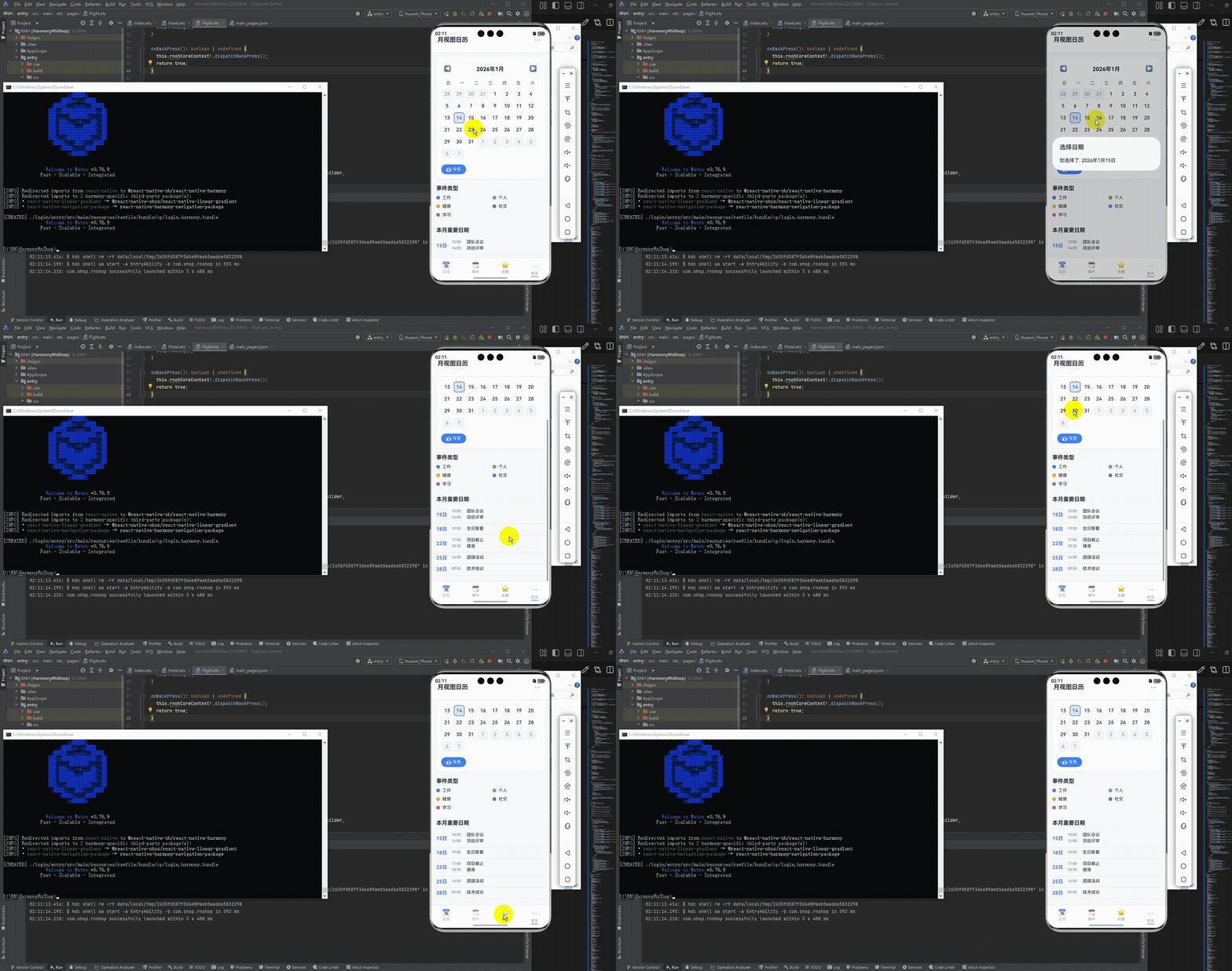
最后运行效果图如下显示:
欢迎大家加入开源鸿蒙跨平台开发者社区,一起共建开源鸿蒙跨平台生态。

开源鸿蒙跨平台开发社区汇聚开发者与厂商,共建“一次开发,多端部署”的开源生态,致力于降低跨端开发门槛,推动万物智联创新。
更多推荐



 19
19 0
0- 0


 已为社区贡献27条内容

所有评论(0)