鸿蒙跨平台开发KuiklyUI---开发环境配置及编译脚本全流程—Windows
·
欢迎加入开源鸿蒙跨平台社区:https://openharmonycrossplatform.csdn.net
Kuikly Open Harmony开发环境配置及编译脚本全流程—Windows
一. 环境搭建
1. 安装Android Studio
- 安装并下载最新版本的Android Studio。
- 下载地址:下载 Android Studio 和应用工具 - Android 开发者 | Android Developers (需打开代理)
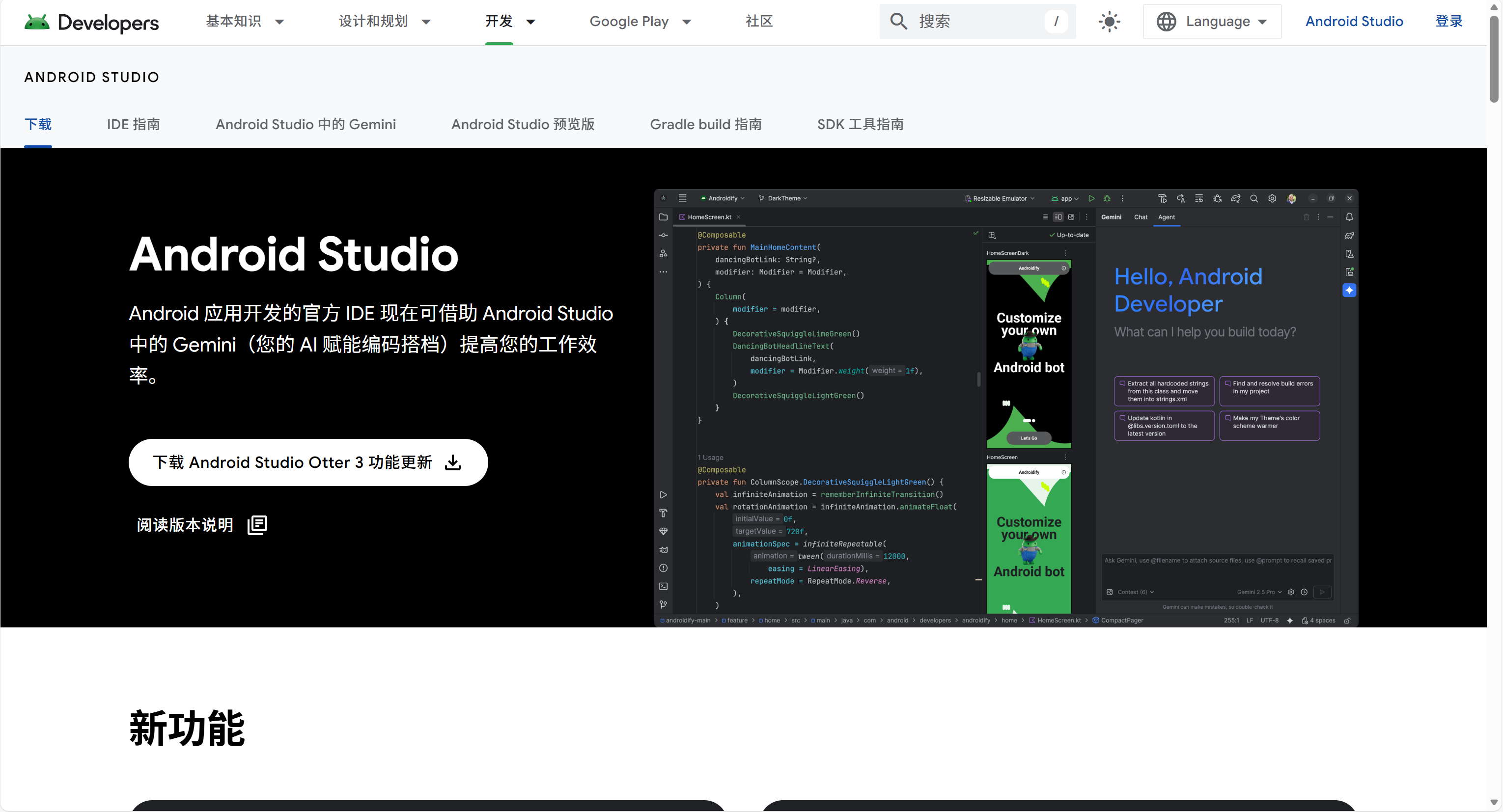
- 注意:如果Android Studio版本大于等于2024.2.1,需要将Gradle JDK版本改为JDK17,避免与Kuikly项目的配置不兼容。
2. 安装JDK17
下载 Java Archive Downloads - Java SE 17.0.12 and earlier

安装至本地目录
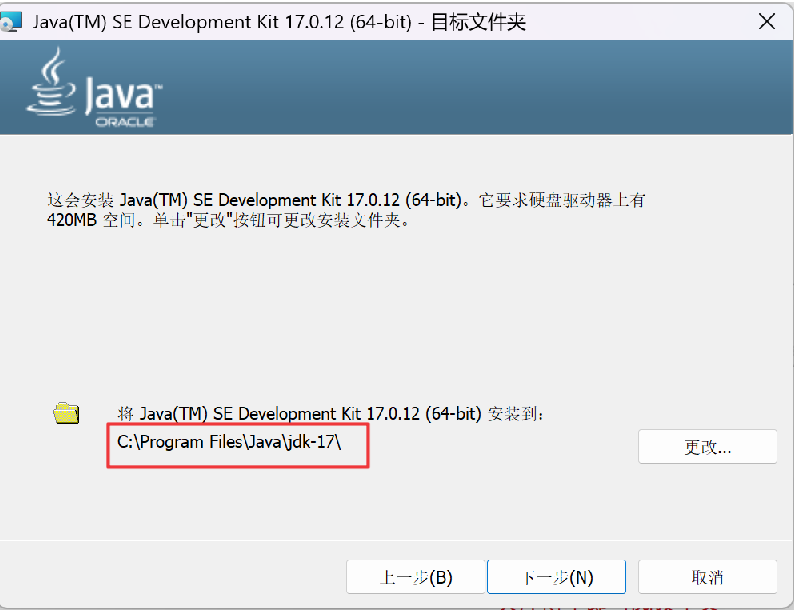
配置环境变量
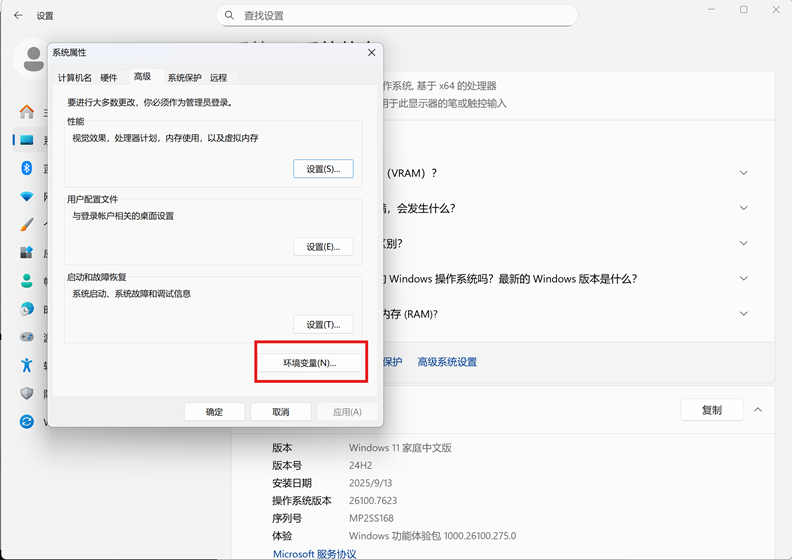
右键此电脑点击属性,找到高级系统设置,然后打开环境变量
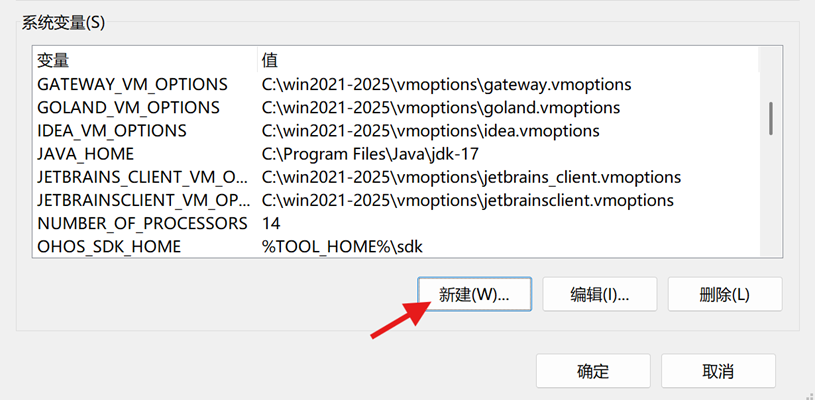
找到系统变量,点击新建
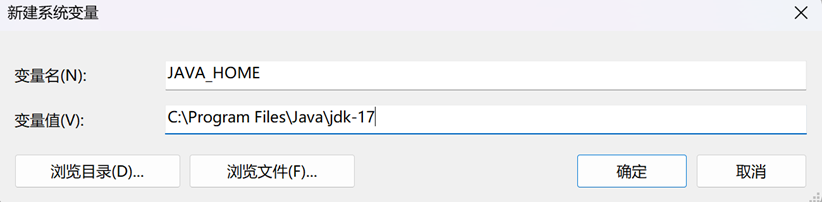
变量名不可以变,变量值填JDK的安装路径,点击确定
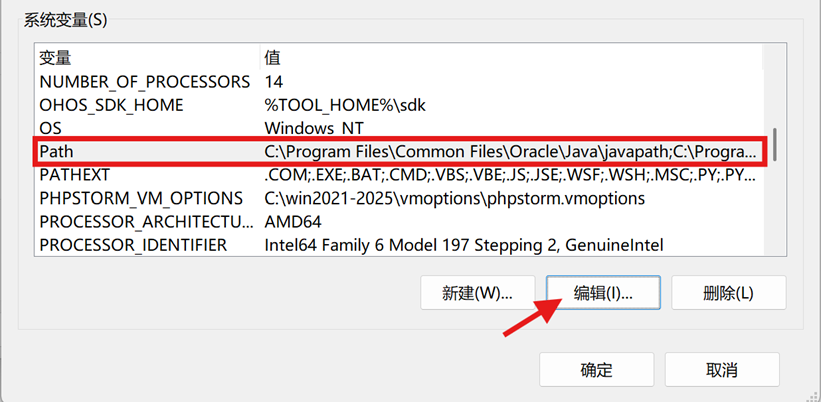
在系统变量里找到Path,点击编辑
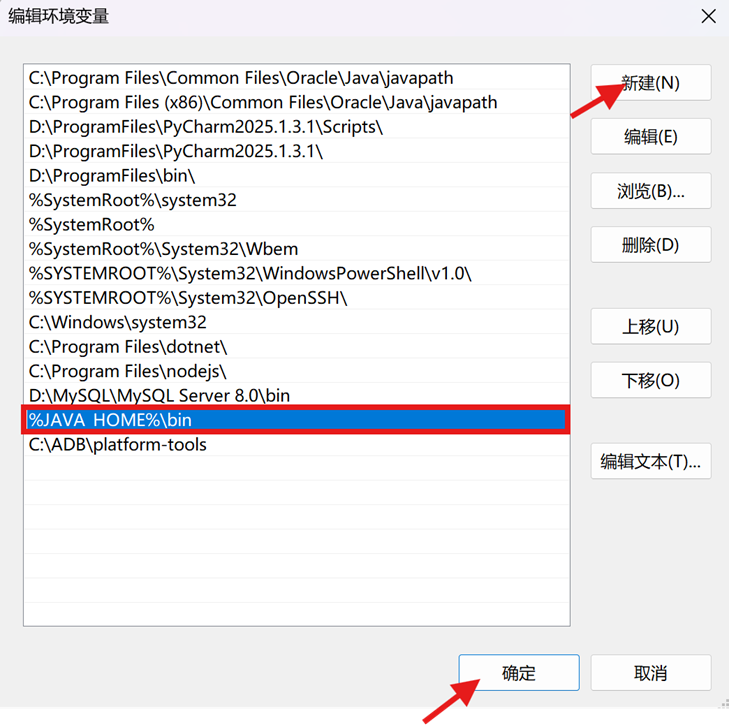
点击新建,输入%JAVA_HOME%\bin,最后点击确定
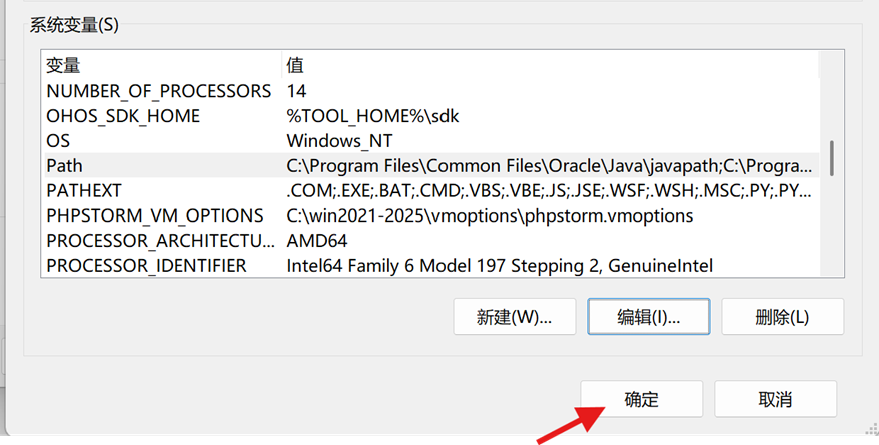

点击确定
测试是否安装成功
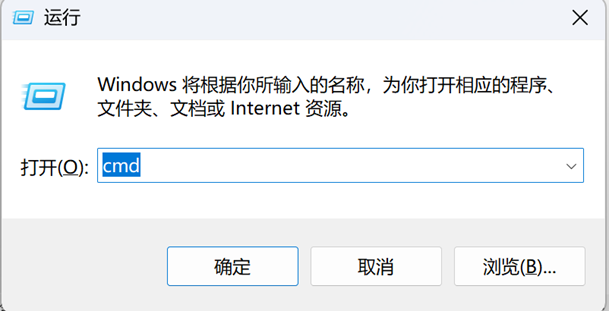
Win+R,输入cmd,打开命令提示符
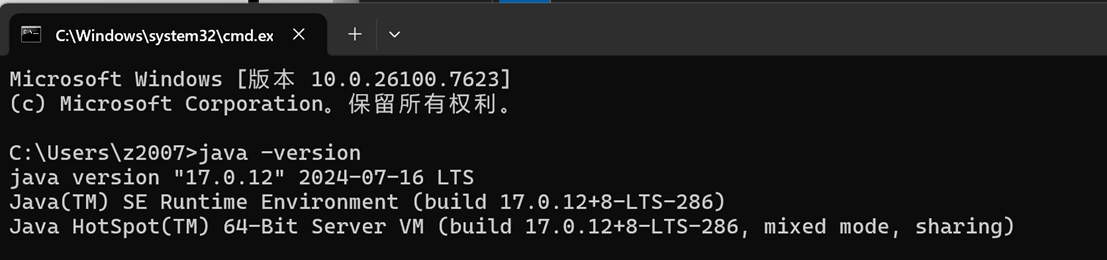
输入java -version,确认显示版本信息,则安装成功
3. 安装插件
- 安装Kotlin MultiPlatform和Kuikly插件
打开Android Studioà点击设置(Settings)
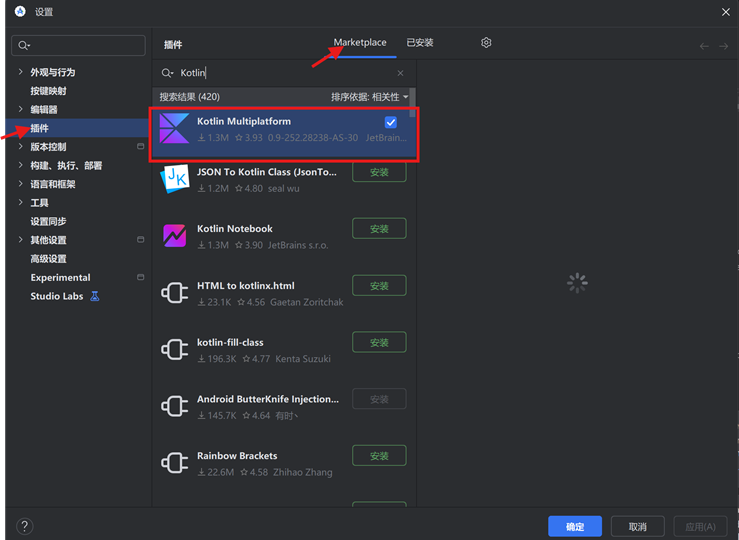
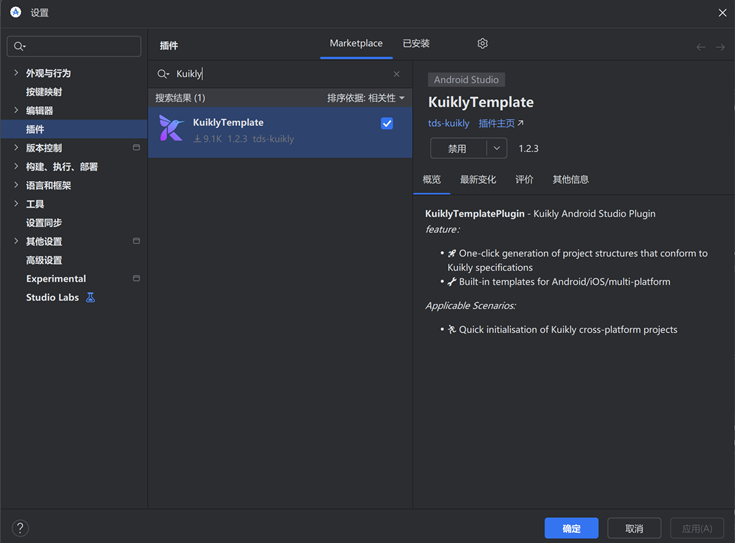
找到插件,点击Marketplace,在搜索框依次输入Kotlin和Kuikly,点击Install安装插件,安装完成后,重启IDE
4. 安装OpenHarmony开发环境
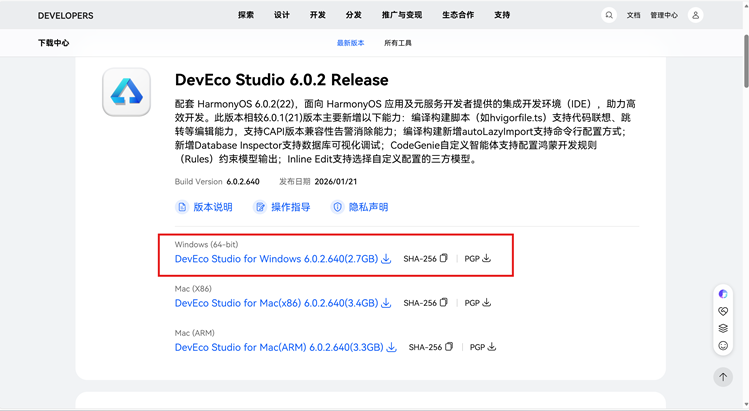
- 安装DevEco Studio
配置OpenHarmony SDK
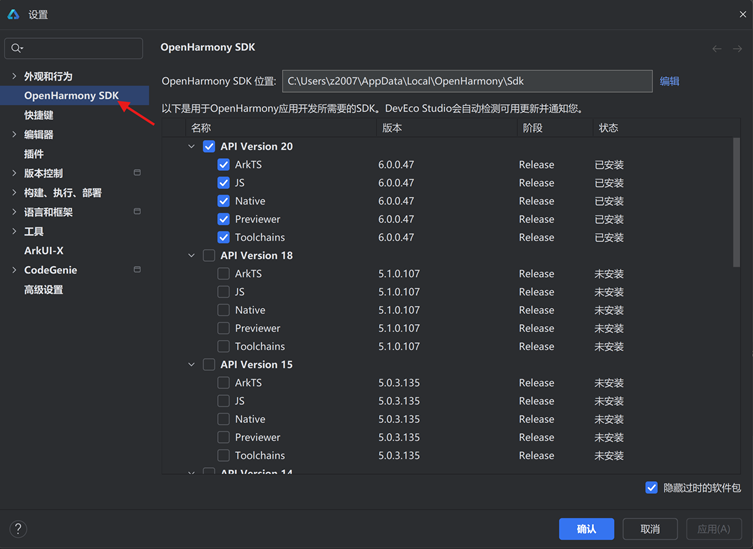
打开设置,找到OpenHarmony SDK,下载所需版本
二. Kuikly项目工程编译
1. 找到 Kuikly工程
地址:https://gitcode.com/Tencent-TDS/KuiklyUI
2. 下载工程
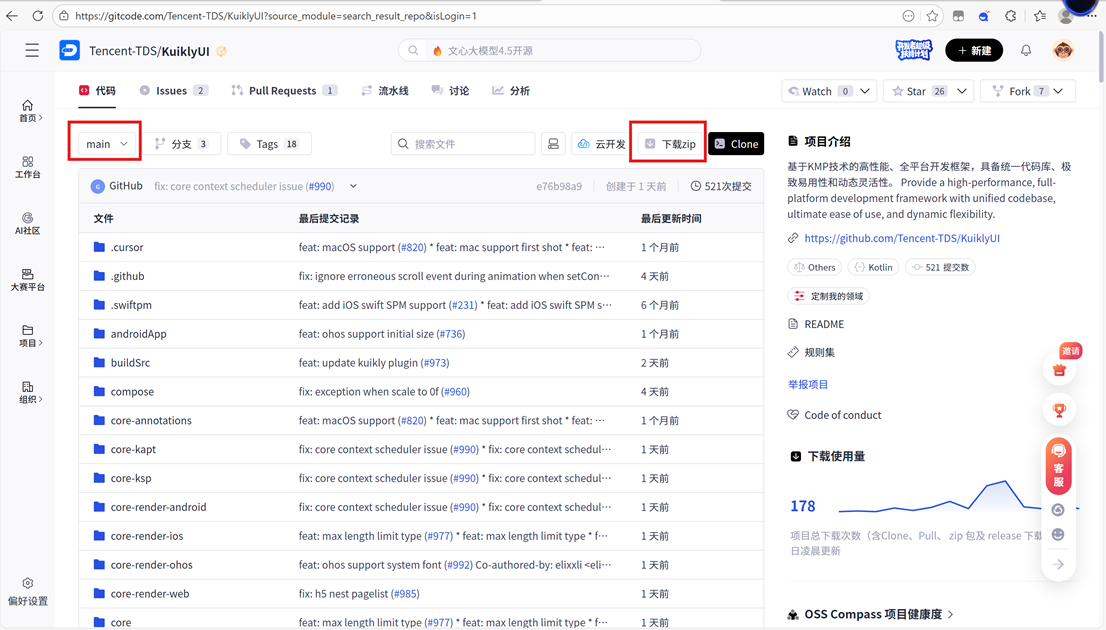
3. 使用Android Studio打开这个工程
4. 配置环境变量
- 变量名:OHOS_SDK_HOME,路径:%TOOL_HOME%\sdk
- 变量名:TOOL_HOME,路径:鸿蒙SDK安装路径
5. 开始编译
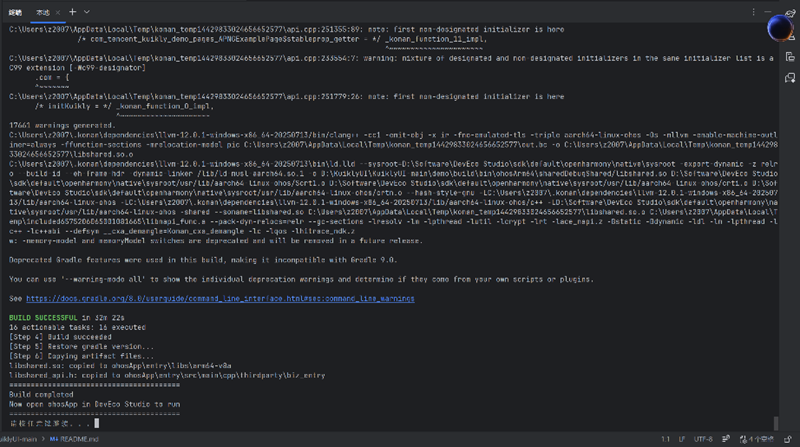
6. 下载一个安卓模拟器并创建一个手机模拟器
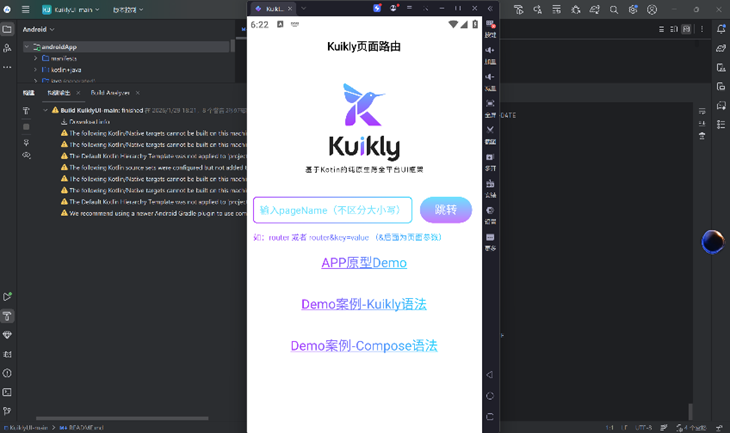
7. 用Android Studio运行项目
欢迎加入开源鸿蒙跨平台社区!

开源鸿蒙跨平台开发社区汇聚开发者与厂商,共建“一次开发,多端部署”的开源生态,致力于降低跨端开发门槛,推动万物智联创新。
更多推荐

 10
10 0
0- 0


 已为社区贡献3条内容

所有评论(0)