OpenHarmony Flutter-环境搭建指导
1. 环境准备
1.1 下载并安装OpenHarmony最新DevEco Studio开发工具,及其依赖环境
1.1.1 官方下载地址
注意事项:
- 目前支持操作系统Linux、Mac、Windows环境下使用。
- mac系统在终端输入 uname -m 判断系统架构选择对应的开发组件套。如果输出结果是 x86_64,则表示你的系统是x86-64架构,如果输出结果是 arm64,则表示你的系统是arm64架构。
1.1.2 下载清单
- 根据自身所用电脑系统下载对应最新版 DevEco Studio。
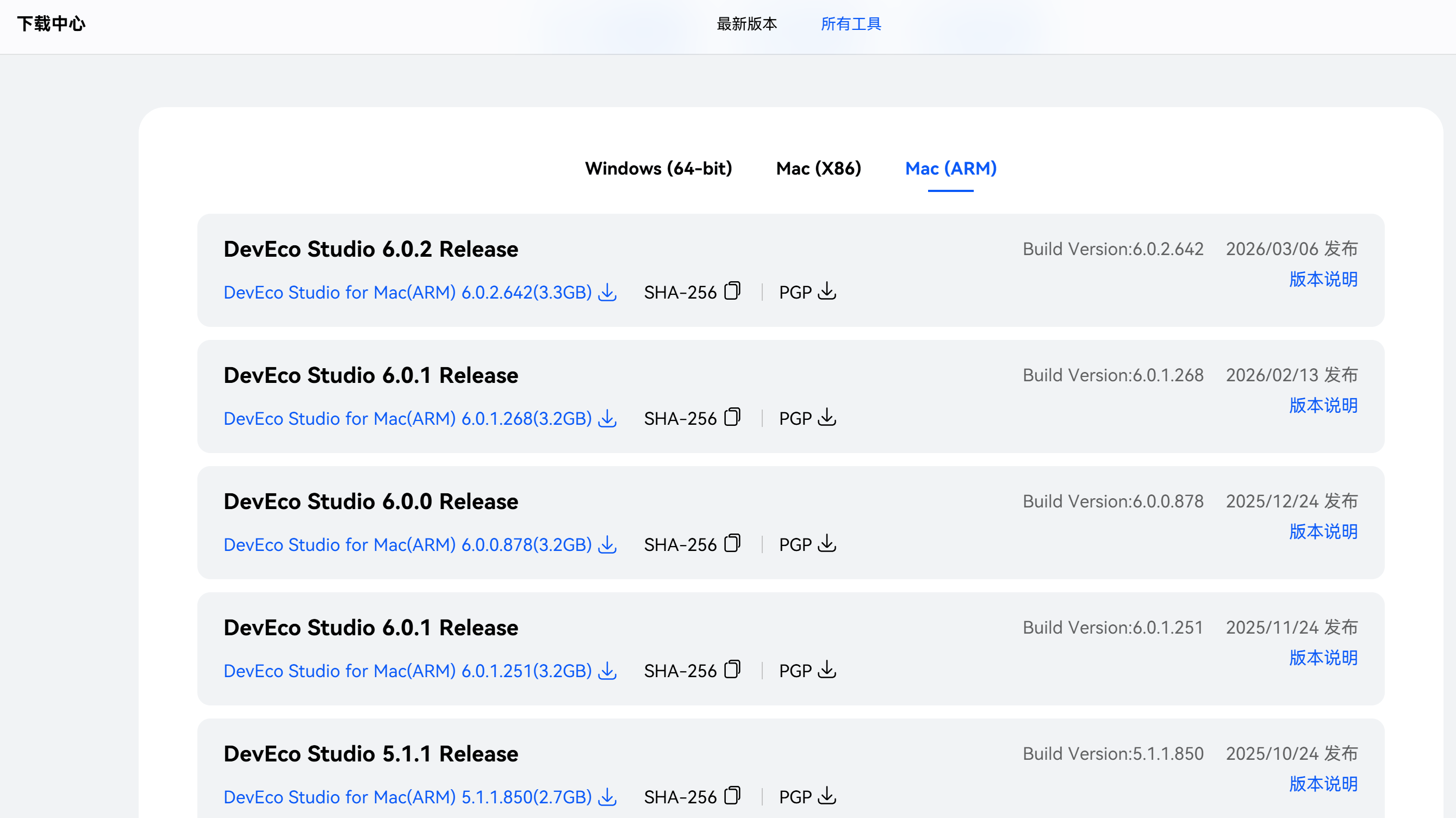
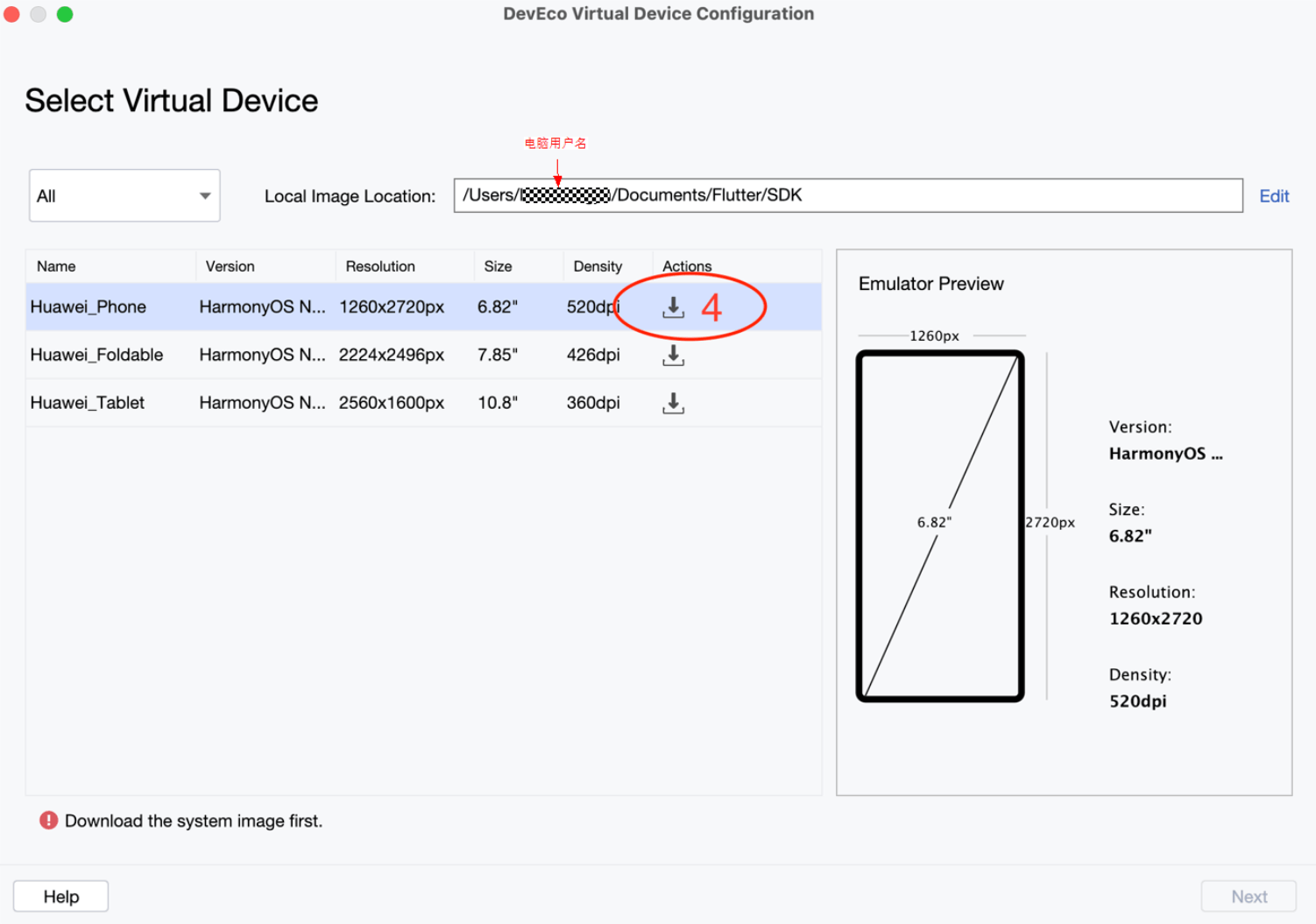
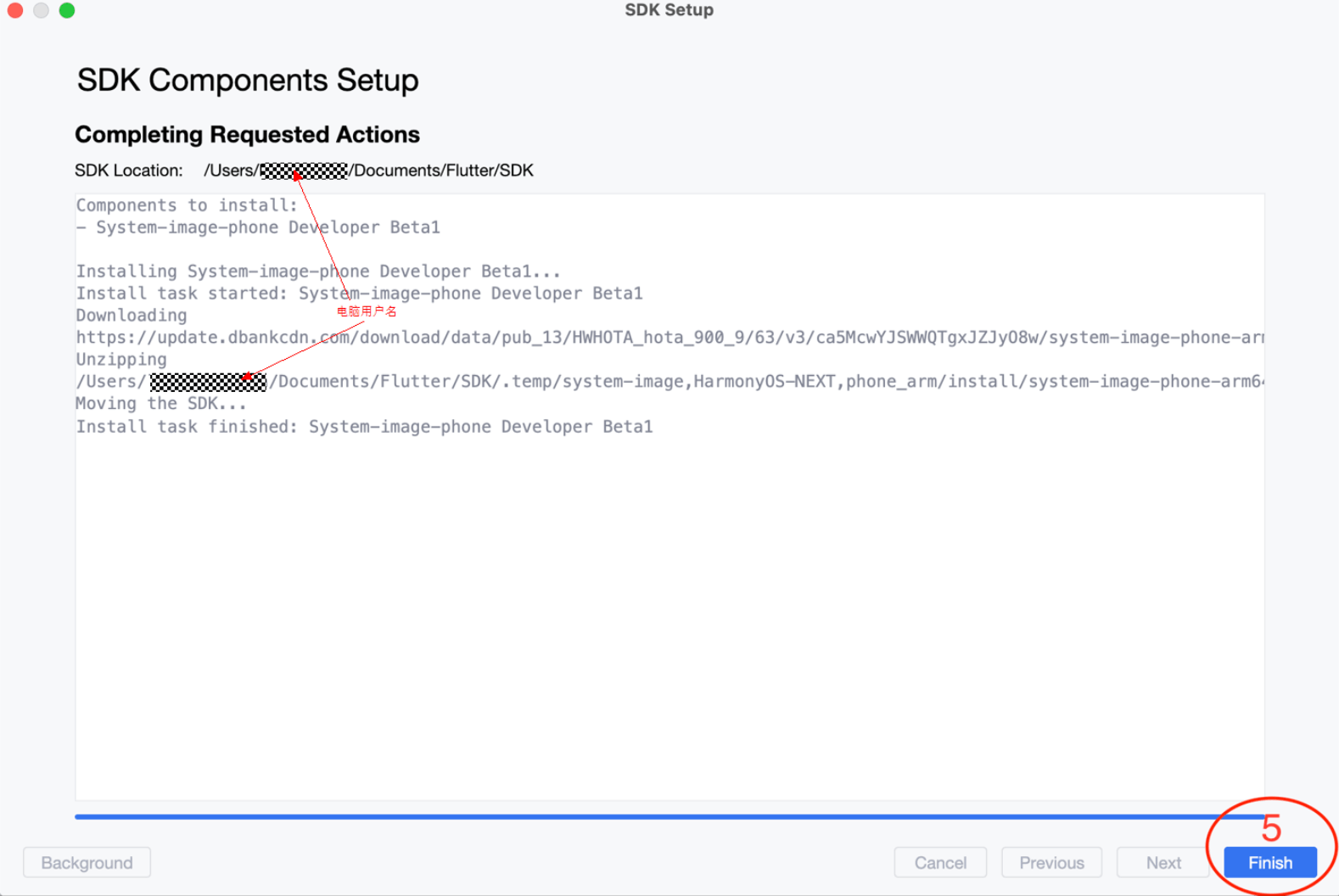
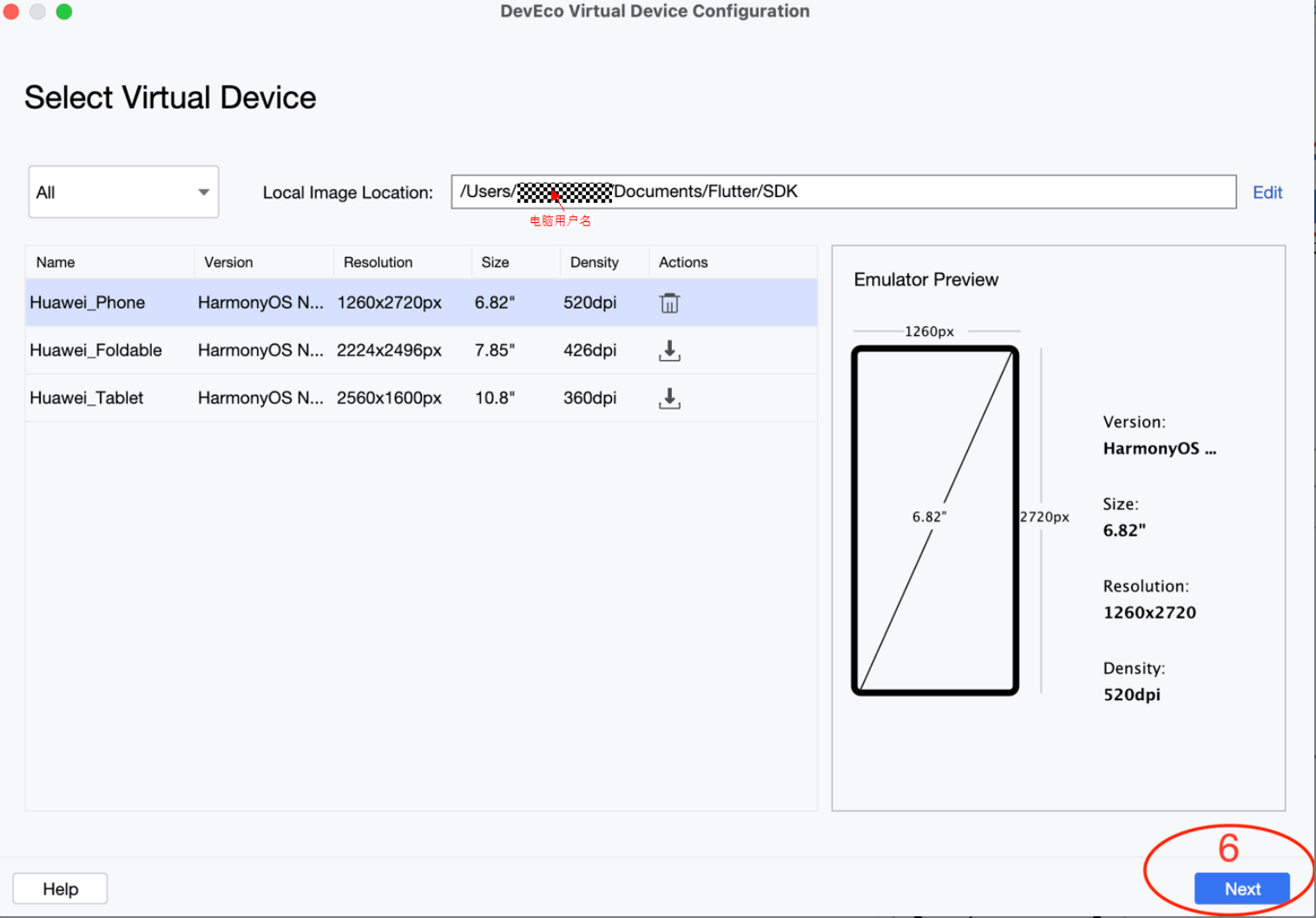
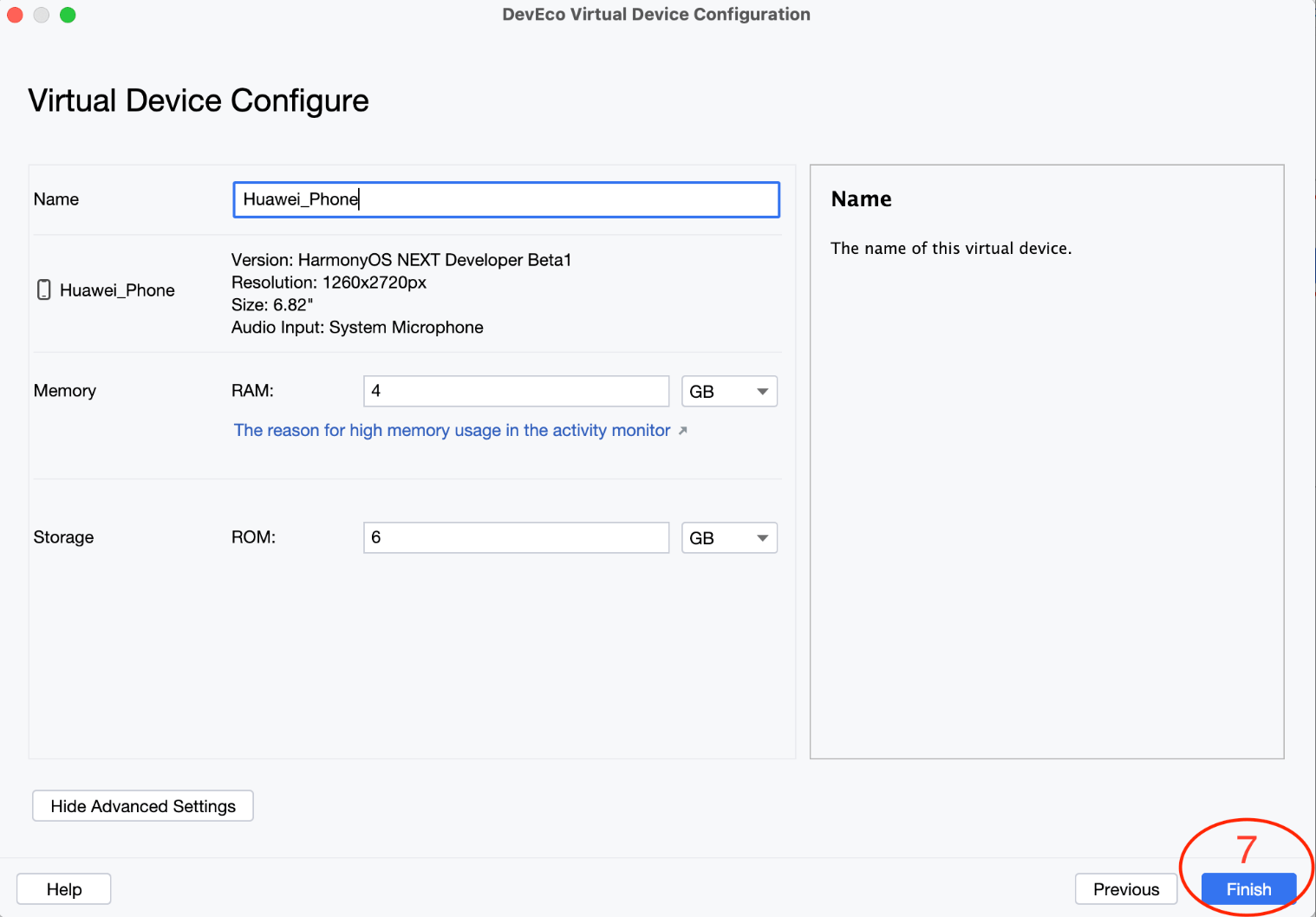
若无OpenHarmony真机,需在DevEco Studio中下载模拟器。
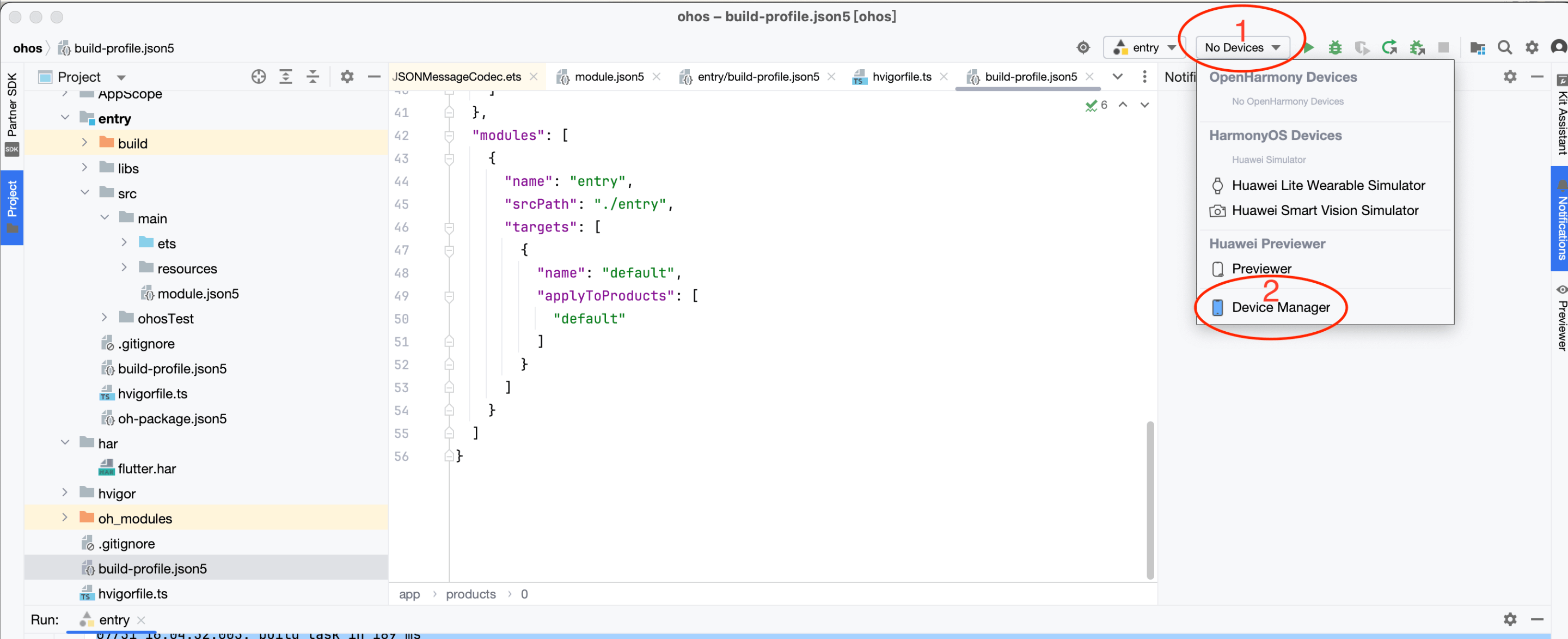
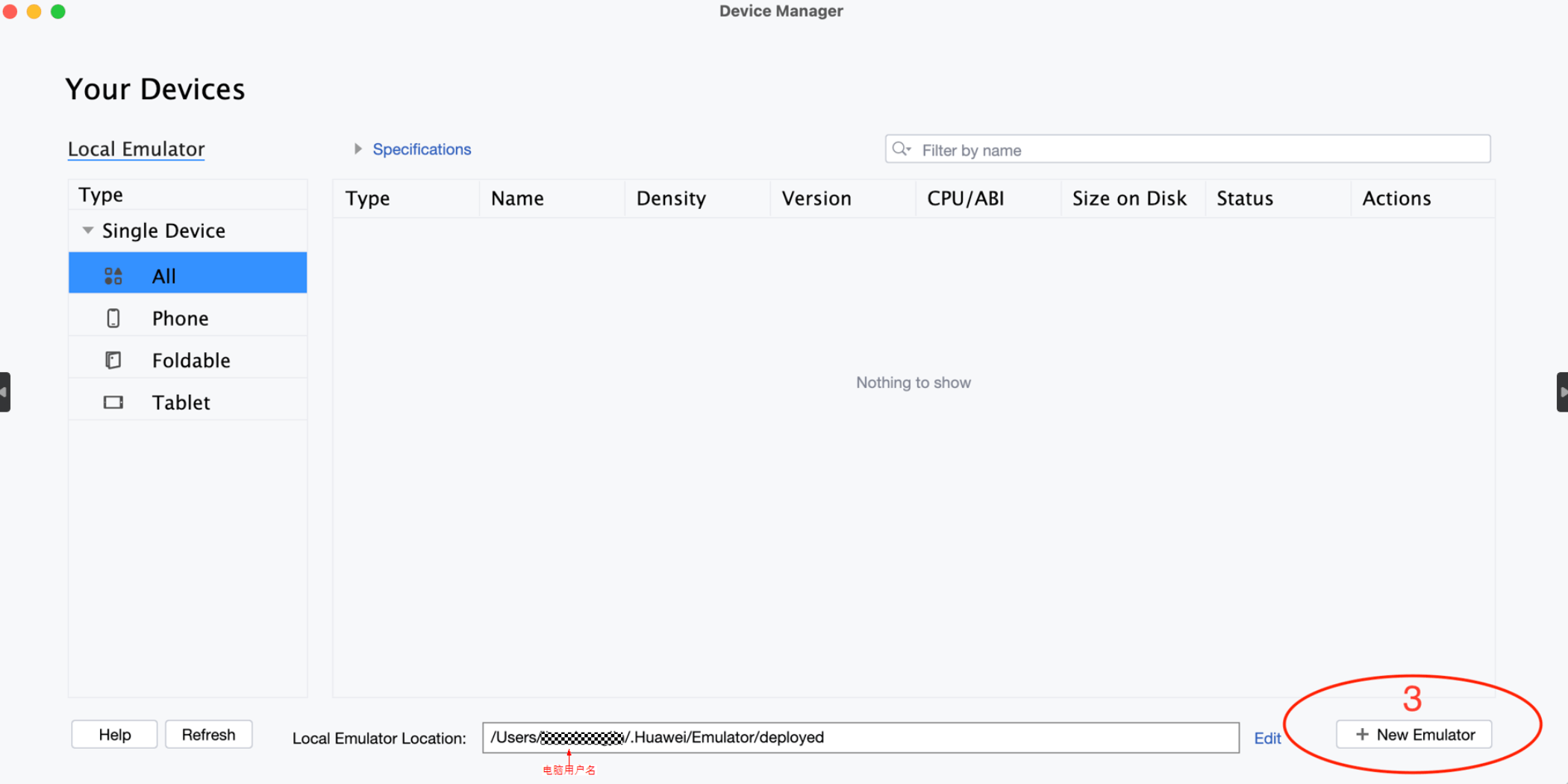
模拟器下载和安装步骤见:2.2 安装模拟器下载OpenHarmony版 flutter。
通过代码工具下载仓库代码并指定dev或master分支,dev不断在更新相比master拥有更多功能。
git clone https://gitcode.com/openharmony-tpc/flutter_flutter.git
git checkout -b dev origin/dev
下载FlutterEngine构建产物(非必选项)。
- 构建Hap命令直接执行 flutter build hap 即可,不再需要 --local-engine 参数,直接从云端获取编译产物。
1.1.3 OpenHarmony开发环境的前置环境依赖
由于OpenHarmony系统sdk存在java环境依赖,在oracle官网或openjdk官网下载jdk 17环境,并进行相应配置。
执行如下命令,检查JDK安装结果,安装成功后进行后续操作。
java -version
2. 安装说明
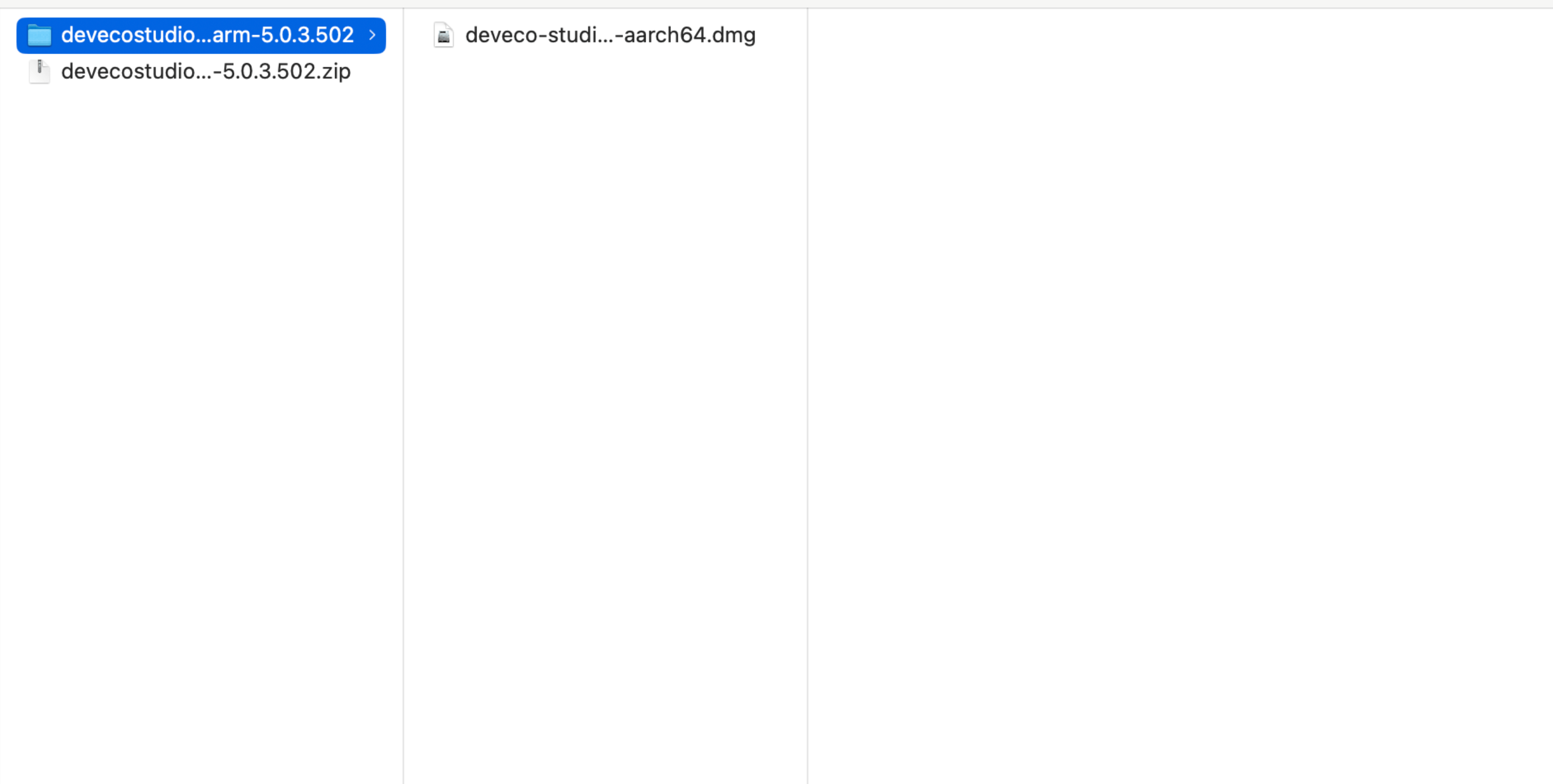
2.1 解压组件套压缩包后点击DevEco Studio的安装包文件,完成DevEco Studio开发工具的安装。
2.2 安装模拟器
2.3 环境变量配置
2.3.1 Mac、Linux:
编辑配置文件
打开终端,执行以下命令编辑配置文件:
vim ~/.zshrc
在文件中配置环境变量:
# 配置JDK 17
export JAVA_HOME=<JAVA_HOME path>/Contents/Home
export PATH=$JAVA_HOME/bin:$PATH

# 配置OpenHarmony SDK, ohpm, hvigor, node
export TOOL_HOME=/Applications/DevEco-Studio.app/Contents # mac环境
export DEVECO_SDK_HOME=$TOOL_HOME/sdk # command-line-tools/sdk
export PATH=$TOOL_HOME/tools/ohpm/bin:$PATH # command-line-tools/ohpm/bin
export PATH=$TOOL_HOME/tools/hvigor/bin:$PATH # command-line-tools/hvigor/bin
export PATH=$TOOL_HOME/tools/node/bin:$PATH # command-line-tools/tool/node/bin

# 配置Flutter
export PUB_CACHE=~/PUB
export PATH=<flutter_flutter path>/bin:$PATH
export PUB_HOSTED_URL=https://pub.flutter-io.cn
export FLUTTER_STORAGE_BASE_URL=https://storage.flutter-io.cn
保存并退出
按Esc键进入命令模式,输入 :wq 后按 Enter 键保存并推出编辑器。
应用配置
执行以下命令重新加载配置使其立即生效:
source ~/.zshrc
2.3.2 Windows:
打开系统环境变量设置
通过以下路径访问环境变量配置界面:
此电脑(右键)→ 属性 → 高级系统设置 → 高级 选项卡 → 环境变量
配置环境变量
在环境变量面板,添加以下配置:
① 配置JDK 17
| 变量 | 值 | 作用域 |
|---|---|---|
| JAVA_HOME | JDK path | 系统变量 |
| Path | %JAVA_HOME%\bin | 追加到现有值 |
② 配置OpenHarmony SDK, ohpm, hvigor, node
| 变量 | 值 | 作用域 |
|---|---|---|
| TOOL_HOME | Deveco-studio Path | 系统变量 |
| DEVECO_SDK_HOME | %TOOL_HOME%\sdk | 系统变量 |
| Path | %TOOL_HOME%\tools\ohpm\bin | 系统变量 |
| Path | %TOOL_HOME%\tools\hvigor\bin | 系统变量 |
| Path | %TOOL_HOME%\tools\node\bin | 系统变量 |
③ 配置Flutter
| 变量 | 值 | 作用域 |
|---|---|---|
| PATH | flutter_flutter Path\bin | 系统变量 |
| PUB_CACHE | PUB Path | 系统变量 |
| PUB_HOSTED_URL | https://pub.flutter-io.cn/ | 系统变量 |
| FLUTTER_STORAGE_BASE_URL | https://storage.flutter-io.cn/ | 系统变量 |
2.4 运行模拟器
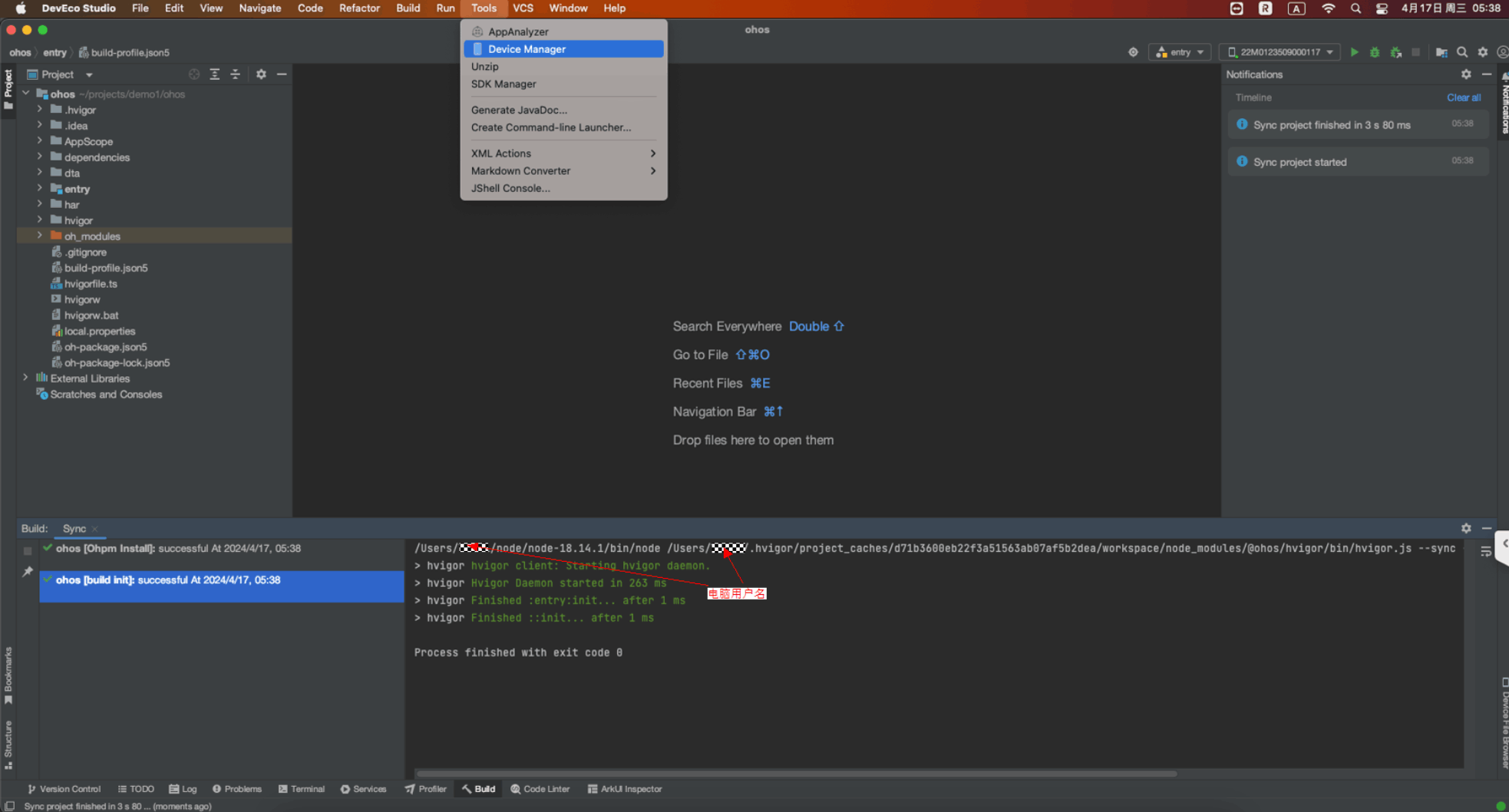
创建模拟器
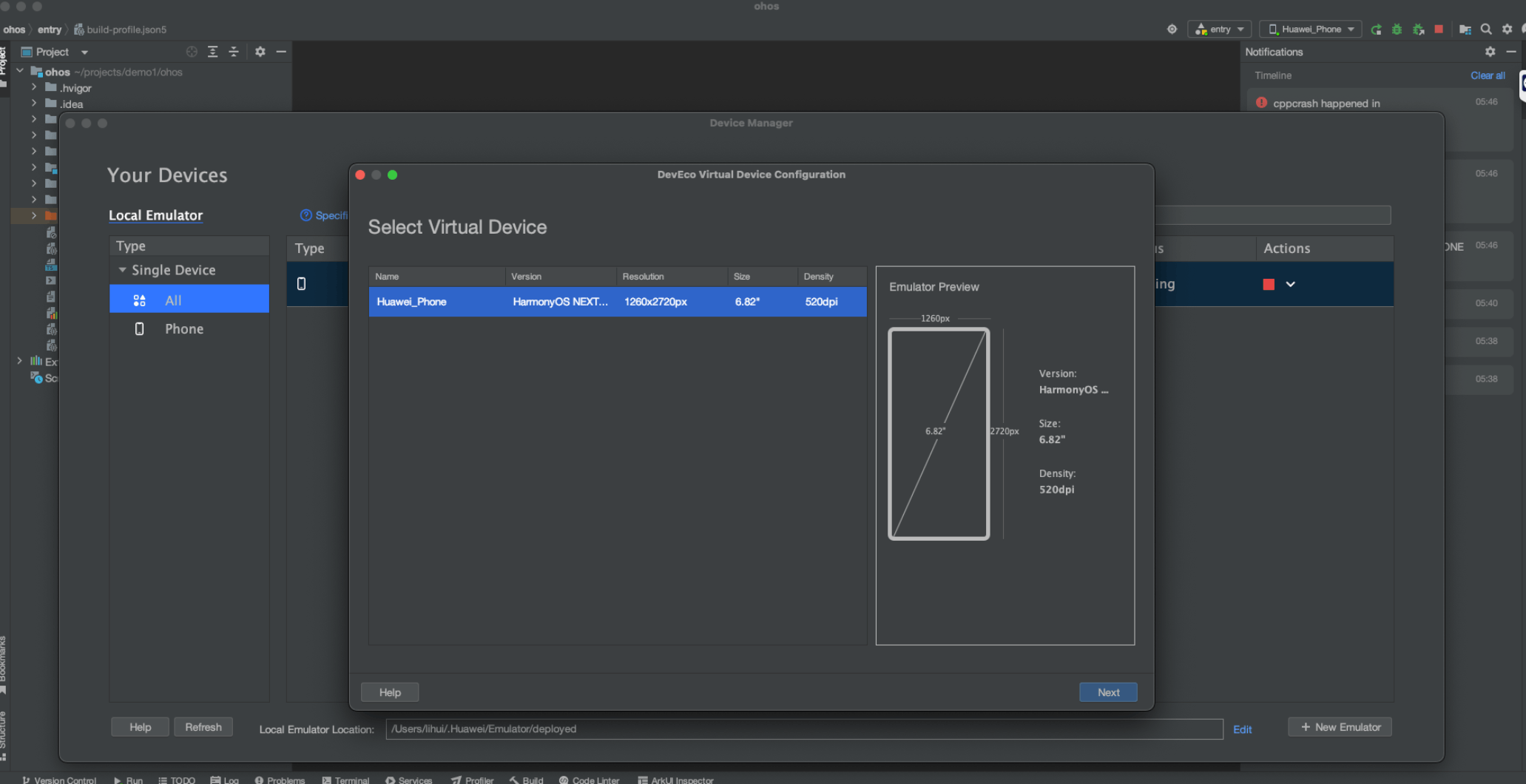
准备启动模拟器
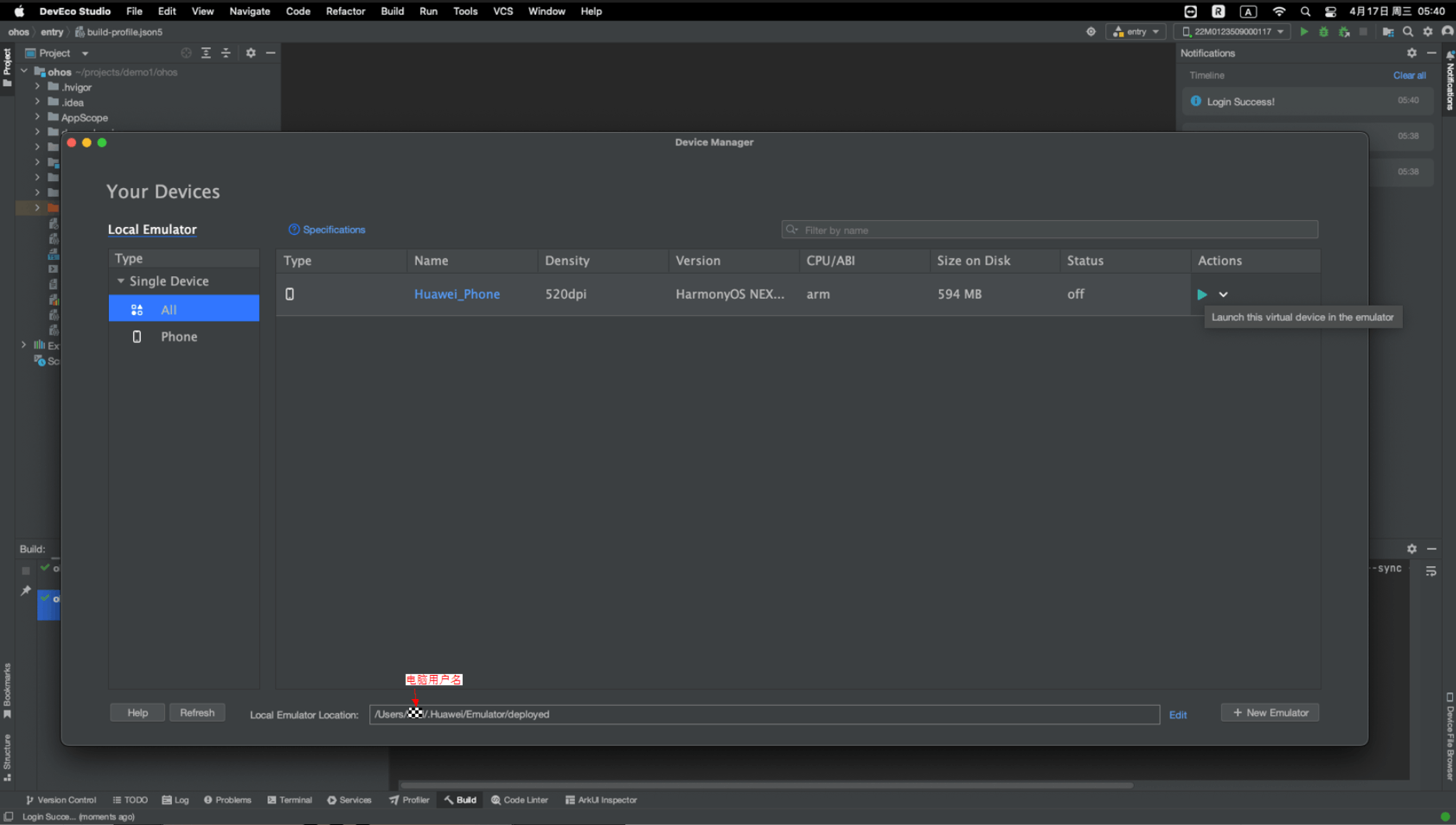
模拟器运行效果
3. 集成与调试OpenHarmony版Flutter
3.1 检查环境
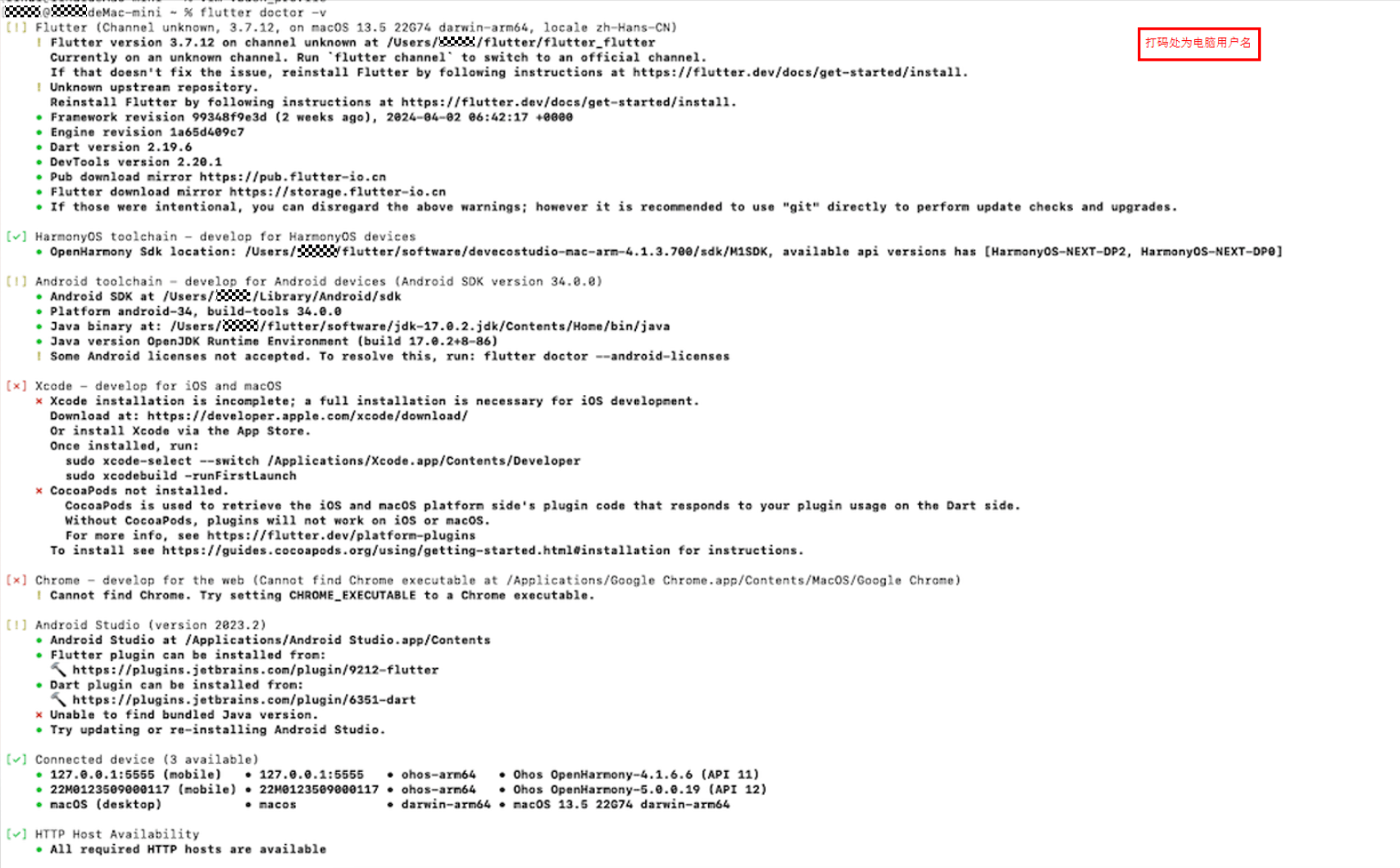
运行 flutter doctor -v 检查环境变量配置是否正确,Flutter与OpenHarmony应都为ok标识,若两处提示缺少环境,按提示补上相应环境即可。
3.2 创建Flutter工程
创建工程与编译命令,编译产物在 ${projectName}/ohos/entry/build/default/outputs/default/entry-default-signed.hap 下。
# 创建工程 方式一 该方式只创建了ohos平台
flutter create --platforms ohos <projectName>

# 创建工程 方式二 该方式创建了android,ios,ohos三个平台
flutter create  <projectName>

# 进入工程根目录编译hap包
flutter build hap --debug
3.3 OpenHarmony真机运行Flutter项目
3.3.1 项目签名
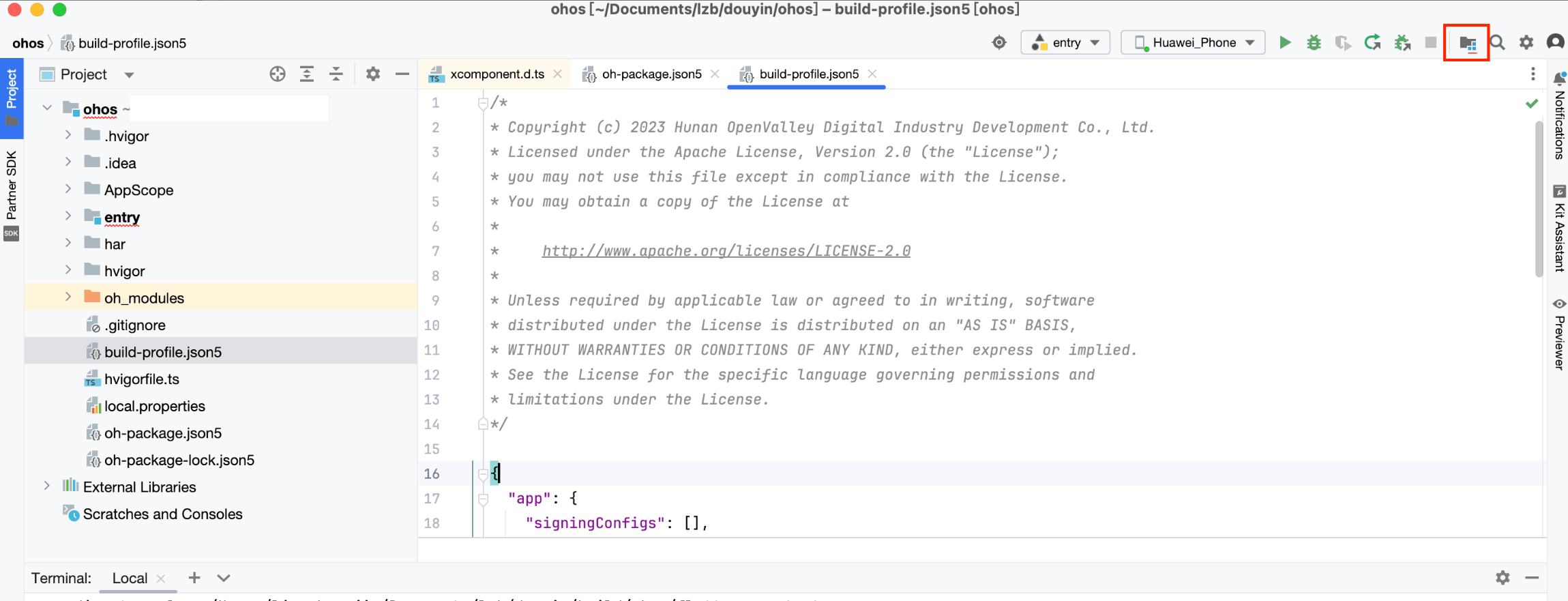
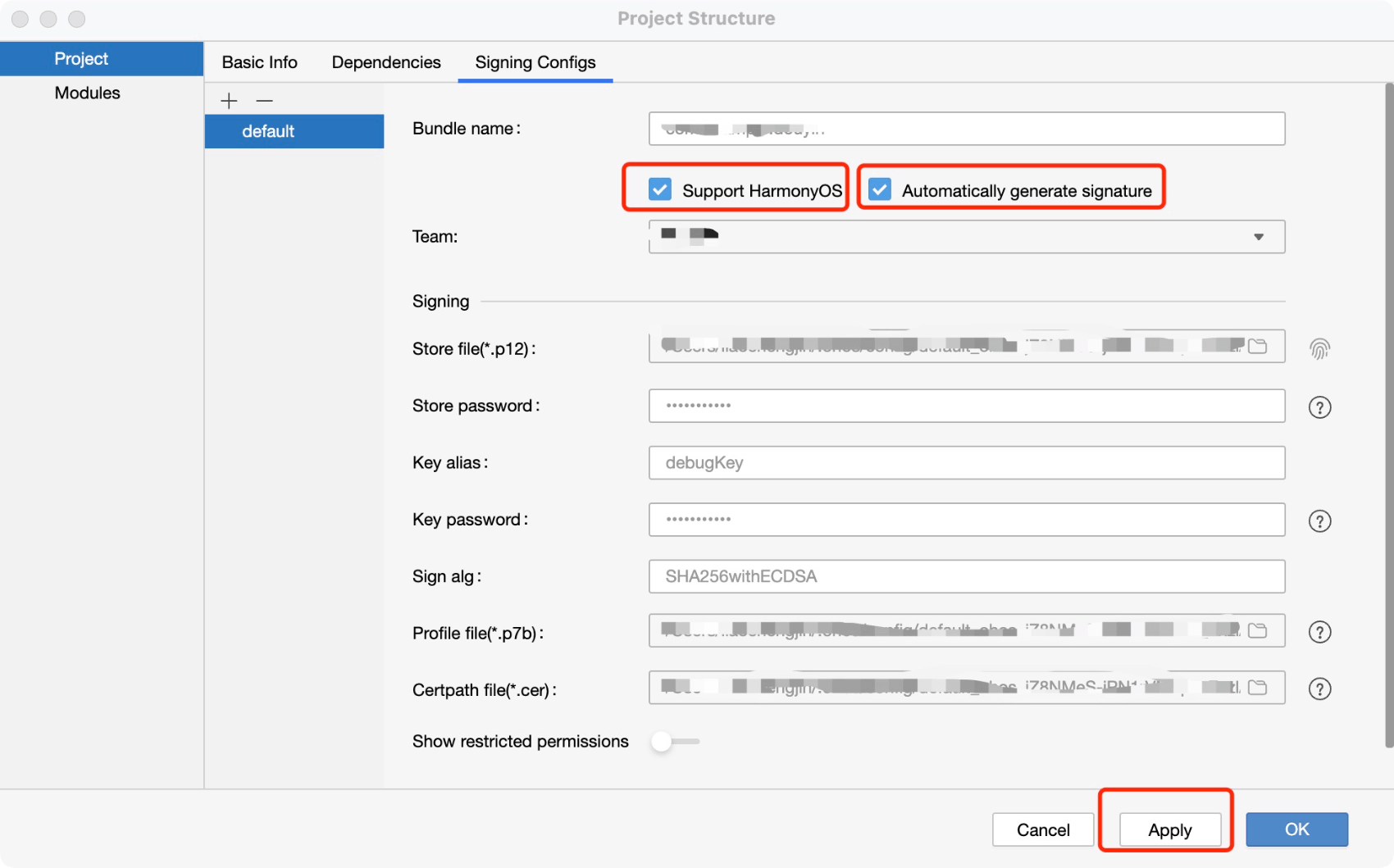
在运行到真机之前,需要对项目进行签名,具体操作如下:
3.3.2 OpenHarmony真机运行Flutter项目
通过 flutter devices 指令发现真机设备之后,获取device-id。
方式一: 进入项目目录指定构建方式编译hap包并安装到OpenHarmony手机中。
flutter run --debug -d <deviceId>
方式二: 进入工程根目录编译hap包,然后安装到OpenHarmony手机中。
flutter build hap --debug
hdc -t <deviceId> install <hap file path>
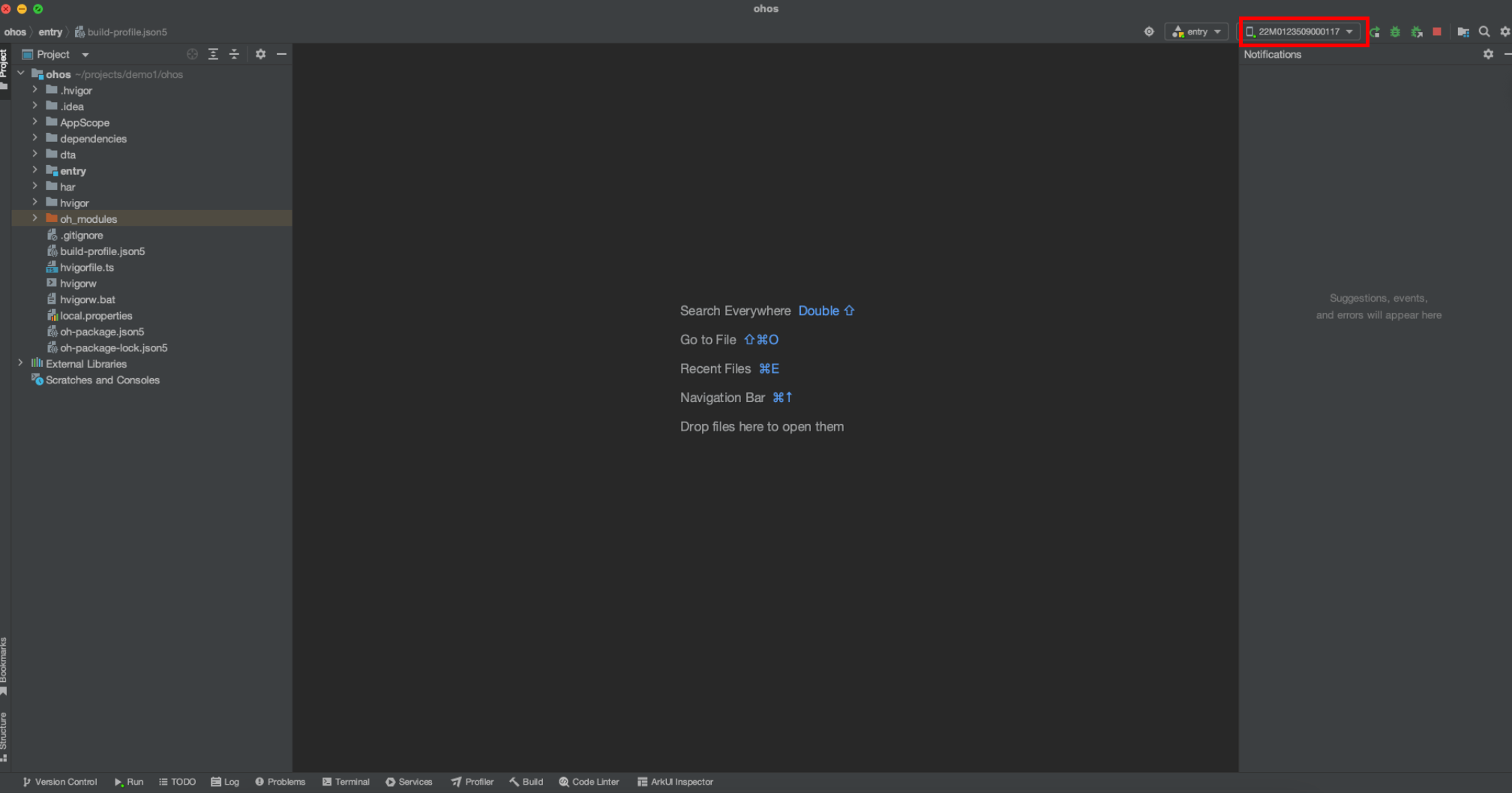
方式三: 使用DevEcoStudio选择设备为真机,点击启动。
3.4 模拟器运行Flutter项目
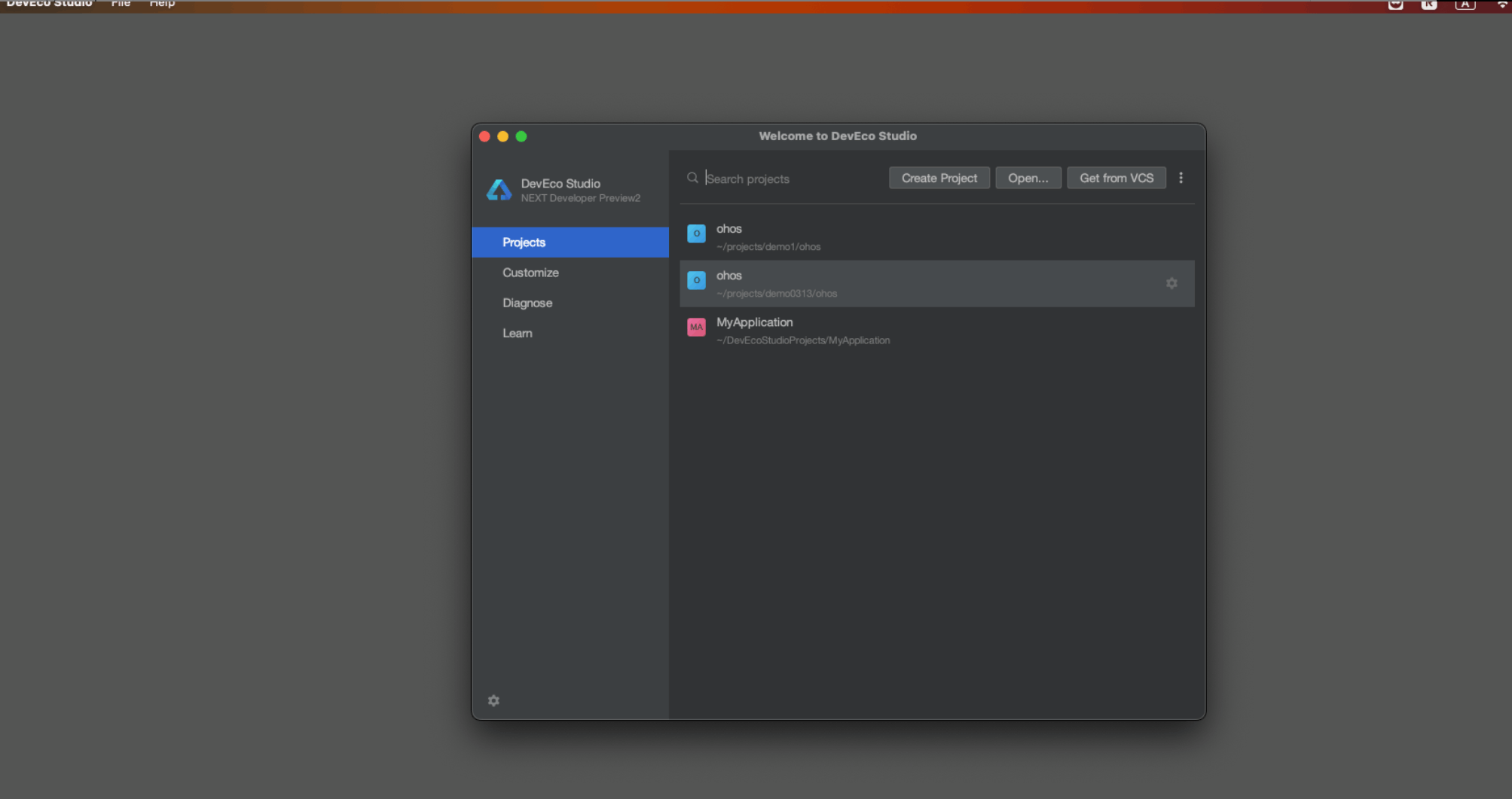
3.4.1 使用DevEcoStudio打开项目的ohos模块
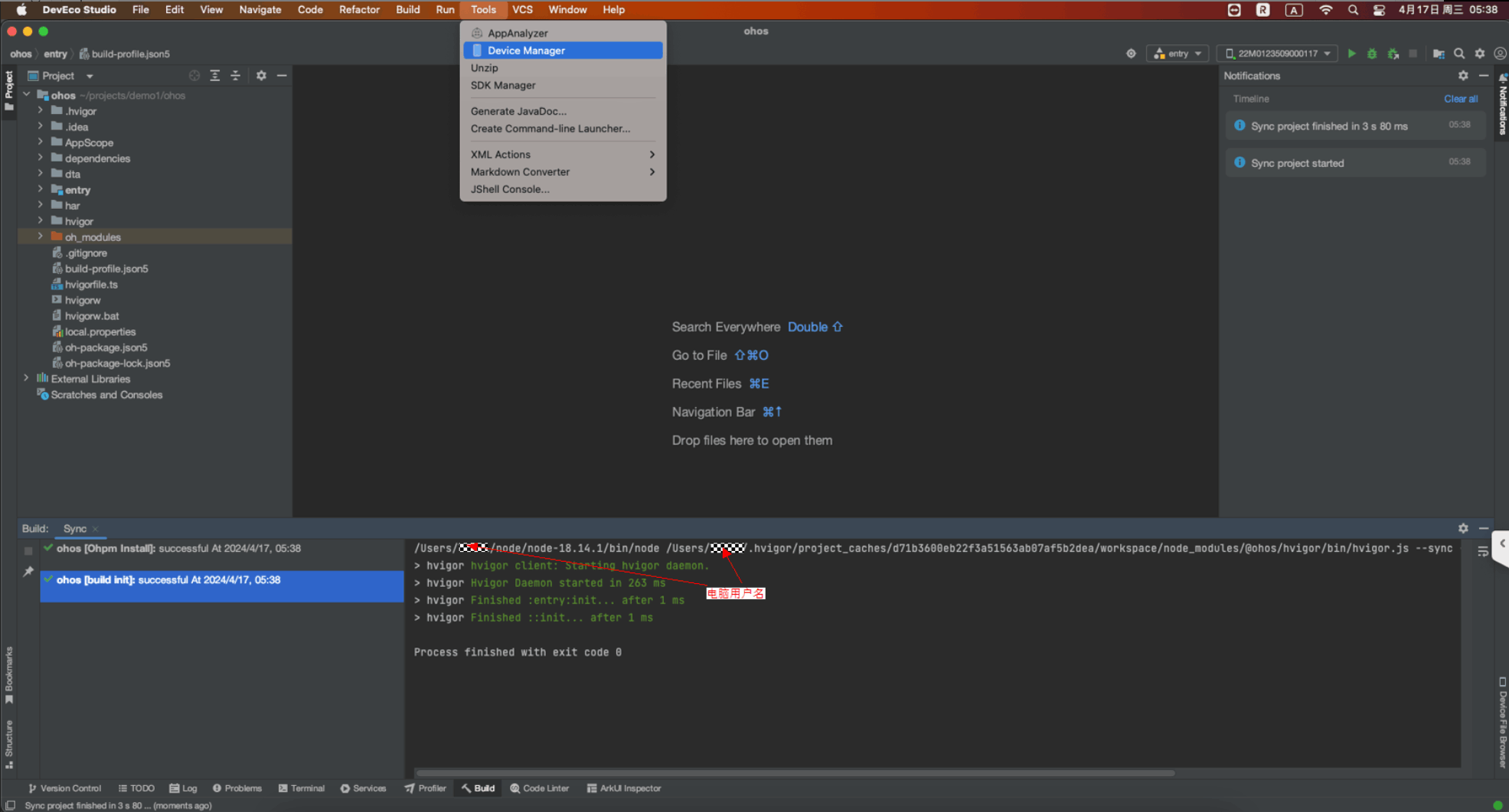
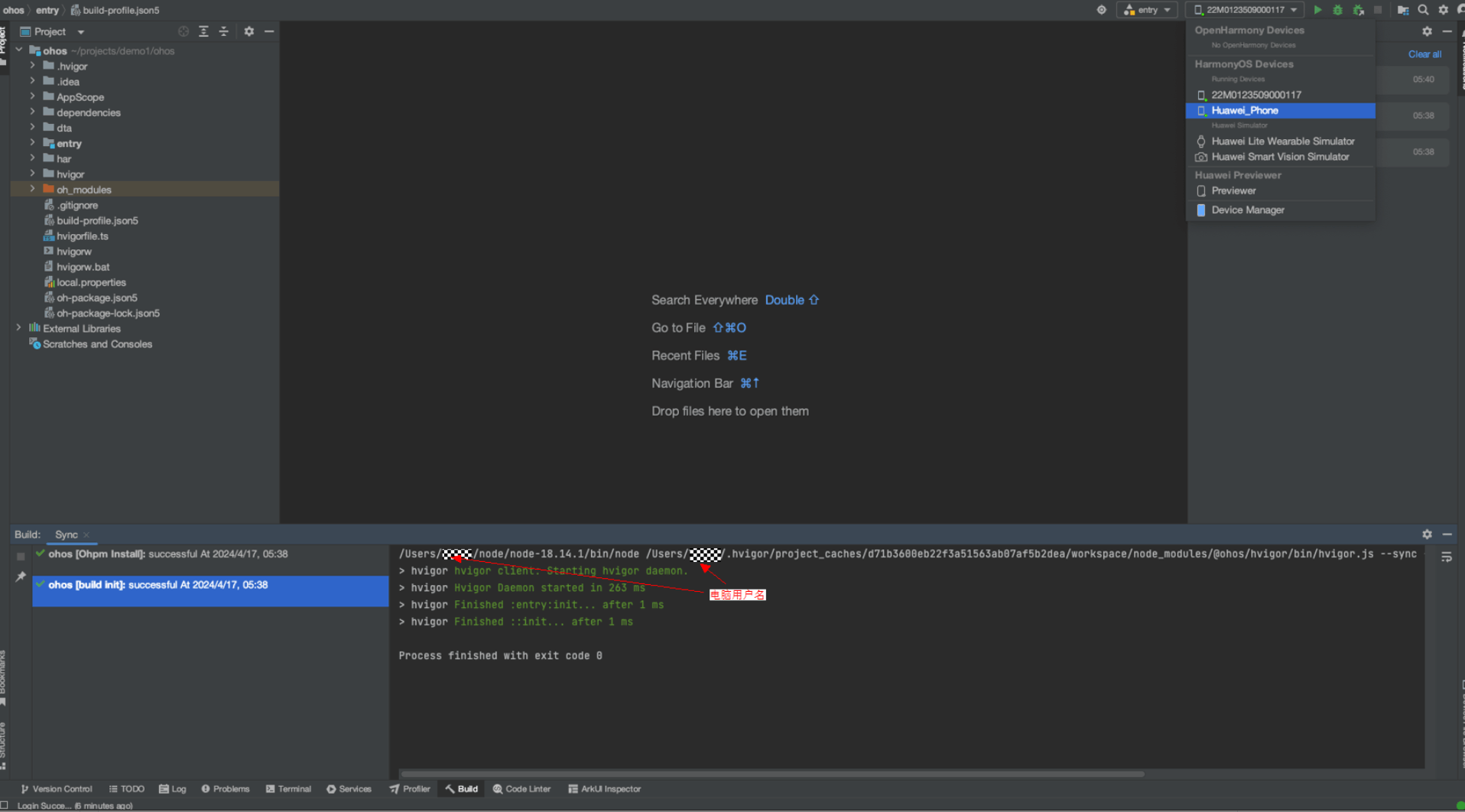
3.4.2 DevEcoStudio启动OpenHarmony模拟器
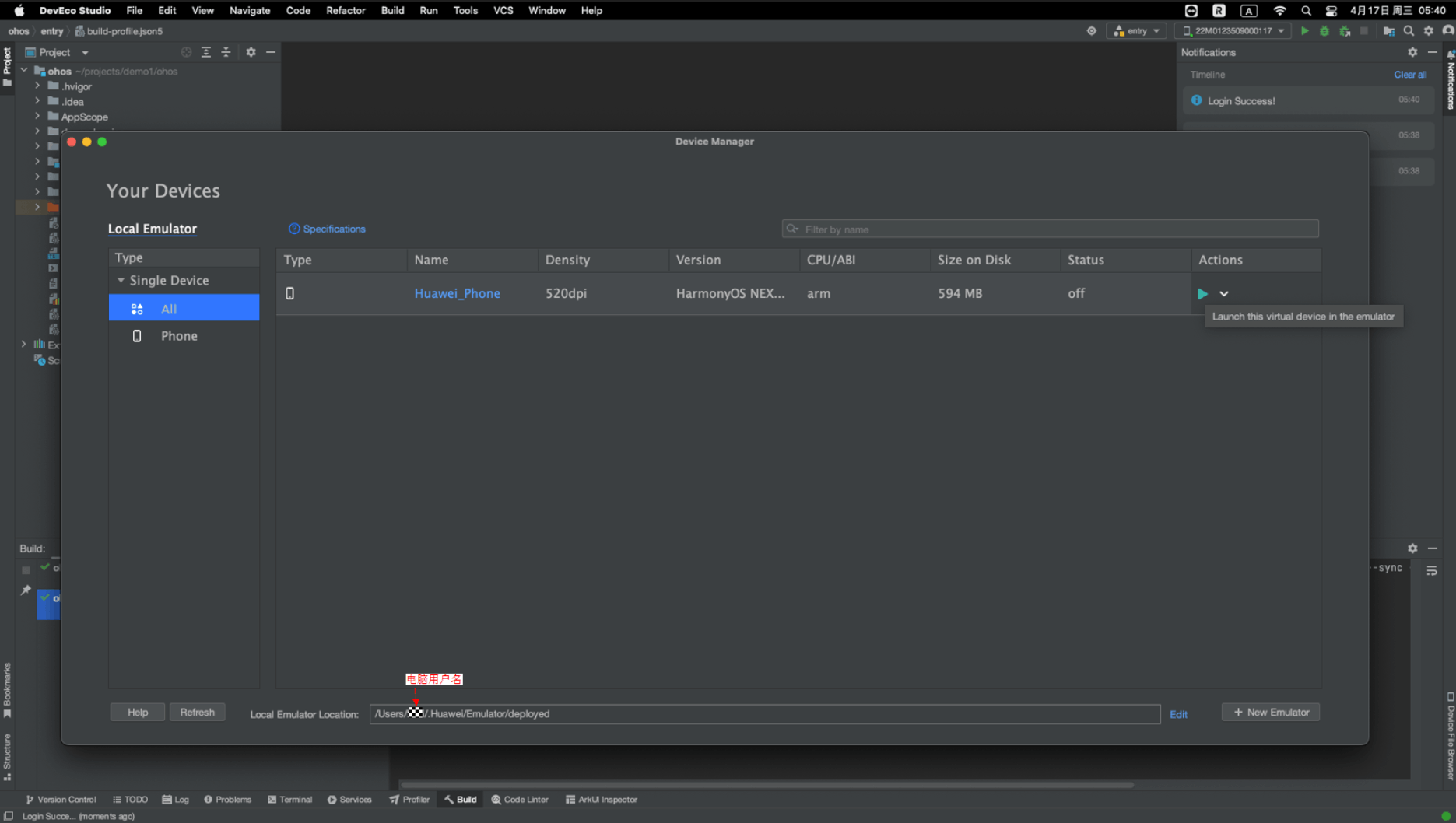
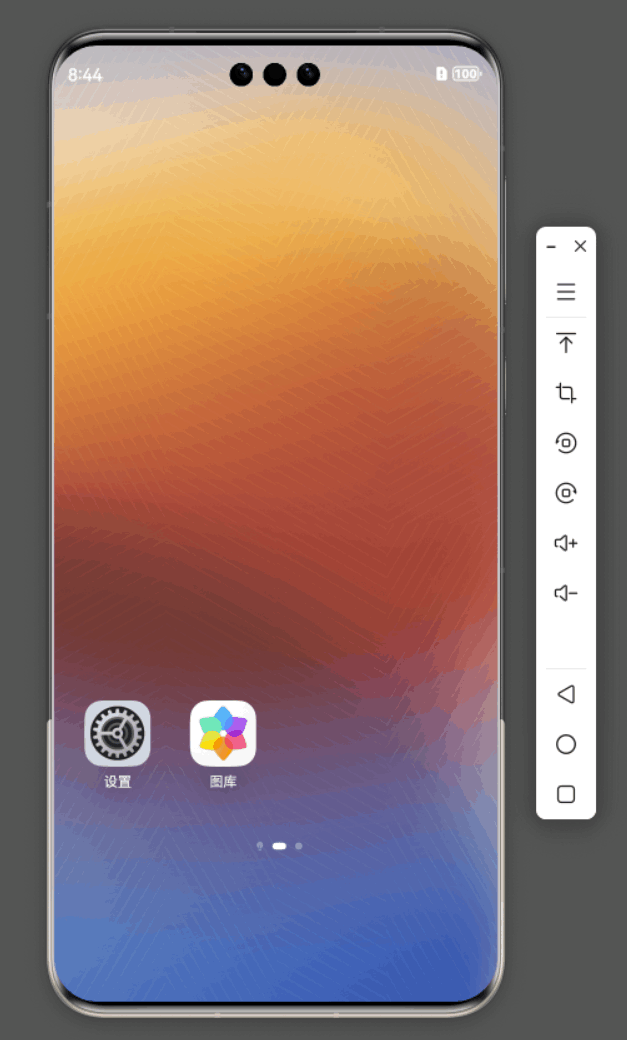
切换设备为OpenHarmony模拟器
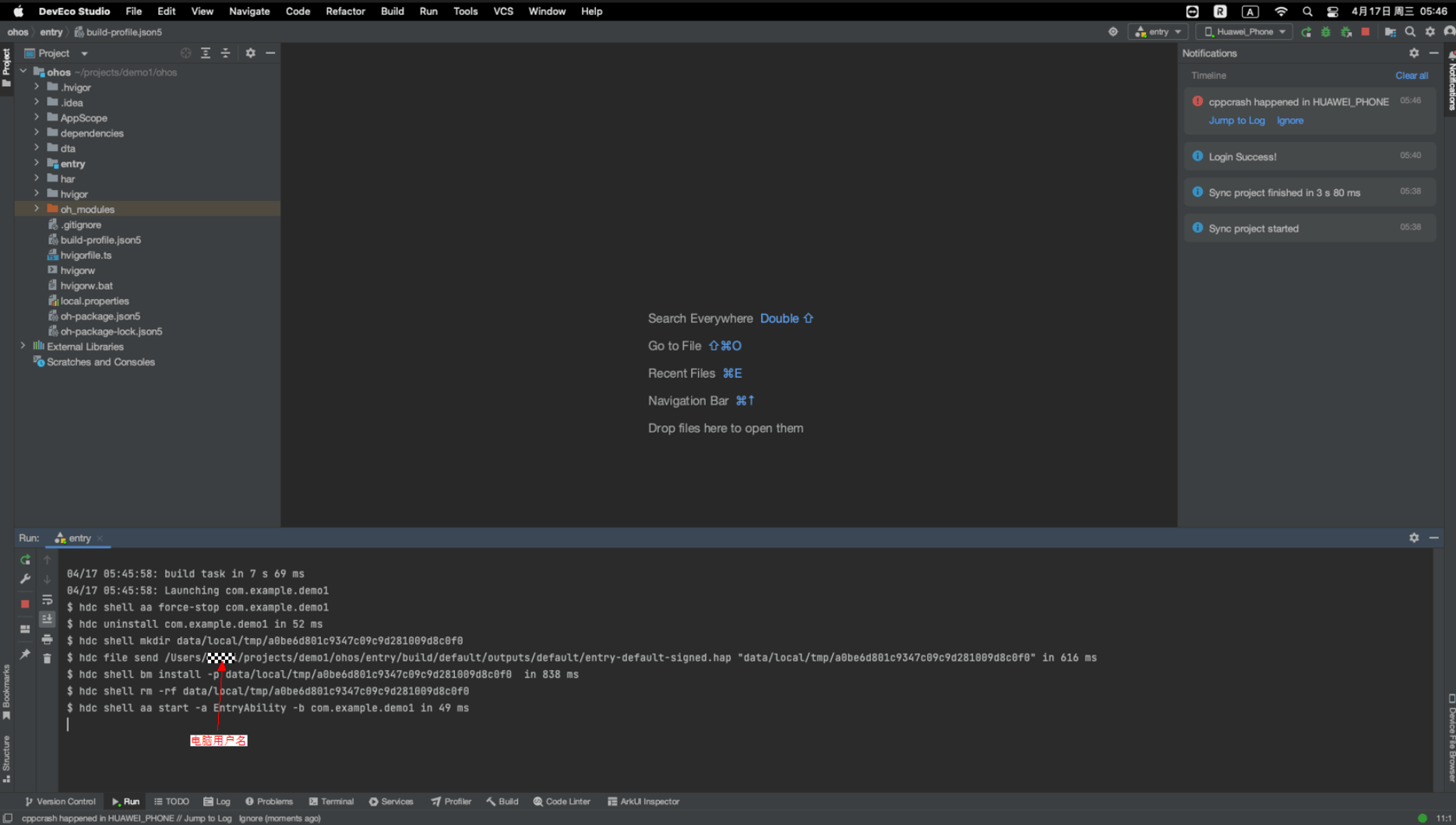
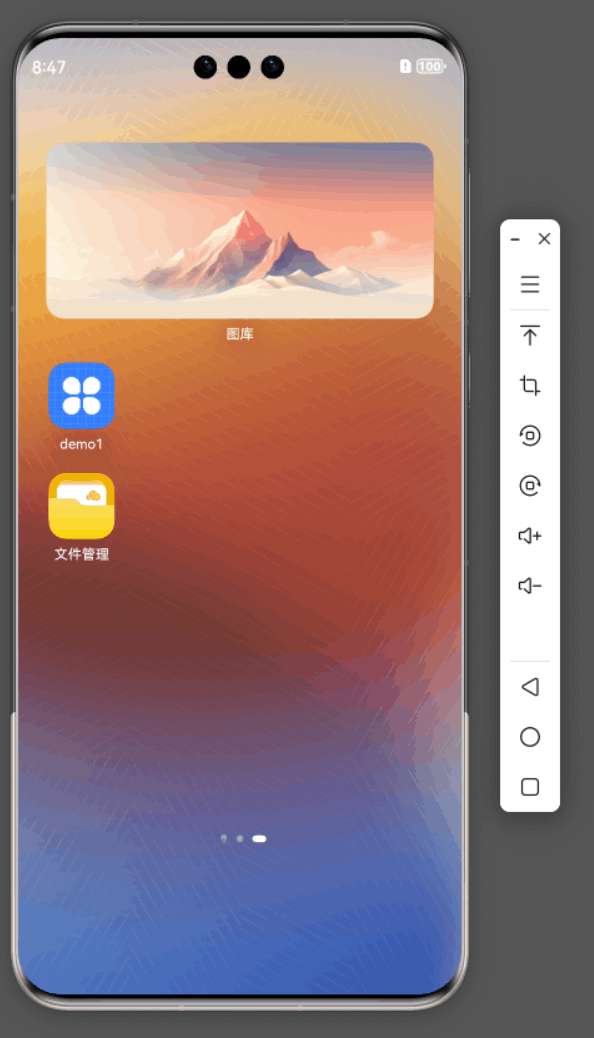
3.4.3 点击编译运行
3.5 模拟器运行常见问题
3.5.1 无法创建模拟器
情况1: 使用实名制认证的账号进行签名
3.5.2 Windows或Mac x86架构无法运行模拟器
由于模拟器当前仅支持Mac arm架构,且flutter应用尚未适配x86架构,因此在Windows或Mac的x86运行模拟器会遇到限制。
3.6 pub upgrade常见问题
3.6.1 pub upgrade耗时较长
情况1: 首次加载因为需要拉取的文件较多,根据自身网络情况所需花费的时间有较大差异,请耐心等待,如果下载失败,建议检查网络连接或更换代理后再次尝试。
情况2: 删除 flutter_flutter/bin/cache 文件后重试。
情况3: 更换镜像源,如:
PUB_HOSTED_URL=https://mirrors.tuna.tsinghua.edu.cn/dart-pub
FLUTTER_STORAGE_BASE_URL=https://mirrors.tuna.tsinghua.edu.cn/flutter
总结
本文档详细介绍了OpenHarmony版Flutter环境的搭建过程,包括:
- 环境准备:下载DevEco Studio、Flutter SDK及相关依赖
- 安装说明:安装开发工具、模拟器及配置环境变量
- 集成与调试:创建工程、真机/模拟器运行及常见问题解决
按照本文档的步骤,您可以顺利完成OpenHarmony版Flutter的开发环境搭建,并开始您的Flutter应用开发之旅。

开源鸿蒙跨平台开发社区汇聚开发者与厂商,共建“一次开发,多端部署”的开源生态,致力于降低跨端开发门槛,推动万物智联创新。
更多推荐



 0
0 0
0- 0


 已为社区贡献10条内容

所有评论(0)