fluttertpc_recognition_qrcode 在鸿蒙系统上的使用指南
Flutter二维码识别插件fluttertpc_recognition_qrcode是基于GoogleMLKit框架开发的鸿蒙系统适配版本,支持多码制识别(二维码/条形码)和多种输入方式(本地文件/网络URL/base64)。安装需通过Git引入依赖,并进行鸿蒙特有配置(复制能力文件、修改模块配置)。提供简洁API接口,可自定义识别界面参数,返回结果包含状态码和识别内容。兼容Flutter 3.
一、插件介绍
fluttertpc_recognition_qrcode是一款基于GoogleMLKit框架开发的Flutter二维码识别插件,专门为鸿蒙系统进行了适配优化。它提供了简单易用的API接口,能够快速识别图片中的二维码、条形码等多种码制,支持识别包含多个码的图片。
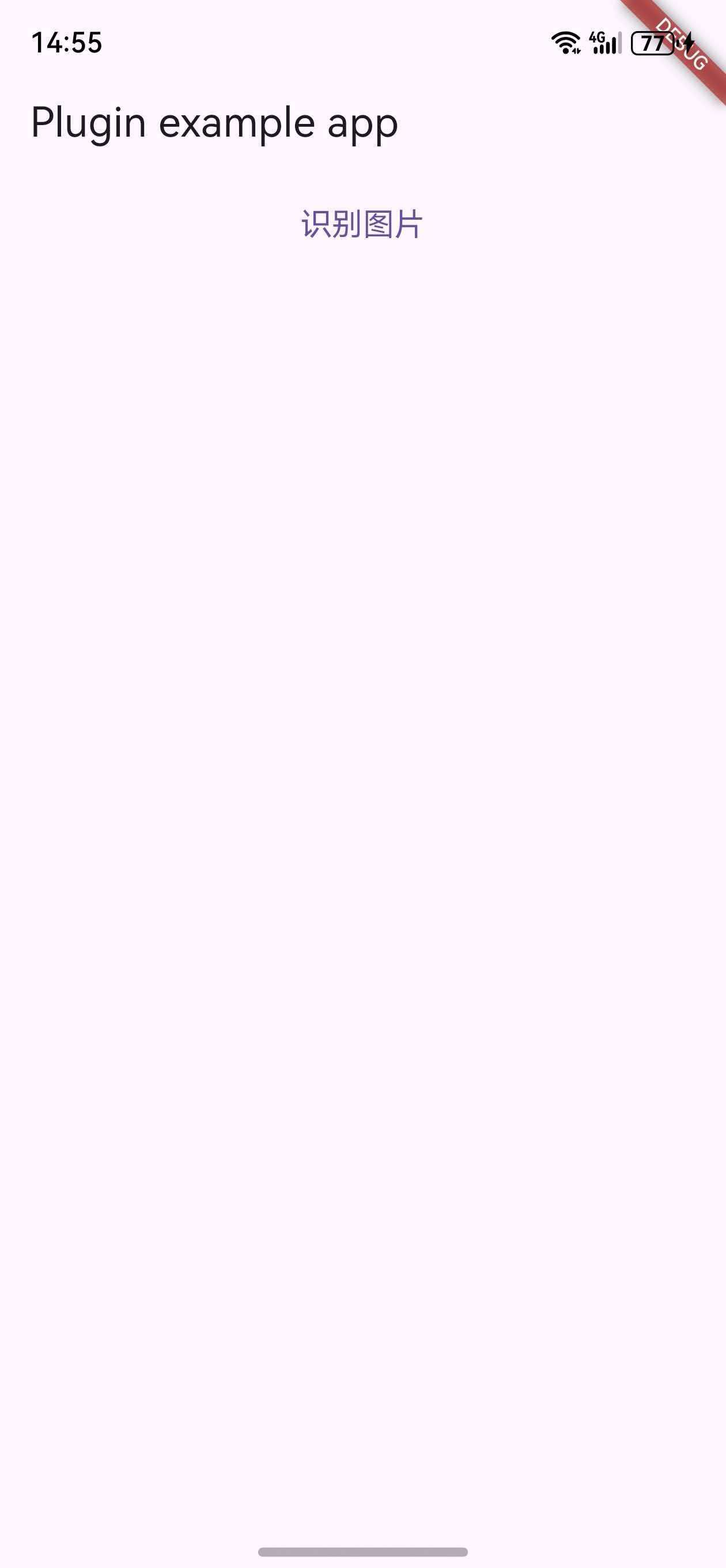
主要功能特点:
- 多码制支持:基于GoogleMLKit框架,支持识别二维码、条形码等多种码制
- 多输入方式:支持通过本地文件路径、网络URL和base64数据进行识别
- 多码识别:能够识别图片中包含的多个二维码或条形码
- 灵活配置:支持自定义识别界面的图标、文字大小和内容
- 鸿蒙适配:专门为鸿蒙系统进行了适配,提供了完整的鸿蒙系统支持
- 简单易用:提供简洁的API接口,方便开发者快速集成
二、安装与配置
2.1 引入依赖
由于该插件是针对鸿蒙系统的自定义修改版本,需要通过Git方式引入。在项目的pubspec.yaml文件中添加以下依赖配置:
dependencies:
  recognition_qrcode:
    git:
      url: https://gitcode.com/openharmony-sig/fluttertpc_recognition_qrcode.git
添加依赖后,执行以下命令获取依赖:
flutter pub get
2.2 鸿蒙系统特有配置
在鸿蒙系统上使用该插件,需要进行以下额外配置:
2.2.1 复制能力和页面文件
-
复制插件中的
CodeAbility.ets文件到项目的对应目录:example/ohos/entry/src/main/ets/entryability/CodeAbility.ets -
复制插件中的
CodePage.ets文件到项目的对应目录:example/ohos/entry/src/main/ets/pages/CodePage.ets -
复制插件中的图标资源文件到项目的对应目录:
example/ohos/entry/src/main/resources/base/media/bx_right_arrow.png
2.2.2 修改模块配置文件
在项目的entry/src/main/module.json5文件中,在abilities数组中添加以下配置:
{
 "name": "CodeAbility",
 "srcEntry": "./ets/entryability/CodeAbility.ets",
 "description": "$string:EntryAbility_desc",
 "icon": "$media:icon",
 "label": "$string:EntryAbility_label",
 "startWindowIcon": "$media:icon",
 "startWindowBackground": "$color:start_window_background",
 "exported": true
}
三、API使用
3.1 配置识别参数
使用RecognitionManager.setConfig()方法可以配置识别界面的相关参数:
import 'package:recognition_qrcode/recognition_qrcode.dart';

// 配置识别参数
RecognitionManager.setConfig(
  // icon: "assets/bx-right-arrow.png", // 箭头图标路径
  iconWidth: 30, // 箭头图标宽度
  iconHeight: 30, // 箭头图标高度
  cancelTitleFontSize: 16, // 取消按钮文字大小
  cancelTitle: "取消", // 取消按钮文字
);
参数说明:
icon:可选,箭头图标的本地资源路径iconWidth:可选,箭头图标的宽度,默认值为30iconHeight:可选,箭头图标的高度,默认值为30cancelTitleFontSize:可选,取消按钮的文字大小,默认值为16cancelTitle:可选,取消按钮的文字内容,默认值为"取消"
3.2 识别二维码
使用RecognitionManager.recognition()方法可以识别图片中的二维码:
// 识别网络图片中的二维码
RecognitionManager.recognition(
  "https://tool.oschina.net/action/qrcode/generate?data=1231231231&output=image%2Fpng&error=L&type=0&margin=7&size=4.png"
).then((result) {
  print("识别结果: ${result.value}");
}).catchError((onError) {
  print("识别错误: $onError");
});
该方法支持三种输入方式:
-
本地文件路径:
RecognitionManager.recognition("/path/to/image.jpg"); -
网络URL:
RecognitionManager.recognition("https://example.com/qrcode.png"); -
Base64数据:
RecognitionManager.recognition("base64字符串");
3.3 识别结果处理
recognition()方法返回一个RecognitionResult对象,包含以下字段:
code:识别结果状态码value:识别出的二维码内容
RecognitionManager.recognition(imagePath).then((result) {
  if (result.code == "success") {
    print("识别成功: ${result.value}");
  } else {
    print("识别失败: ${result.code}");
  }
});
四、实际应用示例
以下是一个完整的示例,展示如何使用image_picker选择图片并进行二维码识别:
import 'package:flutter/material.dart';
import 'package:image_picker/image_picker.dart';
import 'package:recognition_qrcode/recognition_qrcode.dart';
void main() {
runApp(MyApp());
}
class MyApp extends StatefulWidget {
_MyAppState createState() => _MyAppState();
}
class _MyAppState extends State<MyApp> {
RecognitionResult? result;
void initState() {
super.initState();
// 初始化配置
RecognitionManager.setConfig(
iconWidth: 30,
iconHeight: 30,
cancelTitleFontSize: 16,
cancelTitle: "取消",
);
}
Widget build(BuildContext context) {
return MaterialApp(
home: Scaffold(
appBar: AppBar(
title: const Text('二维码识别示例'),
),
body: Center(
child: Column(
children: [
ElevatedButton(
child: Text("选择图片并识别"),
onPressed: () {
final picker = ImagePicker();
picker.pickImage(source: ImageSource.gallery).then((XFile? value) {
if (value == null) {
return;
}
// 识别图片中的二维码
RecognitionManager.recognition(value.path).then((result) {
print("识别结果: $result");
setState(() {
this.result = result;
});
}).catchError((onError) {
print("识别错误: $onError");
});
});
},
),
SizedBox(height: 20),
Text(result?.value ?? "识别结果将显示在这里"),
],
),
),
),
);
}
}
五、注意事项与兼容性
-
兼容性:
- Flutter版本:已在Flutter 3.7.12-ohos-1.1.3和Flutter 3.22.1-ohos-1.0.3版本上测试通过
- 鸿蒙SDK:支持5.0.0(12)及以上版本
- IDE:推荐使用DevEco Studio 5.1.0.828及以上版本
-
iOS模拟器限制:由于GoogleMLKit的限制,该插件不支持在iOS模拟器上运行
-
权限配置:如果使用图片选择功能,需要在项目中配置相应的权限
-
长路径限制:在Windows系统上使用时,可能会遇到长路径限制问题
六、总结
fluttertpc_recognition_qrcode是一款功能强大、使用简单的Flutter二维码识别插件,专门为鸿蒙系统进行了适配优化。它基于GoogleMLKit框架,支持多种码制和输入方式,能够满足开发者在鸿蒙系统上进行二维码识别的需求。
通过本文的介绍,您已经了解了该插件的基本功能、安装配置方法、API使用方式以及鸿蒙系统特有的适配步骤。希望本文能够帮助您快速集成和使用该插件,实现二维码识别功能。
欢迎加入开源鸿蒙跨平台社区:https://openharmonycrossplatform.csdn.net

开源鸿蒙跨平台开发社区汇聚开发者与厂商,共建“一次开发,多端部署”的开源生态,致力于降低跨端开发门槛,推动万物智联创新。
更多推荐

 15
15 0
0- 0


 已为社区贡献16条内容

所有评论(0)