Flutter跨平台开发鸿蒙化主题与字体大小缩放使用指南
Flutter OpenHarmony主题与字体缩放插件摘要 flutter_ohos_theme_fontsizescale是一款专为Flutter OpenHarmony开发的主题管理插件,支持系统主题切换和字体大小自动缩放功能。该插件通过MediaQuery API获取系统主题模式(Brightness)和字体缩放因子(textScaleFactor),实现应用界面与系统设置的动态适配。
一、插件介绍
flutter_ohos_theme_fontsizescale是一款专为Flutter OpenHarmony跨平台开发设计的主题与字体大小管理插件。该插件实现了Flutter应用与OpenHarmony系统主题和字体大小设置的无缝对接,让开发者能够快速实现跟随系统主题切换和字体大小缩放的功能,提升应用的用户体验和可访问性。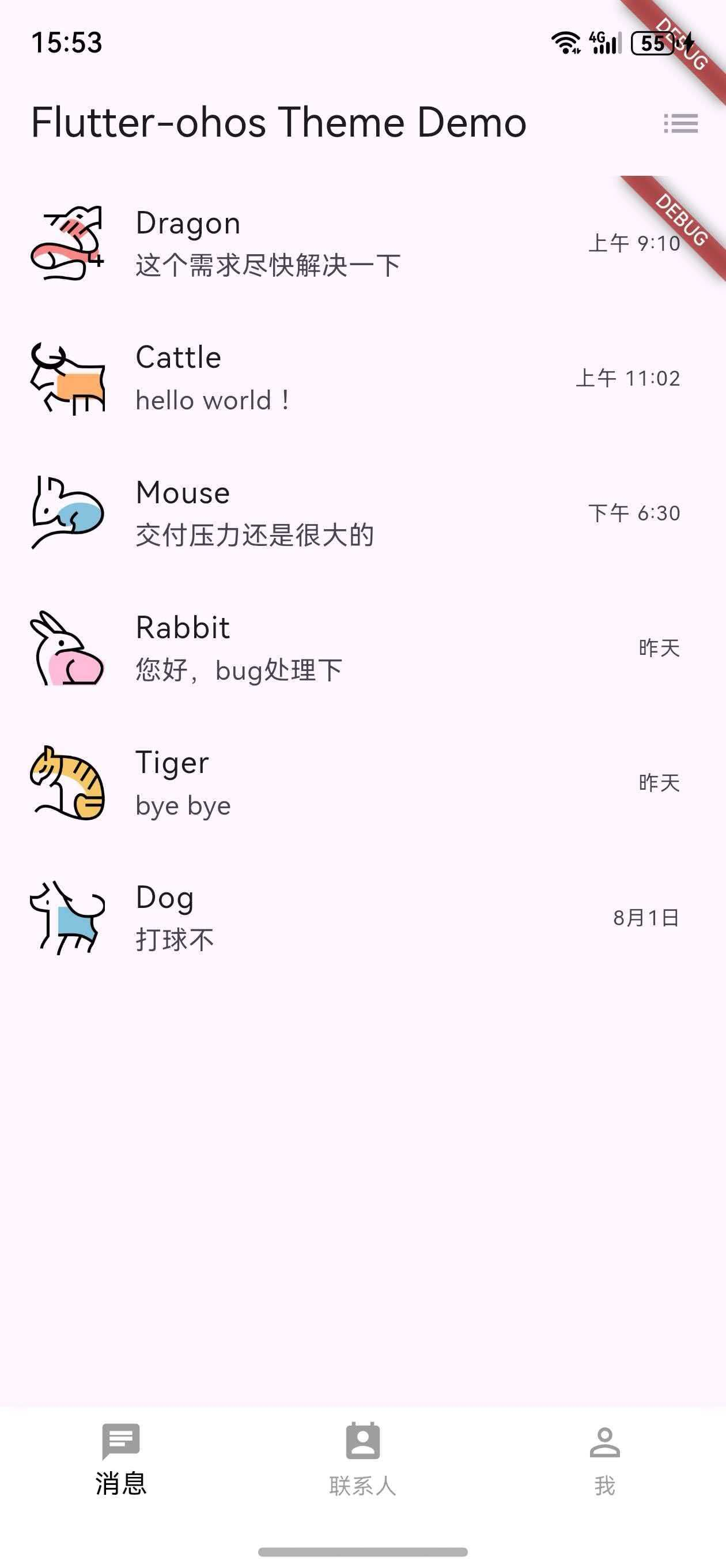
核心功能
- 跟随系统主题自动切换(亮色/暗色模式)
- 字体大小跟随系统设置自动缩放
- 提供主题和字体大小设置界面示例
- 支持应用内主题状态查询
二、环境设置
在开始使用主题与字体大小缩放插件之前,需要确保您的开发环境满足以下要求:
Flutter环境要求
- Flutter SDK版本:≥ 3.7.0
- Dart SDK版本:≥ 2.19.6
OpenHarmony环境要求
- OpenHarmony SDK API版本:≥ 9
- DevEco Studio版本:≥ 3.0
三、包的引入
由于此插件为自定义修改版本,需要通过Git方式引入。在您的Flutter项目中,修改pubspec.yaml文件,添加以下依赖配置:
dependencies:
  flutter:
    sdk: flutter
  cupertino_icons: ^1.0.2
  flutter_ohos_theme_fontsizescale:
    git:
      url: "https://atomgit.com/openharmony-sig/flutter_ohos_theme_fontsizescale.git"
      path: flutter_ohos_theme_fontsizescale
添加依赖后,执行以下命令获取包:
flutter pub get
四、API调用
1. 主题管理
获取系统主题模式
使用MediaQuery.of(context).platformBrightness获取当前系统主题模式:
Brightness sysColorMode = MediaQuery.of(context).platformBrightness;
print("当前系统主题为:$sysColorMode"); // 输出:当前系统主题为:Brightness.light 或 Brightness.dark
应用主题到MaterialApp
将系统主题应用到MaterialApp:
MaterialApp(
  title: "应用标题",
  theme: ThemeData(
    primaryColor: sysColorMode == Brightness.dark ? Colors.white : Colors.black,
    brightness: sysColorMode, // 应用系统主题
  ),
  home: const MyHomePage(),
);
2. 字体大小管理
获取系统字体缩放因子
使用MediaQuery.of(context).textScaleFactor获取当前系统字体缩放因子:
double sysTextScaleFactor = MediaQuery.of(context).textScaleFactor;
print("当前系统字体大小系数:$sysTextScaleFactor"); // 输出:当前系统字体大小系数:1.0 或其他值
应用字体缩放
将系统字体缩放应用到特定文本:
Text(
  "字体大小跟随系统",
  style: TextStyle(fontSize: 14 * sysTextScaleFactor),
);
或者使用Text组件的textScaleFactor属性:
Text(
  "字体大小跟随系统",
  textScaleFactor: sysTextScaleFactor,
);
3. 固定字体大小
如果某些文本不需要跟随系统字体大小变化,可以设置固定的缩放因子:
Text(
  "字体大小固定",
  textScaleFactor: 1.0, // 固定为原始大小
);
五、完整使用流程
1. 主应用入口设置
import 'package:flutter/material.dart';
void main() {
runApp(const MyApp());
}
class MyApp extends StatelessWidget {
const MyApp({super.key});
Widget build(BuildContext context) {
return MaterialApp(
title: "主题与字体大小演示",
theme: ThemeData(
primaryColor: Colors.lightBlue,
),
home: const MainPage(),
);
}
}
2. 主页面实现
class MainPage extends StatefulWidget {
const MainPage({super.key});
State<MainPage> createState() => _MainPageState();
}
class _MainPageState extends State<MainPage> {
Widget build(BuildContext context) {
// 获取系统主题和字体缩放因子
Brightness sysColorMode = MediaQuery.of(context).platformBrightness;
double sysTextScaleFactor = MediaQuery.of(context).textScaleFactor;
return Scaffold(
appBar: AppBar(
title: const Text("主题与字体大小演示"),
backgroundColor: sysColorMode == Brightness.dark ? Colors.black : Colors.lightBlue,
),
body: Center(
child: Column(
mainAxisAlignment: MainAxisAlignment.center,
children: [
Text(
"当前系统主题:${sysColorMode == Brightness.dark ? '暗色模式' : '亮色模式'}",
style: TextStyle(fontSize: 18 * sysTextScaleFactor),
),
const SizedBox(height: 20),
Text(
"当前字体缩放因子:$sysTextScaleFactor",
style: TextStyle(fontSize: 16 * sysTextScaleFactor),
),
const SizedBox(height: 30),
Text(
"这段文字跟随系统字体大小变化",
style: TextStyle(fontSize: 14 * sysTextScaleFactor),
),
const SizedBox(height: 10),
Text(
"这段文字大小固定不变",
textScaleFactor: 1.0,
style: const TextStyle(fontSize: 14),
),
const SizedBox(height: 40),
ElevatedButton(
onPressed: () {
// 导航到设置页面
Navigator.push(context, MaterialPageRoute(builder: (context) => SettingsPage()));
},
child: Text(
"进入设置页面",
style: TextStyle(fontSize: 16 * sysTextScaleFactor),
),
),
],
),
),
);
}
}
3. 设置页面实现
class SettingsPage extends StatelessWidget {
const SettingsPage({super.key});
Widget build(BuildContext context) {
Brightness sysColorMode = MediaQuery.of(context).platformBrightness;
return Scaffold(
appBar: AppBar(
title: const Text("设置"),
backgroundColor: sysColorMode == Brightness.dark ? Colors.black : Colors.lightBlue,
),
body: ListView(
children: [
ListTile(
leading: const Icon(Icons.color_lens),
title: const Text("主题设置"),
subtitle: Text("当前主题:${sysColorMode == Brightness.dark ? '暗色模式' : '亮色模式'}"),
onTap: () {
Navigator.push(context, MaterialPageRoute(builder: (context) => ThemeSettingsPage()));
},
),
ListTile(
leading: const Icon(Icons.text_fields),
title: const Text("字体大小"),
onTap: () {
Navigator.push(context, MaterialPageRoute(builder: (context) => FontSizeSettingsPage()));
},
),
],
),
);
}
}
4. 主题设置页面
class ThemeSettingsPage extends StatelessWidget {
const ThemeSettingsPage({super.key});
Widget build(BuildContext context) {
Brightness sysColorMode = MediaQuery.of(context).platformBrightness;
return Scaffold(
appBar: AppBar(
title: const Text("主题设置"),
),
body: Center(
child: Column(
mainAxisAlignment: MainAxisAlignment.center,
children: [
Text(
"当前系统主题:$sysColorMode",
style: Theme.of(context).textTheme.headline6,
),
const SizedBox(height: 20),
Text(
"应用已自动跟随系统主题",
style: Theme.of(context).textTheme.bodyText1,
),
],
),
),
);
}
}
5. 字体大小设置页面
class FontSizeSettingsPage extends StatelessWidget {
const FontSizeSettingsPage({super.key});
Widget build(BuildContext context) {
Brightness sysColorMode = MediaQuery.of(context).platformBrightness;
double sysTextScaleFactor = MediaQuery.of(context).textScaleFactor;
return Scaffold(
appBar: AppBar(
title: const Text("字体大小"),
),
body: ListView(
padding: const EdgeInsets.all(20),
children: [
Text(
"当前系统字体大小系数:$sysTextScaleFactor",
style: Theme.of(context).textTheme.headline6,
),
const SizedBox(height: 30),
Text(
"示例文本:星河璀璨,鸿蒙正当时",
style: Theme.of(context).textTheme.bodyText1,
),
const SizedBox(height: 10),
Text(
"(字体大小跟随系统)",
style: Theme.of(context).textTheme.caption,
),
const SizedBox(height: 20),
Text(
"示例文本:星河璀璨,鸿蒙正当时",
textScaleFactor: 1.0,
style: Theme.of(context).textTheme.bodyText1,
),
const SizedBox(height: 10),
Text(
"(字体大小固定)",
style: Theme.of(context).textTheme.caption,
),
],
),
);
}
}
六、最佳实践
1. 主题适配建议
- 使用
Theme.of(context)获取当前主题样式,而不是硬编码颜色 - 为不同主题模式提供合适的颜色对比,确保可读性
- 图片资源也应考虑主题适配,可使用
ColorFilter调整图片颜色
Image.asset(
  "images/avatar.jpg",
  width: 40.0,
  height: 40.0,
  fit: BoxFit.cover,
  color: sysColorMode == Brightness.dark ? Colors.white : null,
  colorBlendMode: sysColorMode == Brightness.dark ? BlendMode.color : null,
),
2. 字体大小适配建议
- 对所有文本组件应用系统字体缩放因子
- 关键信息文本可以使用固定大小,确保始终清晰可见
- 测试不同字体缩放级别下的布局,确保不会出现布局错乱
3. 性能优化
- 避免在build方法中频繁获取系统主题和字体缩放因子
- 考虑使用Provider或其他状态管理工具缓存主题状态
七、总结
flutter_ohos_theme_fontsizescale插件为Flutter OpenHarmony跨平台开发提供了便捷的主题与字体大小管理解决方案。通过简单的API调用,开发者可以快速实现:
- 应用跟随系统主题自动切换(亮色/暗色模式)
- 字体大小跟随系统设置自动缩放
- 灵活控制特定文本的缩放行为
- 提供主题和字体大小设置界面
该插件实现了Flutter应用与OpenHarmony系统设置的无缝对接,提升了应用的用户体验和可访问性,同时保持了Flutter开发的简洁性和高效性。
欢迎加入开源鸿蒙跨平台社区:https://openharmonycrossplatform.csdn.net

开源鸿蒙跨平台开发社区汇聚开发者与厂商,共建“一次开发,多端部署”的开源生态,致力于降低跨端开发门槛,推动万物智联创新。
更多推荐
 26
26 0
0- 0


 已为社区贡献10条内容

所有评论(0)