Flutter 三方库 flutter_reaction_button — 赋能鸿蒙应用打造灵动、高情感化交互的社交动态表态(Reaction)特效组件(适配鸿蒙 HarmonyOS Next oho
本文介绍了Flutter三方库flutter_reaction_button在鸿蒙(HarmonyOS)应用中的使用,该组件可实现社交动态表态(Reaction)特效交互。文章详细讲解了组件原理、核心API、场景应用及鸿蒙平台适配策略,并提供了实战代码示例。该组件支持高度自定义的弹出动效和手势交互,能显著提升鸿蒙应用的用户体验和互动性。开发者可通过该库实现情感化交互设计,如社交动态表态、协作工具消
欢迎加入开源鸿蒙跨平台社区:https://openharmonycrossplatform.csdn.net。
Flutter 三方库 flutter_reaction_button — 赋能鸿蒙应用打造灵动、高情感化交互的社交动态表态(Reaction)特效组件(适配鸿蒙 HarmonyOS Next ohos)
前言
在华为鸿蒙(OpenHarmony)生态的社交、内容社区以及协作办公应用中,用户交互已经不再满足于简单的“点赞”或“转发”。当代应用更倾向于让用户通过长按弹出一组生动的 Emoji(赞、爱、哭、怒)来精准表达情绪反馈。这种交互不仅能显著提升应用的用户黏性,更是现代移动端审美的重要组成部分。
flutter_reaction_button 是一款专为打造多维表态(Reaction)功能而生的顶级 UI 组件库。它支持高度自定义的弹出动效、平滑的选中触发以及完善的事件回调。在鸿蒙跨平台应用的开发中,它完美适配了鸿蒙设备的高灵敏度触控反馈。在构建鸿蒙平台的动态流(Feed)系统、团队协作工具的即时回复、或是个性化电商评价体系时,它是实现“情绪交互升级”的核心视觉插件。
一、原理展示 / 概念介绍
1.1 基础概念
本组件实现了从“长按触发”到“多态面元(Reactions)呈现”的交互闭环。
1.2 核心要点解析
- 分层弹出机制(Overlay):所有的 Emoji 或图片均渲染在独立图层,不会受到父级组件裁剪(Clip)的影响,确保展示效果的完整性。
- 完善的手势追踪:精确识别用户的滑动轨迹,在鸿蒙曲面屏或折叠屏上依然能拥有丝滑的选中确定感。
- 全场景适配:支持不仅仅是 Emoji,还可以是任何 Widget(图表、文字、本地图片),给予开发者极大的创作空间。
二、核心 API / 组件详解
2.1 依赖引入
在鸿蒙工程的 pubspec.yaml 中添加以下依赖:
dependencies:
  flutter_reaction_button: ^2.1.0 # 建议参考最新稳定版本
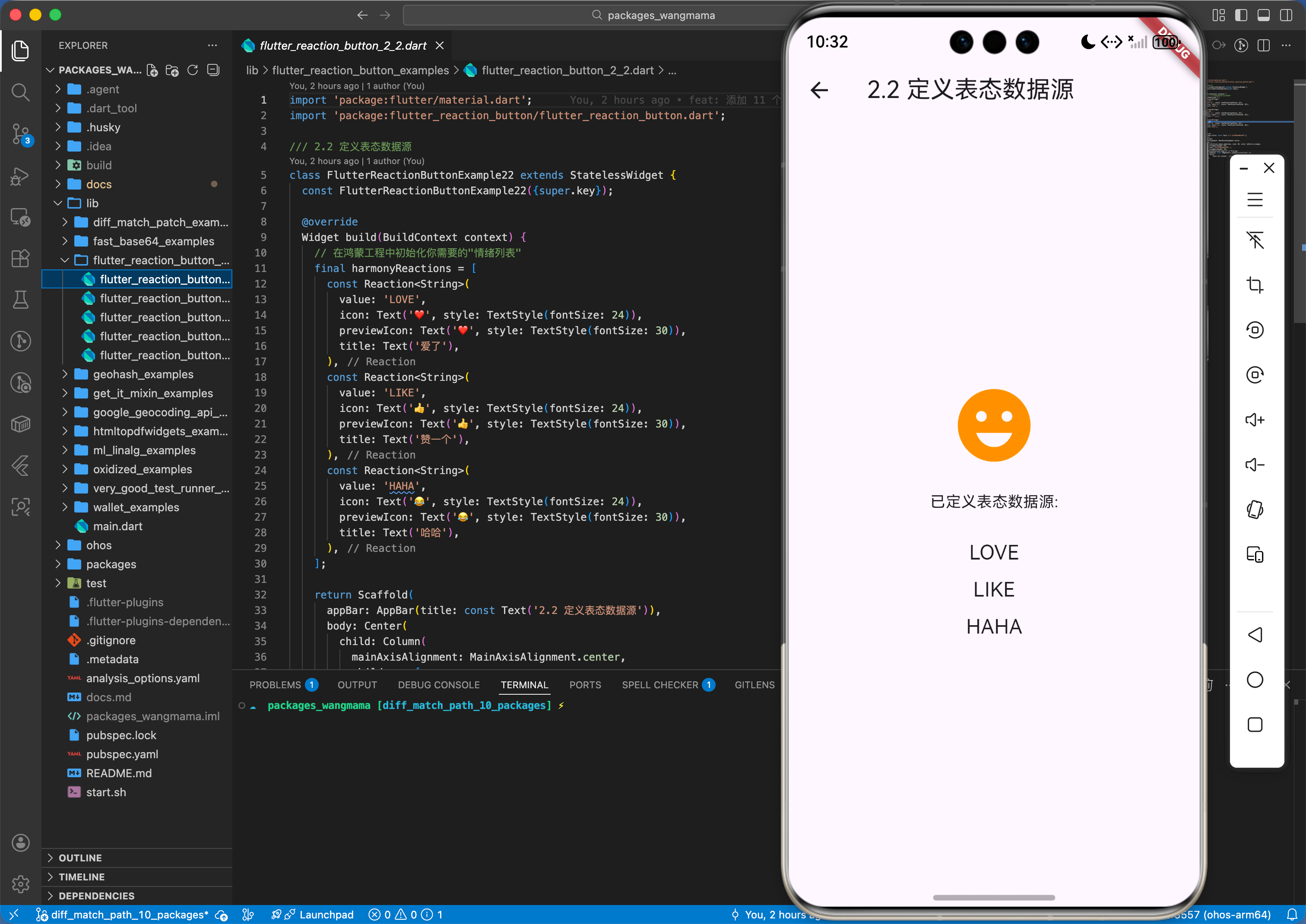
2.2 定义表态数据源
在鸿蒙工程中初始化你需要的“情绪列表”:
import 'package:flutter_reaction_button/flutter_reaction_button.dart';

final harmonyReactions = [
  Reaction<String>(
    id: '1', title: Text('爱了'),
    previewIcon: Image.asset('assets/love.png'), // 展示图
    icon: Image.asset('assets/love_active.png'), // 选中后图
    value: 'LOVE',
  ),
  Reaction<String>(
    id: '2', title: Text('赞一个'),
    previewIcon: Image.asset('assets/like.png'),
    value: 'LIKE',
  ),
];
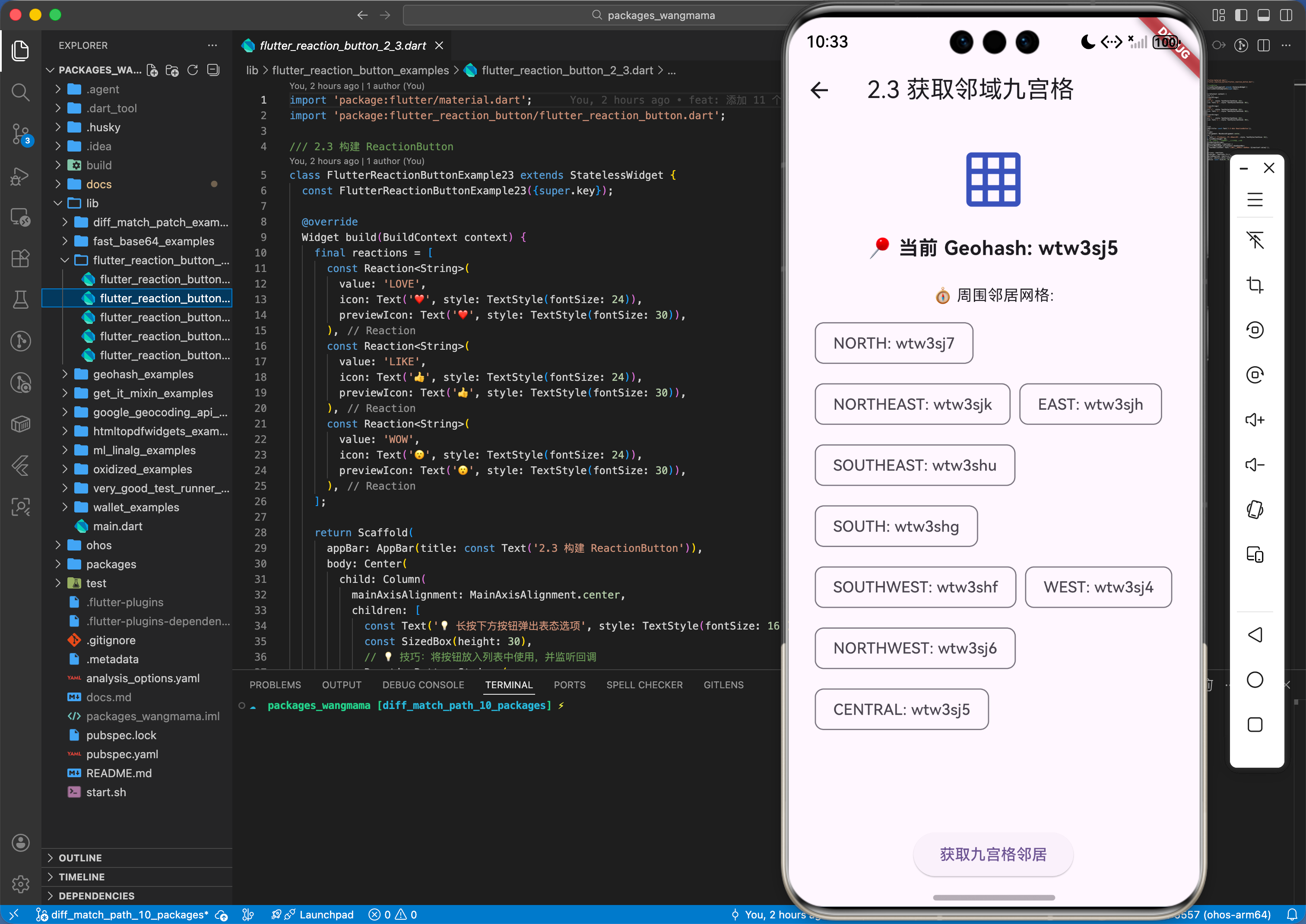
2.3 构建 ReactionButton
💡 技巧:将按钮放入列表中使用,并监听回调。
ReactionButton<String>(
  onReactionChanged: (reaction) {
    print('用户在鸿蒙端做出了表态: ${reaction?.value}');
  },
  reactions: harmonyReactions,
  initialReaction: harmonyReactions.first,
  boxColor: Colors.white.withOpacity(0.9), // 💡 技巧:半透明毛玻璃质感
)
三、场景示例
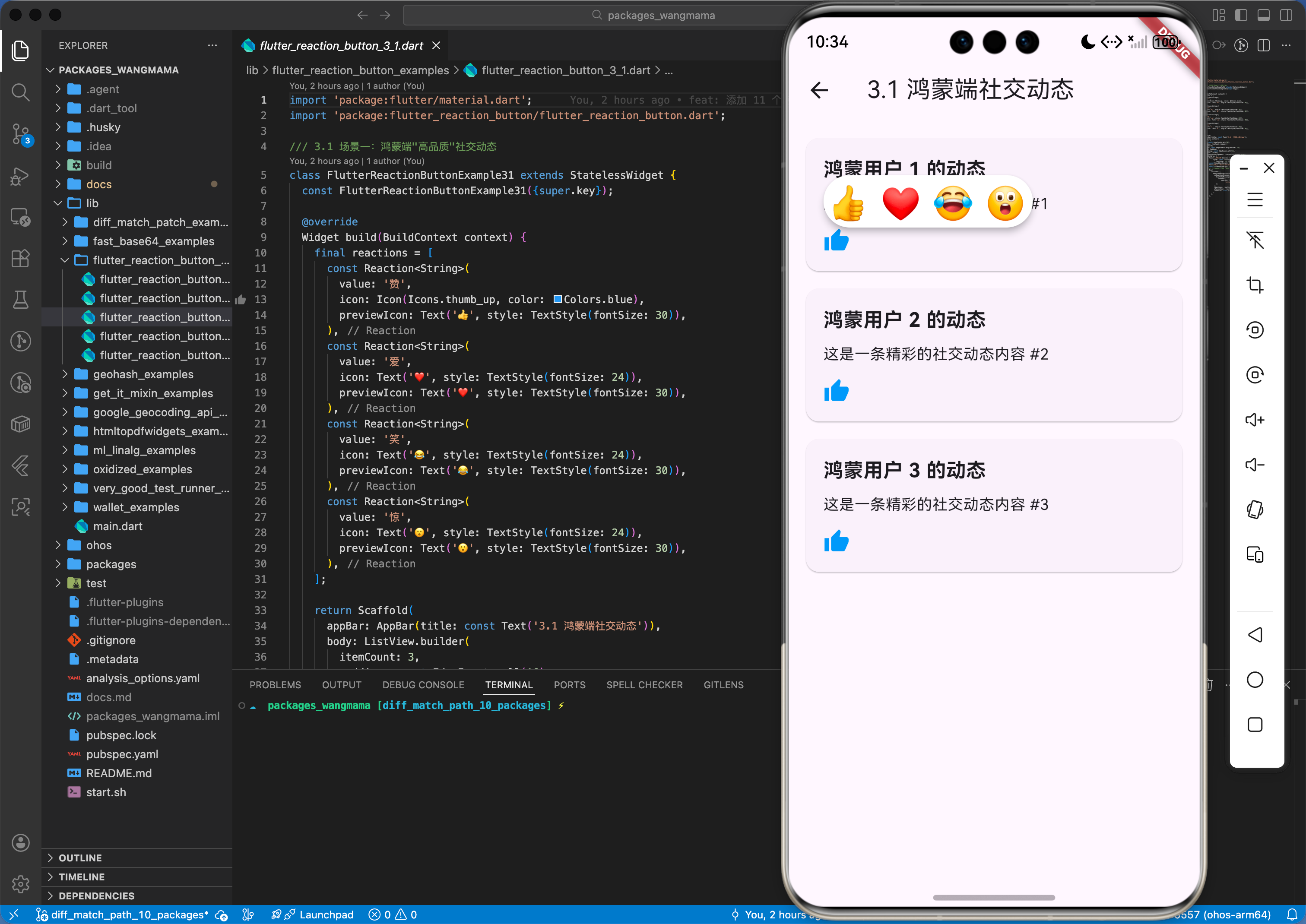
3.1 场景一:鸿蒙端“高品质”社交动态
在朋友圈或动态列表底部,通过该组件替换传统的“心形”点赞,为用户提供多样化的情感表达,显著增加互动的趣味性。
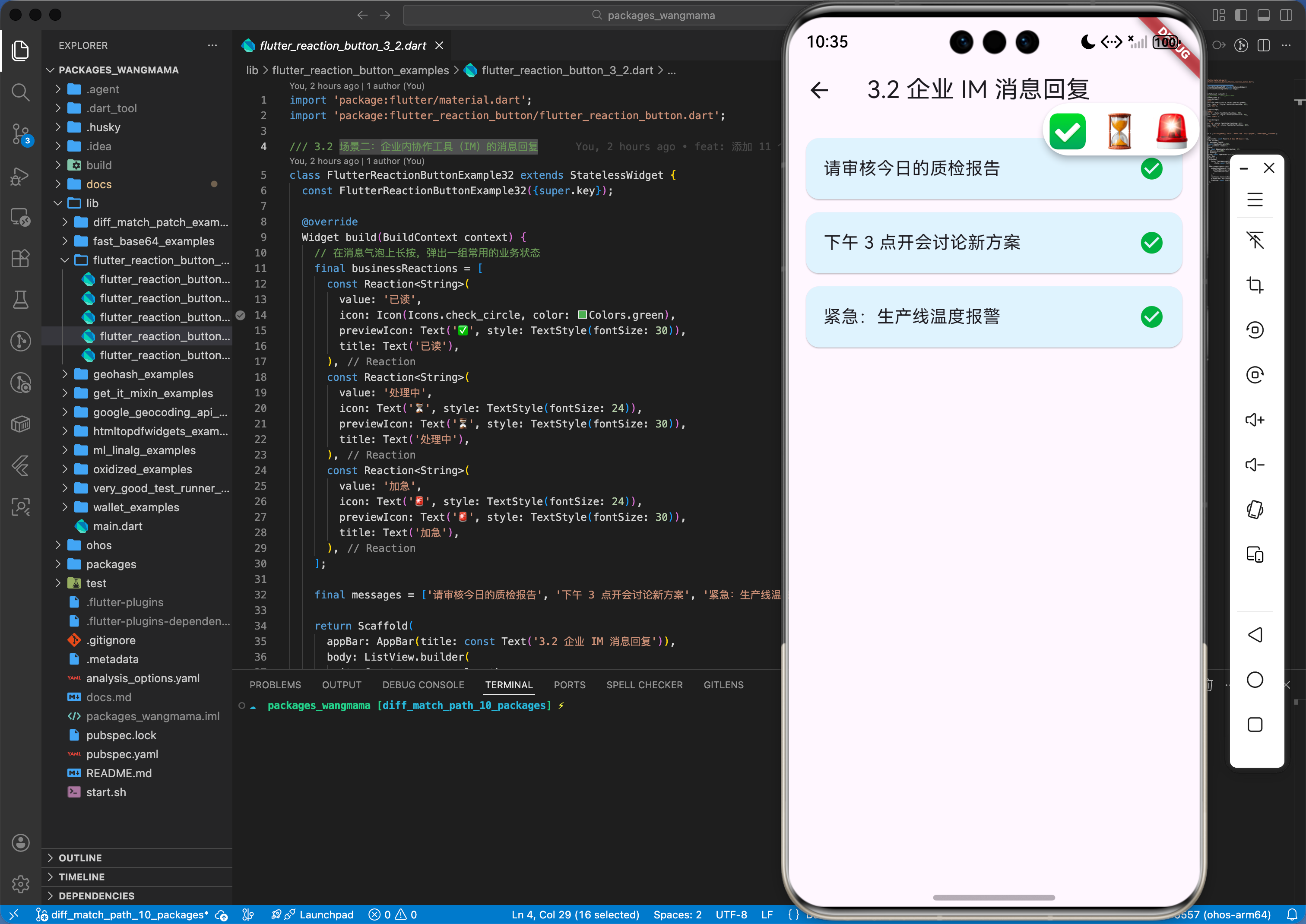
3.2 场景二:企业内协作工具(IM)的消息回复
在消息气泡上长按,弹出一组常用的业务状态(已读、处理中、加急),提升鸿蒙端协同效率。
四、OpenHarmony 平台适配挑战
4.1 复杂动效下的内存占位与帧率抖动
在列表(ListView)中大量使用带有动效的 Reaction 按钮时,不恰当的图层管理会导致内存激增。
✅ 适配策略建议:
- 控制预览图质量:弹出预览的 Emoji 图片建议在鸿蒙端配合
ResizeImage进行尺寸裁剪,无需加载 100% 分辨率的原图。 - 手势优先级控制:在鸿蒙的全屏手势与组件的长按逻辑发生冲突时,通过
InteractionManager调优,确保弹出层的优先级高于侧滑返回手势,避免误触。
五、综合实战示例代码
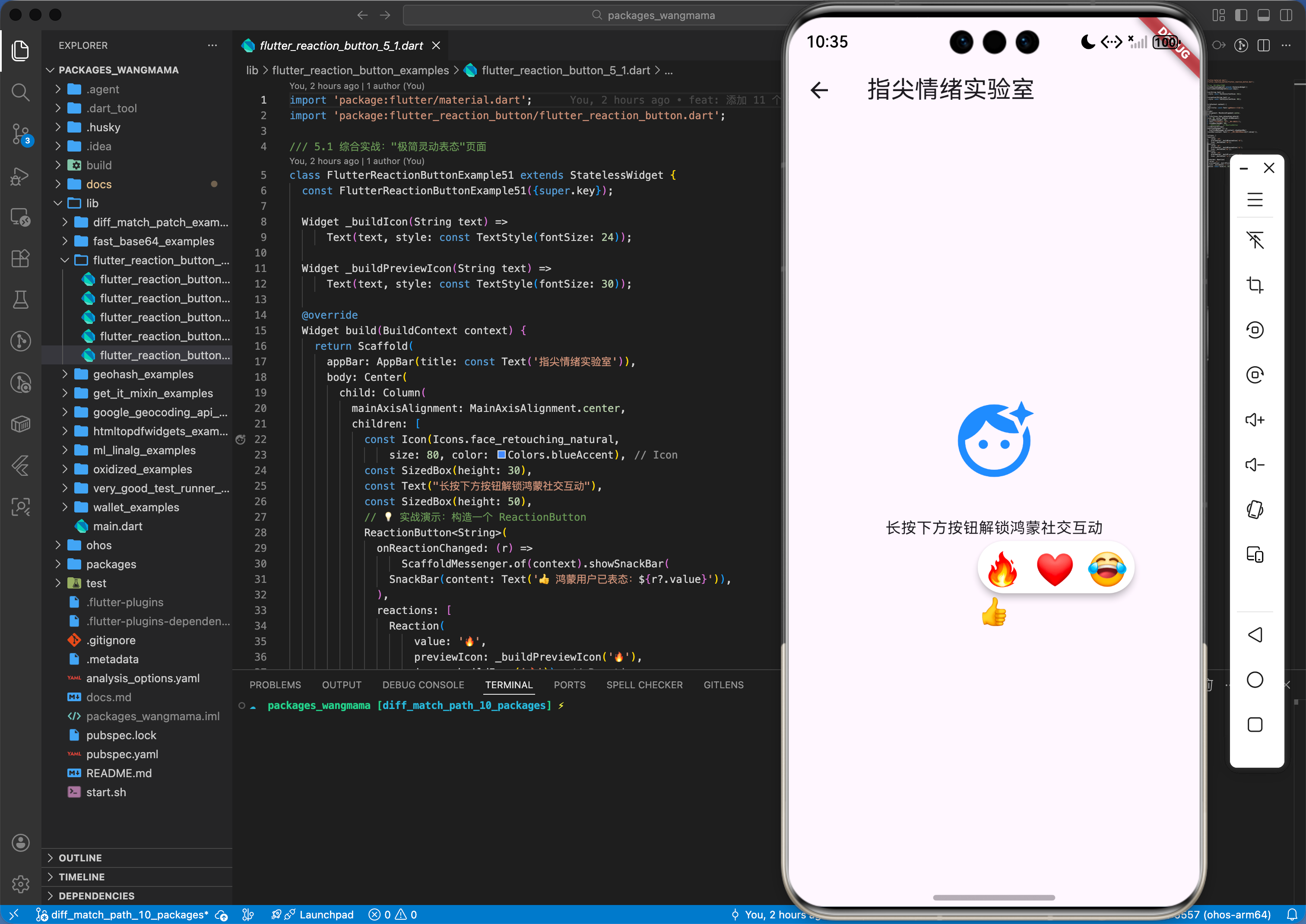
以下是一个演示如何在鸿蒙端实现的“极简灵动表态”页面示例:
import 'package:flutter/material.dart';
import 'package:flutter_reaction_button/flutter_reaction_button.dart';
class ReactionLabPage extends StatelessWidget {
const ReactionLabPage({super.key});
Widget build(BuildContext context) {
return Scaffold(
appBar: AppBar(title: const Text('指尖情绪实验室')),
body: Center(
child: Column(
mainAxisAlignment: MainAxisAlignment.center,
children: [
const Icon(Icons.face_retouching_natural, size: 80, color: Colors.blueAccent),
const SizedBox(height: 30),
const Text("长按下方按钮解锁鸿蒙社交互动"),
const SizedBox(height: 50),
// 💡 实战演示:构造一个 ReactionButton
ReactionButton<String>(
onReactionChanged: (r) => ScaffoldMessenger.of(context).showSnackBar(
SnackBar(content: Text('👍 鸿蒙用户已表态:${r?.id}'))
),
reactions: [
Reaction(id: '🔥', previewIcon: _buildIcon('🔥'), icon: _buildIcon('🔥')),
Reaction(id: '❤️', previewIcon: _buildIcon('❤️'), icon: _buildIcon('❤️')),
Reaction(id: '😂', previewIcon: _buildIcon('😂'), icon: _buildIcon('😂')),
],
),
],
),
),
);
}
Widget _buildIcon(String text) => Text(text, style: const TextStyle(fontSize: 24));
}
六、总结
flutter_reaction_button 为 OpenHarmony 跨平台应用赋予了更加细腻的人机交互层级。它将原本枯燥的一对一反馈转化为了充满生机、富有情感节奏的视觉体验,是提升应用精品感的不二选择。
✅ 核心建议:
- 适配系统色彩:弹出框的背景色建议联动鸿蒙系统的亮/暗色模式,并开启 Subtle Shadow(微妙投影)。
- 配合触感反馈:在弹出开始时触发一次轻微的系统级震动(Haptics),会让用户感到交互非常有“质感”。
- 内容精炼:表态项不宜超过 6 个,否则在窄屏鸿蒙设备上会引发 UI 布局超出(Overflow)。

开源鸿蒙跨平台开发社区汇聚开发者与厂商,共建“一次开发,多端部署”的开源生态,致力于降低跨端开发门槛,推动万物智联创新。
更多推荐



 21
21 0
0- 0


 已为社区贡献163条内容

所有评论(0)