Flutter for OpenHarmony:引入第三方库video_player 实现视频播放
视频播放是移动应用中最常见的功能之一,无论是短视频应用、在线教育、直播还是多媒体展示,都离不开视频播放能力。在 Flutter for OpenHarmony 应用开发中,是一个功能强大的视频播放插件,提供了完整的视频播放控制功能,支持多种数据源、播放控制和事件监听。
欢迎加入开源鸿蒙跨平台社区:https://openharmonycrossplatform.csdn.net
一、video_player 组件概述
视频播放是移动应用中最常见的功能之一,无论是短视频应用、在线教育、直播还是多媒体展示,都离不开视频播放能力。在 Flutter for OpenHarmony 应用开发中,video_player 是一个功能强大的视频播放插件,提供了完整的视频播放控制功能,支持多种数据源、播放控制和事件监听。
📋 video_player 组件特点
| 特点 | 说明 |
|---|---|
| 多数据源支持 | 支持网络 URL、本地文件、应用资源文件 |
| 播放控制 | 播放、暂停、停止、循环播放 |
| 音量控制 | 支持音量调节 |
| 倍速播放 | 支持 0.125× 到 3.0× 的多档倍速 |
| 进度控制 | 支持定位播放进度 |
| 缓冲状态 | 实时监控视频缓冲状态 |
| 完整事件 | 初始化、缓冲、播放状态、完成等事件监听 |
| 鸿蒙适配 | 专门为 OpenHarmony 平台进行了适配,API 12+ |
支持的视频格式
OpenHarmony 平台基于 AVPlayer 实现,支持以下主流视频格式:
| 格式类型 | 说明 |
|---|---|
| MP4 | 最常见的视频格式 |
| HLS | HTTP Live Streaming 直播流 |
| DASH | Dynamic Adaptive Streaming |
| SS | Smooth Streaming |
💡 使用场景:短视频应用、在线视频、教育平台、直播应用、多媒体展示等。
二、OpenHarmony 平台适配说明
2.1 兼容性信息
本项目基于 video_player@2.10.0 开发,适配 Flutter 3.7.12-ohos-1.0.6,OpenHarmony API 12+。
| 平台 | 支持版本 |
|---|---|
| Android | SDK 16+ |
| iOS | 11.0+ |
| Web | 任意版本 |
| OpenHarmony | API 12+ |
2.2 权限要求
在 OpenHarmony 平台上,如果播放网络视频,需要配置网络权限:
| 权限名称 | 权限等级 | 用途 |
|---|---|---|
| ohos.permission.INTERNET | normal | 访问网络视频 |
注意:网络权限属于 normal 级别,可以直接使用,无需特殊配置。
三、项目配置与安装
3.1 添加依赖配置
首先,需要在你的 Flutter 项目的 pubspec.yaml 文件中添加 video_player 依赖。
打开项目根目录下的 pubspec.yaml 文件,找到 dependencies 部分,添加以下配置:
dependencies:
  flutter:
    sdk: flutter

  # 添加 video_player 依赖(OpenHarmony 适配版本)
  video_player:
    git:
      url: https://atomgit.com/openharmony-tpc/flutter_packages
      path: packages/video_player/video_player
3.2 下载依赖
配置完成后,需要在项目根目录执行以下命令下载依赖:
flutter pub get
3.3 权限配置
如果需要播放网络视频,在 OpenHarmony 平台上需要配置网络权限:
ohos/entry/src/main/module.json5:
{
  "module": {
    "requestPermissions": [
      {
        "name": "ohos.permission.INTERNET",
        "reason": "$string:network_reason",
        "usedScene": {
          "abilities": ["EntryAbility"],
          "when": "inuse"
        }
      }
    ]
  }
}
配置字段说明:
- name:权限名称
ohos.permission.INTERNET:访问网络权限
- reason:权限说明,引用字符串资源
- usedScene:使用场景配置
ohos/entry/src/main/resources/base/element/string.json:
{
  "string": [
    {
      "name": "network_reason",
      "value": "使用网络播放视频"
    }
  ]
}
⚠️ 提示:如果只播放本地视频或资源视频,则不需要配置网络权限。
四、video_player 基础用法
4.1 导入库
在使用 video_player 之前,需要先导入库:
import 'package:video_player/video_player.dart';
导入后,你就可以使用 video_player 提供的所有类和方法了。
4.2 VideoPlayerController 核心概念
VideoPlayerController 是 video_player 的核心控制器,负责管理视频的播放、暂停、进度等所有操作。
控制器初始化
late VideoPlayerController _controller;
void initState() {
super.initState();
_controller = VideoPlayerController.networkUrl(
Uri.parse('https://example.com/video.mp4'),
)..initialize().then((_) {
// 初始化完成后更新 UI
setState(() {});
});
}
void dispose() {
_controller.dispose();
super.dispose();
}
控制器状态
通过 _controller.value 可以获取控制器的当前状态:
VideoPlayerValue value = _controller.value;

// 常用状态
bool isInitialized = value.isInitialized;     // 是否已初始化
bool isPlaying = value.isPlaying;             // 是否正在播放
bool isBuffering = value.isBuffering;         // 是否正在缓冲
Duration duration = value.duration;           // 视频总时长
Duration position = value.position;           // 当前播放位置
Size size = value.size;                       // 视频尺寸
double aspectRatio = value.aspectRatio;       // 宽高比
double playbackSpeed = value.playbackSpeed;   // 播放速度
List<DurationRange> buffered = value.buffered; // 缓冲范围
4.3 创建控制器
video_player 支持三种数据源:
4.3.1 网络视频
_controller = VideoPlayerController.networkUrl(
  Uri.parse('https://media.w3.org/2010/05/sintel/trailer.mp4'),
);
4.3.2 资源视频
将视频文件放在 assets 目录中,然后在 pubspec.yaml 中配置:
flutter:
  assets:
    - assets/video1.mp4
使用方式:
_controller = VideoPlayerController.asset('assets/video1.mp4');
4.3.3 本地文件
_controller = VideoPlayerController.file(
  File('/path/to/local/video.mp4'),
);
⚠️ 注意:Web 平台不支持
dart:io,所以不能使用VideoPlayerController.file。
4.4 播放控制
播放与暂停
// 开始播放
await _controller.play();

// 暂停播放
await _controller.pause();

// 切换播放/暂停
if (_controller.value.isPlaying) {
  await _controller.pause();
} else {
  await _controller.play();
}
循环播放
await _controller.setLooping(true);
音量控制
// 设置音量,范围 0.0 到 1.0
await _controller.setVolume(0.5);
倍速播放
// 设置播放速度
await _controller.setPlaybackSpeed(1.5);
OpenHarmony 平台支持的倍速:
- 0.125×、0.25×、0.5×、0.75×、1.0×、1.25×、1.5×、1.75×、2.0×、3.0×
进度控制
// 定位到指定位置
await _controller.seekTo(Duration(seconds: 30));

// 获取当前播放位置
Duration position = _controller.value.position;
五、UI 展示与交互
5.1 VideoPlayer Widget
VideoPlayer 是用于展示视频的 Widget:
VideoPlayer(_controller)
通常配合 AspectRatio 使用以保持正确的宽高比:
AspectRatio(
  aspectRatio: _controller.value.aspectRatio,
  child: VideoPlayer(_controller),
)
5.2 进度条
使用 VideoProgressIndicator 显示播放进度:
VideoProgressIndicator(
  _controller,
  allowScrubbing: true,  // 允许拖动进度条
)
5.3 完整播放器 UI
下面是一个完整的视频播放器 UI 示例:
class VideoPlayerScreen extends StatefulWidget {
const VideoPlayerScreen({super.key});
State<VideoPlayerScreen> createState() => _VideoPlayerScreenState();
}
class _VideoPlayerScreenState extends State<VideoPlayerScreen> {
late VideoPlayerController _controller;
void initState() {
super.initState();
_controller = VideoPlayerController.networkUrl(
Uri.parse('https://media.w3.org/2010/05/sintel/trailer.mp4'),
)..initialize().then((_) {
setState(() {});
});
_controller.addListener(() {
setState(() {});
});
}
void dispose() {
_controller.dispose();
super.dispose();
}
Widget build(BuildContext context) {
return Scaffold(
appBar: AppBar(title: const Text('视频播放')),
body: Center(
child: _controller.value.isInitialized
? Column(
mainAxisAlignment: MainAxisAlignment.center,
children: [
AspectRatio(
aspectRatio: _controller.value.aspectRatio,
child: Stack(
alignment: Alignment.bottomCenter,
children: [
VideoPlayer(_controller),
_buildPlayPauseOverlay(),
VideoProgressIndicator(_controller, allowScrubbing: true),
],
),
),
_buildControls(),
],
)
: const CircularProgressIndicator(),
),
);
}
Widget _buildPlayPauseOverlay() {
return GestureDetector(
onTap: () {
setState(() {
_controller.value.isPlaying
? _controller.pause()
: _controller.play();
});
},
child: _controller.value.isPlaying
? const SizedBox.shrink()
: Container(
color: Colors.black26,
child: const Center(
child: Icon(Icons.play_arrow, color: Colors.white, size: 100),
),
),
);
}
Widget _buildControls() {
return Padding(
padding: const EdgeInsets.all(16),
child: Row(
mainAxisAlignment: MainAxisAlignment.center,
children: [
IconButton(
icon: Icon(_controller.value.isPlaying ? Icons.pause : Icons.play_arrow),
onPressed: () {
setState(() {
_controller.value.isPlaying
? _controller.pause()
: _controller.play();
});
},
),
IconButton(
icon: const Icon(Icons.replay_10),
onPressed: () {
final position = _controller.value.position;
_controller.seekTo(Duration(
seconds: position.inSeconds - 10,
));
},
),
IconButton(
icon: const Icon(Icons.forward_10),
onPressed: () {
final position = _controller.value.position;
_controller.seekTo(Duration(
seconds: position.inSeconds + 10,
));
},
),
PopupMenuButton<double>(
initialValue: _controller.value.playbackSpeed,
tooltip: '播放速度',
onSelected: (double speed) {
_controller.setPlaybackSpeed(speed);
},
itemBuilder: (BuildContext context) {
return <PopupMenuItem<double>>[
const PopupMenuItem<double>(value: 0.5, child: Text('0.5x')),
const PopupMenuItem<double>(value: 1.0, child: Text('1.0x')),
const PopupMenuItem<double>(value: 1.5, child: Text('1.5x')),
const PopupMenuItem<double>(value: 2.0, child: Text('2.0x')),
];
},
child: Text('${_controller.value.playbackSpeed}x'),
),
],
),
);
}
}
六、完整示例应用
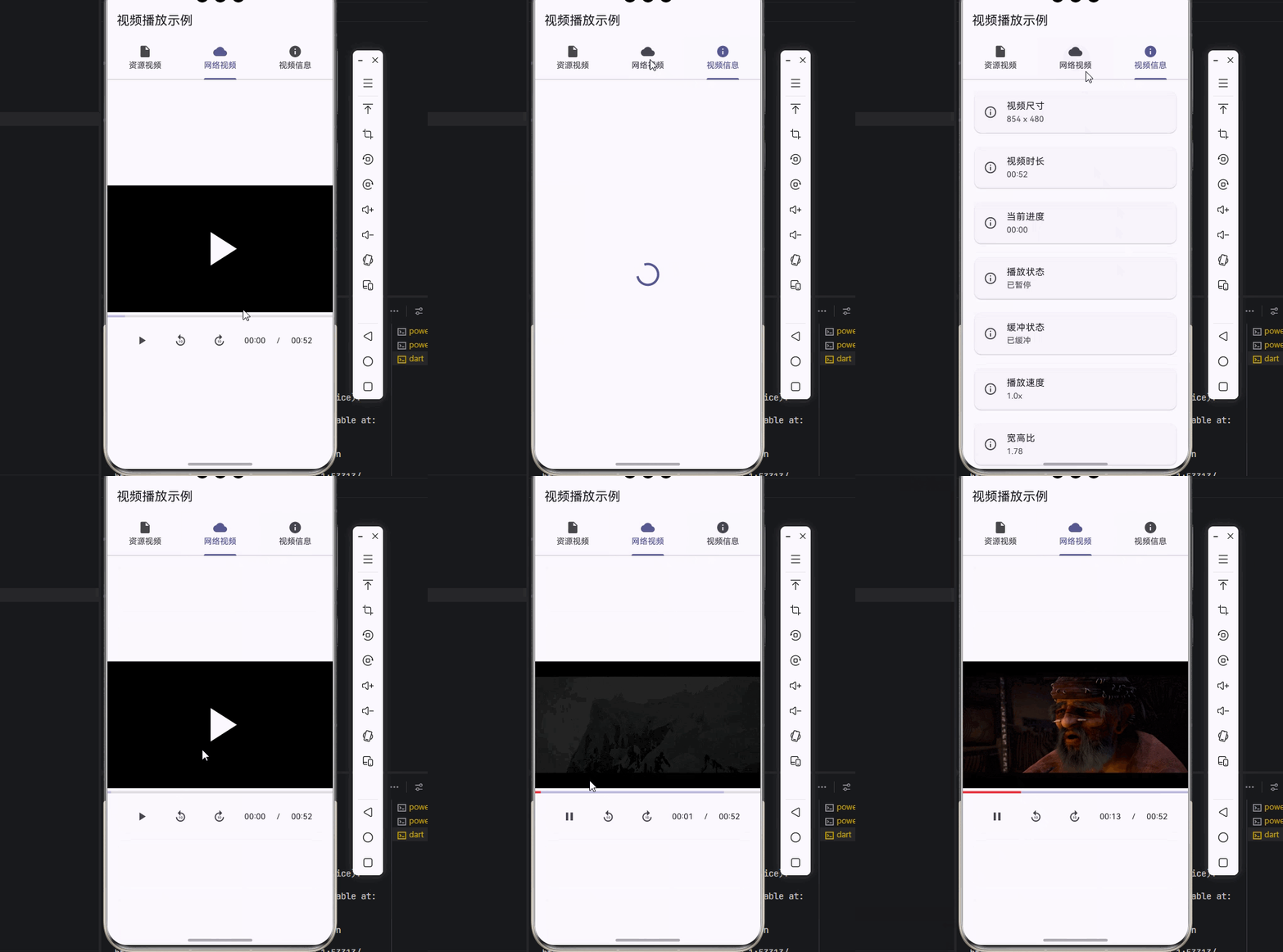
下面是一个功能完整的视频播放应用,包含网络视频、资源视频和本地视频的播放:
import 'package:flutter/material.dart';
import 'package:video_player/video_player.dart';
void main() => runApp(const VideoPlayerApp());
class VideoPlayerApp extends StatelessWidget {
const VideoPlayerApp({super.key});
Widget build(BuildContext context) {
return MaterialApp(
title: 'Video Player Demo',
debugShowCheckedModeBanner: false,
theme: ThemeData(
colorScheme: ColorScheme.fromSeed(seedColor: const Color(0xFF6366F1)),
useMaterial3: true,
),
home: const VideoHomePage(),
);
}
}
class VideoHomePage extends StatelessWidget {
const VideoHomePage({super.key});
Widget build(BuildContext context) {
return DefaultTabController(
length: 3,
child: Scaffold(
appBar: AppBar(
title: const Text('视频播放示例'),
bottom: const TabBar(
tabs: [
Tab(icon: Icon(Icons.insert_drive_file), text: '资源视频'),
Tab(icon: Icon(Icons.cloud), text: '网络视频'),
Tab(icon: Icon(Icons.info), text: '视频信息'),
],
),
),
body: const TabBarView(
children: [
AssetVideoPage(),
NetworkVideoPage(),
VideoInfoPage(),
],
),
),
);
}
}
class AssetVideoPage extends StatefulWidget {
const AssetVideoPage({super.key});
State<AssetVideoPage> createState() => _AssetVideoPageState();
}
class _AssetVideoPageState extends State<AssetVideoPage> {
late VideoPlayerController _controller;
void initState() {
super.initState();
_controller = VideoPlayerController.asset('assets/video1.mp4')
..initialize().then((_) {
setState(() {});
})
..setLooping(true);
_controller.addListener(() {
setState(() {});
});
}
void dispose() {
_controller.dispose();
super.dispose();
}
Widget build(BuildContext context) {
return Center(
child: _controller.value.isInitialized
? Column(
mainAxisAlignment: MainAxisAlignment.center,
children: [
AspectRatio(
aspectRatio: _controller.value.aspectRatio,
child: VideoPlayer(_controller),
),
VideoProgressIndicator(_controller, allowScrubbing: true),
_buildControls(),
],
)
: const CircularProgressIndicator(),
);
}
Widget _buildControls() {
return Padding(
padding: const EdgeInsets.all(16),
child: Row(
mainAxisAlignment: MainAxisAlignment.spaceEvenly,
children: [
IconButton(
icon: Icon(_controller.value.isPlaying ? Icons.pause : Icons.play_arrow),
onPressed: () {
setState(() {
_controller.value.isPlaying
? _controller.pause()
: _controller.play();
});
},
),
IconButton(
icon: const Icon(Icons.stop),
onPressed: () {
_controller.pause();
_controller.seekTo(Duration.zero);
},
),
PopupMenuButton<double>(
initialValue: _controller.value.playbackSpeed,
onSelected: (double speed) {
_controller.setPlaybackSpeed(speed);
},
itemBuilder: (BuildContext context) {
return <PopupMenuItem<double>>[
const PopupMenuItem<double>(value: 0.5, child: Text('0.5x')),
const PopupMenuItem<double>(value: 1.0, child: Text('1.0x')),
const PopupMenuItem<double>(value: 1.5, child: Text('1.5x')),
const PopupMenuItem<double>(value: 2.0, child: Text('2.0x')),
];
},
child: Text('${_controller.value.playbackSpeed}x'),
),
],
),
);
}
}
class NetworkVideoPage extends StatefulWidget {
const NetworkVideoPage({super.key});
State<NetworkVideoPage> createState() => _NetworkVideoPageState();
}
class _NetworkVideoPageState extends State<NetworkVideoPage> {
late VideoPlayerController _controller;
bool _isBuffering = false;
void initState() {
super.initState();
_controller = VideoPlayerController.networkUrl(
Uri.parse('https://media.w3.org/2010/05/sintel/trailer.mp4'),
)..initialize().then((_) {
setState(() {});
});
_controller.addListener(() {
setState(() {
_isBuffering = _controller.value.isBuffering;
});
});
}
void dispose() {
_controller.dispose();
super.dispose();
}
Widget build(BuildContext context) {
return Center(
child: _controller.value.isInitialized
? Column(
mainAxisAlignment: MainAxisAlignment.center,
children: [
AspectRatio(
aspectRatio: _controller.value.aspectRatio,
child: Stack(
alignment: Alignment.center,
children: [
VideoPlayer(_controller),
if (_isBuffering)
const CircularProgressIndicator(
valueColor: AlwaysStoppedAnimation<Color>(Colors.white),
),
_buildPlayPauseOverlay(),
],
),
),
VideoProgressIndicator(_controller, allowScrubbing: true),
_buildControls(),
],
)
: const CircularProgressIndicator(),
);
}
Widget _buildPlayPauseOverlay() {
return GestureDetector(
onTap: () {
setState(() {
_controller.value.isPlaying
? _controller.pause()
: _controller.play();
});
},
child: AnimatedSwitcher(
duration: const Duration(milliseconds: 50),
child: _controller.value.isPlaying
? const SizedBox.shrink()
: Container(
color: Colors.black26,
child: const Center(
child: Icon(
Icons.play_arrow,
color: Colors.white,
size: 100,
),
),
),
),
);
}
Widget _buildControls() {
return Padding(
padding: const EdgeInsets.all(16),
child: Row(
mainAxisAlignment: MainAxisAlignment.spaceEvenly,
children: [
IconButton(
icon: Icon(_controller.value.isPlaying ? Icons.pause : Icons.play_arrow),
onPressed: () {
setState(() {
_controller.value.isPlaying
? _controller.pause()
: _controller.play();
});
},
),
IconButton(
icon: const Icon(Icons.replay_10),
onPressed: () {
final position = _controller.value.position;
_controller.seekTo(Duration(
seconds: position.inSeconds - 10,
));
},
),
IconButton(
icon: const Icon(Icons.forward_10),
onPressed: () {
final position = _controller.value.position;
_controller.seekTo(Duration(
seconds: position.inSeconds + 10,
));
},
),
Text(_formatDuration(_controller.value.position)),
const Text('/'),
Text(_formatDuration(_controller.value.duration)),
],
),
);
}
String _formatDuration(Duration duration) {
String twoDigits(int n) => n.toString().padLeft(2, '0');
final minutes = twoDigits(duration.inMinutes.remainder(60));
final seconds = twoDigits(duration.inSeconds.remainder(60));
return '$minutes:$seconds';
}
}
class VideoInfoPage extends StatefulWidget {
const VideoInfoPage({super.key});
State<VideoInfoPage> createState() => _VideoInfoPageState();
}
class _VideoInfoPageState extends State<VideoInfoPage> {
late VideoPlayerController _controller;
void initState() {
super.initState();
_controller = VideoPlayerController.networkUrl(
Uri.parse('https://media.w3.org/2010/05/sintel/trailer.mp4'),
)..initialize().then((_) {
setState(() {});
});
}
void dispose() {
_controller.dispose();
super.dispose();
}
Widget build(BuildContext context) {
if (!_controller.value.isInitialized) {
return const Center(child: CircularProgressIndicator());
}
final value = _controller.value;
return ListView(
padding: const EdgeInsets.all(16),
children: [
_buildInfoCard('视频尺寸', '${value.size.width.toInt()} x ${value.size.height.toInt()}'),
const SizedBox(height: 16),
_buildInfoCard('视频时长', _formatDuration(value.duration)),
const SizedBox(height: 16),
_buildInfoCard('当前进度', _formatDuration(value.position)),
const SizedBox(height: 16),
_buildInfoCard('播放状态', value.isPlaying ? '播放中' : '已暂停'),
const SizedBox(height: 16),
_buildInfoCard('缓冲状态', value.isBuffering ? '缓冲中' : '已缓冲'),
const SizedBox(height: 16),
_buildInfoCard('播放速度', '${value.playbackSpeed}x'),
const SizedBox(height: 16),
_buildInfoCard('宽高比', value.aspectRatio.toStringAsFixed(2)),
const SizedBox(height: 16),
_buildInfoCard('缓冲范围', _formatBufferedRanges(value.buffered)),
],
);
}
Widget _buildInfoCard(String title, String value) {
return Card(
child: ListTile(
title: Text(title),
subtitle: Text(value),
leading: const Icon(Icons.info_outline),
),
);
}
String _formatDuration(Duration duration) {
String twoDigits(int n) => n.toString().padLeft(2, '0');
final minutes = twoDigits(duration.inMinutes.remainder(60));
final seconds = twoDigits(duration.inSeconds.remainder(60));
return '$minutes:$seconds';
}
String _formatBufferedRanges(List<DurationRange> buffered) {
if (buffered.isEmpty) return '无';
return buffered.map((range) {
final start = _formatDuration(range.start);
final end = _formatDuration(range.end);
return '$start - $end';
}).join(', ');
}
}
七、API 参考
7.1 VideoPlayerController 主要方法
| 方法 | 返回值 | 说明 |
|---|---|---|
| initialize() | Future <void> |
初始化视频播放器 |
| play() | Future <void> |
开始播放 |
| pause() | Future <void> |
暂停播放 |
| setLooping(bool looping) | Future <void> |
设置循环播放 |
| setVolume(double volume) | Future <void> |
设置音量(0.0-1.0) |
| setPlaybackSpeed(double speed) | Future <void> |
设置播放速度 |
| seekTo(Duration position) | Future <void> |
定位到指定位置 |
| dispose() | void | 释放资源 |
7.2 VideoPlayerValue 属性
| 属性 | 类型 | 说明 |
|---|---|---|
| duration | Duration | 视频总时长 |
| position | Duration | 当前播放位置 |
| size | Size | 视频尺寸 |
| isInitialized | bool | 是否已初始化 |
| isPlaying | bool | 是否正在播放 |
| isBuffering | bool | 是否正在缓冲 |
| playbackSpeed | double | 播放速度 |
| aspectRatio | double | 宽高比 |
| buffered | List <DurationRange> |
已缓冲的范围 |
| errorDescription | String? | 错误描述(如有) |
7.3 构造函数
| 构造函数 | 参数 | 说明 |
|---|---|---|
| VideoPlayerController.asset() | String asset | 从资源文件创建 |
| VideoPlayerController.networkUrl() | Uri url | 从网络 URL 创建 |
| VideoPlayerController.file() | File file | 从本地文件创建 |
八、常见问题与解决方案
8.1 视频无法播放
问题描述:视频加载后无法播放。
可能原因:
- 视频格式不支持
- 网络连接问题
- 视频文件损坏
- 权限未配置(网络视频)
解决方案:
_controller.addListener(() {
  if (_controller.value.hasError) {
    print('视频播放错误: ${_controller.value.errorDescription}');
  }
});
8.2 黑屏无画面
问题描述:初始化完成后显示黑屏。
解决方案:
// 确保 AspectRatio 正确设置
AspectRatio(
  aspectRatio: _controller.value.aspectRatio,
  child: VideoPlayer(_controller),
)

// 或者检查视频尺寸
if (_controller.value.size.isEmpty) {
  print('视频尺寸异常');
}
8.3 播放卡顿
问题描述:视频播放过程中频繁卡顿。
解决方案:
// 监听缓冲状态
_controller.addListener(() {
  if (_controller.value.isBuffering) {
    print('视频正在缓冲...');
  }
});
8.4 内存泄漏
问题描述:页面退出后视频仍在播放。
解决方案:
void dispose() {
_controller.dispose(); // 必须释放控制器
super.dispose();
}
九、最佳实践
9.1 正确管理生命周期
class VideoWidget extends StatefulWidget {
State<VideoWidget> createState() => _VideoWidgetState();
}
class _VideoWidgetState extends State<VideoWidget> {
late VideoPlayerController _controller;
void initState() {
super.initState();
_initializeController();
}
void _initializeController() {
_controller = VideoPlayerController.networkUrl(
Uri.parse('https://example.com/video.mp4'),
)..initialize().then((_) {
setState(() {});
});
}
void didChangeDependencies() {
super.didChangeDependencies();
// 页面可见时恢复播放
if (WidgetsBinding.instance.lifecycleState == AppLifecycleState.resumed) {
_controller.play();
}
}
void dispose() {
_controller.dispose();
super.dispose();
}
}
9.2 预加载视频
// 在页面初始化时预先加载视频
Future<void> preloadVideo(String url) async {
  final controller = VideoPlayerController.networkUrl(Uri.parse(url));
  await controller.initialize();
  // 使用时直接使用已初始化的控制器
}
9.3 错误处理
_controller.addListener(() {
  if (_controller.value.hasError) {
    // 显示错误提示
    ScaffoldMessenger.of(context).showSnackBar(
      SnackBar(content: Text('视频播放失败: ${_controller.value.errorDescription}')),
    );
  }
});
9.4 性能优化
// 暂停不可见的视频
void deactivate() {
_controller.pause();
super.deactivate();
}
// 释放不再使用的视频
void _releaseVideo() {
_controller.pause();
_controller.seekTo(Duration.zero);
}

开源鸿蒙跨平台开发社区汇聚开发者与厂商,共建“一次开发,多端部署”的开源生态,致力于降低跨端开发门槛,推动万物智联创新。
更多推荐
 33
33 0
0- 0


 已为社区贡献16条内容

所有评论(0)