第3天:登录页面开发详解:从代码到核心知识点
本文详细解析了Flutter登录页面的实现过程,主要包含以下内容: 组件结构, 表单验证, 密码明文/密文切换,路由跳转(Navigator实现页面导航) UI布局要点。
·
文章目录
今日目标:
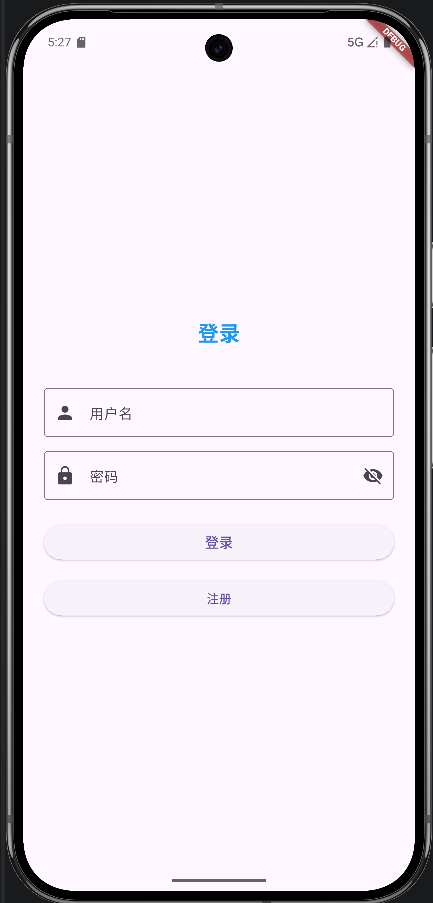
在 Flutter 开发中,登录页面是几乎所有 App 的基础模块。本文将基于一份完整的 Flutter 登录页代码,逐行拆解实现逻辑,并梳理背后涉及的核心知识点,帮助 Flutter 新手理解如何构建一个功能完整、体验良好的登录页面。最后效果为:
逐模块代码解析
1. 导入依赖 & 类定义
import 'package:flutter/material.dart'; // Flutter核心UI库
import 'package:envhelper/src/register_page.dart'; // 自定义注册页
class LoginPage extends StatefulWidget { // 有状态组件
const LoginPage({Key? key}) : super(key: key); // 构造函数,Key用于Widget复用/标识
_LoginPageState createState() => _LoginPageState(); // 创建状态类
}
- 核心知识点:
- Flutter 组件分为
StatelessWidget(无状态)和StatefulWidget(有状态),登录页需要响应输入、加载状态变化,因此用StatefulWidget; Key? key是 Dart 空安全语法,Key用于帮助 Flutter 框架识别 Widget 树的变化,可选参数加?表示可为 null。
- Flutter 组件分为
2. 状态类初始化 & 资源释放
class _LoginPageState extends State<LoginPage> {
// 表单验证Key:用于触发表单验证、获取表单状态
final _formKey = GlobalKey<FormState>();
// 输入控制器:监听/控制输入框内容
final _usernameController = TextEditingController();
final _passwordController = TextEditingController();
// 密码隐藏状态:控制密码是否明文显示
bool _obscureText = true;
// 加载状态:控制登录按钮是否可点击、是否显示加载动画
bool _isLoading = false;
void dispose() {
// 释放控制器资源,避免内存泄漏
_usernameController.dispose();
_passwordController.dispose();
super.dispose();
}
}
- 核心知识点:
GlobalKey<FormState>:全局Key,关联Form组件,用于调用validate()验证表单;TextEditingController:输入框控制器,可获取输入内容、设置默认值、监听输入变化;dispose():State 生命周期方法,组件销毁时调用,必须释放TextEditingController等资源,否则会导致内存泄漏。
3. 密码可见性切换方法
void _togglePasswordVisibility() {
  setState(() { // 更新状态,触发UI重建
    _obscureText = !_obscureText;
  });
}
- 核心知识点:
setState():State 类的核心方法,接收一个回调函数,修改状态变量后,Flutter 会重新调用build()方法重建UI;- 布尔值取反
!_obscureText是切换状态的常用写法。
4. 登录逻辑处理方法
Future<void> _login() async { // async标记异步方法
  if (_formKey.currentState!.validate()) { // 验证表单,!表示非空断言
    setState(() {
      _isLoading = true; // 开始加载,禁用按钮
    });

    // 模拟接口请求(实际开发中替换为真实API调用)
    await Future.delayed(const Duration(seconds: 2)); // await等待异步操作完成

    setState(() {
      _isLoading = false; // 结束加载
    });

    // 跳转到首页,pushReplacementNamed表示替换当前页面(无法返回登录页)
    Navigator.of(context).pushReplacementNamed('./home');
  }
}
- 核心知识点:
- 异步编程:
async/await是 Dart 异步编程的语法糖,替代回调地狱,Future<void>表示无返回值的异步操作; FormState.validate():触发表单内所有TextFormField的validator验证逻辑,返回bool表示是否验证通过;Future.delayed():模拟网络请求延迟,实际开发中替换为http/dio等库的接口调用;- 路由跳转:
pushReplacementNamed是命名路由跳转,且替换当前路由栈(登录后无法返回登录页),区别于push(新增路由,可返回)。
- 异步编程:
5. 构建UI(build方法)
build() 方法是 Flutter 组件的核心,负责描述UI结构,以下分模块解析:
5.1 基础布局容器
return Scaffold( // 页面基础骨架,包含appBar、body、floatingActionButton等
  body: SafeArea( // 适配刘海屏/状态栏,避免内容被遮挡
    child: Center( // 子组件居中
      child: SingleChildScrollView( // 可滚动布局,避免键盘弹出时溢出
        padding: const EdgeInsets.all(24.0), // 内边距
        child: Form( // 表单容器,关联_formKey
          key: _formKey,
          child: Column( // 垂直布局
            mainAxisAlignment: MainAxisAlignment.center, // 垂直居中
            crossAxisAlignment: CrossAxisAlignment.stretch, // 水平拉伸填满父容器
            children: [ // 子组件列表
              // 标题、输入框、按钮等子组件
            ],
          ),
        ),
      ),
    ),
  ),
);
- 核心知识点:
Scaffold:Flutter 提供的页面基础布局组件,封装了导航栏、内容区、底部导航等通用布局;SafeArea:适配不同设备的状态栏、刘海屏,保证内容显示在安全区域;SingleChildScrollView:单子节点滚动布局,解决键盘弹出时页面高度不足导致的Overflow异常;Column:垂直线性布局,mainAxisAlignment控制垂直方向对齐,crossAxisAlignment控制水平方向对齐;Form:表单容器,用于统一管理表单字段的验证、提交。
5.2 登录标题
const Text(
  '登录',
  style: TextStyle(
    fontSize: 24.0,
    fontWeight: FontWeight.bold,
    color: Colors.blue,
  ),
  textAlign: TextAlign.center,
),
const SizedBox(height: 48), // 固定高度的空白间隔
- 核心知识点:
Text:文本组件,style属性配置字体大小、粗细、颜色;SizedBox:空白间隔组件,height/width控制尺寸,是 Flutter 中最常用的间隔方式(替代 margin/padding)。
5.3 用户名输入框
TextFormField( // 带验证的输入框(区别于TextField)
  controller: _usernameController, // 关联控制器
  decoration: const InputDecoration(
    labelText: '用户名', // 标签文本
    prefixIcon: Icon(Icons.person), // 左侧图标
    border: OutlineInputBorder(), // 边框样式
  ),
  validator: (value) { // 验证逻辑
    if (value == null || value.isEmpty) {
      return "please enter your username"; // 验证失败提示
    }
    return null; // 验证通过返回null
  },
),
- 核心知识点:
TextFormField:带表单验证的输入框,比TextField多了validator验证回调;InputDecoration:输入框装饰器,可配置标签、图标、边框、提示文本(hintText)等;validator:表单验证回调,返回String表示验证失败(提示文本),返回null表示验证通过。
5.4 密码输入框
TextFormField(
  controller: _passwordController,
  obscureText: _obscureText, // 控制密码是否隐藏
  decoration: InputDecoration(
    labelText: '密码',
    prefixIcon: Icon(Icons.lock),
    suffixIcon: IconButton( // 右侧图标按钮(切换密码可见性)
      icon: Icon(_obscureText ? Icons.visibility_off : Icons.visibility),
      onPressed: _togglePasswordVisibility, // 点击触发切换方法
    ),
    border: OutlineInputBorder(),
  ),
  validator: (value) { // 密码验证(非空+长度≥6)
    if (value == null || value.isEmpty) {
      return "please enter your password";
    }
    if (value.length < 6) {
      return "password must be at least 6 characters";
    }
    return null;
  },
),
- 核心知识点:
obscureText:是否隐藏输入内容,用于密码框;suffixIcon:输入框右侧图标,这里用IconButton实现可点击的图标;- 三元运算符:
_obscureText ? A : B根据状态切换显示的图标(隐藏/显示密码)。
5.5 登录按钮
ElevatedButton(
  onPressed: _isLoading ? null : _login, // 加载中禁用按钮(onPressed=null)
  child: _isLoading
      ? const SizedBox( // 加载中显示圆形进度条
          height: 20,
          width: 20,
          child: CircularProgressIndicator(
            strokeWidth: 2, // 进度条宽度
            color: Colors.white, // 进度条颜色
          ),
        )
      : const Text('登录', style: TextStyle(fontSize: 16)), // 正常显示文本
),
- 核心知识点:
ElevatedButton:Material Design 风格的凸起按钮,替代老版本的RaisedButton;- 按钮禁用:
onPressed设置为null时,按钮自动变为禁用状态(灰化); CircularProgressIndicator:圆形加载进度条,用于异步操作时的加载提示;- 动态子组件:根据
_isLoading状态切换按钮显示内容(进度条/文本)。
5.6 注册按钮
ElevatedButton(
  onPressed: () {
    Navigator.push( // 跳转到注册页(新增路由,可返回)
      context,
      MaterialPageRoute(builder: (context) => RegisterPage()),
    );
  },
  child: const Text("注册"),
)
- 核心知识点:
Navigator.push:新增路由到路由栈,跳转到注册页,注册完成后可返回登录页;MaterialPageRoute:Material Design 风格的路由过渡动画(左右滑动)。
核心知识点总结
1. 组件与状态管理
- 登录页使用
StatefulWidget处理动态状态(输入内容、加载状态、密码可见性); setState()是 Flutter 基础状态管理方式,修改状态后触发UI重建;dispose()必须释放TextEditingController等资源,避免内存泄漏。
2. 表单与输入处理
Form+GlobalKey<FormState>实现表单统一验证;TextFormField提供输入验证能力,validator回调实现自定义验证逻辑;TextEditingController监听/控制输入框内容,是处理输入的核心工具。
3. 异步与路由
async/await处理异步登录逻辑(模拟/真实接口请求);- 路由跳转区分
push(新增路由,可返回)和pushReplacementNamed(替换路由,不可返回); - 加载状态通过
_isLoading控制按钮禁用和加载动画显示,提升用户体验。
4. 布局与适配
SafeArea适配状态栏/刘海屏,SingleChildScrollView解决键盘弹出溢出问题;Column+SizedBox实现垂直布局和间隔,是 Flutter 线性布局的常用组合;InputDecoration丰富输入框样式,提升UI美观度和用户体验。
完整代码回顾
完整的登录页代码(已做格式优化):
import 'package:flutter/material.dart';
import 'package:envhelper/src/register_page.dart';
class LoginPage extends StatefulWidget {
const LoginPage({Key? key}) : super(key: key);
_LoginPageState createState() => _LoginPageState();
}
class _LoginPageState extends State<LoginPage> {
// 表单验证Key
final _formKey = GlobalKey<FormState>();
// 用户名/密码输入控制器
final _usernameController = TextEditingController();
final _passwordController = TextEditingController();
// 密码是否隐藏
bool _obscureText = true;
// 登录加载状态
bool _isLoading = false;
void dispose() {
// 释放控制器资源
_usernameController.dispose();
_passwordController.dispose();
super.dispose();
}
// 切换密码可见性
void _togglePasswordVisibility() {
setState(() {
_obscureText = !_obscureText;
});
}
// 登录逻辑处理
Future<void> _login() async {
if (_formKey.currentState!.validate()) {
setState(() {
_isLoading = true;
});
// 模拟接口请求延迟
await Future.delayed(const Duration(seconds: 2));
setState(() {
_isLoading = false;
});
// 跳转到首页
Navigator.of(context).pushReplacementNamed('./home');
}
}
Widget build(BuildContext context) {
return Scaffold(
body: SafeArea(
child: Center(
child: SingleChildScrollView(
padding: const EdgeInsets.all(24.0),
child: Form(
key: _formKey,
child: Column(
mainAxisAlignment: MainAxisAlignment.center,
crossAxisAlignment: CrossAxisAlignment.stretch,
children: [
// 登录标题
const Text(
'登录',
style: TextStyle(
fontSize: 24.0,
fontWeight: FontWeight.bold,
color: Colors.blue,
),
textAlign: TextAlign.center,
),
const SizedBox(height: 48),
// 用户名输入框
TextFormField(
controller: _usernameController,
decoration: const InputDecoration(
labelText: '用户名',
prefixIcon: Icon(Icons.person),
border: OutlineInputBorder(),
),
validator: (value) {
if (value == null || value.isEmpty) {
return "please enter your username";
}
return null;
},
),
const SizedBox(height: 16),
// 密码输入框
TextFormField(
controller: _passwordController,
obscureText: _obscureText,
decoration: InputDecoration(
labelText: '密码',
prefixIcon: Icon(Icons.lock),
suffixIcon: IconButton(
icon: Icon(_obscureText ? Icons.visibility_off : Icons.visibility),
onPressed: _togglePasswordVisibility,
),
border: OutlineInputBorder(),
),
validator: (value) {
if (value == null || value.isEmpty) {
return "please enter your password";
}
if (value.length < 6) {
return "password must be at least 6 characters";
}
return null;
},
),
const SizedBox(height: 24),
// 登录按钮
ElevatedButton(
onPressed: _isLoading ? null : _login,
child: _isLoading
? const SizedBox(
height: 20,
width: 20,
child: CircularProgressIndicator(
strokeWidth: 2,
color: Colors.white,
),
)
: const Text('登录', style: TextStyle(fontSize: 16)),
),
const SizedBox(height: 16),
// 注册按钮
ElevatedButton(
onPressed: () {
Navigator.push(
context,
MaterialPageRoute(builder: (context) => RegisterPage()),
);
},
child: const Text("注册"),
)
],
),
),
),
),
),
);
}
}
通过这份登录页代码的拆解,相信你已经掌握了 Flutter 基础页面开发的核心逻辑和知识点。登录页是 App 的基础,理解其实现方式后,可快速扩展到注册、忘记密码等同类页面的开发。

开源鸿蒙跨平台开发社区汇聚开发者与厂商,共建“一次开发,多端部署”的开源生态,致力于降低跨端开发门槛,推动万物智联创新。
更多推荐



 11
11 0
0- 0


 已为社区贡献5条内容

所有评论(0)