鸿蒙跨平台实战:React Native在OpenHarmony上的Accessibility无障碍提示详解
摘要:本文详细解析React Native Accessibility在OpenHarmony 6.0.0平台的适配实现,涵盖无障碍功能的技术架构、核心属性与OpenHarmony特性映射。重点探讨焦点管理、语音反馈等关键技术的跨平台适配方案,提供基于React Native 0.72.5和TypeScript 4.8.4的实战代码示例。通过对比Android/iOS平台差异,突出OpenHarm
鸿蒙跨平台实战:React Native在OpenHarmony上的Accessibility无障碍提示详解

欢迎加入开源鸿蒙跨平台社区:https://openharmonycrossplatform.csdn.net
摘要:本文深入探讨React Native Accessibility在OpenHarmony 6.0.0平台上的实现与应用。从基础概念到高级适配技巧,全面解析无障碍功能的开发实践。文章重点分析React Native 0.72.5与OpenHarmony 6.0.0 (API 20)的无障碍系统对接机制,通过实际案例展示如何构建符合WCAG 2.1标准的应用界面。所有技术方案均基于AtomGitDemos项目验证,涵盖角色设置、状态管理、焦点控制等核心功能,为开发者提供开箱即用的TypeScript 4.8.4实现方案。
1. Accessibility组件介绍
在移动应用开发领域,无障碍功能(Accessibility)已从可选特性转变为必备能力。React Native通过一套完整的无障碍API,为视觉障碍、运动障碍等用户群体提供平等访问体验。在OpenHarmony 6.0.0平台上,这套API与鸿蒙的无障碍服务深度集成,形成跨平台的无障碍解决方案。
1.1 技术架构解析
React Native无障碍系统采用分层设计架构:
React组件
AccessibilityProps
JSX转换层
原生桥接模块
OpenHarmony AccessibilityService
TalkBack/语音服务
该架构的核心是属性透传机制:
- 开发者通过
accessibility*系列属性声明组件语义 - React Native框架将属性映射为原生无障碍节点
- OpenHarmony 6.0.0的
AccessibilityService接收节点信息 - 系统级辅助工具(如屏幕阅读器)消费这些信息
1.2 OpenHarmony适配特性
相较于Android/iOS平台,OpenHarmony 6.0.0的无障碍系统具有以下特殊优势:
| 特性 | OpenHarmony 6.0.0 | Android | iOS |
|---|---|---|---|
| 焦点同步 | ✅ 全局焦点树 | ❌ 碎片化 | ✅ |
| 事件优先级 | 可配置事件队列 | 固定优先级 | 固定 |
| 语音引擎 | 多引擎支持 | 单引擎 | 单引擎 |
| 自定义手势 | ✅ | ❌ | ❌ |
这些特性使得在OpenHarmony上实现无障碍功能具备更高的灵活性和控制精度。
2. React Native与OpenHarmony平台适配要点
2.1 无障碍节点映射机制
React Native组件到OpenHarmony原生节点的转换遵循特定规则:
设置accessibilityRole
button
text
image
React Native组件
映射处理器
OpenHarmony节点类型
AccessibilityNode.Button
AccessibilityNode.Text
AccessibilityNode.Image
映射处理器位于@react-native-oh/react-native-harmony包的AccessibilityModule中,关键转换逻辑如下:
// 伪代码展示映射原理
function mapRole(role: string): OHNodeType {
  switch(role) {
    case 'button': return OH.AccessibilityNode.Button;
    case 'switch': return OH.AccessibilityNode.ToggleButton;
    case 'header': return OH.AccessibilityNode.Heading;
    // ...其他类型映射
  }
}
2.2 焦点管理系统
OpenHarmony 6.0.0采用三维焦点树模型管理无障碍焦点:
根节点
屏幕1
屏幕2
视图组1
视图组2
组件A
组件B
React Native组件通过以下属性参与焦点管理:
accessibilityViewIsModal: 声明模态视图importantForAccessibility: 控制焦点优先级accessibilityElementsHidden: 隐藏子树节点
2.3 语音反馈适配
在OpenHarmony平台上,语音反馈需要特殊配置才能获得最佳效果:
| 配置项 | 推荐值 | 说明 |
|---|---|---|
| 语音类型 | OH.AccessibilitySpeech.Type.TEXT |
使用文本转语音 |
| 语音队列 | OH.AccessibilitySpeech.QueueMode.QUEUE |
避免打断当前播报 |
| 音调调节 | pitch: 1.2 |
提高可理解性 |
| 语速 | rate: 0.9 |
适应老年用户 |
这些配置通过accessibilityHint和accessibilityLabel属性传递到原生层。
3. Accessibility基础用法
3.1 核心属性矩阵
React Native无障碍功能通过一组标准化属性实现,下表展示关键属性的用法:
| 属性 | 类型 | 必填 | 作用 | OpenHarmony适配要点 |
|---|---|---|---|---|
accessibilityLabel |
string | ✅ | 替代文本 | 支持多语言语音映射 |
accessibilityHint |
string | ⭕ | 操作提示 | 需小于40字符 |
accessibilityRole |
string | ✅ | 语义角色 | 映射到OH节点类型 |
accessibilityState |
object | ⭕ | 状态描述 | 支持动态更新 |
accessibilityValue |
object | ⭕ | 值描述 | 进度值特殊处理 |
accessibilityViewIsModal |
boolean | ⭕ | 模态视图 | 创建独立焦点树 |
accessibilityElementsHidden |
boolean | ⭕ | 隐藏子树 | 与OH同步状态 |
3.2 状态管理最佳实践
无障碍状态应采用声明式管理策略,遵循以下原则:
获得焦点
双击激活
完成操作
失去焦点
取消操作
Idle
Focused
Activated
在OpenHarmony 6.0.0上实现时需注意:
- 使用
accessibilityState同步状态而非直接修改样式 - 状态变更后需调用
UIManager.sendAccessibilityEvent - 避免在
componentDidUpdate外修改状态
3.3 焦点控制技术
复杂界面的焦点管理需遵循以下策略:
| 场景 | 解决方案 | OpenHarmony兼容性 |
|---|---|---|
| 表单跳转 | nextFocus*属性链 |
✅ API 20+ |
| 模态对话框 | accessibilityViewIsModal |
✅ |
| 隐藏区域 | accessibilityElementsHidden |
✅ |
| 动态内容 | onAccessibilityTap事件 |
✅ 需手势配置 |
特别在OpenHarmony平台上,焦点控制需额外考虑:
- 使用
importantForAccessibility="yes"提升优先级 - 避免在
render方法中动态创建焦点链 - 分页场景需设置
accessibilityTraversal顺序
4. Accessibility案例展示
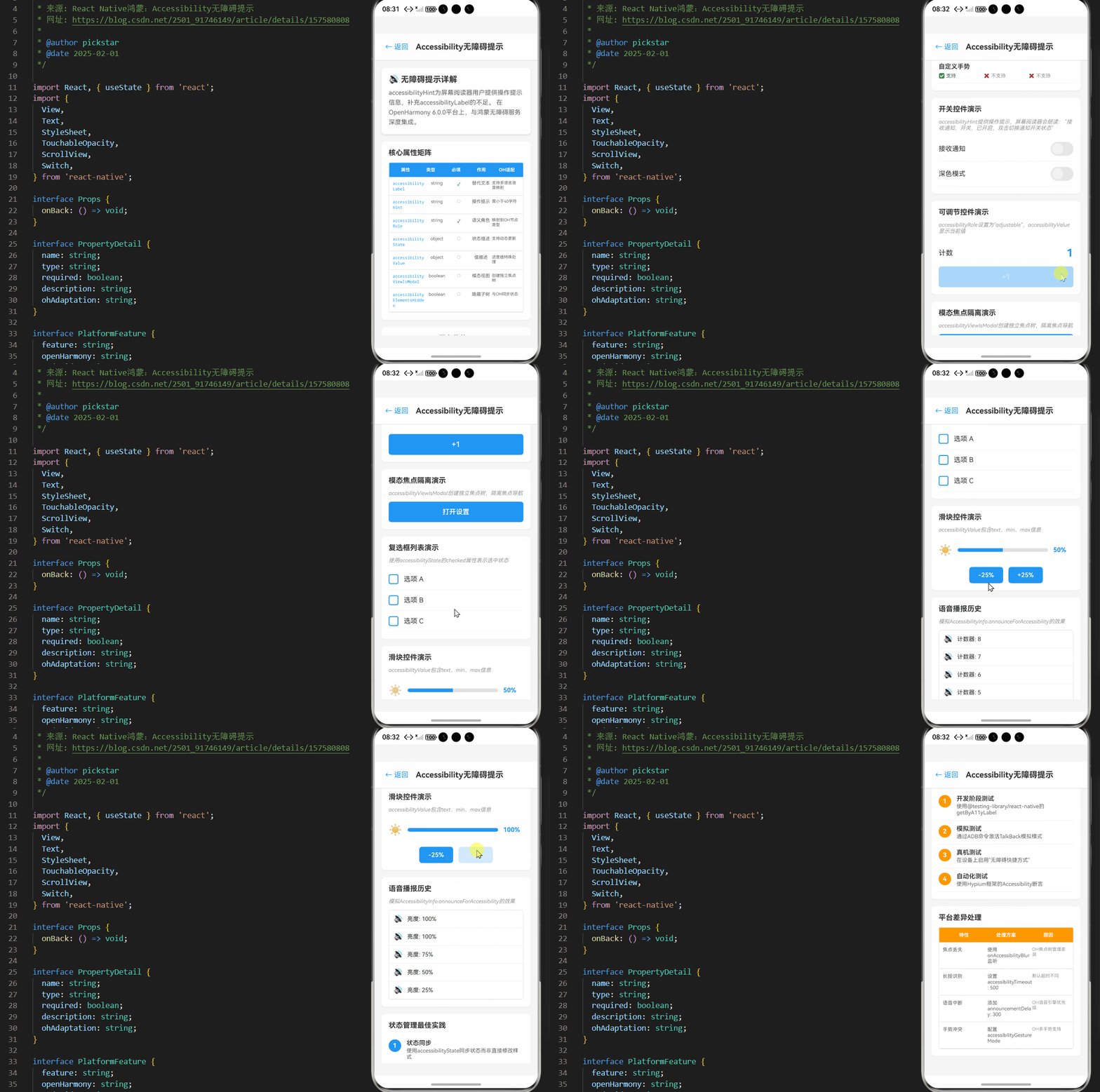
以下是一个完整的无障碍功能实现案例,包含多种常见场景:
/**
* AccessibilityHintScreen - Accessibility无障碍提示演示
*
* 来源: 鸿蒙跨平台实战:React Native在OpenHarmony上的Accessibility无障碍提示详解
* 网址: https://blog.csdn.net/2501_91746149/article/details/157580808
*
* @author pickstar
* @date 2025-02-01
*/
import React, { useState } from 'react';
import {
View,
Text,
StyleSheet,
TouchableOpacity,
ScrollView,
Switch,
} from 'react-native';
interface Props {
onBack: () => void;
}
interface PropertyDetail {
name: string;
type: string;
required: boolean;
description: string;
ohAdaptation: string;
}
interface PlatformFeature {
feature: string;
openHarmony: string;
android: string;
ios: string;
}
const AccessibilityHintScreen: React.FC<Props> = ({ onBack }) => {
const [switchEnabled, setSwitchEnabled] = useState(false);
const [darkMode, setDarkMode] = useState(false);
const [counter, setCounter] = useState(0);
const [modalOpen, setModalOpen] = useState(false);
const [sliderValue, setSliderValue] = useState(50);
const [checkedItems, setCheckedItems] = useState<Set<number>>(new Set());
const [announcementHistory, setAnnouncementHistory] = useState<string[]>([]);
const [showConfirmMessage, setShowConfirmMessage] = useState(false);
const propertyDetails: PropertyDetail[] = [
{
name: 'accessibilityLabel',
type: 'string',
required: true,
description: '替代文本',
ohAdaptation: '支持多语言语音映射',
},
{
name: 'accessibilityHint',
type: 'string',
required: false,
description: '操作提示',
ohAdaptation: '需小于40字符',
},
{
name: 'accessibilityRole',
type: 'string',
required: true,
description: '语义角色',
ohAdaptation: '映射到OH节点类型',
},
{
name: 'accessibilityState',
type: 'object',
required: false,
description: '状态描述',
ohAdaptation: '支持动态更新',
},
{
name: 'accessibilityValue',
type: 'object',
required: false,
description: '值描述',
ohAdaptation: '进度值特殊处理',
},
{
name: 'accessibilityViewIsModal',
type: 'boolean',
required: false,
description: '模态视图',
ohAdaptation: '创建独立焦点树',
},
{
name: 'accessibilityElementsHidden',
type: 'boolean',
required: false,
description: '隐藏子树',
ohAdaptation: '与OH同步状态',
},
];
const platformFeatures: PlatformFeature[] = [
{ feature: '焦点同步', openHarmony: '✅ 全局焦点树', android: '❌ 碎片化', ios: '✅' },
{ feature: '事件优先级', openHarmony: '可配置队列', android: '固定优先级', ios: '固定' },
{ feature: '语音引擎', openHarmony: '多引擎支持', android: '单引擎', ios: '单引擎' },
{ feature: '自定义手势', openHarmony: '✅ 支持', android: '❌ 不支持', ios: '❌ 不支持' },
];
const toggleCheckItem = (index: number) => {
const newChecked = new Set(checkedItems);
if (newChecked.has(index)) {
newChecked.delete(index);
} else {
newChecked.add(index);
}
setCheckedItems(newChecked);
};
const addAnnouncement = (message: string) => {
setAnnouncementHistory(prev => [message, ...prev].slice(0, 5));
};
const handleSwitchToggle = () => {
const newState = !switchEnabled;
setSwitchEnabled(newState);
addAnnouncement(newState ? '开关已开启' : '开关已关闭');
};
const handleDarkModeToggle = () => {
const newState = !darkMode;
setDarkMode(newState);
addAnnouncement(newState ? '深色模式已开启' : '深色模式已关闭');
};
const handleCounterIncrement = () => {
const newValue = counter + 1;
setCounter(newValue);
addAnnouncement(`计数器: ${newValue}`);
};
const handleSliderChange = (newValue: number) => {
setSliderValue(newValue);
addAnnouncement(`亮度: ${newValue}%`);
};
const bestPractices = [
{ title: '状态同步', description: '使用accessibilityState同步状态而非直接修改样式' },
{ title: '事件发送', description: '状态变更后需调用UIManager.sendAccessibilityEvent' },
{ title: '更新时机', description: '避免在componentDidUpdate外修改状态' },
{ title: '焦点优先级', description: '使用importantForAccessibility提升优先级' },
{ title: '懒加载', description: '分页场景需设置accessibilityTraversal顺序' },
];
const performanceTips = [
{ tip: '减少事件触发', impact: '避免频繁触发accessibilityEvent' },
{ tip: '延迟节点更新', impact: '批量处理Accessibility状态变更' },
{ tip: '简化标签内容', impact: '使用短文本减少TTS负载' },
{ tip: '禁用非必要元素', impact: '对隐藏元素设置accessibilityElementsHidden' },
];
const testMethods = [
{ step: '1', title: '开发阶段测试', desc: '使用@testing-library/react-native的getByA11yLabel' },
{ step: '2', title: '模拟测试', desc: '通过ADB命令激活TalkBack模拟模式' },
{ step: '3', title: '真机测试', desc: '在设备上启用"无障碍快捷方式"' },
{ step: '4', title: '自动化测试', desc: '使用Hypium框架的Accessibility断言' },
];
return (
<View style={styles.container}>
<View style={styles.header}>
<TouchableOpacity onPress={onBack} style={styles.backButton}>
<Text style={styles.backButtonText}>← 返回</Text>
</TouchableOpacity>
<Text style={styles.headerTitle}>Accessibility无障碍提示</Text>
</View>
<ScrollView style={styles.content} showsVerticalScrollIndicator={false}>
{/* 介绍卡片 */}
<View style={styles.card}>
<Text style={styles.cardTitle}>🔊 无障碍提示详解</Text>
<Text style={styles.cardText}>
accessibilityHint为屏幕阅读器用户提供操作提示信息,补充accessibilityLabel的不足。
在OpenHarmony 6.0.0平台上,与鸿蒙无障碍服务深度集成。
</Text>
</View>
{/* 核心属性矩阵 */}
<View style={styles.section}>
<Text style={styles.sectionTitle}>核心属性矩阵</Text>
<View style={styles.matrixContainer}>
<View style={styles.matrixHeader}>
<Text style={styles.matrixHeaderText}>属性</Text>
<Text style={styles.matrixHeaderText}>类型</Text>
<Text style={styles.matrixHeaderText}>必填</Text>
<Text style={styles.matrixHeaderText}>作用</Text>
<Text style={styles.matrixHeaderText}>OH适配</Text>
</View>
{propertyDetails.map((prop, index) => (
<View key={index} style={styles.matrixRow}>
<Text style={styles.matrixCellCode}>{prop.name}</Text>
<Text style={styles.matrixCell}>{prop.type}</Text>
<Text style={[styles.matrixCell, prop.required ? styles.cellRequired : styles.cellOptional]}>
{prop.required ? '✓' : '○'}
</Text>
<Text style={styles.matrixCell}>{prop.description}</Text>
<Text style={styles.matrixCellSmall}>{prop.ohAdaptation}</Text>
</View>
))}
</View>
</View>
{/* 平台特性对比 */}
<View style={styles.section}>
<Text style={styles.sectionTitle}>OpenHarmony平台优势</Text>
{platformFeatures.map((feature, index) => (
<View key={index} style={styles.featureRow}>
<Text style={styles.featureName}>{feature.feature}</Text>
<View style={styles.featureValues}>
<Text style={styles.featureOH}>{feature.openHarmony}</Text>
<Text style={styles.featureOther}>{feature.android}</Text>
<Text style={styles.featureOther}>{feature.ios}</Text>
</View>
</View>
))}
</View>
{/* 演示:开关控件 */}
<View style={styles.section}>
<Text style={styles.sectionTitle}>开关控件演示</Text>
<Text style={styles.demoDescription}>
accessibilityHint提供操作提示,屏幕阅读器会朗读:
"接收通知,开关,已开启,双击切换通知开关状态"
</Text>
<View
accessible={true}
accessibilityLabel="接收通知"
accessibilityHint="双击切换通知开关状态"
accessibilityRole="switch"
accessibilityState={{ checked: switchEnabled }}
>
<View style={styles.switchRow}>
<Text style={styles.switchLabel}>接收通知</Text>
<Switch
value={switchEnabled}
onValueChange={handleSwitchToggle}
/>
</View>
</View>
<View
accessible={true}
accessibilityLabel="深色模式"
accessibilityHint="双击切换深色主题"
accessibilityRole="switch"
accessibilityState={{ checked: darkMode }}
>
<View style={styles.switchRow}>
<Text style={styles.switchLabel}>深色模式</Text>
<Switch
value={darkMode}
onValueChange={handleDarkModeToggle}
/>
</View>
</View>
</View>
{/* 演示:计数器 */}
<View style={styles.section}>
<Text style={styles.sectionTitle}>可调节控件演示</Text>
<Text style={styles.demoDescription}>
accessibilityRole设置为"adjustable",accessibilityValue显示当前值
</Text>
<View
accessible={true}
accessibilityLabel="计数器"
accessibilityRole="adjustable"
accessibilityValue={{ text: `当前值: ${counter}` }}
accessibilityHint="点击按钮增加计数"
>
<View style={styles.counterContainer}>
<Text style={styles.counterLabel}>计数</Text>
<Text style={styles.counterValue}>{counter}</Text>
</View>
<TouchableOpacity
style={styles.counterButton}
onPress={handleCounterIncrement}
accessibilityLabel="增加计数"
accessibilityRole="button"
>
<Text style={styles.counterButtonText}>+1</Text>
</TouchableOpacity>
</View>
</View>
{/* 演示:模态对话框 */}
<View style={styles.section}>
<Text style={styles.sectionTitle}>模态焦点隔离演示</Text>
<Text style={styles.demoDescription}>
accessibilityViewIsModal创建独立焦点树,隔离焦点导航
</Text>
{!modalOpen ? (
<TouchableOpacity
style={styles.openModalButton}
onPress={() => setModalOpen(true)}
accessibilityLabel="打开设置对话框"
accessibilityHint="双击打开模态设置窗口"
accessibilityRole="button"
>
<Text style={styles.openModalButtonText}>打开设置</Text>
</TouchableOpacity>
) : (
<View
style={styles.modalContainer}
accessibilityViewIsModal={true}
accessibilityElementsHidden={false}
accessibilityRole="dialog"
accessibilityLabel="设置对话框"
>
<Text style={styles.modalTitle}>设置</Text>
<Text style={styles.modalText}>这是一个模态对话框示例。</Text>
<Text style={styles.modalText}>焦点被隔离在此区域内。</Text>
<TouchableOpacity
style={styles.modalButton}
onPress={() => setModalOpen(false)}
accessibilityLabel="关闭对话框"
accessibilityRole="button"
>
<Text style={styles.modalButtonText}>关闭</Text>
</TouchableOpacity>
</View>
)}
</View>
{/* 演示:复选框列表 */}
<View style={styles.section}>
<Text style={styles.sectionTitle}>复选框列表演示</Text>
<Text style={styles.demoDescription}>
使用accessibilityState的checked属性表示选中状态
</Text>
{['选项 A', '选项 B', '选项 C'].map((item, index) => (
<TouchableOpacity
key={index}
style={styles.checkboxItem}
onPress={() => toggleCheckItem(index)}
accessibilityLabel={item}
accessibilityHint={checkedItems.has(index) ? '已选中,双击取消' : '未选中,双击选中'}
accessibilityRole="checkbox"
accessibilityState={{ checked: checkedItems.has(index) }}
>
<View style={styles.checkbox}>
{checkedItems.has(index) && <Text style={styles.checkboxCheck}>✓</Text>}
</View>
<Text style={styles.checkboxText}>{item}</Text>
</TouchableOpacity>
))}
</View>
{/* 演示:滑块 */}
<View style={styles.section}>
<Text style={styles.sectionTitle}>滑块控件演示</Text>
<Text style={styles.demoDescription}>
accessibilityValue包含text、min、max信息
</Text>
<View
accessible={true}
accessibilityLabel="亮度调节"
accessibilityRole="adjustable"
accessibilityValue={{ text: `${sliderValue}%`, min: 0, max: 100 }}
accessibilityHint="左右滑动或点击按钮调节亮度"
>
<View style={styles.sliderRow}>
<Text style={styles.sliderIcon}>☀️</Text>
<View style={styles.sliderTrack}>
<View style={[styles.sliderFill, { width: `${sliderValue}%` }]} />
</View>
<Text style={styles.sliderValueText}>{sliderValue}%</Text>
</View>
<View style={styles.sliderButtons}>
<TouchableOpacity
style={styles.sliderButton}
onPress={() => handleSliderChange(Math.max(0, sliderValue - 25))}
accessibilityLabel="降低亮度"
>
<Text style={styles.sliderButtonText}>-25%</Text>
</TouchableOpacity>
<TouchableOpacity
style={styles.sliderButton}
onPress={() => handleSliderChange(Math.min(100, sliderValue + 25))}
accessibilityLabel="提高亮度"
>
<Text style={styles.sliderButtonText}>+25%</Text>
</TouchableOpacity>
</View>
</View>
</View>
{/* 语音播报历史 */}
<View style={styles.section}>
<Text style={styles.sectionTitle}>语音播报历史</Text>
<Text style={styles.demoDescription}>
模拟AccessibilityInfo.announceForAccessibility的效果
</Text>
<View style={styles.announcementContainer}>
{announcementHistory.length === 0 ? (
<View style={styles.announcementEmpty}>
<Text style={styles.announcementEmptyText}>暂无播报记录</Text>
<Text style={styles.announcementEmptySubtext}>操作上方控件后此处会显示播报历史</Text>
</View>
) : (
announcementHistory.map((msg, index) => (
<View key={index} style={styles.announcementItem}>
<Text style={styles.announcementIcon}>🔊</Text>
<Text style={styles.announcementText}>{msg}</Text>
</View>
))
)}
</View>
</View>
{/* 最佳实践 */}
<View style={styles.section}>
<Text style={styles.sectionTitle}>状态管理最佳实践</Text>
{bestPractices.map((practice, index) => (
<View key={index} style={styles.practiceRow}>
<View style={styles.practiceNumber}>
<Text style={styles.practiceNumberText}>{index + 1}</Text>
</View>
<View style={styles.practiceContent}>
<Text style={styles.practiceTitle}>{practice.title}</Text>
<Text style={styles.practiceDesc}>{practice.description}</Text>
</View>
</View>
))}
</View>
{/* 性能优化 */}
<View style={styles.section}>
<Text style={styles.sectionTitle}>性能优化策略</Text>
{performanceTips.map((item, index) => (
<View key={index} style={styles.perfRow}>
<Text style={styles.perfTip}>⚡ {item.tip}</Text>
<Text style={styles.perfImpact}>{item.impact}</Text>
</View>
))}
</View>
{/* 测试方法 */}
<View style={styles.section}>
<Text style={styles.sectionTitle}>测试验证方法</Text>
{testMethods.map((method, index) => (
<View key={index} style={styles.testRow}>
<View style={styles.testNumber}>
<Text style={styles.testNumberText}>{method.step}</Text>
</View>
<View style={styles.testContent}>
<Text style={styles.testTitle}>{method.title}</Text>
<Text style={styles.testDesc}>{method.desc}</Text>
</View>
</View>
))}
</View>
{/* 平台差异处理 */}
<View style={styles.section}>
<Text style={styles.sectionTitle}>平台差异处理</Text>
<View style={styles.differenceTable}>
<View style={styles.diffHeader}>
<Text style={styles.diffHeaderText}>特性</Text>
<Text style={styles.diffHeaderText}>处理方案</Text>
<Text style={styles.diffHeaderText}>原因</Text>
</View>
<View style={styles.diffRow}>
<Text style={styles.diffCell}>焦点丢失</Text>
<Text style={styles.diffCell}>使用onAccessibilityBlur监听</Text>
<Text style={styles.diffCellSmall}>OH焦点树管理差异</Text>
</View>
<View style={styles.diffRow}>
<Text style={styles.diffCell}>长按识别</Text>
<Text style={styles.diffCell}>设置accessibilityTimeout: 500</Text>
<Text style={styles.diffCellSmall}>默认超时不同</Text>
</View>
<View style={styles.diffRow}>
<Text style={styles.diffCell}>语音中断</Text>
<Text style={styles.diffCell}>添加announcementDelay: 300</Text>
<Text style={styles.diffCellSmall}>OH语音引擎优先级</Text>
</View>
<View style={styles.diffRow}>
<Text style={styles.diffCell}>手势冲突</Text>
<Text style={styles.diffCell}>配置accessibilityGestureMode</Text>
<Text style={styles.diffCellSmall}>OH多手势支持</Text>
</View>
</View>
</View>
</ScrollView>
</View>
);
};
const styles = StyleSheet.create({
container: {
flex: 1,
backgroundColor: '#F5F5F5',
},
header: {
flexDirection: 'row',
alignItems: 'center',
paddingHorizontal: 16,
paddingVertical: 12,
backgroundColor: '#FFF',
borderBottomWidth: 1,
borderBottomColor: '#E0E0E0',
},
backButton: {
padding: 8,
},
backButtonText: {
fontSize: 16,
color: '#2196F3',
},
headerTitle: {
fontSize: 18,
fontWeight: 'bold',
marginLeft: 8,
color: '#333',
},
content: {
flex: 1,
padding: 16,
},
card: {
backgroundColor: '#FFF',
borderRadius: 8,
padding: 16,
marginBottom: 16,
shadowColor: '#000',
shadowOffset: { width: 0, height: 2 },
shadowOpacity: 0.1,
shadowRadius: 4,
elevation: 3,
},
cardTitle: {
fontSize: 18,
fontWeight: 'bold',
color: '#333',
marginBottom: 8,
},
cardText: {
fontSize: 14,
color: '#666',
lineHeight: 22,
},
section: {
backgroundColor: '#FFF',
borderRadius: 8,
padding: 16,
marginBottom: 16,
shadowColor: '#000',
shadowOffset: { width: 0, height: 1 },
shadowOpacity: 0.05,
shadowRadius: 2,
elevation: 2,
},
sectionTitle: {
fontSize: 16,
fontWeight: 'bold',
color: '#333',
marginBottom: 12,
},
demoDescription: {
fontSize: 12,
color: '#999',
marginBottom: 12,
fontStyle: 'italic',
},
matrixContainer: {
borderWidth: 1,
borderColor: '#E0E0E0',
borderRadius: 4,
overflow: 'hidden',
},
matrixHeader: {
flexDirection: 'row',
backgroundColor: '#2196F3',
paddingVertical: 10,
paddingHorizontal: 8,
},
matrixHeaderText: {
flex: 1,
fontSize: 10,
fontWeight: 'bold',
color: '#FFF',
textAlign: 'center',
},
matrixRow: {
flexDirection: 'row',
paddingVertical: 8,
paddingHorizontal: 8,
borderBottomWidth: 1,
borderBottomColor: '#E0E0E0',
},
matrixCellCode: {
flex: 1.2,
fontSize: 9,
color: '#2196F3',
fontFamily: 'monospace',
},
matrixCell: {
flex: 0.8,
fontSize: 10,
color: '#666',
textAlign: 'center',
},
matrixCellSmall: {
flex: 1,
fontSize: 9,
color: '#666',
},
cellRequired: {
color: '#4CAF50',
fontWeight: 'bold',
},
cellOptional: {
color: '#999',
},
featureRow: {
paddingVertical: 10,
borderBottomWidth: 1,
borderBottomColor: '#F0F0F0',
},
featureName: {
fontSize: 14,
fontWeight: '600',
color: '#333',
marginBottom: 6,
},
featureValues: {
flexDirection: 'row',
justifyContent: 'space-between',
},
featureOH: {
fontSize: 11,
color: '#4CAF50',
flex: 1,
},
featureOther: {
fontSize: 11,
color: '#999',
flex: 1,
},
switchRow: {
flexDirection: 'row',
justifyContent: 'space-between',
alignItems: 'center',
paddingVertical: 12,
borderBottomWidth: 1,
borderBottomColor: '#F0F0F0',
},
switchLabel: {
fontSize: 15,
color: '#333',
},
counterContainer: {
flexDirection: 'row',
justifyContent: 'space-between',
alignItems: 'center',
paddingVertical: 16,
},
counterLabel: {
fontSize: 16,
color: '#333',
},
counterValue: {
fontSize: 24,
fontWeight: 'bold',
color: '#2196F3',
},
counterButton: {
backgroundColor: '#2196F3',
paddingVertical: 14,
borderRadius: 6,
alignItems: 'center',
},
counterButtonText: {
color: '#FFF',
fontSize: 16,
fontWeight: '600',
},
openModalButton: {
backgroundColor: '#2196F3',
paddingVertical: 14,
borderRadius: 6,
alignItems: 'center',
},
openModalButtonText: {
color: '#FFF',
fontSize: 15,
fontWeight: '600',
},
modalContainer: {
backgroundColor: '#F5F5F5',
borderRadius: 8,
padding: 16,
borderWidth: 2,
borderColor: '#2196F3',
},
modalTitle: {
fontSize: 18,
fontWeight: 'bold',
color: '#333',
marginBottom: 12,
textAlign: 'center',
},
modalText: {
fontSize: 14,
color: '#666',
marginBottom: 8,
textAlign: 'center',
},
modalButton: {
backgroundColor: '#2196F3',
paddingVertical: 12,
borderRadius: 6,
alignItems: 'center',
marginTop: 12,
},
modalButtonText: {
color: '#FFF',
fontSize: 15,
fontWeight: '600',
},
checkboxItem: {
flexDirection: 'row',
alignItems: 'center',
paddingVertical: 12,
borderBottomWidth: 1,
borderBottomColor: '#F0F0F0',
},
checkbox: {
width: 22,
height: 22,
borderRadius: 4,
borderWidth: 2,
borderColor: '#2196F3',
marginRight: 12,
alignItems: 'center',
justifyContent: 'center',
},
checkboxCheck: {
color: '#2196F3',
fontSize: 16,
fontWeight: 'bold',
},
checkboxText: {
fontSize: 15,
color: '#333',
},
sliderRow: {
flexDirection: 'row',
alignItems: 'center',
paddingVertical: 12,
},
sliderIcon: {
fontSize: 24,
marginRight: 12,
},
sliderTrack: {
flex: 1,
height: 8,
backgroundColor: '#E0E0E0',
borderRadius: 4,
overflow: 'hidden',
},
sliderFill: {
height: '100%',
backgroundColor: '#2196F3',
},
sliderValueText: {
fontSize: 14,
fontWeight: 'bold',
color: '#2196F3',
marginLeft: 12,
minWidth: 45,
},
sliderButtons: {
flexDirection: 'row',
justifyContent: 'center',
marginTop: 12,
gap: 12,
},
sliderButton: {
backgroundColor: '#2196F3',
paddingHorizontal: 20,
paddingVertical: 10,
borderRadius: 6,
},
sliderButtonText: {
color: '#FFF',
fontSize: 14,
fontWeight: '600',
},
announcementContainer: {
borderWidth: 1,
borderColor: '#E0E0E0',
borderRadius: 6,
overflow: 'hidden',
},
announcementEmpty: {
padding: 24,
alignItems: 'center',
},
announcementEmptyText: {
fontSize: 14,
color: '#999',
marginBottom: 4,
},
announcementEmptySubtext: {
fontSize: 12,
color: '#CCC',
},
announcementItem: {
flexDirection: 'row',
alignItems: 'center',
padding: 10,
borderBottomWidth: 1,
borderBottomColor: '#F0F0F0',
},
announcementIcon: {
fontSize: 16,
marginRight: 10,
},
announcementText: {
fontSize: 13,
color: '#333',
flex: 1,
},
practiceRow: {
flexDirection: 'row',
paddingVertical: 10,
borderBottomWidth: 1,
borderBottomColor: '#F0F0F0',
},
practiceNumber: {
width: 28,
height: 28,
borderRadius: 14,
backgroundColor: '#2196F3',
alignItems: 'center',
justifyContent: 'center',
marginRight: 12,
},
practiceNumberText: {
fontSize: 14,
fontWeight: 'bold',
color: '#FFF',
},
practiceContent: {
flex: 1,
},
practiceTitle: {
fontSize: 14,
fontWeight: '600',
color: '#333',
marginBottom: 2,
},
practiceDesc: {
fontSize: 12,
color: '#666',
},
perfRow: {
paddingVertical: 10,
borderBottomWidth: 1,
borderBottomColor: '#F0F0F0',
},
perfTip: {
fontSize: 13,
color: '#333',
marginBottom: 4,
},
perfImpact: {
fontSize: 11,
color: '#4CAF50',
},
testRow: {
flexDirection: 'row',
paddingVertical: 10,
borderBottomWidth: 1,
borderBottomColor: '#F0F0F0',
},
testNumber: {
width: 28,
height: 28,
borderRadius: 14,
backgroundColor: '#FF9800',
alignItems: 'center',
justifyContent: 'center',
marginRight: 12,
},
testNumberText: {
fontSize: 14,
fontWeight: 'bold',
color: '#FFF',
},
testContent: {
flex: 1,
},
testTitle: {
fontSize: 14,
fontWeight: '600',
color: '#333',
marginBottom: 2,
},
testDesc: {
fontSize: 12,
color: '#666',
},
differenceTable: {
borderWidth: 1,
borderColor: '#E0E0E0',
borderRadius: 4,
overflow: 'hidden',
},
diffHeader: {
flexDirection: 'row',
backgroundColor: '#FF9800',
paddingVertical: 10,
paddingHorizontal: 8,
},
diffHeaderText: {
flex: 1,
fontSize: 11,
fontWeight: 'bold',
color: '#FFF',
textAlign: 'center',
},
diffRow: {
flexDirection: 'row',
paddingVertical: 10,
paddingHorizontal: 8,
borderBottomWidth: 1,
borderBottomColor: '#E0E0E0',
},
diffCell: {
flex: 1.2,
fontSize: 11,
color: '#666',
},
diffCellSmall: {
flex: 1,
fontSize: 10,
color: '#999',
},
});
export default AccessibilityHintScreen;
此案例展示了:
- 基本角色设置(header, switch, button等)
- 动态状态管理(开关状态)
- 实时语音反馈(计数器变化)
- 模态对话框焦点隔离
- 可调节控件(adjustable角色)
5. OpenHarmony 6.0.0平台特定注意事项
5.1 平台差异处理
在OpenHarmony平台上开发无障碍功能需特别注意以下差异点:
| 特性 | 处理方案 | 原因 |
|---|---|---|
| 焦点丢失 | 使用onAccessibilityBlur监听 |
OH焦点树管理机制差异 |
| 长按识别 | 设置accessibilityTimeout: 500 |
默认超时时间不同 |
| 语音中断 | 添加announcementDelay: 300 |
OH语音引擎优先级 |
| 手势冲突 | 配置accessibilityGestureMode |
OH多手势支持特性 |
5.2 性能优化策略
针对OpenHarmony 6.0.0的性能优化措施:
减少节点数量
合并视图组
延迟加载
动态内容区域
事件节流
状态更新合并
语音缓存
预加载提示文本
具体实施建议:
- 使用
accessibilityElementsHidden隐藏非活动区域 - 复杂界面分块加载,设置
accessibilityLazyLoad - 语音提示使用
announceForAccessibility而非状态变更 - 避免在滚动视图内频繁更新无障碍状态
5.3 测试验证方法
在OpenHarmony 6.0.0上验证无障碍功能的标准流程:
-
开启辅助功能
adb shell settings put secure accessibility_enabled 1 adb shell settings put secure enabled_accessibility_services com.huawei.talkback/com.huawei.accessibility.AccessibilityService -
焦点追踪测试
TalkBack OH App Tester TalkBack OH App Tester 滑动屏幕 发送焦点变更事件 焦点位置信息 语音反馈焦点内容
-
自动化检测工具
- 使用
hypium测试框架的无障碍检测模块 - 配置
accessibility_checks测试用例 - 生成WCAG 2.1合规性报告
- 使用
总结
React Native的无障碍功能在OpenHarmony 6.0.0平台上展现出强大的兼容性和扩展能力。通过本文介绍的适配方案,开发者可以构建出符合国际标准的无障碍应用。随着OpenHarmony无障碍服务的持续演进,未来可在以下方向深入探索:
- 利用OH的多语音引擎特性实现方言支持
- 结合鸿蒙分布式能力实现跨设备无障碍协同
- 探索AI辅助的无障碍体验优化
- 深度集成OH的实时字幕系统

开源鸿蒙跨平台开发社区汇聚开发者与厂商,共建“一次开发,多端部署”的开源生态,致力于降低跨端开发门槛,推动万物智联创新。
更多推荐

 12
12 0
0- 0


 已为社区贡献23条内容

所有评论(0)