进阶实战 Flutter for OpenHarmony:app_settings 第三方库实战 - 系统设置跳转
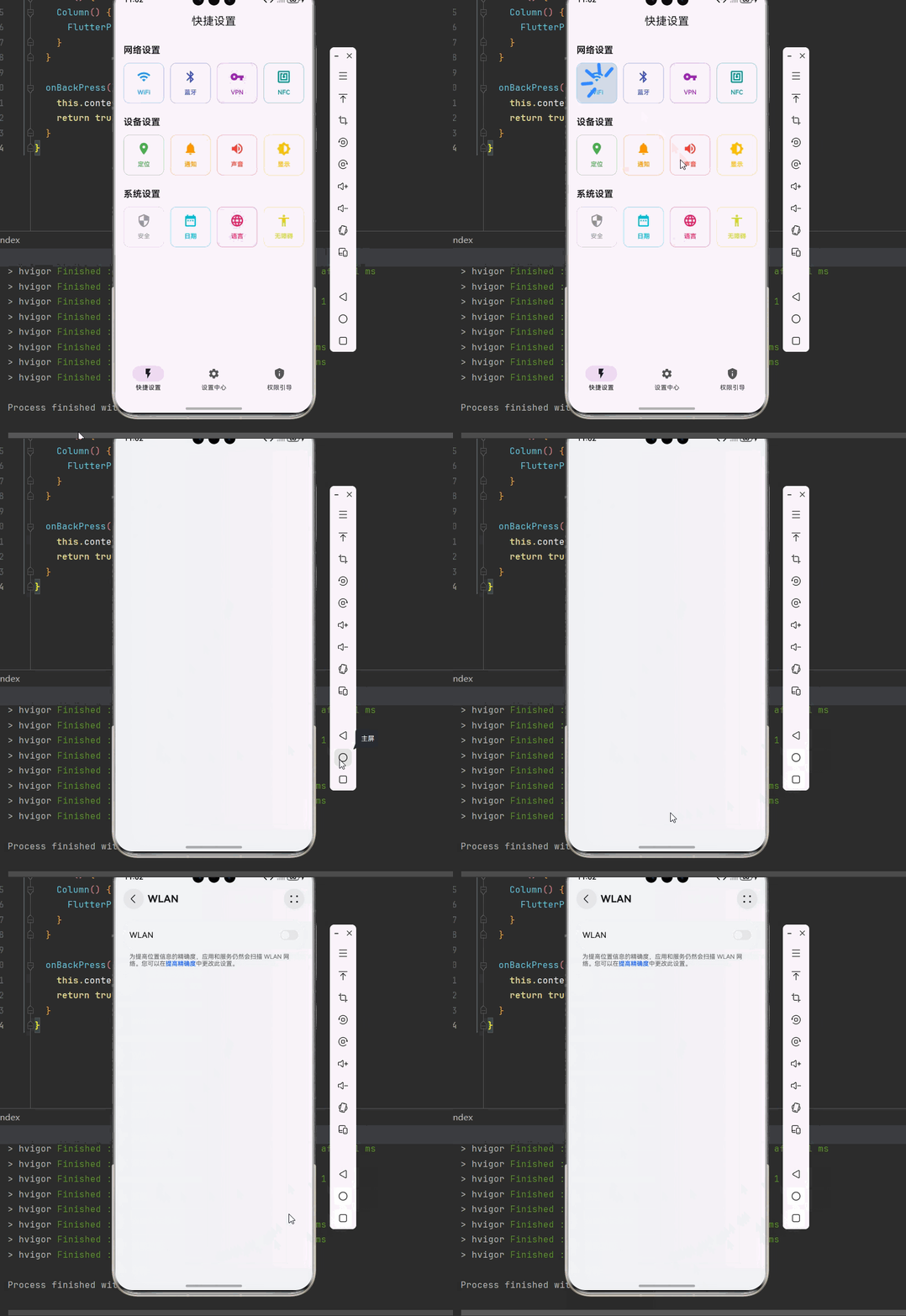
在现代移动应用开发中,系统设置跳转是一个非常实用的功能。当用户需要修改某些系统配置(如开启定位、连接 WiFi、授权权限等)时,应用需要能够引导用户快速跳转到对应的系统设置页面。在 Flutter for OpenHarmony 应用开发中,插件正是为此而生的便捷工具。特性说明🔧 系统设置跳转支持打开设备的各种系统设置页面,如 WiFi、定位、蓝牙等📱 应用设置跳转支持打开应用自身的设置页面?
欢迎加入开源鸿蒙跨平台社区:https://openharmonycrossplatform.csdn.net
🎯 一、组件概述与应用场景
📋 1.1 app_settings 简介
在现代移动应用开发中,系统设置跳转是一个非常实用的功能。当用户需要修改某些系统配置(如开启定位、连接 WiFi、授权权限等)时,应用需要能够引导用户快速跳转到对应的系统设置页面。在 Flutter for OpenHarmony 应用开发中,app_settings 插件正是为此而生的便捷工具。
核心特性:
| 特性 | 说明 |
|---|---|
| 🔧 系统设置跳转 | 支持打开设备的各种系统设置页面,如 WiFi、定位、蓝牙等 |
| 📱 应用设置跳转 | 支持打开应用自身的设置页面 |
| 🎛️ 设置面板支持 | 支持打开系统设置面板(如音量、网络等) |
| 🌐 跨平台支持 | 统一的 API 接口,支持 Android、iOS、macOS 和 OpenHarmony |
| 📋 丰富的设置类型 | 提供多种设置类型枚举,满足不同场景需求 |
| ⚡ 简单易用 | 一行代码即可实现设置页面跳转 |
💡 1.2 实际应用场景
权限引导:当应用需要某些权限才能正常工作时,用户可能已经拒绝了权限请求。此时,应用需要引导用户前往系统设置页面手动开启权限。
功能配置:某些应用功能依赖于系统设置。例如,下载功能可能需要用户先连接 WiFi,定位功能需要用户开启定位服务。
问题排查:当应用出现问题时,可能需要用户检查某些系统设置。例如,网络连接失败时,引导用户检查 WiFi 设置。
用户体验优化:通过提供快捷的设置入口,用户无需手动在系统设置中寻找对应的选项,大大提升了用户体验。
合规要求:某些应用审核规范要求应用在权限被拒绝后,必须提供引导用户前往设置页面的入口。
🏗️ 1.3 系统架构设计
┌─────────────────────────────────────────────────────────┐
│                    UI 展示层                             │
│  ┌─────────────┐  ┌─────────────┐  ┌─────────────┐     │
│  │ 设置入口组件 │  │ 权限引导弹窗 │  │ 设置中心页面 │     │
│  └─────────────┘  └─────────────┘  └─────────────┘     │
└─────────────────────────────────────────────────────────┘
                          │
                          ▼
┌─────────────────────────────────────────────────────────┐
│                    业务逻辑层                            │
│  ┌─────────────────────────────────────────────────┐   │
│  │           SettingsService 设置服务               │   │
│  │  • openWifi()  • openLocation()  • openApp()    │   │
│  └─────────────────────────────────────────────────┘   │
└─────────────────────────────────────────────────────────┘
                          │
                          ▼
┌─────────────────────────────────────────────────────────┐
│                    平台适配层                            │
│  ┌─────────────┐  ┌─────────────┐  ┌─────────────┐     │
│  │ Android     │  │ iOS         │  │ OpenHarmony │     │
│  └─────────────┘  └─────────────┘  └─────────────┘     │
└─────────────────────────────────────────────────────────┘
📦 二、项目配置与依赖安装
🔧 2.1 添加依赖配置
打开项目根目录下的 pubspec.yaml 文件,添加以下配置:
dependencies:
  flutter:
    sdk: flutter

  # app_settings - 系统设置跳转插件
  app_settings:
    git:
      url: "https://atomgit.com/openharmony-sig/fluttertpc_app_settings.git"

dev_dependencies:
  # app_settings 鸿蒙平台支持
  app_settings_ohos:
    git:
      url: "https://atomgit.com/openharmony-sig/fluttertpc_app_settings.git"
      path: ./ohos
配置说明:
- 使用 git 方式引用开源鸿蒙适配的 fluttertpc_app_settings 仓库
app_settings_ohos:鸿蒙平台的原生实现,作为 dev_dependency 引入- 本项目基于
app_settings@5.1.1开发 - 适配 Flutter 3.27.5-ohos-1.0.4
⚠️ 重要提示:对于 OpenHarmony 平台,必须使用 git 方式引用适配版本,不能直接使用 pub.dev 的版本号。
📥 2.2 下载依赖
配置完成后,在项目根目录执行以下命令:
flutter pub get
📱 2.3 支持的设置类型
| 设置类型 | 描述 | OpenHarmony 支持 |
|---|---|---|
| AppSettingsType.wifi | WiFi 设置 | ✅ yes |
| AppSettingsType.location | 位置设置 | ✅ yes |
| AppSettingsType.bluetooth | 蓝牙设置 | ✅ yes |
| AppSettingsType.notification | 通知设置 | ✅ yes |
| AppSettingsType.display | 显示设置 | ✅ yes |
| AppSettingsType.settings | 应用设置 | ✅ yes |
| AppSettingsType.security | 安全设置 | ✅ yes |
| AppSettingsType.sound | 声音设置 | ✅ yes |
| AppSettingsType.batteryOptimization | 电池优化设置 | ✅ yes |
| AppSettingsType.nfc | NFC 设置 | ✅ yes |
| AppSettingsType.vpn | VPN 设置 | ✅ yes |
| AppSettingsType.date | 日期设置 | ✅ yes |
| AppSettingsType.locale | 语言设置 | ⚠️ 部分支持 |
| AppSettingsType.internalStorage | 内部存储设置 | ✅ yes |
| AppSettingsType.accessibility | 无障碍设置 | ✅ yes |
🔧 三、核心功能详解
🎯 3.1 基础跳转方法
使用 AppSettings.openAppSettings 方法打开各种设置页面:
import 'package:app_settings/app_settings.dart';

// 打开 WiFi 设置
AppSettings.openAppSettings(type: AppSettingsType.wifi);

// 打开定位设置
AppSettings.openAppSettings(type: AppSettingsType.location);

// 打开蓝牙设置
AppSettings.openAppSettings(type: AppSettingsType.bluetooth);

// 打开通知设置
AppSettings.openAppSettings(type: AppSettingsType.notification);

// 打开应用设置
AppSettings.openAppSettings(type: AppSettingsType.settings);
🎛️ 3.2 设置面板
设置面板是一种轻量级的设置界面,允许用户在不离开当前应用的情况下快速调整某些设置:
// 打开音量设置面板
AppSettings.openAppSettingsPanel(AppSettingsPanelType.volume);

// 打开网络设置面板
AppSettings.openAppSettingsPanel(AppSettingsPanelType.internetConnectivity);

// 打开 WiFi 面板
AppSettings.openAppSettingsPanel(AppSettingsPanelType.wifi);

// 打开 NFC 面板
AppSettings.openAppSettingsPanel(AppSettingsPanelType.nfc);
🔐 3.3 结合权限检查使用
app_settings 最常见的使用场景是与权限检查结合:
Future<void> checkAndRequestPermission() async {
  final status = await Permission.location.status;

  if (status.isDenied) {
    final result = await Permission.location.request();
    if (result.isPermanentlyDenied) {
      _showPermissionDialog();
    }
  } else if (status.isPermanentlyDenied) {
    _showPermissionDialog();
  } else if (status.isGranted) {
    _startLocationService();
  }
}

void _showPermissionDialog() {
  showDialog(
    context: context,
    builder: (context) => AlertDialog(
      title: const Text('需要定位权限'),
      content: const Text('请在设置中开启定位权限以使用此功能'),
      actions: [
        TextButton(
          onPressed: () => Navigator.pop(context),
          child: const Text('取消'),
        ),
        TextButton(
          onPressed: () {
            Navigator.pop(context);
            AppSettings.openAppSettings(type: AppSettingsType.location);
          },
          child: const Text('去设置'),
        ),
      ],
    ),
  );
}
📝 四、完整示例代码
下面是一个完整的智能系统设置跳转系统示例:
import 'package:flutter/material.dart';
import 'package:app_settings/app_settings.dart';
void main() {
runApp(const AppSettingsDemo());
}
class AppSettingsDemo extends StatelessWidget {
const AppSettingsDemo({super.key});
Widget build(BuildContext context) {
return MaterialApp(
title: '智能设置跳转系统',
debugShowCheckedModeBanner: false,
theme: ThemeData(
colorScheme: ColorScheme.fromSeed(seedColor: Colors.deepPurple),
useMaterial3: true,
),
home: const MainPage(),
);
}
}
class MainPage extends StatefulWidget {
const MainPage({super.key});
State<MainPage> createState() => _MainPageState();
}
class _MainPageState extends State<MainPage> {
int _currentIndex = 0;
final List<Widget> _pages = [
const QuickSettingsPage(),
const SettingsCenterPage(),
const PermissionGuidePage(),
];
Widget build(BuildContext context) {
return Scaffold(
body: _pages[_currentIndex],
bottomNavigationBar: NavigationBar(
selectedIndex: _currentIndex,
onDestinationSelected: (index) {
setState(() => _currentIndex = index);
},
destinations: const [
NavigationDestination(icon: Icon(Icons.flash_on), label: '快捷设置'),
NavigationDestination(icon: Icon(Icons.settings), label: '设置中心'),
NavigationDestination(icon: Icon(Icons.privacy_tip), label: '权限引导'),
],
),
);
}
}
// ============ 快捷设置页面 ============
class QuickSettingsPage extends StatelessWidget {
const QuickSettingsPage({super.key});
Widget build(BuildContext context) {
return Scaffold(
appBar: AppBar(
title: const Text('快捷设置'),
centerTitle: true,
),
body: SingleChildScrollView(
padding: const EdgeInsets.all(16),
child: Column(
crossAxisAlignment: CrossAxisAlignment.start,
children: [
_buildSectionTitle('网络设置'),
_buildQuickSettingsGrid([
QuickSettingItem(
icon: Icons.wifi,
title: 'WiFi',
color: Colors.blue,
onTap: () => AppSettings.openAppSettings(type: AppSettingsType.wifi),
),
QuickSettingItem(
icon: Icons.bluetooth,
title: '蓝牙',
color: Colors.indigo,
onTap: () => AppSettings.openAppSettings(type: AppSettingsType.bluetooth),
),
QuickSettingItem(
icon: Icons.vpn_key,
title: 'VPN',
color: Colors.purple,
onTap: () => AppSettings.openAppSettings(type: AppSettingsType.vpn),
),
QuickSettingItem(
icon: Icons.nfc,
title: 'NFC',
color: Colors.teal,
onTap: () => AppSettings.openAppSettings(type: AppSettingsType.nfc),
),
]),
const SizedBox(height: 24),
_buildSectionTitle('设备设置'),
_buildQuickSettingsGrid([
QuickSettingItem(
icon: Icons.location_on,
title: '定位',
color: Colors.green,
onTap: () => AppSettings.openAppSettings(type: AppSettingsType.location),
),
QuickSettingItem(
icon: Icons.notifications,
title: '通知',
color: Colors.orange,
onTap: () => AppSettings.openAppSettings(type: AppSettingsType.notification),
),
QuickSettingItem(
icon: Icons.volume_up,
title: '声音',
color: Colors.red,
onTap: () => AppSettings.openAppSettings(type: AppSettingsType.sound),
),
QuickSettingItem(
icon: Icons.brightness_6,
title: '显示',
color: Colors.amber,
onTap: () => AppSettings.openAppSettings(type: AppSettingsType.display),
),
]),
const SizedBox(height: 24),
_buildSectionTitle('系统设置'),
_buildQuickSettingsGrid([
QuickSettingItem(
icon: Icons.security,
title: '安全',
color: Colors.grey,
onTap: () => AppSettings.openAppSettings(type: AppSettingsType.security),
),
QuickSettingItem(
icon: Icons.date_range,
title: '日期',
color: Colors.cyan,
onTap: () => AppSettings.openAppSettings(type: AppSettingsType.date),
),
QuickSettingItem(
icon: Icons.language,
title: '语言',
color: Colors.pink,
onTap: () => AppSettings.openAppSettings(type: AppSettingsType.settings),
),
QuickSettingItem(
icon: Icons.accessibility,
title: '无障碍',
color: Colors.lime,
onTap: () => AppSettings.openAppSettings(type: AppSettingsType.accessibility),
),
]),
],
),
),
);
}
Widget _buildSectionTitle(String title) {
return Padding(
padding: const EdgeInsets.only(bottom: 12),
child: Text(
title,
style: const TextStyle(
fontSize: 18,
fontWeight: FontWeight.bold,
),
),
);
}
Widget _buildQuickSettingsGrid(List<QuickSettingItem> items) {
return GridView.builder(
shrinkWrap: true,
physics: const NeverScrollableScrollPhysics(),
gridDelegate: const SliverGridDelegateWithFixedCrossAxisCount(
crossAxisCount: 4,
crossAxisSpacing: 12,
mainAxisSpacing: 12,
),
itemCount: items.length,
itemBuilder: (context, index) {
final item = items[index];
return _buildQuickSettingCard(item);
},
);
}
Widget _buildQuickSettingCard(QuickSettingItem item) {
return InkWell(
onTap: item.onTap,
borderRadius: BorderRadius.circular(12),
child: Container(
decoration: BoxDecoration(
color: item.color.withOpacity(0.1),
borderRadius: BorderRadius.circular(12),
border: Border.all(color: item.color.withOpacity(0.3)),
),
child: Column(
mainAxisAlignment: MainAxisAlignment.center,
children: [
Icon(item.icon, color: item.color, size: 28),
const SizedBox(height: 8),
Text(
item.title,
style: TextStyle(
fontSize: 12,
fontWeight: FontWeight.w500,
color: item.color,
),
),
],
),
),
);
}
}
class QuickSettingItem {
final IconData icon;
final String title;
final Color color;
final VoidCallback onTap;
QuickSettingItem({
required this.icon,
required this.title,
required this.color,
required this.onTap,
});
}
// ============ 设置中心页面 ============
class SettingsCenterPage extends StatelessWidget {
const SettingsCenterPage({super.key});
Widget build(BuildContext context) {
return Scaffold(
appBar: AppBar(
title: const Text('设置中心'),
centerTitle: true,
),
body: ListView(
children: [
_buildSettingsGroup('网络与连接', [
SettingsItem(
icon: Icons.wifi,
title: 'WiFi 设置',
subtitle: '管理无线网络连接',
onTap: () => AppSettings.openAppSettings(type: AppSettingsType.wifi),
),
SettingsItem(
icon: Icons.bluetooth,
title: '蓝牙设置',
subtitle: '管理蓝牙设备连接',
onTap: () => AppSettings.openAppSettings(type: AppSettingsType.bluetooth),
),
SettingsItem(
icon: Icons.vpn_key,
title: 'VPN 设置',
subtitle: '管理虚拟专用网络',
onTap: () => AppSettings.openAppSettings(type: AppSettingsType.vpn),
),
SettingsItem(
icon: Icons.nfc,
title: 'NFC 设置',
subtitle: '管理近场通信功能',
onTap: () => AppSettings.openAppSettings(type: AppSettingsType.nfc),
),
]),
_buildSettingsGroup('设备管理', [
SettingsItem(
icon: Icons.location_on,
title: '定位服务',
subtitle: '管理位置服务和权限',
onTap: () => AppSettings.openAppSettings(type: AppSettingsType.location),
),
SettingsItem(
icon: Icons.notifications,
title: '通知管理',
subtitle: '管理应用通知权限',
onTap: () => AppSettings.openAppSettings(type: AppSettingsType.notification),
),
SettingsItem(
icon: Icons.volume_up,
title: '声音与振动',
subtitle: '调整铃声和振动设置',
onTap: () => AppSettings.openAppSettings(type: AppSettingsType.sound),
),
SettingsItem(
icon: Icons.brightness_6,
title: '显示设置',
subtitle: '调整亮度和显示模式',
onTap: () => AppSettings.openAppSettings(type: AppSettingsType.display),
),
]),
_buildSettingsGroup('系统设置', [
SettingsItem(
icon: Icons.security,
title: '安全与隐私',
subtitle: '管理安全设置',
onTap: () => AppSettings.openAppSettings(type: AppSettingsType.security),
),
SettingsItem(
icon: Icons.date_range,
title: '日期与时间',
subtitle: '设置日期、时间和时区',
onTap: () => AppSettings.openAppSettings(type: AppSettingsType.date),
),
SettingsItem(
icon: Icons.language,
title: '语言与输入',
subtitle: '设置系统语言',
onTap: () => AppSettings.openAppSettings(type: AppSettingsType.settings),
),
SettingsItem(
icon: Icons.apps,
title: '应用信息',
subtitle: '查看应用详情和权限',
onTap: () => AppSettings.openAppSettings(type: AppSettingsType.settings),
),
]),
_buildSettingsGroup('存储与电池', [
SettingsItem(
icon: Icons.storage,
title: '内部存储',
subtitle: '管理设备存储空间',
onTap: () => AppSettings.openAppSettings(type: AppSettingsType.internalStorage),
),
SettingsItem(
icon: Icons.battery_charging_full,
title: '电池优化',
subtitle: '管理电池使用',
onTap: () => AppSettings.openAppSettings(type: AppSettingsType.batteryOptimization),
),
]),
],
),
);
}
Widget _buildSettingsGroup(String title, List<SettingsItem> items) {
return Column(
crossAxisAlignment: CrossAxisAlignment.start,
children: [
Padding(
padding: const EdgeInsets.fromLTRB(16, 20, 16, 8),
child: Text(
title,
style: TextStyle(
color: Colors.grey.shade600,
fontSize: 13,
fontWeight: FontWeight.w600,
),
),
),
...items.map((item) => _buildSettingsTile(item)),
],
);
}
Widget _buildSettingsTile(SettingsItem item) {
return ListTile(
leading: Container(
width: 40,
height: 40,
decoration: BoxDecoration(
color: Colors.deepPurple.withOpacity(0.1),
borderRadius: BorderRadius.circular(10),
),
child: Icon(item.icon, color: Colors.deepPurple),
),
title: Text(item.title),
subtitle: Text(
item.subtitle,
style: TextStyle(color: Colors.grey.shade600, fontSize: 13),
),
trailing: const Icon(Icons.chevron_right),
onTap: item.onTap,
);
}
}
class SettingsItem {
final IconData icon;
final String title;
final String subtitle;
final VoidCallback onTap;
SettingsItem({
required this.icon,
required this.title,
required this.subtitle,
required this.onTap,
});
}
// ============ 权限引导页面 ============
class PermissionGuidePage extends StatelessWidget {
const PermissionGuidePage({super.key});
Widget build(BuildContext context) {
return Scaffold(
appBar: AppBar(
title: const Text('权限引导'),
centerTitle: true,
),
body: SingleChildScrollView(
padding: const EdgeInsets.all(16),
child: Column(
crossAxisAlignment: CrossAxisAlignment.start,
children: [
_buildInfoCard(),
const SizedBox(height: 24),
_buildSectionTitle('常见权限问题'),
_buildPermissionGuideCard(
title: '定位权限被拒绝',
description: '应用需要定位权限才能提供位置相关服务',
icon: Icons.location_on,
color: Colors.green,
settingType: AppSettingsType.location,
),
_buildPermissionGuideCard(
title: '相机权限被拒绝',
description: '应用需要相机权限才能拍照和扫码',
icon: Icons.camera_alt,
color: Colors.blue,
settingType: AppSettingsType.settings,
),
_buildPermissionGuideCard(
title: '通知权限被拒绝',
description: '应用需要通知权限才能发送消息提醒',
icon: Icons.notifications,
color: Colors.orange,
settingType: AppSettingsType.notification,
),
_buildPermissionGuideCard(
title: '存储权限被拒绝',
description: '应用需要存储权限才能保存文件',
icon: Icons.folder,
color: Colors.purple,
settingType: AppSettingsType.internalStorage,
),
],
),
),
);
}
Widget _buildInfoCard() {
return Container(
padding: const EdgeInsets.all(16),
decoration: BoxDecoration(
gradient: LinearGradient(
colors: [Colors.deepPurple.shade400, Colors.deepPurple.shade600],
begin: Alignment.topLeft,
end: Alignment.bottomRight,
),
borderRadius: BorderRadius.circular(16),
),
child: const Column(
crossAxisAlignment: CrossAxisAlignment.start,
children: [
Row(
children: [
Icon(Icons.info_outline, color: Colors.white),
SizedBox(width: 8),
Text(
'权限引导说明',
style: TextStyle(
color: Colors.white,
fontSize: 18,
fontWeight: FontWeight.bold,
),
),
],
),
SizedBox(height: 12),
Text(
'当应用权限被拒绝时,您可以通过以下引导帮助用户前往系统设置页面开启权限。点击下方卡片可快速跳转到对应的设置页面。',
style: TextStyle(color: Colors.white70, height: 1.5),
),
],
),
);
}
Widget _buildSectionTitle(String title) {
return Padding(
padding: const EdgeInsets.only(bottom: 12),
child: Text(
title,
style: const TextStyle(
fontSize: 18,
fontWeight: FontWeight.bold,
),
),
);
}
Widget _buildPermissionGuideCard({
required String title,
required String description,
required IconData icon,
required Color color,
required AppSettingsType settingType,
}) {
return Builder(
builder: (context) {
return Card(
margin: const EdgeInsets.only(bottom: 12),
child: InkWell(
onTap: () {
_showPermissionGuideDialog(context, title, description, settingType);
},
borderRadius: BorderRadius.circular(12),
child: Padding(
padding: const EdgeInsets.all(16),
child: Row(
children: [
Container(
width: 48,
height: 48,
decoration: BoxDecoration(
color: color.withOpacity(0.1),
borderRadius: BorderRadius.circular(12),
),
child: Icon(icon, color: color),
),
const SizedBox(width: 16),
Expanded(
child: Column(
crossAxisAlignment: CrossAxisAlignment.start,
children: [
Text(
title,
style: const TextStyle(
fontSize: 16,
fontWeight: FontWeight.w500,
),
),
const SizedBox(height: 4),
Text(
description,
style: TextStyle(
fontSize: 13,
color: Colors.grey.shade600,
),
),
],
),
),
Icon(Icons.chevron_right, color: Colors.grey.shade400),
],
),
),
),
);
},
);
}
void _showPermissionGuideDialog(
BuildContext context,
String title,
String description,
AppSettingsType settingType,
) {
showDialog(
context: context,
builder: (context) => AlertDialog(
title: Text(title),
content: Text(description),
actions: [
TextButton(
onPressed: () => Navigator.pop(context),
child: const Text('取消'),
),
ElevatedButton(
onPressed: () {
Navigator.pop(context);
AppSettings.openAppSettings(type: settingType);
},
child: const Text('前往设置'),
),
],
),
);
}
}
🏆 五、最佳实践与注意事项
⚠️ 5.1 平台兼容性
设置页面可用性:某些设置类型可能在特定设备或系统版本上不可用。建议添加错误处理。
权限要求:某些设置页面的跳转可能需要特定的权限。
用户体验差异:不同平台的设置页面布局和交互方式可能不同。
🔐 5.2 用户体验优化
清晰的引导文案:在引导用户前往设置时,提供清晰的说明。
快捷入口:在应用的设置页面中提供系统设置的快捷入口。
状态提示:在跳转前告知用户即将进行的操作。
📱 5.3 常见问题处理
跳转失败:某些设备可能不支持特定设置类型,需要添加错误处理。
返回处理:用户从设置页面返回后,可能需要刷新应用状态。
权限检查:结合权限检查使用,确保引导用户到正确的设置页面。
📌 六、总结
本文通过一个完整的智能系统设置跳转系统案例,深入讲解了 app_settings 插件的使用方法与最佳实践:
基础跳转:掌握各种设置页面的跳转方法。
设置面板:了解轻量级设置面板的使用。
权限引导:结合权限检查实现完整的权限引导流程。
设置中心:构建专业的设置中心页面。
掌握这些技巧,你就能构建出专业级的系统设置跳转功能,提升应用的用户体验和权限管理能力。
参考资料

开源鸿蒙跨平台开发社区汇聚开发者与厂商,共建“一次开发,多端部署”的开源生态,致力于降低跨端开发门槛,推动万物智联创新。
更多推荐

 4
4 0
0- 0


 已为社区贡献53条内容

所有评论(0)