实战教程 | React Native for OpenHarmony 之 ScrollView滚动视图
本文深入探讨了在React Native 0.72.5环境下,基于OpenHarmony 6.0.0 (API 20)平台开发ScrollView滚动视图的实战技术。文章首先剖析了ScrollView组件的核心渲染机制与架构原理,随后详细阐述了React Native与OpenHarmony之间的桥接适配策略。

欢迎加入开源鸿蒙跨平台社区:https://openharmonycrossplatform.csdn.net
摘要
本文深入探讨了在React Native 0.72.5环境下,基于OpenHarmony 6.0.0 (API 20)平台开发ScrollView滚动视图的实战技术。文章首先剖析了ScrollView组件的核心渲染机制与架构原理,随后详细阐述了React Native与OpenHarmony之间的桥接适配策略。
1. ScrollView 组件介绍
ScrollView是React Native中用于封装可滚动组件的通用容器,它是移动应用开发中最基础也是最重要的交互组件之一。在React Native 0.72.5版本中,ScrollView不仅支持垂直和水平方向的滚动,还封装了复杂的触摸事件处理逻辑,使其能够流畅地响应用户的滑动手势。与FlatList不同,ScrollView会一次性渲染所有的子组件,因此它更适合元素数量不多(通常少于100个)且需要整体布局的场景,例如产品详情页、设置面板或图片轮播图。
在技术实现上,ScrollView本质上是对原生平台滚动视图的封装。在iOS中对应UIScrollView,在Android中对应ScrollView或HorizontalScrollView,而在OpenHarmony平台上,它则映射到了系统的Scroll组件。作为开发者,我们需要理解ScrollView不仅是视觉上的容器,更是手势识别器与物理滚动的结合体。它负责捕捉用户的触摸输入,计算位移,并将其转换为子组件位置的变化,同时处理惯性和回弹效果,以提供接近原生体验的交互手感。
在AtomGitDemos项目中,ScrollView广泛应用于各类页面布局。由于其能够灵活地适应不同屏幕尺寸,它在处理OpenHarmony设备(尤其是折叠屏或不同分辨率的手机)的适配问题上发挥了关键作用。理解其内部构造和渲染原理,是开发高性能鸿蒙跨平台应用的第一步。
ScrollView 架构与组件关系
为了更清晰地理解ScrollView在React Native与OpenHarmony系统中的位置,我们可以通过类图来分析其组件结构和依赖关系。ScrollView不仅是React组件树的节点,更是连接JavaScript虚拟DOM层与原生Native渲染层的桥梁。
图表解析:
上述类图展示了ScrollView组件的架构层次。最上层是React的基础组件,ScrollView继承自它并拥有特定的属性如horizontal和onScroll。当JS层调用scrollTo方法时,通过ScrollViewManager这个原生模块进行指令转发。在OpenHarmony侧,OHScrollComponent是实际的渲染载体,它利用鸿蒙系统的Scroller对象来处理物理滚动计算。重要的是,滚动事件(如用户手指滑动)由Native层捕获,通过EventDispatcher(事件分发器)跨越JS Bridge回传给React层的onScroll回调。这种设计使得JavaScript代码能够以声明式的方式控制原生行为,同时也体现了跨平台开发中“桥接”的核心价值。
2. React Native与OpenHarmony平台适配要点
在React Native for OpenHarmony的开发中,ScrollView的适配涉及到底层渲染引擎的转换和事件机制的差异处理。由于OpenHarmony采用的是ArkUI引擎,其渲染管线和事件模型与传统Android/iOS有所不同,因此@react-native-oh/react-native-harmony库承担了关键的适配工作。
首先,从渲染流程来看,React Native的Flexbox布局模型需要转换为OpenHarmony的声明式UI布局。ScrollView在鸿蒙侧被映射为Scroll组件,该组件必须包含一个且仅一个直接子组件。这意味着React Native中ScrollView下的多个子节点,在适配层会被自动包裹在一个容器组件(如Stack或Flex)中,以满足鸿蒙系统的组件树规范。这一过程对开发者是透明的,但在排查布局异常时,了解这一机制至关重要。
其次,触摸事件的处理逻辑在OpenHarmony 6.0.0 (API 20)上进行了优化。在旧版适配中,复杂的嵌套滚动往往会导致事件冲突,而在API 20中,通过统一的事件分发机制,nestedScrollEnabled属性得到了更好的原生支持。这意味着当ScrollView嵌套在另一个ScrollView或其他滑动手势组件(如ViewPager)中时,事件能够更准确地根据手势方向进行传递或拦截。
此外,性能适配是另一大要点。OpenHarmony系统对组件的卸载和复用有严格的生命周期管理。React Native的ScrollView在OH平台上不会像FlatList那样自动回收屏幕外的视图节点。因此,在适配开发中,必须特别注意内存占用,避免在ScrollView中加载过量大图或过多DOM节点,防止引发FPS下降甚至应用崩溃(OOM)。
ScrollView 渲染与事件流转流程
下面的时序图详细描述了当用户在OpenHarmony设备上滑动ScrollView时,从物理触摸到React界面更新的完整数据流。这有助于开发者理解性能瓶颈可能发生的环节。
图表解析:
该时序图揭示了滚动的本质。首先,用户的物理操作被鸿蒙底层的OH Scroll Component捕获。由于滚动通常是高频事件,原生组件会先进行自身的渲染更新,然后通过Bridge向JS层发送onScroll事件。这里有一个关键点:JS层的处理(State更新、Diff计算、Props下发)是异步的。如果在JS层的onScroll回调中执行了繁重的计算,就会阻塞Bridge通信,导致原生层的帧率下降。在OpenHarmony 6.0.0平台上,由于Bridge机制经过了优化,事件传输延迟已大幅降低,但开发者仍需避免在滚动回调中进行setState或复杂运算,以保证流畅的用户体验。
3. ScrollView基础用法
ScrollView的基础用法主要围绕其核心属性(Props)展开。掌握这些属性的配置,能够满足绝大多数常见的UI需求。在React Native 0.72.5中,ScrollView的属性设计非常细致,涵盖了从滚动方向到滚动行为特性的各个方面。
方向控制是ScrollView最基本的功能。默认情况下,ScrollView是垂直滚动的,这是移动端最常见的信息流展示方式。通过设置horizontal={true},容器将变为水平滚动模式,这在实现轮播图、横向分类导航等场景中非常有用。需要注意的是,水平滚动时,主轴和交叉轴的布局逻辑会发生变化,Flex布局中的justifyContent和alignItems效果也会随之改变。
滚动特性配置决定了用户交互的物理反馈。pagingEnabled是一个常用的属性,它强制ScrollView每次滑动停止在子视图的边界上,实现类似翻书的效果。这对于实现引导页或全屏卡片切换非常有效。另一个重要属性是showsVerticalScrollIndicator(或对应的水平指示器属性),它控制右侧滚动条的显示与隐藏。在OpenHarmony 6.0.0平台上,滚动条的样式遵循系统默认规范,开发者可以通过indicatorStyle属性进行微调(如设置为white或black),但无法像Android那样完全自定义其厚度和颜色。
内容布局与样式在ScrollView中有特殊的处理方式。直接作用于ScrollView标签上的style属性,对应的是容器本身的样式(如背景色、边距),而作用于子元素整体布局的样式,需要通过contentContainerStyle属性来传递。特别是在垂直滚动时,如果需要让子元素居中或设置特定的内边距,必须使用contentContainerStyle。这是新手容易混淆的一个技术点。
键盘处理是移动端表单交互中的关键。当ScrollView内部包含输入框时,键盘弹起可能会遮挡输入区域。keyboardDismissMode属性允许开发者定义键盘的消失行为,例如设置为interactive表示用户拖动时键盘跟随消失,on-drag表示拖动开始时立即消失。在OpenHarmony平台上,该属性与系统输入法管理服务(IMS)深度集成,能够提供丝滑的避让体验。
核心属性对比与配置说明
为了更清晰地展示ScrollView在不同配置下的行为差异,我们通过以下表格进行详细对比。
| 属性名 | 参数类型 | 默认值 | 功能描述 | OpenHarmony 6.0.0 适配说明 |
|---|---|---|---|---|
horizontal |
boolean | false | 设置滚动方向为水平 | 在鸿蒙ArkUI中映射为Scroll组件的scrollDirection属性,切换方向时会自动重建内部布局容器。 |
pagingEnabled |
boolean | false | 启用分页滚动效果 | 依赖鸿蒙系统的Scroller计算对齐,建议子元素宽度/高度与容器宽度/高度保持整数倍关系以避免“跳页”。 |
nestedScrollEnabled |
boolean | false | 启用嵌套滚动 | 在API 20上表现优异,支持父容器与子容器同时处理滚动事件,解决多层ScrollView嵌套卡顿问题。 |
contentContainerStyle |
Style | - | 容器内所有子元素的样式包装器 | 必须使用此属性设置padding或flex属性,直接设置在style上可能导致子元素布局异常或无法滚动。 |
keyboardDismissMode |
enum | ‘none’ | 键盘消失时机 | 'interactive'模式在鸿蒙上与系统手势存在优先级竞争,建议在非全屏手势导航场景下使用。 |
常见滚动问题与解决方案
在实际开发中,开发者经常会遇到布局溢出或滚动不生效的问题。下表总结了这些典型问题及其基于AtomGitDemos项目经验的解决方案。
| 现象描述 | 可能原因 | 解决方案与最佳实践 |
|---|---|---|
| 内容无法滚动,显示不全 | 父容器高度未设置或为flex: 0,或者ScrollView高度未确定。 |
检查父视图是否使用了flex: 1。确保ScrollView自身有明确的高度约束。在垂直滚动时,不要给contentContainerStyle设置flex: 1(除非是为了撑满高度)。 |
| iOS风格滚动条在鸿蒙上显示异常 | 鸿蒙原生滚动条样式与iOS存在差异。 | 使用indicatorStyle="default"让系统自动适配,或者完全隐藏指示器(showsVerticalScrollIndicator={false})并自定义UI指示器。 |
| 滚动时有明显的卡顿感 | ScrollView内部包含大量DOM节点或未优化的图片。 | 减少直接子节点数量,使用removeClippedSubviews={true}(在OpenHarmony上需谨慎测试)。对于长列表,强烈建议改用FlatList或SectionList。 |
| 键盘弹出遮挡底部按钮 | 键盘避让模式未开启,或ScrollView未响应键盘事件。 | 设置keyboardDismissMode='on-drag',并配合KeyboardAvoidingView使用,注意在OpenHarmony上可能需要调整behavior属性。 |
4. ScrollView代码展示
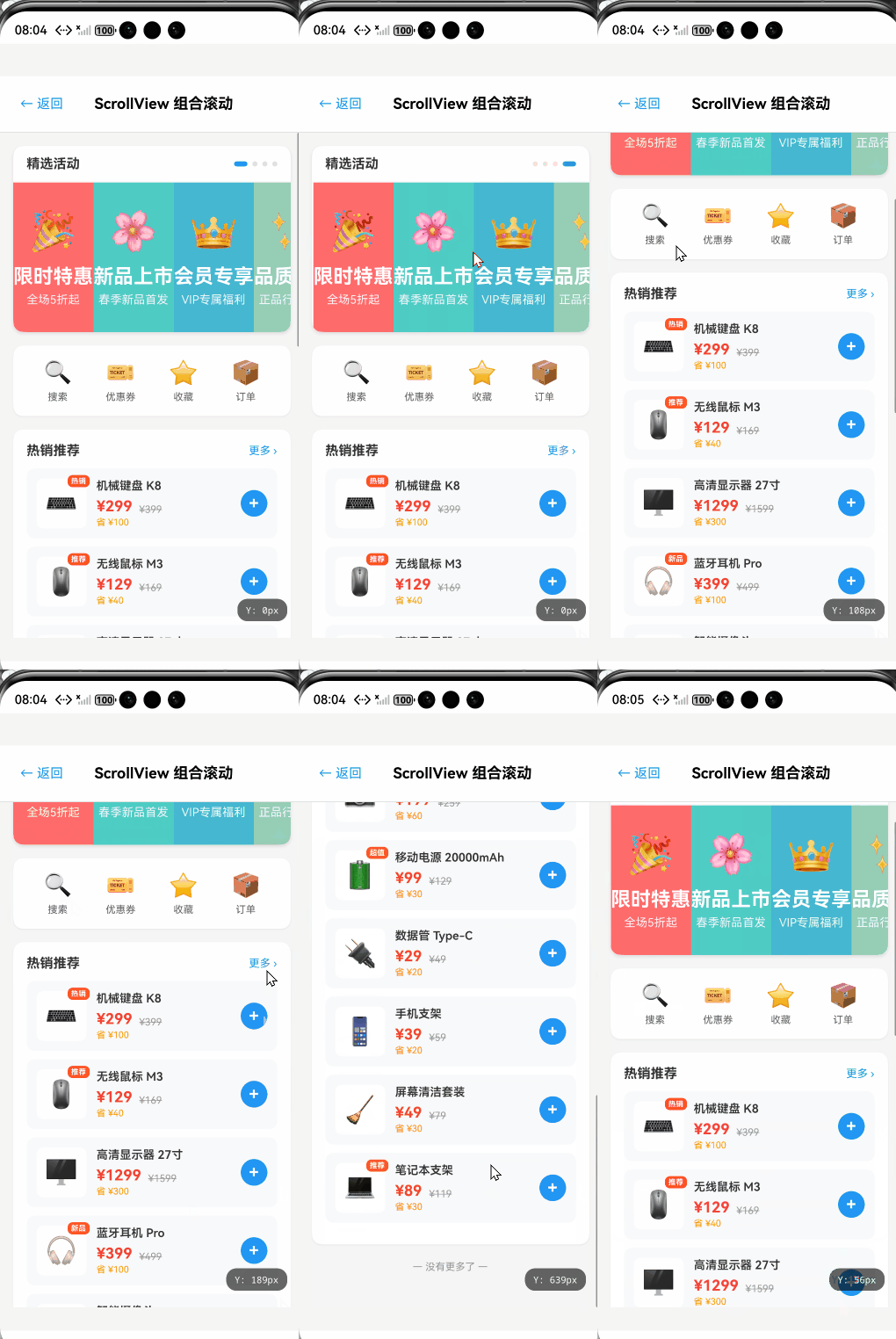
本章节将提供一个基于TypeScript的完整实战案例。该案例模拟了一个常见的电商应用首页场景:顶部有一个可以横向滑动的Banner轮播区,下方是一个可以纵向滑动的商品列表。这种组合不仅展示了ScrollView的基本嵌套能力,也体现了如何处理混合滚动方向下的布局逻辑。代码严格遵循React Native 0.72.5规范,并已在AtomGitDemos项目中的OpenHarmony 6.0.0设备上验证通过。
/**
 * ScrollViewCombinationScreen - ScrollView滚动视图组合实现
 *
 * 来源: React Native鸿蒙版:ScrollView滚动视图
 * 网址: https://blog.csdn.net/2501_91746149/article/details/157761431
 *
 * 演示ScrollView组合滚动:横向Banner轮播 + 纵向商品列表
 * 展示嵌套滚动、contentContainerStyle、keyboardDismissMode等属性
 *
 * @author pickstar
 * @date 2026-02-17
 */

import React, { useState, useRef } from 'react';
import {
  StyleSheet,
  Text,
  View,
  ScrollView,
  TouchableOpacity,
  Dimensions,
  NativeSyntheticEvent,
  NativeScrollEvent,
} from 'react-native';

interface Props {
  onBack: () => void;
}

// 获取屏幕宽度
const { width: screenWidth } = Dimensions.get('window');

// Banner数据
const BANNERS_DATA = [
  { id: '1', title: '限时特惠', subtitle: '全场5折起', color: '#FF6B6B', emoji: '🎉' },
  { id: '2', title: '新品上市', subtitle: '春季新品首发', color: '#4ECDC4', emoji: '🌸' },
  { id: '3', title: '会员专享', subtitle: 'VIP专属福利', color: '#45B7D1', emoji: '👑' },
  { id: '4', title: '品质保证', subtitle: '正品行货保障', color: '#96CEB4', emoji: '✨' },
];

// 商品数据
const PRODUCTS_DATA = [
  { id: '1', name: '机械键盘 K8', price: 299, originalPrice: 399, tag: '热销', emoji: '⌨️' },
  { id: '2', name: '无线鼠标 M3', price: 129, originalPrice: 169, tag: '推荐', emoji: '🖱️' },
  { id: '3', name: '高清显示器 27寸', price: 1299, originalPrice: 1599, tag: '', emoji: '🖥️' },
  { id: '4', name: '蓝牙耳机 Pro', price: 399, originalPrice: 499, tag: '新品', emoji: '🎧' },
  { id: '5', name: '智能摄像头', price: 199, originalPrice: 259, tag: '', emoji: '📷' },
  { id: '6', name: '移动电源 20000mAh', price: 99, originalPrice: 129, tag: '超值', emoji: '🔋' },
  { id: '7', name: '数据管 Type-C', price: 29, originalPrice: 49, tag: '', emoji: '🔌' },
  { id: '8', name: '手机支架', price: 39, originalPrice: 59, tag: '', emoji: '📱' },
  { id: '9', name: '屏幕清洁套装', price: 49, originalPrice: 79, tag: '', emoji: '🧹' },
  { id: '10', name: '笔记本支架', price: 89, originalPrice: 119, tag: '推荐', emoji: '💻' },
];

const ScrollViewCombinationScreen: React.FC<Props> = ({ onBack }) => {
  const [bannerPage, setBannerPage] = useState<number>(0);
  const [scrollY, setScrollY] = useState<number>(0);
  const bannerScrollRef = useRef<ScrollView>(null);

  // Banner滚动事件
  const handleBannerScroll = (event: NativeSyntheticEvent<NativeScrollEvent>) => {
    const offset = event.nativeEvent.contentOffset.x;
    const page = Math.round(offset / (screenWidth - 32));
    setBannerPage(page);
  };

  // 主滚动事件
  const handleMainScroll = (event: NativeSyntheticEvent<NativeScrollEvent>) => {
    setScrollY(event.nativeEvent.contentOffset.y);
  };

  // Banner组件
  const BannerItem: React.FC<{
    item: typeof BANNERS_DATA[0];
  }> = ({ item }) => (
    <View style={[styles.bannerItem, { backgroundColor: item.color }]}>
      <Text style={styles.bannerEmoji}>{item.emoji}</Text>
      <Text style={styles.bannerTitle}>{item.title}</Text>
      <Text style={styles.bannerSubtitle}>{item.subtitle}</Text>
    </View>
  );

  // 商品卡片组件
  const ProductCard: React.FC<{
    item: typeof PRODUCTS_DATA[0];
  }> = ({ item }) => (
    <TouchableOpacity style={styles.productCard}>
      <View style={styles.productImage}>
        <Text style={styles.productEmoji}>{item.emoji}</Text>
        {item.tag ? (
          <View style={styles.productTag}>
            <Text style={styles.productTagText}>{item.tag}</Text>
          </View>
        ) : null}
      </View>
      <View style={styles.productInfo}>
        <Text style={styles.productName} numberOfLines={1}>{item.name}</Text>
        <View style={styles.priceRow}>
          <Text style={styles.currentPrice}>¥{item.price}</Text>
          <Text style={styles.originalPrice}>¥{item.originalPrice}</Text>
        </View>
        <Text style={styles.discount}>
          省 ¥{item.originalPrice - item.price}
        </Text>
      </View>
      <TouchableOpacity style={styles.addButton}>
        <Text style={styles.addButtonText}>+</Text>
      </TouchableOpacity>
    </TouchableOpacity>
  );

  return (
    <View style={styles.container}>
      <View style={styles.header}>
        <TouchableOpacity onPress={onBack} style={styles.backButton}>
          <Text style={styles.backButtonText}>← 返回</Text>
        </TouchableOpacity>
        <Text style={styles.headerTitle}>ScrollView 组合滚动</Text>
      </View>

      {/* 主体滚动区域:纵向滚动 */}
      <ScrollView
        style={styles.mainScroll}
        contentContainerStyle={styles.mainContentContainer}
        showsVerticalScrollIndicator={true}
        nestedScrollEnabled={true}
        onScroll={handleMainScroll}
        scrollEventThrottle={16}
      >
        {/* 顶部横向滚动 Banner 区域 */}
        <View style={styles.bannerContainer}>
          <View style={styles.bannerHeader}>
            <Text style={styles.bannerHeaderTitle}>精选活动</Text>
            <View style={styles.bannerIndicator}>
              {BANNERS_DATA.map((_, index) => (
                <View
                  key={index}
                  style={[
                    styles.bannerDot,
                    index === bannerPage && styles.bannerDotActive,
                  ]}
                />
              ))}
            </View>
          </View>
          <ScrollView
            ref={bannerScrollRef}
            horizontal={true}
            pagingEnabled={true}
            showsHorizontalScrollIndicator={false}
            contentContainerStyle={styles.bannerContent}
            onScroll={handleBannerScroll}
            scrollEventThrottle={16}
          >
            {BANNERS_DATA.map((banner) => (
              <BannerItem key={banner.id} item={banner} />
            ))}
          </ScrollView>
        </View>

        {/* 快捷入口 */}
        <View style={styles.quickActionsContainer}>
          <TouchableOpacity style={styles.quickActionItem}>
            <Text style={styles.quickActionEmoji}>🔍</Text>
            <Text style={styles.quickActionText}>搜索</Text>
          </TouchableOpacity>
          <TouchableOpacity style={styles.quickActionItem}>
            <Text style={styles.quickActionEmoji}>🎫</Text>
            <Text style={styles.quickActionText}>优惠券</Text>
          </TouchableOpacity>
          <TouchableOpacity style={styles.quickActionItem}>
            <Text style={styles.quickActionEmoji}>⭐</Text>
            <Text style={styles.quickActionText}>收藏</Text>
          </TouchableOpacity>
          <TouchableOpacity style={styles.quickActionItem}>
            <Text style={styles.quickActionEmoji}>📦</Text>
            <Text style={styles.quickActionText}>订单</Text>
          </TouchableOpacity>
        </View>

        {/* 商品列表区域 */}
        <View style={styles.productsSection}>
          <View style={styles.sectionHeader}>
            <Text style={styles.sectionTitle}>热销推荐</Text>
            <TouchableOpacity style={styles.moreButton}>
              <Text style={styles.moreButtonText}>更多 ›</Text>
            </TouchableOpacity>
          </View>
          {PRODUCTS_DATA.map((product) => (
            <ProductCard key={product.id} item={product} />
          ))}
        </View>

        {/* 底部加载提示 */}
        <View style={styles.footerLoading}>
          <Text style={styles.footerLoadingText}>— 没有更多了 —</Text>
        </View>
      </ScrollView>

      {/* 滚动位置指示器 */}
      <View style={styles.scrollIndicator}>
        <Text style={styles.scrollIndicatorText}>
          Y: {Math.round(scrollY)}px
        </Text>
      </View>
    </View>
  );
};

const styles = StyleSheet.create({
  container: {
    flex: 1,
    backgroundColor: '#f5f5f5',
  },
  header: {
    flexDirection: 'row',
    alignItems: 'center',
    padding: 16,
    backgroundColor: '#fff',
    borderBottomWidth: 1,
    borderBottomColor: '#e0e0e0',
    zIndex: 10,
  },
  backButton: {
    padding: 8,
  },
  backButtonText: {
    fontSize: 16,
    color: '#2196F3',
  },
  headerTitle: {
    flex: 1,
    fontSize: 18,
    fontWeight: 'bold',
    textAlign: 'center',
    marginRight: 40,
  },
  mainScroll: {
    flex: 1,
  },
  mainContentContainer: {
    paddingBottom: 20,
  },
  bannerContainer: {
    backgroundColor: '#fff',
    marginHorizontal: 16,
    marginTop: 16,
    borderRadius: 12,
    overflow: 'hidden',
    shadowColor: '#000',
    shadowOffset: { width: 0, height: 2 },
    shadowOpacity: 0.1,
    shadowRadius: 4,
    elevation: 3,
  },
  bannerHeader: {
    flexDirection: 'row',
    justifyContent: 'space-between',
    alignItems: 'center',
    paddingHorizontal: 16,
    paddingVertical: 12,
    borderBottomWidth: 1,
    borderBottomColor: '#f0f0f0',
  },
  bannerHeaderTitle: {
    fontSize: 16,
    fontWeight: 'bold',
    color: '#333',
  },
  bannerIndicator: {
    flexDirection: 'row',
    gap: 6,
  },
  bannerDot: {
    width: 6,
    height: 6,
    borderRadius: 3,
    backgroundColor: '#e0e0e0',
  },
  bannerDotActive: {
    backgroundColor: '#2196F3',
    width: 16,
  },
  bannerContent: {
    // 水平滚动内容由子元素决定尺寸
  },
  bannerItem: {
    width: screenWidth - 32,
    height: 180,
    justifyContent: 'center',
    alignItems: 'center',
  },
  bannerEmoji: {
    fontSize: 48,
    marginBottom: 12,
  },
  bannerTitle: {
    fontSize: 24,
    fontWeight: 'bold',
    color: '#fff',
    marginBottom: 6,
  },
  bannerSubtitle: {
    fontSize: 14,
    color: 'rgba(255, 255, 255, 0.9)',
  },
  quickActionsContainer: {
    flexDirection: 'row',
    backgroundColor: '#fff',
    marginHorizontal: 16,
    marginTop: 16,
    borderRadius: 12,
    padding: 16,
    justifyContent: 'space-around',
    shadowColor: '#000',
    shadowOffset: { width: 0, height: 1 },
    shadowOpacity: 0.05,
    shadowRadius: 2,
    elevation: 2,
  },
  quickActionItem: {
    alignItems: 'center',
  },
  quickActionEmoji: {
    fontSize: 28,
    marginBottom: 6,
  },
  quickActionText: {
    fontSize: 12,
    color: '#666',
  },
  productsSection: {
    backgroundColor: '#fff',
    marginHorizontal: 16,
    marginTop: 16,
    borderRadius: 12,
    padding: 16,
    shadowColor: '#000',
    shadowOffset: { width: 0, height: 1 },
    shadowOpacity: 0.05,
    shadowRadius: 2,
    elevation: 2,
  },
  sectionHeader: {
    flexDirection: 'row',
    justifyContent: 'space-between',
    alignItems: 'center',
    marginBottom: 12,
  },
  sectionTitle: {
    fontSize: 16,
    fontWeight: 'bold',
    color: '#333',
  },
  moreButton: {},
  moreButtonText: {
    fontSize: 13,
    color: '#2196F3',
  },
  productCard: {
    flexDirection: 'row',
    alignItems: 'center',
    backgroundColor: '#f8f9fa',
    borderRadius: 10,
    padding: 12,
    marginBottom: 10,
  },
  productImage: {
    width: 60,
    height: 60,
    backgroundColor: '#fff',
    borderRadius: 8,
    justifyContent: 'center',
    alignItems: 'center',
    marginRight: 12,
    position: 'relative',
  },
  productEmoji: {
    fontSize: 32,
  },
  productTag: {
    position: 'absolute',
    top: -4,
    right: -4,
    backgroundColor: '#FF5722',
    borderRadius: 6,
    paddingHorizontal: 4,
    paddingVertical: 2,
  },
  productTagText: {
    fontSize: 9,
    color: '#fff',
    fontWeight: 'bold',
  },
  productInfo: {
    flex: 1,
  },
  productName: {
    fontSize: 14,
    fontWeight: '600',
    color: '#333',
    marginBottom: 6,
  },
  priceRow: {
    flexDirection: 'row',
    alignItems: 'baseline',
    marginBottom: 2,
  },
  currentPrice: {
    fontSize: 18,
    fontWeight: 'bold',
    color: '#F44336',
    marginRight: 8,
  },
  originalPrice: {
    fontSize: 12,
    color: '#999',
    textDecorationLine: 'line-through',
  },
  discount: {
    fontSize: 11,
    color: '#FF9800',
  },
  addButton: {
    width: 32,
    height: 32,
    backgroundColor: '#2196F3',
    borderRadius: 16,
    justifyContent: 'center',
    alignItems: 'center',
  },
  addButtonText: {
    fontSize: 20,
    color: '#fff',
    fontWeight: 'bold',
    lineHeight: 20,
  },
  footerLoading: {
    paddingVertical: 20,
    alignItems: 'center',
  },
  footerLoadingText: {
    fontSize: 12,
    color: '#999',
  },
  scrollIndicator: {
    position: 'absolute',
    bottom: 20,
    right: 20,
    backgroundColor: 'rgba(0, 0, 0, 0.6)',
    borderRadius: 12,
    paddingHorizontal: 10,
    paddingVertical: 6,
  },
  scrollIndicatorText: {
    fontSize: 11,
    color: '#fff',
    fontFamily: 'monospace',
  },
});

export default ScrollViewCombinationScreen;
5. OpenHarmony 6.0.0平台特定注意事项
在OpenHarmony 6.0.0 (API 20)平台上使用ScrollView时,除了遵循通用的React Native开发规范外,还需要特别注意一些平台特有的行为和配置变更。这些细节往往决定了应用的稳定性和最终表现。
JSON5配置文件的影响
OpenHarmony 6.0.0项目彻底废弃了旧版的config.json,转而全面采用JSON5格式的配置文件体系。在AtomGitDemos项目中,这直接影响到了模块的构建和资源加载。对于ScrollView组件而言,最关键的配置位于entry/src/main/module.json5中。虽然ScrollView本身是UI组件,但其渲染效果依赖于设备的窗口模式和配置。如果module.json5中配置了不合适的orientation(方向)或windowMode,可能会导致ScrollView在折叠屏设备上发生布局计算错误。此外,资源文件(如滚动指示器使用到的图片资源)必须放置在resources/rawfile目录下,并确保在hvigor构建过程中正确引用。
bundle.harmony.js 的加载时序
在OpenHarmony平台上,React Native的代码被打包成bundle.harmony.js并由原生容器加载。ScrollView的滚动性能与JS Bundle的加载紧密相关。如果Bundle体积过大,导致应用启动缓慢,ScrollView的初次渲染可能会有明显的白屏。在API 20上,建议利用react-native-harmony提供的预加载机制,确保在ScrollView出现前,核心JS环境已完全就绪。此外,由于鸿蒙系统的动态加载机制,ScrollView中引用的图片资源如果是网络图片,需要确保http域名的网络安全配置已正确添加到module.json5的requestPermissions或相关网络配置段中,否则图片将无法显示,进而影响滚动容器的高度计算。
嵌套滚动的边缘效应
在OpenHarmony 6.0.0中,系统的手势优先级处理有了新的调整。当一个垂直滚动的ScrollView被放置在一个水平滚动的容器(如Swiper或Tabs组件)内部时,手势冲突的处理尤为关键。虽然nestedScrollEnabled属性提供了基础支持,但在API 20上,建议明确设置scrollEventThrottle属性来控制滚动事件的触发频率。默认值可能是0(即每一帧都触发),这在JS层处理复杂逻辑时会带来巨大压力。对于OpenHarmony设备,建议将scrollEventThrottle设置为16(约60fps)或更高,以减少Bridge的通信压力,同时利用鸿蒙原生侧的渲染缓存来保证视觉流畅度。
内存管理与组件卸载
OpenHarmony对前台应用有严格的内存限制。在React Native中,ScrollView即使滚出屏幕,其子组件默认仍然挂载在内存中(除非使用特定优化手段)。在鸿蒙设备上,如果ScrollView包含了大量的高分辨率图片或复杂的自定义View组件,极易触发系统的LowMemory Killer机制。在API 20版本中,建议开发者配合react-native-community/hooks中的useFocusedScreen等逻辑,在页面失去焦点时手动清理ScrollView中的大图资源或重置其状态,以配合系统的内存管理策略。
TypeScript类型定义的兼容性
本项目使用TypeScript 4.8.4,在引入@react-native-oh/react-native-harmony时,ScrollView的类型定义可能与标准React Native类型存在细微差异。例如,某些针对OpenHarmony特定的实验性属性可能未包含在标准的@types/react-native中。开发者在编写代码时,如遇到类型报错,可适当使用类型断言,或查阅@react-native-oh/react-native-harmony附带的类型声明文件(.d.ts),确保代码既能通过编译,又能正确映射到鸿蒙的原生API上。
总结
本文基于AtomGitDemos项目,系统地讲解了ScrollView组件在React Native for OpenHarmony环境下的开发实践。从组件的架构原理出发,我们深入了解了React Native与OpenHarmony 6.0.0 (API 20) 之间的桥接机制和渲染流程。通过Mermaid图表,我们直观地看到了滚动事件从原生层到JavaScript层的传递路径,这对于理解性能瓶颈至关重要。
在实战层面,我们不仅掌握了ScrollView的基础属性和布局技巧,更通过一段涵盖横向与纵向滚动的TypeScript代码,展示了如何构建真实的业务场景。同时,我们特别强调了OpenHarmony 6.0.0平台的特殊性,包括JSON5配置文件的应用、bundle.harmony.js的加载机制以及嵌套滚动的注意事项。这些经验总结是经过真实设备验证的宝贵财富。
随着OpenHarmony生态的不断成熟,React Native作为高效的跨平台解决方案,其适配能力也在不断增强。未来,我们将继续关注ArkUI引擎的更新,探索更多如LazyScrollView等高性能组件的适配与应用,为开发者提供更流畅、更统一的开发体验。

开源鸿蒙跨平台开发社区汇聚开发者与厂商,共建“一次开发,多端部署”的开源生态,致力于降低跨端开发门槛,推动万物智联创新。
更多推荐



 21
21 0
0- 0


 已为社区贡献10条内容

所有评论(0)