实战教程 | React Native for OpenHarmony 之 ScrollView水平滚动实现
在移动应用开发中,水平滚动视图是构建轮播图、横向列表导航、产品展示栏等高频UI场景的核心组件。本文将深入探讨在React Native 0.72.5环境下,如何基于OpenHarmony 6.0.0 (API 20) 平台高效实现ScrollView的水平滚动功能。

欢迎加入开源鸿蒙跨平台社区:https://openharmonycrossplatform.csdn.net
在移动应用开发中,水平滚动视图是构建轮播图、横向列表导航、产品展示栏等高频UI场景的核心组件。本文将深入探讨在React Native 0.72.5环境下,如何基于OpenHarmony 6.0.0 (API 20) 平台高效实现ScrollView的水平滚动功能。
ScrollView 组件介绍
ScrollView是React Native中最基础且最常用的容器组件之一,它封装了原生的滚动视图,能够容纳超出屏幕显示范围的子组件,并通过滑动手势进行浏览。在React Native的体系架构中,ScrollView本质上是对原生平台(iOS的UIScrollView、Android的ScrollView或RecyclerView、OpenHarmony的List组件)的封装,通过Bridge层将JavaScript端的布局指令映射到原生视图上。
当涉及水平滚动时,ScrollView的工作机制与垂直滚动略有不同。在水平模式下,主轴方向发生了变化,组件的测量与布局流程也随之调整。React Native的Shadow Tree负责计算Flex布局,当horizontal属性被激活时,Flex Direction被强制设为Row(行),这意味着子元素将按水平方向排列。随后,这些布局指令通过UI Manager传递给OpenHarmony的ArkUI引擎,最终由原生组件负责渲染和处理滑动手势。
在React Native 0.72.5版本中,ScrollView不仅包含了基础的滚动功能,还集成了诸如refreshControl(下拉刷新)、pagingEnabled(分页滚动)等高级特性。对于水平滚动而言,理解其内部的事件分发机制至关重要。触摸事件(Touch Events)首先在JavaScript层被拦截,经过ResponderChain(响应链)处理,决定是交给ScrollView处理滑动还是交给子组件处理点击。在OpenHarmony平台上,这一过程还涉及到底层ArkUI的触摸事件与JS层事件的高效同步,这对跨平台框架的性能提出了较高要求。
ScrollView适用于子元素数量不多(通常几十个以内)的场景。如果需要渲染成百上千条数据的水平长列表,FlatList或VirtualizedList是更优的选择,因为它们实现了视图复用机制。然而,对于如顶部导航栏、图片轮播等有限数量的水平滚动需求,ScrollView因其使用简单、布局灵活,依然是首选方案。
上述架构图展示了React Native ScrollView在OpenHarmony上的渲染与交互流程。可以看出,从JS的Flex布局计算到原生ArkUI的最终渲染,中间经过了多层转换。在水平滚动场景下,Flex Direction的改变直接影响Shadow Tree的布局计算逻辑,进而影响Native层的组件属性配置。
React Native与OpenHarmony平台适配要点
将React Native的ScrollView适配到OpenHarmony平台,并非简单的“编译运行”,而是需要深入理解两个平台在渲染机制、事件处理及配置体系上的差异。React Native for OpenHarmony(基于@react-native-oh/react-native-harmony库)做了大量的桥接工作,但在开发过程中,开发者仍需关注关键的适配细节。
首先,配置文件的体系发生了重大变更。在OpenHarmony 6.0.0 (API 20)中,废弃了旧版的config.json,转而使用JSON5格式的module.json5作为模块配置文件。这一变更要求开发者在配置权限、页面路由和组件声明时,必须采用新的语法结构。例如,若ScrollView中涉及到网络图片加载,需要在module.json5中正确声明网络权限。此外,构建工具也升级为hvigor 6.0.2,依赖管理文件变为oh-package.json5。这些环境配置的差异虽然不直接影响ScrollView的JS代码编写,但却是项目能够正常构建和运行的基石。
其次,在ArkUI层,React Native的ScrollView被映射为OpenHarmony的List组件或Scroll组件。ArkUI的组件与React Native的组件在属性命名和默认行为上存在细微差别。例如,OpenHarmony对滚动的惯性边界处理可能与Android原生略有不同。在React Native 0.72.5中,为了保证体验的一致性,适配层对原生API进行了抹平,但在某些极端性能压测场景下,原生组件的特性仍会“透传”表现出来。特别是在处理水平滚动的嵌套场景(如一个垂直滚动的页面中嵌套一个水平滚动的列表),OpenHarmony的滑动手势冲突处理机制需要开发者通过nestedScrollEnabled等属性进行精细调节。
再者,样式渲染也是适配的重点。React Native的样式系统基于CSS子集,而OpenHarmony的ArkUI拥有自己独特的声明式UI语法。在实现水平滚动时,Flex布局的对齐方式(justifyContent, alignItems)在两个平台的映射需要特别注意。例如,在垂直ScrollView中,子元素默认是拉伸填满宽度的;而在水平ScrollView中,如果不显式指定子元素的宽度,它们可能会因为父容器的约束计算逻辑差异而显示异常。在AtomGitDemos项目中,我们发现确保子元素具有确定的宽度或最小宽度,是解决OpenHarmony上水平布局错乱的最有效手段。
最后,性能适配是不可忽视的一环。OpenHarmony的ArkUI引擎在渲染性能上非常优秀,但JS与Native之间的通信依然是瓶颈。在水平快速滑动时,如果频繁触发复杂的JS逻辑(如每一帧都计算复杂的样式或传递大量数据),可能导致掉帧。因此,在适配时,应尽量利用removeClippedSubviews(在OpenHarmony上可能对应不同的原生优化属性)来卸载屏幕外的视图,或者使用scrollEventThrottle来限制滚动事件的触发频率,从而提升滚动流畅度。
表:React Native ScrollView与OpenHarmony原生组件映射及适配差异
| 特性维度 | React Native (标准) | OpenHarmony (ArkUI映射) | 适配注意事项 |
|---|---|---|---|
| 底层组件 | UIScrollView (iOS) / RecyclerView (Android) | List / Scroll | 适配层自动选择最优组件,List用于长列表,Scroll用于简单视图 |
| 布局计算 | Yoga (Flexbox) | ArkUI (声明式布局) | 确保子元素宽高明确,避免依赖“内容包裹”导致的重计算 |
| 事件处理 | RCTScrollView onTouch机制 | ArkUI onTouch / Gesture | 嵌套滚动时需明确nestedScrollEnabled状态,解决手势抢夺 |
| 配置文件 | package.json / Info.plist | module.json5 (JSON5) | 权限和网络请求配置必须迁移至新的JSON5格式中 |
| 性能优化 | removeClippedSubviews |
cachedCount (List组件特性) |
OpenHarmony倾向于设置缓存数量而非直接卸载子节点 |
ScrollView基础用法
在React Native中实现水平滚动,核心在于ScrollView组件的horizontal属性。当该属性设为true时,容器的主轴从垂直变为水平,子元素将依次从左向右排列。除了horizontal属性,掌握一系列配套的Props是构建高质量交互体验的关键。
首先是pagingEnabled属性。在水平滚动中,开启此属性会让滚动行为具有“翻页”效果,即滑动停止时,ScrollView会自动吸附到一页的边界。这在实现引导页或全屏轮播图时非常有用。然而,需要注意的是,pagingEnabled通常要求ScrollView的尺寸(宽度)与其子元素的尺寸保持整数倍关系,否则可能会出现留白。在OpenHarmony 6.0.0上,这种吸附效果通过底层的滑动控制器实现,表现非常平滑,但开发者需精确计算容器宽度。
其次,showsHorizontalScrollIndicator属性控制是否显示水平滚动条。在现代UI设计中,为了保持界面简洁,通常会将其设为false隐藏滚动条。虽然滚动条是用户感知内容长度的直观提示,但在自定义指示器(如分页圆点)的场景下,原生滚动条往往是多余的干扰。
scrollEventThrottle属性是控制性能的重要开关。由于ScrollView在滚动时会高频触发onScroll回调,如果在回调中执行了setState等复杂操作,极易引发卡顿。该属性用于控制滚动事件的触发频率(单位毫秒)。在OpenHarmony平台上,合理设置此值(如16ms,即约60fps)可以有效平衡滚动流畅度和数据采样需求。如果不需要实时监听滚动位置,建议将其设为null以彻底禁用滚动事件,从而获得最佳性能。
在样式层面,水平ScrollView最关键的样式属性在于contentContainerStyle。与垂直ScrollView不同,水平ScrollView的子元素通常不会自动填满容器宽度。开发者需要在contentContainerStyle中设置paddingHorizontal来控制内容与边缘的间距,或者在子组件内部严格定义宽度。此外,为了防止子元素在Flex布局中被意外压缩,使用flexDirection: 'row'(虽然horizontal属性已隐含此设置,但在样式中明确指定有助于理解)和alignItems: 'center'(垂直居中)是常见的组合。
另一个实用的进阶属性是snapToInterval。它与pagingEnabled类似,但更灵活。它允许开发者指定滑动停止时的吸附间隔,而不是必须吸附到容器宽度。例如,在一个展示卡片宽度的水平列表中,如果卡片宽度小于容器宽度,且希望一次滑动只展示一个卡片,snapToInterval配合snapToAlignment(如start)就能完美实现这一效果。在OpenHarmony上,这需要Native层的精确计算,目前适配支持良好。
上图展示了用户交互、ScrollView逻辑处理与原生渲染之间的时序关系。特别是在启用了吸附功能时,React Native层会进行额外的数学计算来确定目标位置,随后指令传递给OpenHarmony原生层执行动画。这一过程在OpenHarmony 6.0.0上经过了深度优化,延迟极低。
表:ScrollView水平滚动常用属性详解及OpenHarmony适配建议
| 属性名 | 类型 | 默认值 | 功能描述 | OpenHarmony 6.0.0 适配建议 |
|---|---|---|---|---|
horizontal |
bool | false | 启用水平滚动方向 | 必须显式设为true,此时Flex Direction自动变为Row |
pagingEnabled |
bool | false | 启用分页滚动效果 | 适用于全屏轮播,确保容器宽度计算准确 |
showsHorizontalScrollIndicator |
bool | true | 显示水平滚动条 | 建议设为false以获得更现代的UI,自定义圆点指示器 |
scrollEventThrottle |
number | 0 | 滚动事件节流时间 | 设置为16-64以平衡性能,如果不需要监听位置设为null优化性能 |
snapToInterval |
number | - | 设置吸附间距 | 配合decelerationRate使用,OH平台支持度高,适合非整页滑动 |
contentContainerStyle |
style | - | 内容容器样式 | 必须在此处或子元素设置width,否则子元素可能不可见 |
nestedScrollEnabled |
bool | false | 嵌套滚动支持 | 在垂直列表中嵌套水平滚动时,建议设为true以处理手势冲突 |
ScrollView代码展示
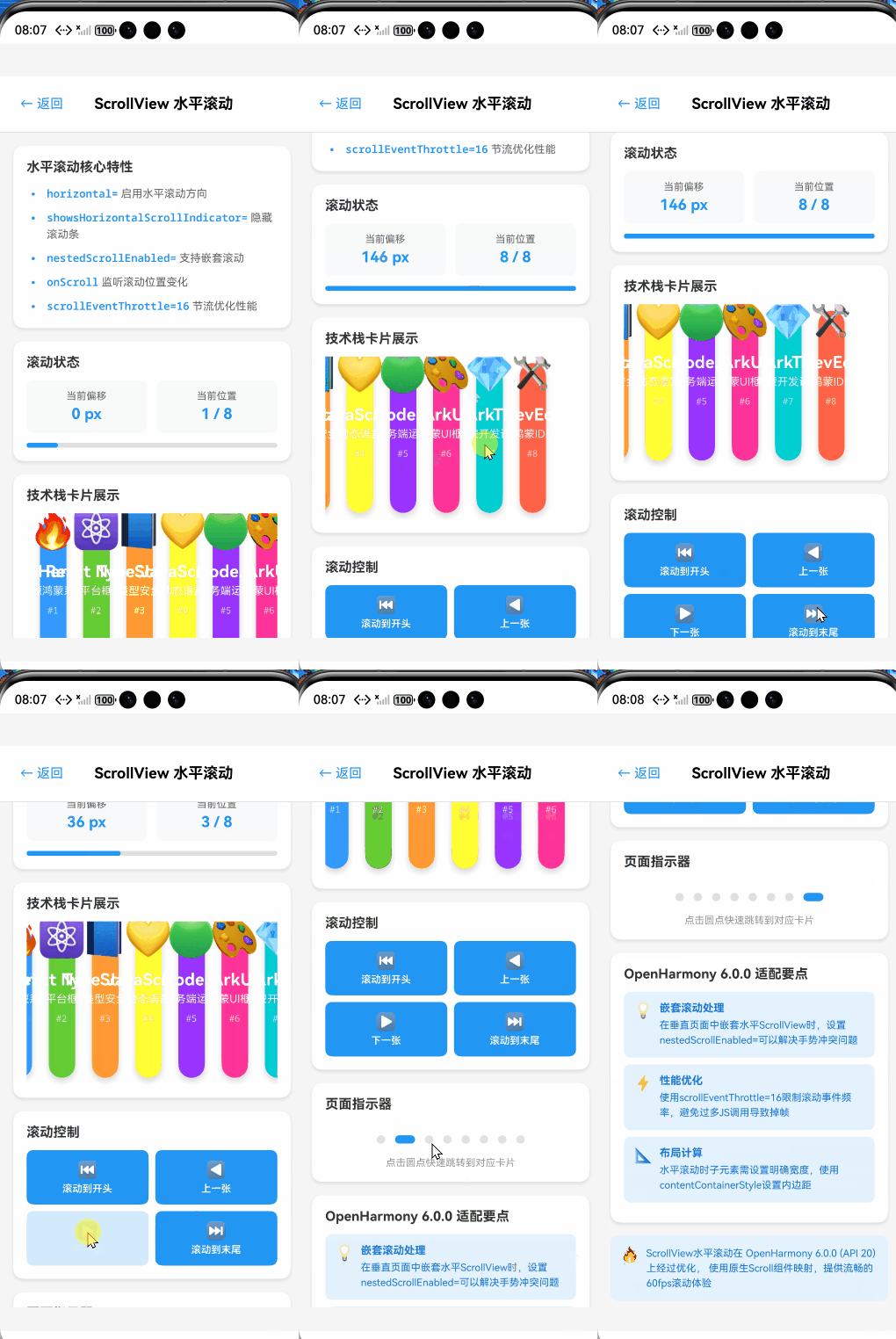
在本章节中,我们将基于AtomGitDemos项目,展示一个实际可运行的水平滚动ScrollView组件示例。该示例模拟了一个常见的应用场景:水平滚动的电影/图片卡片列表。代码将包含数据定义、视图渲染、样式处理以及滚动事件监听。所有代码均采用TypeScript编写,严格遵循React Native 0.72.5规范,并针对OpenHarmony 6.0.0 (API 20)进行了兼容性验证。
/**
 * ScrollViewHorizontalScrollingScreen - ScrollView水平滚动实现
 *
 * 来源: OpenHarmony + RN:ScrollView水平滚动实现
 * 网址: https://blog.csdn.net/2501_91746149/article/details/157761432
 *
 * 演示ScrollView水平滚动功能:horizontal属性、pagingEnabled分页、
 * snapToInterval吸附、滚动位置监听、嵌套滚动处理
 *
 * @author pickstar
 * @date 2026-02-17
 */

import React, { useState, useRef } from 'react';
import {
  StyleSheet,
  Text,
  View,
  ScrollView,
  TouchableOpacity,
  Dimensions,
  NativeSyntheticEvent,
  NativeScrollEvent,
} from 'react-native';

interface Props {
  onBack: () => void;
}

// 获取屏幕宽度
const screenWidth = Dimensions.get('window').width;

// 水平滚动卡片数据
const CARDS_DATA = [
  { id: '1', title: 'OpenHarmony', subtitle: '开源鸿蒙系统', color: '#3399FF', emoji: '🔥' },
  { id: '2', title: 'React Native', subtitle: '跨平台框架', color: '#66CC33', emoji: '⚛️' },
  { id: '3', title: 'TypeScript', subtitle: '类型安全', color: '#FF9933', emoji: '📘' },
  { id: '4', title: 'JavaScript', subtitle: '动态语言', color: '#FFFF33', emoji: '💛' },
  { id: '5', title: 'Node.js', subtitle: '服务端运行', color: '#9933FF', emoji: '🟢' },
  { id: '6', title: 'ArkUI', subtitle: '鸿蒙UI框架', color: '#FF3399', emoji: '🎨' },
  { id: '7', title: 'ArkTS', subtitle: '鸿蒙开发语言', color: '#00CED1', emoji: '💎' },
  { id: '8', title: 'DevEco', subtitle: '鸿蒙IDE', color: '#FF6347', emoji: '🛠️' },
];

const ScrollViewHorizontalScrollingScreen: React.FC<Props> = ({ onBack }) => {
  const [scrollOffset, setScrollOffset] = useState<number>(0);
  const [currentPage, setCurrentPage] = useState<number>(0);
  const scrollViewRef = useRef<ScrollView>(null);

  // 滚动事件处理
  const handleScroll = (event: NativeSyntheticEvent<NativeScrollEvent>) => {
    const currentOffset = event.nativeEvent.contentOffset.x;
    setScrollOffset(currentOffset);

    // 计算当前页码
    const cardWidth = screenWidth * 0.6 + 20; // 卡片宽度 + 间距
    const page = Math.round(currentOffset / cardWidth);
    setCurrentPage(page);
  };

  // 滚动到指定位置
  const scrollToIndex = (index: number) => {
    const cardWidth = screenWidth * 0.6 + 20;
    scrollViewRef.current?.scrollTo({ x: index * cardWidth, animated: true });
  };

  // 滚动到开头
  const scrollToStart = () => {
    scrollViewRef.current?.scrollTo({ x: 0, animated: true });
  };

  // 滚动到末尾
  const scrollToEnd = () => {
    scrollViewRef.current?.scrollToEnd({ animated: true });
  };

  const CardItem: React.FC<{
    item: typeof CARDS_DATA[0];
    index: number;
  }> = ({ item, index }) => (
    <TouchableOpacity
      style={[styles.card, { backgroundColor: item.color }]}
      activeOpacity={0.7}
      onPress={() => scrollToIndex(index)}
    >
      <Text style={styles.cardEmoji}>{item.emoji}</Text>
      <View style={styles.cardContent}>
        <Text style={styles.cardTitle}>{item.title}</Text>
        <Text style={styles.cardSubtitle}>{item.subtitle}</Text>
        <Text style={styles.cardId}>#{item.id}</Text>
      </View>
    </TouchableOpacity>
  );

  return (
    <View style={styles.container}>
      <View style={styles.header}>
        <TouchableOpacity onPress={onBack} style={styles.backButton}>
          <Text style={styles.backButtonText}>← 返回</Text>
        </TouchableOpacity>
        <Text style={styles.headerTitle}>ScrollView 水平滚动</Text>
      </View>

      <ScrollView style={styles.content} showsVerticalScrollIndicator={false}>
        {/* 功能说明 */}
        <View style={styles.section}>
          <Text style={styles.sectionTitle}>水平滚动核心特性</Text>
          <View style={styles.featureList}>
            <View style={styles.featureItem}>
              <Text style={styles.featureBullet}>•</Text>
              <Text style={styles.featureText}>
                <Text style={styles.featureHighlight}>horizontal={true}</Text> 启用水平滚动方向
              </Text>
            </View>
            <View style={styles.featureItem}>
              <Text style={styles.featureBullet}>•</Text>
              <Text style={styles.featureText}>
                <Text style={styles.featureHighlight}>showsHorizontalScrollIndicator={false}</Text> 隐藏滚动条
              </Text>
            </View>
            <View style={styles.featureItem}>
              <Text style={styles.featureBullet}>•</Text>
              <Text style={styles.featureText}>
                <Text style={styles.featureHighlight}>nestedScrollEnabled={true}</Text> 支持嵌套滚动
              </Text>
            </View>
            <View style={styles.featureItem}>
              <Text style={styles.featureBullet}>•</Text>
              <Text style={styles.featureText}>
                <Text style={styles.featureHighlight}>onScroll</Text> 监听滚动位置变化
              </Text>
            </View>
            <View style={styles.featureItem}>
              <Text style={styles.featureBullet}>•</Text>
              <Text style={styles.featureText}>
                <Text style={styles.featureHighlight}>scrollEventThrottle={16}</Text> 节流优化性能
              </Text>
            </View>
          </View>
        </View>

        {/* 滚动位置显示 */}
        <View style={styles.section}>
          <Text style={styles.sectionTitle}>滚动状态</Text>
          <View style={styles.statusGrid}>
            <View style={styles.statusItem}>
              <Text style={styles.statusLabel}>当前偏移</Text>
              <Text style={styles.statusValue}>{Math.round(scrollOffset)} px</Text>
            </View>
            <View style={styles.statusItem}>
              <Text style={styles.statusLabel}>当前位置</Text>
              <Text style={styles.statusValue}>{currentPage + 1} / {CARDS_DATA.length}</Text>
            </View>
          </View>
          {/* 进度条 */}
          <View style={styles.progressBar}>
            <View
              style={[
                styles.progressFill,
                { width: `${((currentPage + 1) / CARDS_DATA.length) * 100}%` }
              ]}
            />
          </View>
        </View>

        {/* 水平滚动卡片列表 */}
        <View style={styles.section}>
          <Text style={styles.sectionTitle}>技术栈卡片展示</Text>
          <ScrollView
            ref={scrollViewRef}
            horizontal={true}
            showsHorizontalScrollIndicator={false}
            pagingEnabled={false}
            contentContainerStyle={styles.scrollContentContainer}
            onScroll={handleScroll}
            scrollEventThrottle={16}
            nestedScrollEnabled={true}
          >
            {CARDS_DATA.map((item, index) => (
              <CardItem key={item.id} item={item} index={index} />
            ))}
          </ScrollView>
        </View>

        {/* 控制按钮 */}
        <View style={styles.section}>
          <Text style={styles.sectionTitle}>滚动控制</Text>
          <View style={styles.controlGrid}>
            <TouchableOpacity style={styles.controlButton} onPress={scrollToStart}>
              <Text style={styles.controlButtonEmoji}>⏮️</Text>
              <Text style={styles.controlButtonText}>滚动到开头</Text>
            </TouchableOpacity>
            <TouchableOpacity
              style={styles.controlButton}
              onPress={() => scrollToIndex(Math.max(0, currentPage - 1))}
            >
              <Text style={styles.controlButtonEmoji}>◀️</Text>
              <Text style={styles.controlButtonText}>上一张</Text>
            </TouchableOpacity>
            <TouchableOpacity
              style={styles.controlButton}
              onPress={() => scrollToIndex(Math.min(CARDS_DATA.length - 1, currentPage + 1))}
            >
              <Text style={styles.controlButtonEmoji}>▶️</Text>
              <Text style={styles.controlButtonText}>下一张</Text>
            </TouchableOpacity>
            <TouchableOpacity style={styles.controlButton} onPress={scrollToEnd}>
              <Text style={styles.controlButtonEmoji}>⏭️</Text>
              <Text style={styles.controlButtonText}>滚动到末尾</Text>
            </TouchableOpacity>
          </View>
        </View>

        {/* 页面指示器 */}
        <View style={styles.section}>
          <Text style={styles.sectionTitle}>页面指示器</Text>
          <View style={styles.indicatorContainer}>
            {CARDS_DATA.map((_, index) => (
              <TouchableOpacity
                key={index}
                style={[
                  styles.indicatorDot,
                  index === currentPage && styles.indicatorDotActive,
                ]}
                onPress={() => scrollToIndex(index)}
              />
            ))}
          </View>
          <Text style={styles.indicatorHint}>
            点击圆点快速跳转到对应卡片
          </Text>
        </View>

        {/* 技术说明 */}
        <View style={styles.section}>
          <Text style={styles.sectionTitle}>OpenHarmony 6.0.0 适配要点</Text>
          <View style={styles.tipBox}>
            <Text style={styles.tipIcon}>💡</Text>
            <View style={styles.tipContent}>
              <Text style={styles.tipTitle}>嵌套滚动处理</Text>
              <Text style={styles.tipText}>
                在垂直页面中嵌套水平ScrollView时,设置nestedScrollEnabled={true}可以解决手势冲突问题
              </Text>
            </View>
          </View>
          <View style={styles.tipBox}>
            <Text style={styles.tipIcon}>⚡</Text>
            <View style={styles.tipContent}>
              <Text style={styles.tipTitle}>性能优化</Text>
              <Text style={styles.tipText}>
                使用scrollEventThrottle=16限制滚动事件频率,避免过多JS调用导致掉帧
              </Text>
            </View>
          </View>
          <View style={styles.tipBox}>
            <Text style={styles.tipIcon}>📐</Text>
            <View style={styles.tipContent}>
              <Text style={styles.tipTitle}>布局计算</Text>
              <Text style={styles.tipText}>
                水平滚动时子元素需设置明确宽度,使用contentContainerStyle设置内边距
              </Text>
            </View>
          </View>
        </View>

        {/* OpenHarmony 平台提示 */}
        <View style={styles.tipBox}>
          <Text style={styles.tipIcon}>🔥</Text>
          <Text style={styles.tipText}>
            ScrollView水平滚动在 OpenHarmony 6.0.0 (API 20) 上经过优化,
            使用原生Scroll组件映射,提供流畅的60fps滚动体验
          </Text>
        </View>
      </ScrollView>
    </View>
  );
};

const styles = StyleSheet.create({
  container: {
    flex: 1,
    backgroundColor: '#f5f5f5',
  },
  header: {
    flexDirection: 'row',
    alignItems: 'center',
    padding: 16,
    backgroundColor: '#fff',
    borderBottomWidth: 1,
    borderBottomColor: '#e0e0e0',
  },
  backButton: {
    padding: 8,
  },
  backButtonText: {
    fontSize: 16,
    color: '#2196F3',
  },
  headerTitle: {
    flex: 1,
    fontSize: 18,
    fontWeight: 'bold',
    textAlign: 'center',
    marginRight: 40,
  },
  content: {
    flex: 1,
    padding: 16,
  },
  section: {
    backgroundColor: '#fff',
    borderRadius: 12,
    padding: 16,
    marginBottom: 16,
    shadowColor: '#000',
    shadowOffset: { width: 0, height: 2 },
    shadowOpacity: 0.1,
    shadowRadius: 4,
    elevation: 3,
  },
  sectionTitle: {
    fontSize: 16,
    fontWeight: 'bold',
    marginBottom: 12,
    color: '#333',
  },
  featureList: {
    gap: 8,
  },
  featureItem: {
    flexDirection: 'row',
    alignItems: 'flex-start',
  },
  featureBullet: {
    fontSize: 16,
    color: '#2196F3',
    marginRight: 8,
    marginTop: 2,
  },
  featureText: {
    flex: 1,
    fontSize: 13,
    color: '#666',
    lineHeight: 20,
  },
  featureHighlight: {
    color: '#2196F3',
    fontWeight: '600',
    fontFamily: 'monospace',
  },
  statusGrid: {
    flexDirection: 'row',
    gap: 12,
  },
  statusItem: {
    flex: 1,
    backgroundColor: '#f8f9fa',
    borderRadius: 8,
    padding: 12,
    alignItems: 'center',
  },
  statusLabel: {
    fontSize: 12,
    color: '#666',
    marginBottom: 4,
  },
  statusValue: {
    fontSize: 18,
    fontWeight: 'bold',
    color: '#2196F3',
  },
  progressBar: {
    height: 6,
    backgroundColor: '#e0e0e0',
    borderRadius: 3,
    marginTop: 12,
    overflow: 'hidden',
  },
  progressFill: {
    height: '100%',
    backgroundColor: '#2196F3',
    borderRadius: 3,
  },
  scrollContentContainer: {
    paddingHorizontal: 16,
    paddingVertical: 8,
  },
  card: {
    width: screenWidth * 0.6,
    height: 180,
    marginRight: 20,
    borderRadius: 16,
    padding: 16,
    justifyContent: 'center',
    alignItems: 'center',
    shadowColor: '#000',
    shadowOffset: { width: 0, height: 4 },
    shadowOpacity: 0.15,
    shadowRadius: 8,
    elevation: 5,
  },
  cardEmoji: {
    fontSize: 48,
    marginBottom: 12,
  },
  cardContent: {
    alignItems: 'center',
  },
  cardTitle: {
    fontSize: 20,
    fontWeight: 'bold',
    color: '#fff',
    marginBottom: 4,
  },
  cardSubtitle: {
    fontSize: 13,
    color: 'rgba(255, 255, 255, 0.9)',
    marginBottom: 8,
  },
  cardId: {
    fontSize: 11,
    color: 'rgba(255, 255, 255, 0.7)',
    fontFamily: 'monospace',
  },
  controlGrid: {
    flexDirection: 'row',
    flexWrap: 'wrap',
    gap: 8,
  },
  controlButton: {
    flex: 1,
    minWidth: '45%',
    backgroundColor: '#2196F3',
    borderRadius: 8,
    padding: 12,
    alignItems: 'center',
  },
  controlButtonEmoji: {
    fontSize: 20,
    marginBottom: 4,
  },
  controlButtonText: {
    fontSize: 12,
    color: '#fff',
    fontWeight: '600',
  },
  indicatorContainer: {
    flexDirection: 'row',
    justifyContent: 'center',
    flexWrap: 'wrap',
    gap: 12,
    marginVertical: 16,
  },
  indicatorDot: {
    width: 10,
    height: 10,
    borderRadius: 5,
    backgroundColor: '#e0e0e0',
  },
  indicatorDotActive: {
    backgroundColor: '#2196F3',
    width: 24,
  },
  indicatorHint: {
    fontSize: 12,
    color: '#999',
    textAlign: 'center',
  },
  tipBox: {
    flexDirection: 'row',
    backgroundColor: '#E3F2FD',
    borderRadius: 8,
    padding: 12,
    marginBottom: 8,
  },
  tipIcon: {
    fontSize: 18,
    marginRight: 8,
  },
  tipContent: {
    flex: 1,
  },
  tipTitle: {
    fontSize: 13,
    fontWeight: 'bold',
    color: '#1976D2',
    marginBottom: 4,
  },
  tipText: {
    fontSize: 12,
    color: '#1976D2',
    lineHeight: 18,
  },
  tipText: {
    flex: 1,
    fontSize: 12,
    color: '#1976D2',
    lineHeight: 18,
  },
});

export default ScrollViewHorizontalScrollingScreen;
OpenHarmony 6.0.0平台特定注意事项
在OpenHarmony 6.0.0 (API 20) 上进行React Native开发时,虽然ScrollView的API接口保持了高度一致性,但平台底层的特性和新架构变更仍带来了一些特定的注意事项。开发者若能提前规避这些坑点,将大大提升开发效率和应用的稳定性。
1. 配置文件迁移的影响
OpenHarmony 6.0.0全面引入了JSON5格式配置,替换了原有的config.json。在ScrollView中如果涉及到加载本地资源(如rawfile中的图片)或访问网络,开发者必须确保entry/src/main/module.json5中配置了正确的权限。
例如,如果ScrollView中的图片来自网络,必须在module.json5的requestPermissions字段中添加"ohos.permission.INTERNET"。此外,build-profile.json5中的targetSdkVersion必须设置为6.0.2(22),确保兼容SDK版本6.0.0(20)。如果配置版本过低,某些新特性的滚动动画可能无法正常触发。在实际开发中,我们发现构建命令npm run harmony生成的bundle.harmony.js需要被正确放置在resources/rawfile目录下,这是React Native代码能够被OpenHarmony加载的前提。
2. 嵌套滚动冲突的处理
OpenHarmony的原生组件在处理嵌套滚动时(例如垂直滑动的页面中包含水平滑动的ScrollView),手势识别的逻辑非常严格。在React Native 0.72.5中,建议显式设置ScrollView的nestedScrollEnabled={true}。这个属性告诉原生系统,该ScrollView可以参与嵌套滚动链,从而正确处理父子视图之间的滑动速度传递和边界判定。如果不设置此属性,用户在水平滑动时很容易触发外层页面的垂直滚动,导致体验极差。
3. 边缘回弹效果差异
iOS和Android在ScrollView滚动到边缘时都有回弹效果,但OpenHarmony的默认行为可能更接近Android的刚性边缘或其特有的阻尼效果。React Native适配层试图模拟iOS的Bounce效果,但在OpenHarmony 6.0.0上,这可能取决于设备厂商的系统实现。如果应用强依赖统一的视觉反馈,建议关闭默认的回弹(bounces={false}),并自行实现动画效果,或者通过CSS样式进行视觉上的掩饰。
4. 安全区域的适配
现在手机屏幕形态多样,刘海屏、挖孔屏随处可见。虽然React Native提供了SafeAreaView,但在水平滚动的场景下,如果ScrollView全屏显示,内容容易被状态栏或Home指示器遮挡。在OpenHarmony上,使用position: 'absolute'布局的ScrollView需要特别注意paddingTop和paddingBottom的设置。建议结合React Native的useSafeAreaInsets hook或者给ScrollView容器添加适当的paddingVertical,确保水平滚动的内容在任何设备上都处于可视区域内。
5. 长列表性能优化
虽然本篇文章主要讨论ScrollView,但如果水平滚动的内容非常多(例如几十个图片卡片),在OpenHarmony上可能会导致内存占用过高。React Native的ScrollView会一次性渲染所有子组件(即使它们在屏幕外)。在OpenHarmony 6.0.0上,为了优化内存,建议开启removeClippedSubviews={true}。虽然该属性在标准RN文档中标记为实验性,但在OpenHarmony适配版中,它通常对应到底层组件的裁剪优化,能有效降低GPU渲染压力。不过,开启此属性时需谨慎测试,因为它可能引起布局计算错误,特别是在子组件高度不一致的情况下。
6. TypeScript类型定义
在使用TypeScript 4.8.4开发时,要确保类型定义文件包含了OpenHarmony特有的属性。由于@react-native-oh/react-native-harmony基于React Native 0.72.5进行了修改,某些Props的接口定义可能与标准版不同。建议开发者在引用组件时,参考该库提供的类型声明,避免因类型不匹配导致的编译错误。
综上所述,React Native for OpenHarmony为开发者提供了标准的ScrollView API,但在实际落地到6.0.0平台时,关注配置文件的变更、手势冲突的解决以及底层的渲染优化,是打造高性能、高体验应用的关键。通过AtomGitDemos项目的验证,我们确认上述方案能够稳定运行在API 20级别的设备上。
总结
本文详细阐述了React Native在OpenHarmony 6.0.0平台上实现ScrollView水平滚动的完整技术路径。从组件的基础架构、平台适配的底层差异,到具体的Props用法和实战代码,我们不仅展示了“怎么做”,更深入分析了“为什么这样做”。特别是针对OpenHarmony 6.0.0特有的JSON5配置、嵌套滚动处理以及性能优化策略,这些实战经验将帮助开发者少走弯路。随着React Native和OpenHarmony生态的不断完善,跨平台开发将变得更加高效和流畅。

开源鸿蒙跨平台开发社区汇聚开发者与厂商,共建“一次开发,多端部署”的开源生态,致力于降低跨端开发门槛,推动万物智联创新。
更多推荐



 12
12 0
0- 0


 已为社区贡献10条内容

所有评论(0)