03 【开源鸿蒙跨平台Flutter开发框架实战】配置Dev Eco- Studio和Atom Git,实现管理鸿蒙项目代码的版本控制与云端托管
完成以上配置后,您就可以在DevEco Studio的右下角看到当前的Git分支信息,并高效地使用AtomGit进行鸿蒙项目的版本控制了。提示令牌创建成功,这里一定要记住令牌码,复制下来保存在安全位置,这个信息以后不会再显示。提示推送成功之后,去AtomGit中该项目下查看是否推送成功,可以看到修改已经同步。:在终端(或Git Bash)中设置你的用户名和邮箱,这些信息将记录在每次提交中。最常用的
·
一、 配置前需要做的准备
- 安装必要软件:确保已安装Git(2.40+版本)、DevEco Studio(建议较新版本,如6.0.1+)。
- 注册AtomGit账户:访问AtomGit官网注册账号并完成邮箱验证。
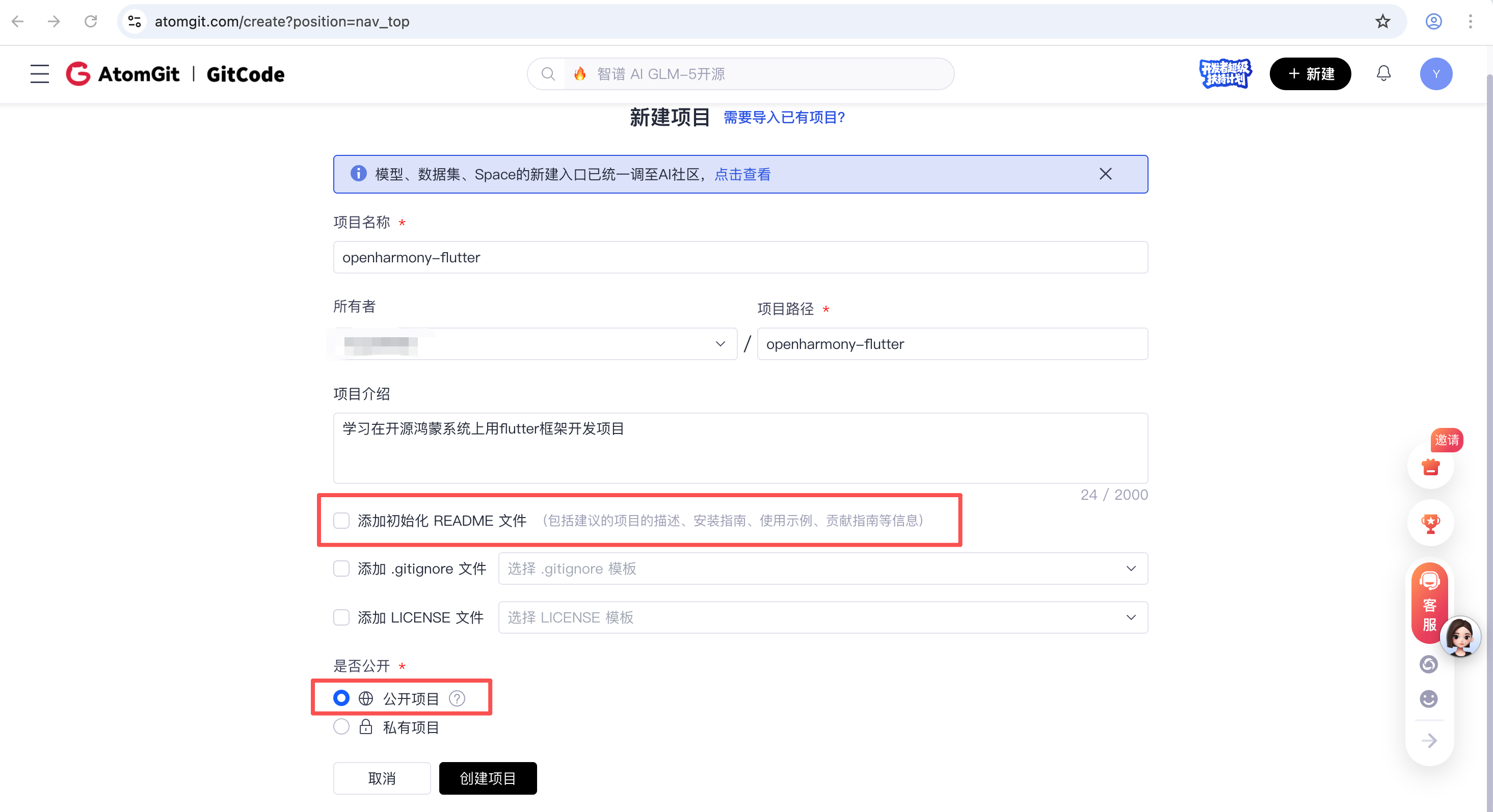
- 创建远程仓库:登录AtomGit,点击右上角“+”或“新建项目”,创建一个新的公开仓库。建议填写清晰的仓库名称和描述,并谨慎选择初始化选项。为避免分支冲突,新建仓库时可以不勾选“Initialize this repository with a README”。
-
配置Git全局信息:在终端(或Git Bash)中设置你的用户名和邮箱,这些信息将记录在每次提交中。
git config --global user.name “你的名字”
git config --global user.email “your.email@example.com”
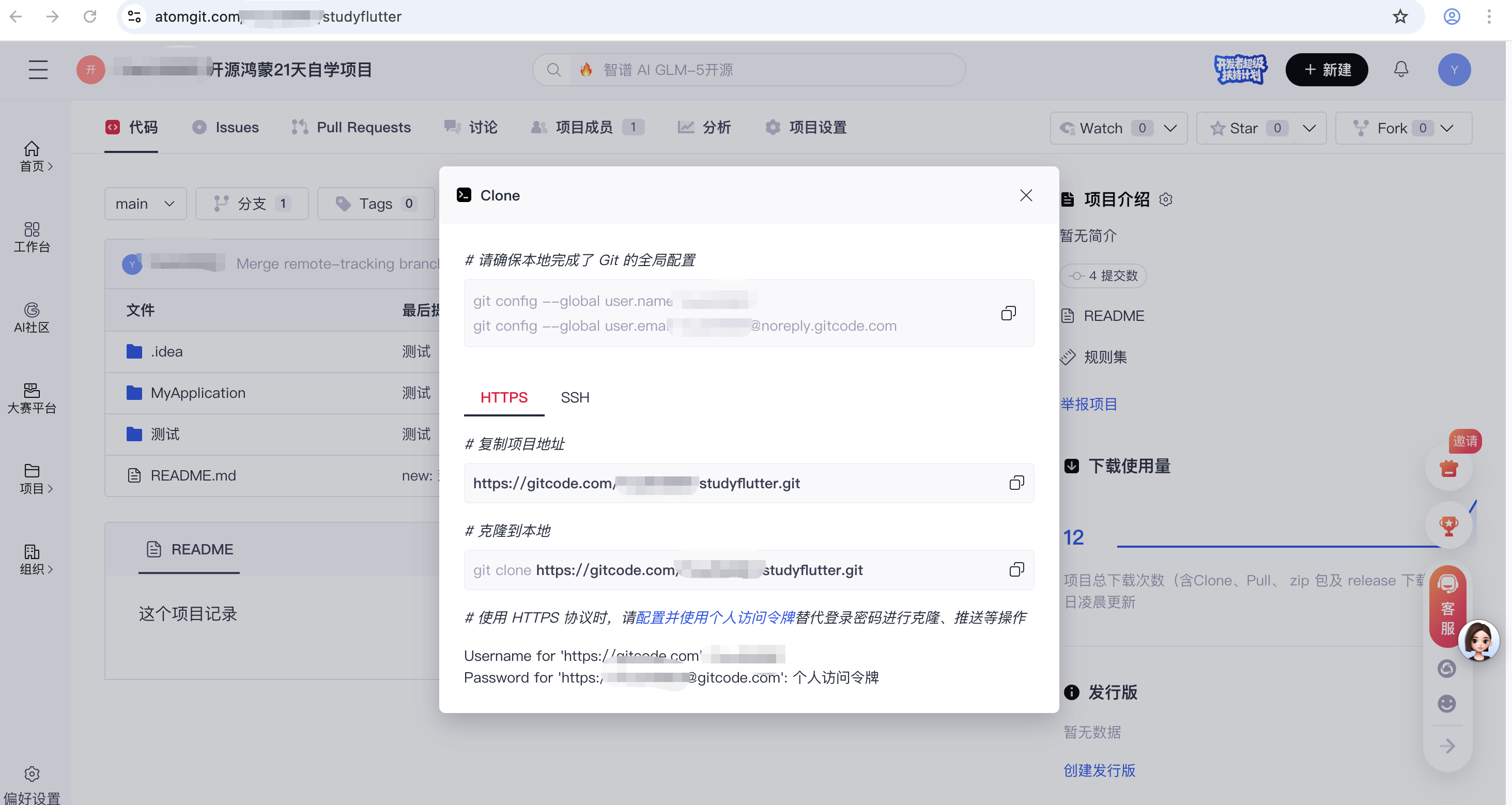
进入项目--代码---克隆,即可找到,直接复制就可以啦~
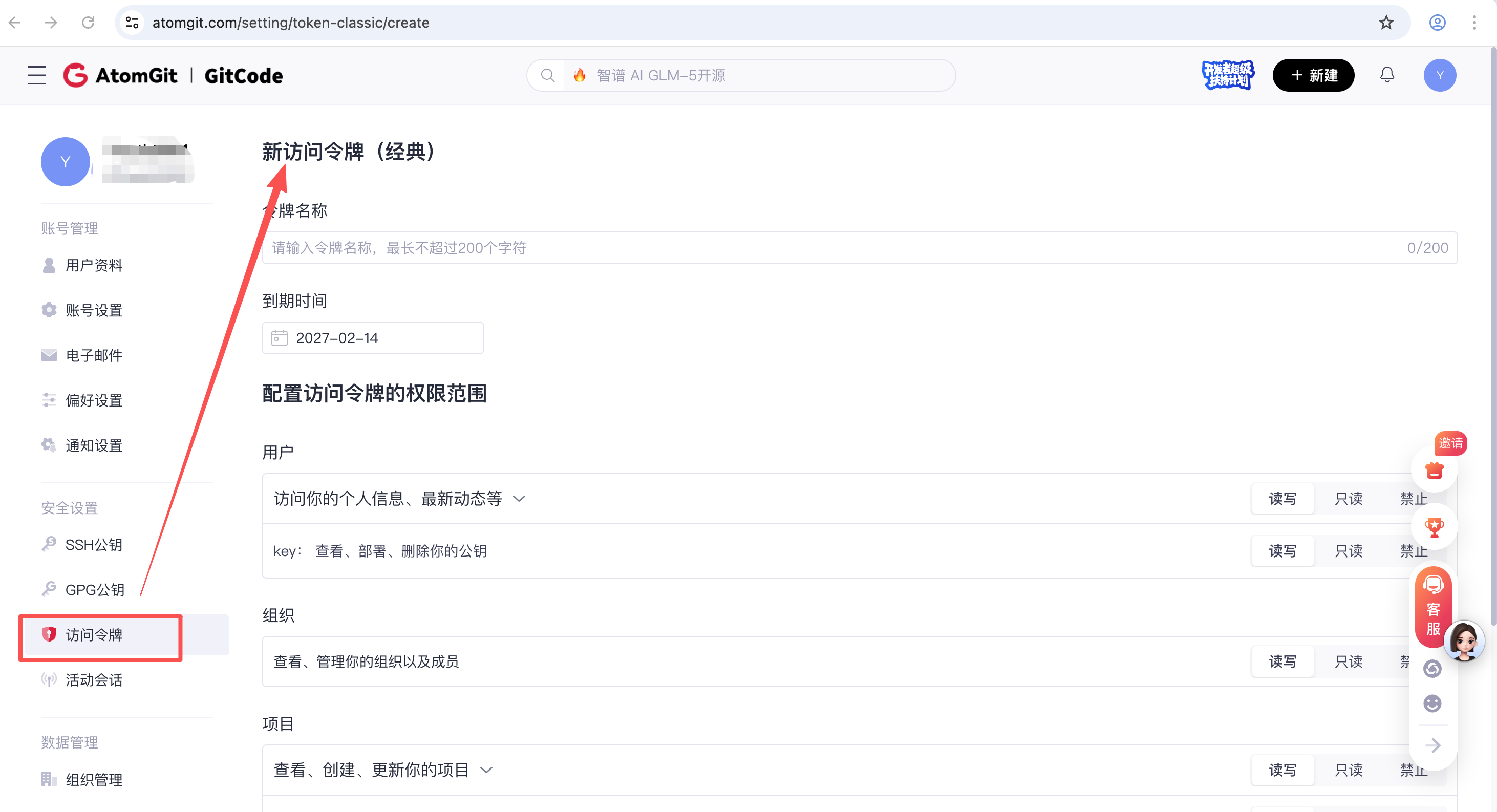
5、创建访问令牌
进入个人设置–访问令牌–新建访问令牌,在页面中输入令牌信息,点 新建访问令牌:
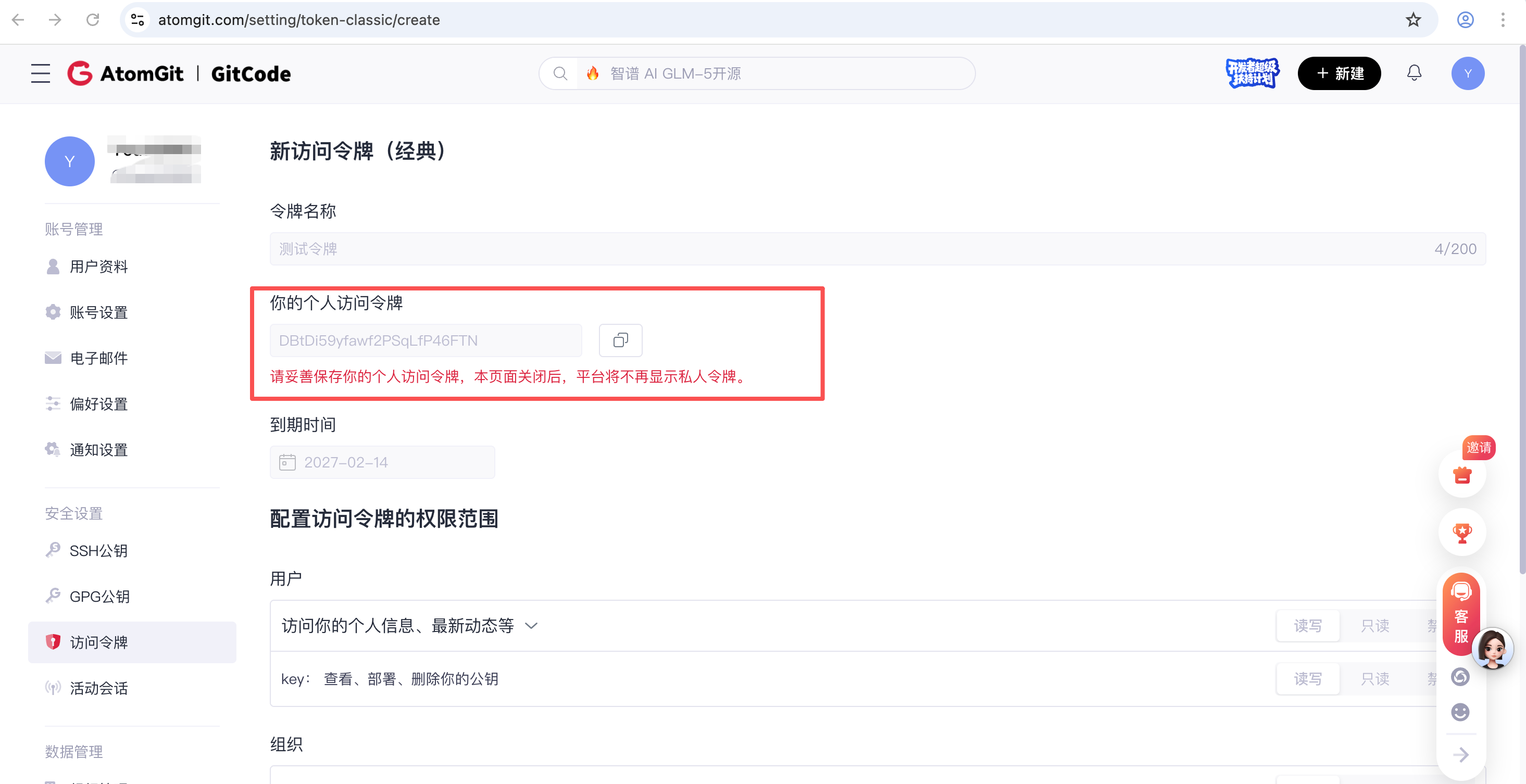
提示令牌创建成功,这里一定要记住令牌码,复制下来保存在安全位置,这个信息以后不会再显示。
二、 在DevEco Studio中配置Git与远程仓库
最常用的图形化配置方式,适合在DevEco Studio中直接操作。
- 设置Git路径:启动DevEco Studio,进入
File→Settings→Version Control→Git。点击路径旁的...按钮,选择您系统上Git的安装路径(通常IDE会自动检测)。点击Test按钮,如果显示Git版本号,则说明配置成功。 - 关联AtomGit远程仓库:
- 在DevEco Studio中打开您的项目。
- 点击顶部菜单栏的
Git→Manage Remotes…。 - 在弹出的窗口中,点击
+添加一个新的远程仓库。 - 在
Name栏输入origin(通常作为默认远程仓库名),在URL栏粘贴您从AtomGit复制的仓库地址(HTTPS或SSH格式)。 - 点击
OK保存。首次推送时,IDE会弹出窗口要求验证AtomGit账户。 - 输入正确的用户名和密码即可:密码输入个人访问令牌。
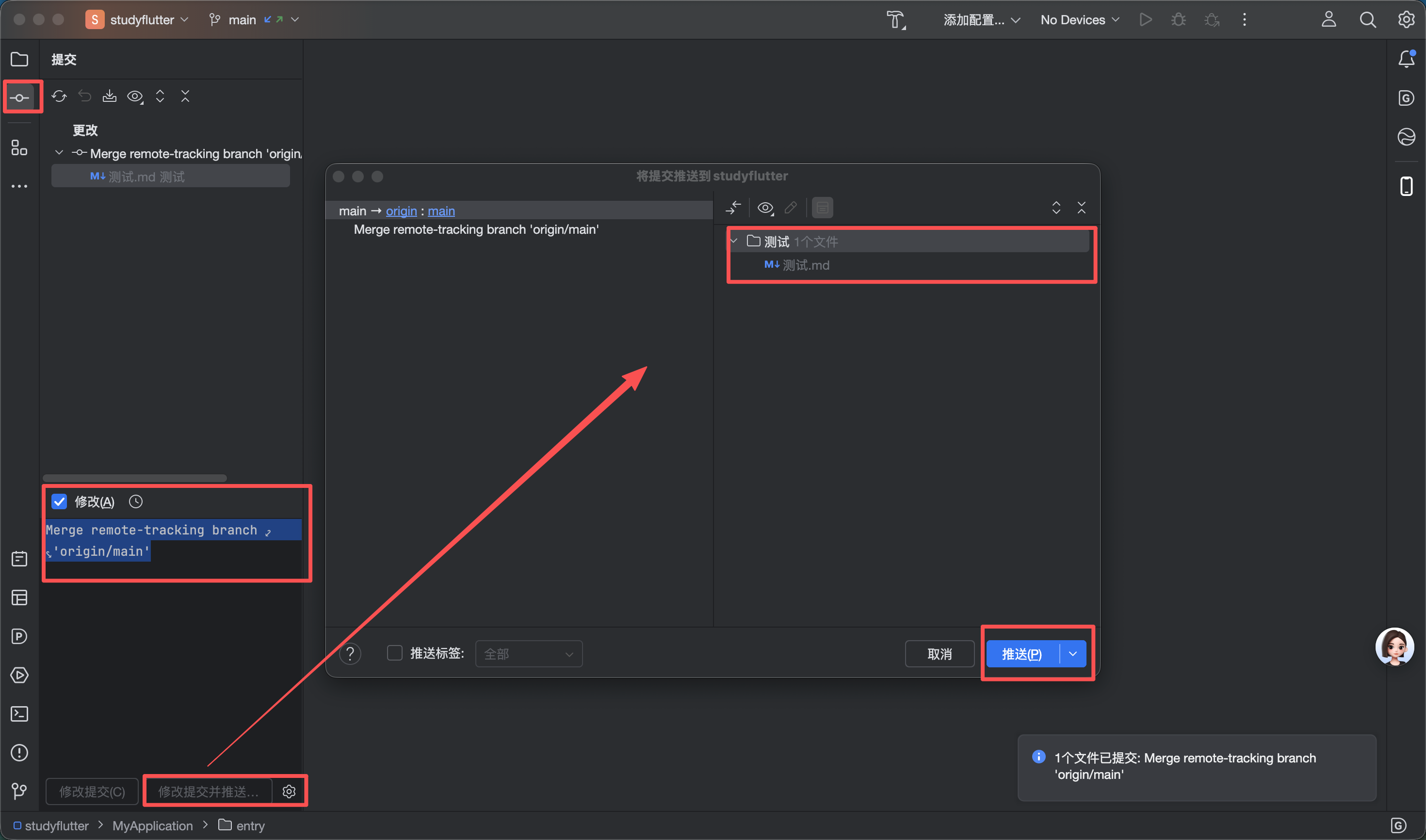
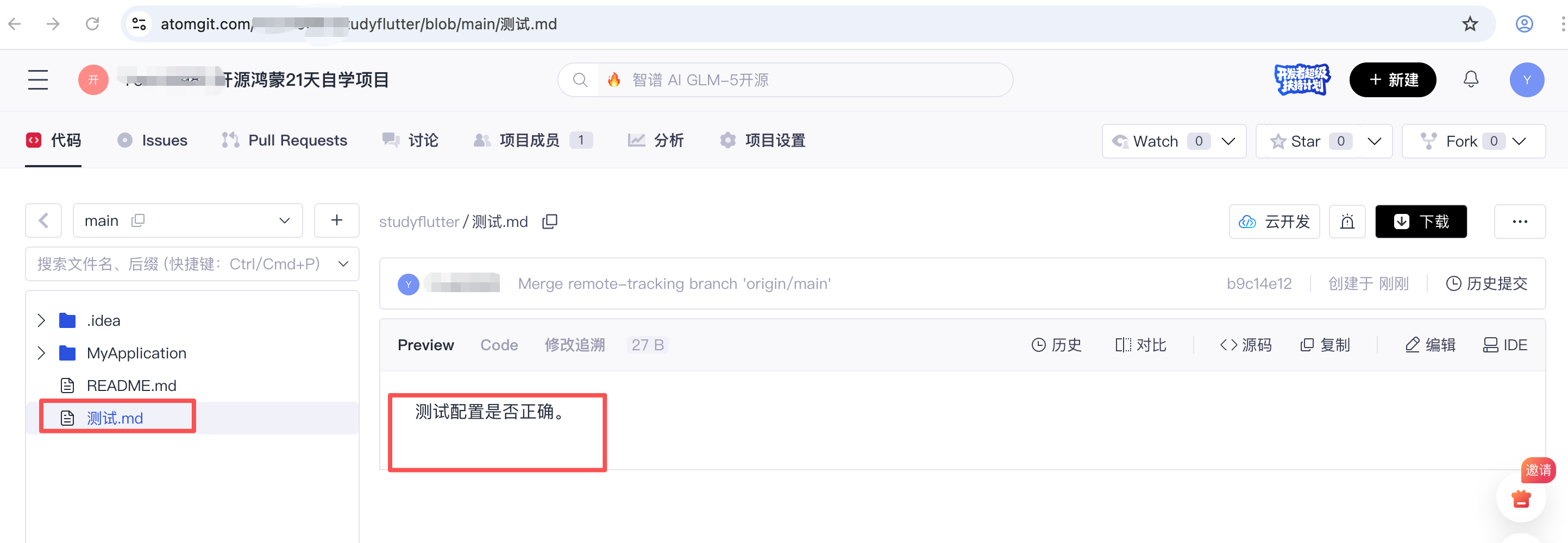
提示推送成功之后,去AtomGit中该项目下查看是否推送成功,可以看到修改已经同步。
三、 日常图形化操作
配置完成后,大部分Git操作可以在DevEco Studio中通过图形界面完成,无需记忆命令:
- 提交代码:点击底部面板的
Version Control→Commit,或菜单栏Git→Commit。选择要提交的文件,输入有意义的提交信息后提交。 - 推送/拉取:点击工具栏
Git→Push或Pull。 - 查看历史:在项目文件上右键,选择
Git→Show History。
四、 常见问题与解决
- 推送失败:身份验证错误:AtomGit已停止支持密码登录,必须使用个人访问令牌(Personal Access Token)。请在AtomGit的
Settings→Personal Access Tokens中生成一个具有repo权限的Token,在IDE要求输入密码时,粘贴此Token即可。 - 推送失败:分支冲突:如果提示分支名冲突,可能是远程已有同名分支。可以先拉取最新代码并变基:
git pull origin main --rebase,解决冲突后再推送。极端情况下可考虑强制推送 (git push -f),但需团队协商。 - SSH连接问题:如果使用SSH方式,请确保已生成SSH密钥并添加到AtomGit账户的SSH公钥设置中。可使用
ssh -T git@atomgit.com测试连接。
五、 最佳实践建议
- 分支策略:采用主流的分支模型,如
main分支用于稳定版本,develop分支用于集成开发,feature/*分支用于开发新功能。 - 提交规范:提交信息应清晰有意义,推荐使用语义化前缀,如
feat:(新功能)、fix:(修复bug)、docs:(文档更新)等。 - 使用.gitignore:在项目根目录创建
.gitignore文件,忽略build/、node_modules/、.idea/等构建产物和IDE配置文件,避免提交冗余内容。 - 同步习惯:每日开始工作前,先从远程
pull更新代码;完成一个功能或修复后,及时push到远程仓库。
完成以上配置后,您就可以在DevEco Studio的右下角看到当前的Git分支信息,并高效地使用AtomGit进行鸿蒙项目的版本控制了。
欢迎加入开源鸿蒙跨平台社区: https://openharmonycrossplatform.csdn.net

开源鸿蒙跨平台开发社区汇聚开发者与厂商,共建“一次开发,多端部署”的开源生态,致力于降低跨端开发门槛,推动万物智联创新。
更多推荐
 2
2 0
0- 0


 已为社区贡献2条内容

所有评论(0)