lutter for OpenHarmony 实战之基础组件:第六十篇 Stepper — 实现清晰的步骤引导式流程
本文介绍了Flutter for OpenHarmony平台上的Stepper组件使用,该组件可构建分步引导流程,适用于注册、实名认证等场景。文章详细讲解了Stepper的核心结构、垂直/水平模式切换、表单校验实现,并提供了OpenHarmony平台的适配建议,包括长屏幕优化、触感反馈和状态可视化。最后给出了一个包含三个步骤的完整示例代码,展示了如何实现清晰的步骤引导式流程。
欢迎加入开源鸿蒙跨平台社区:https://openharmonycrossplatform.csdn.net
Flutter for OpenHarmony 实战之基础组件:第六十篇 Stepper — 实现清晰的步骤引导式流程
前言
在处理诸如注册流程、实名认证、甚至是物流追踪等具有明确先后顺序的任务时,如果将所有表单项堆砌在一个页面,会给用户带来巨大的认知压力。分步式引导(Step-by-Step)是解决这一问题的经典方案,它能让复杂的长流程拆解为一个个可消化的微动作。
在 Flutter for OpenHarmony 平台上,内置的 Stepper 组件提供了完整的垂直与水平步骤管理体系。配合鸿蒙系统的流式设计,我们可以快速构建出逻辑清晰、体验连贯的引导系统。本文将带大家通过实战跑通 Stepper 的核心用法及适配策略。
一、Stepper 的核心结构
Stepper 主要由一组 Step(步骤)组成,每个步骤包含:
- title:步骤标题。
- content:该步骤展示的子组件(表单等)。
- isActive:当前是否处于该步骤。
- state:步骤状态(Indexed, Editing, Complete, Error)。
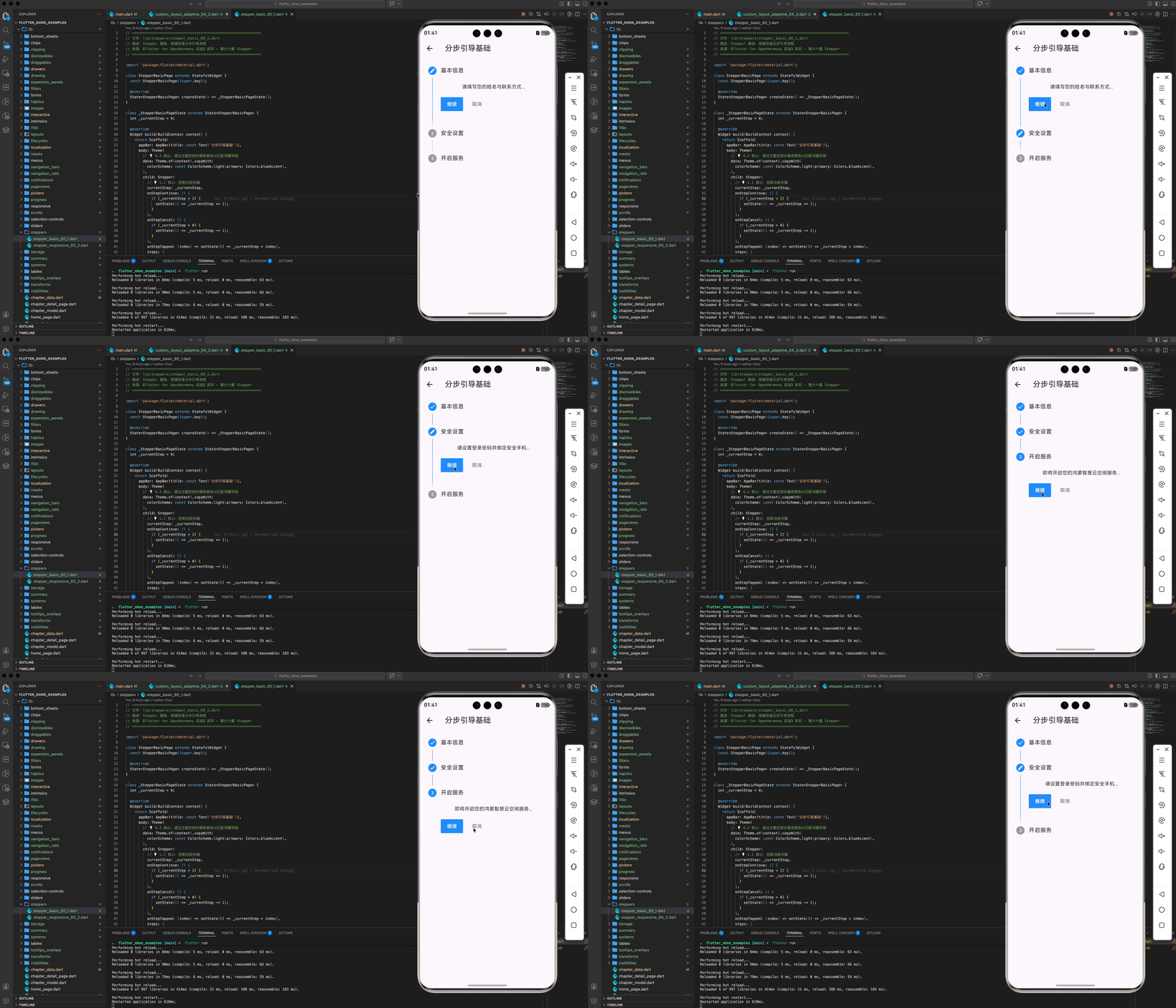
1.1 基础实现代码
Stepper(
  currentStep: _index, // 当前激活的步骤索引
  onStepTapped: (index) => setState(() => _index = index), // 点击跳转
  onStepCancel: () => _onCancel(),                         // 点击取消
  onStepContinue: () => _onContinue(),                     // 点击继续
  steps: <Step>[
    Step(title: const Text('下单'), content: Text('配置您的鸿蒙智能设备参数...'), isActive: _index >= 0),
    Step(title: const Text('支付'), content: Text('请选择支付方式...'), isActive: _index >= 1),
    Step(title: const Text('收获'), content: Text('填写您的收货地址...'), isActive: _index >= 2),
  ],
)
二、进阶:垂直与水平模式的动态切换
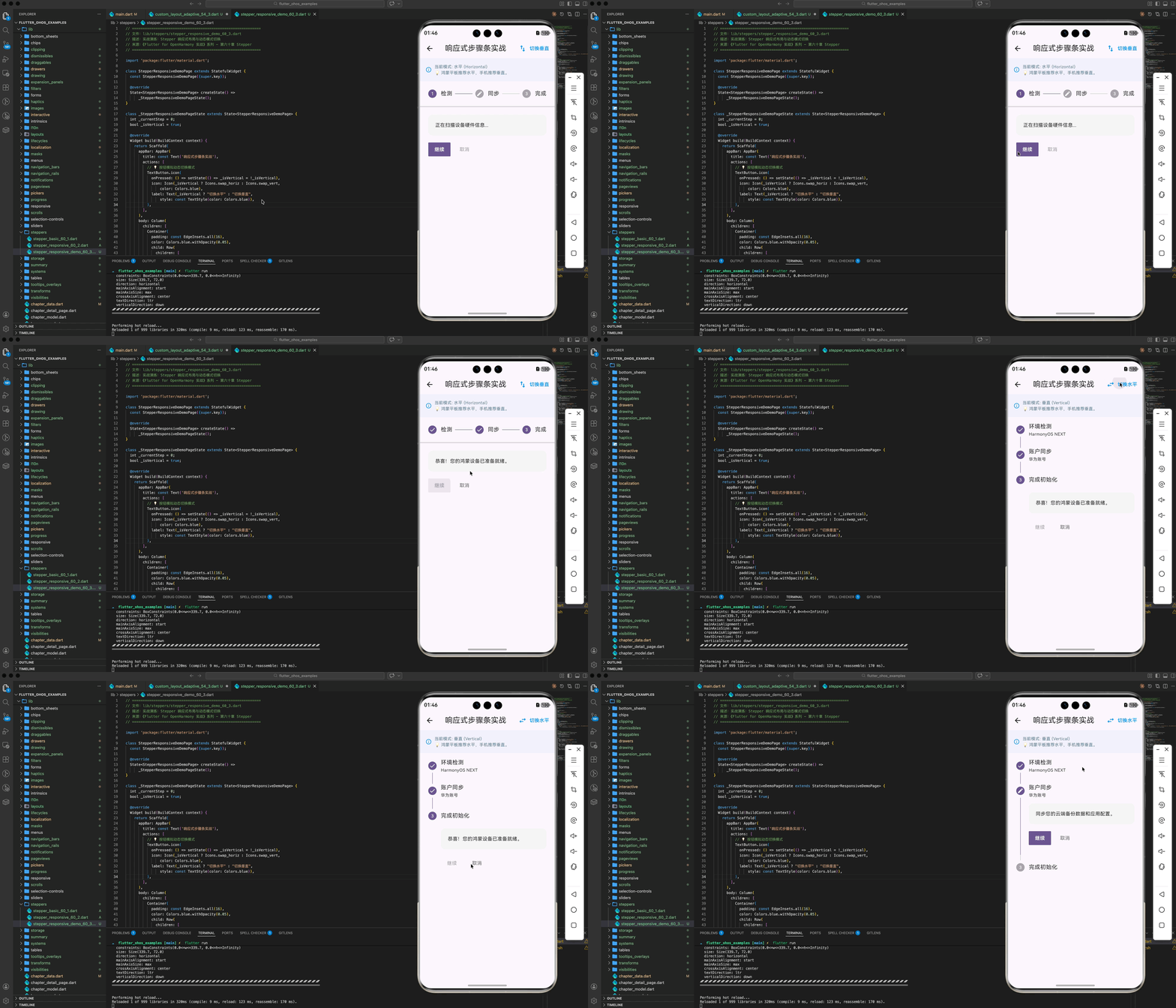
在鸿蒙手机上,垂直(Vertical)模式是首选,因为它符合长页面的浏览习惯;但在平板或横屏模式下,水平(Horizontal)模式能更好地利用屏幕空间。
2.1 响应式模式切换
Stepper(
  type: screenWidth > 600 ? StepperType.horizontal : StepperType.vertical,
  //...
)
三、实战:带校验功能的表单分步提交
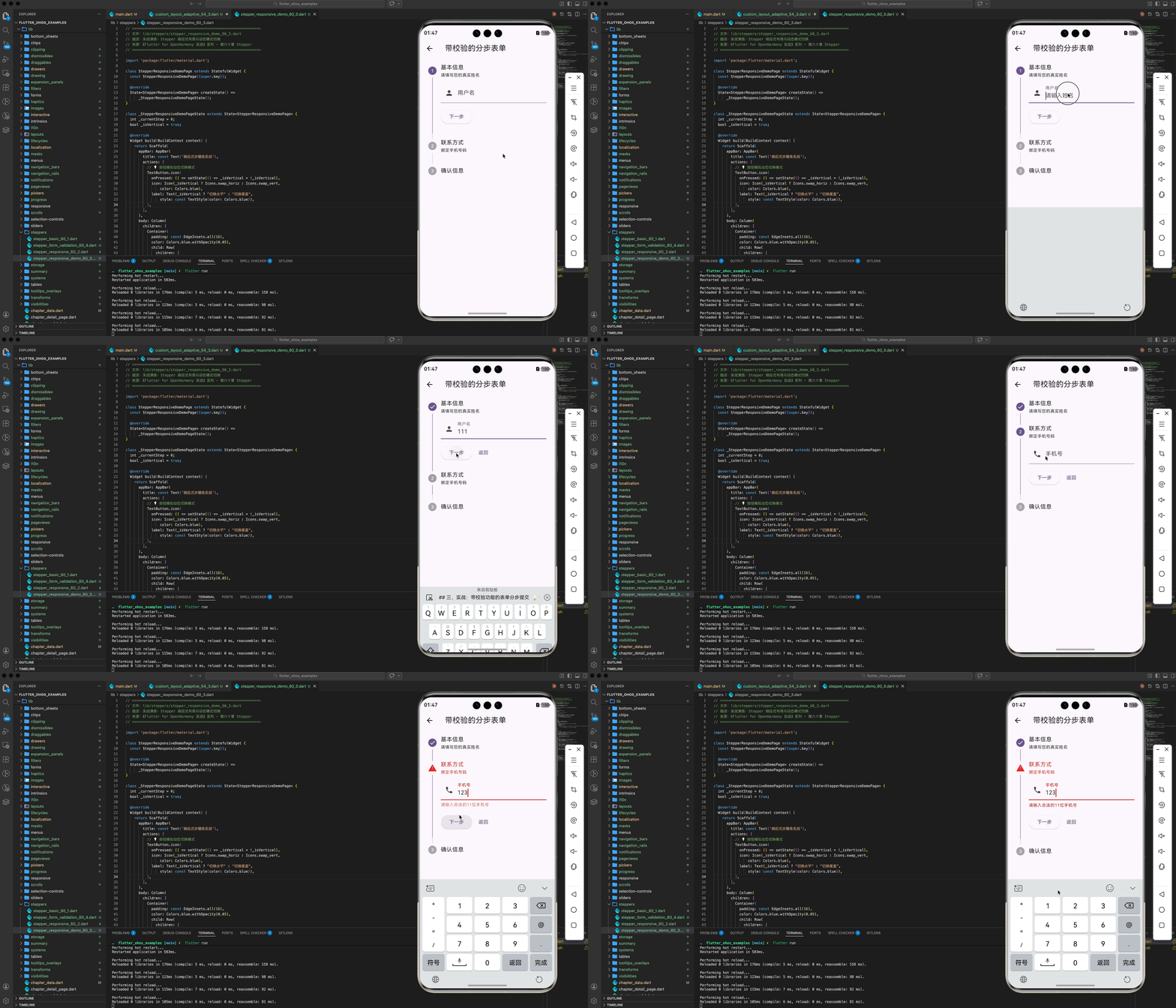
💡 业务技巧:在用户点击“继续”之前,先进行当前步骤内容的表单校验。
void _onContinue() {
  if (_index < _stepsCount - 1) {
    // 执行当前步骤的校验逻辑
    if (currentFormValid) {
      setState(() => _index += 1);
    } else {
      // 标记当前步骤为 Error 状态
    }
  } else {
    // 提交最终结果
  }
}
四、OpenHarmony 平台适配建议
4.1 适配鸿蒙系统长屏幕
最近的鸿蒙手机(如 Mate 系列)屏幕比例较长。
✅ 推荐方案:
在垂直模式下,如果 Step 内容过多,会导致页面产生内滚动。由于 Stepper 本身已经处理了滚动逻辑,请确保不要将其包裹在高度无限的组件内。在鸿蒙端,建议给 Stepper 提供一个带有底边距的 Padding,防止最后一项步骤的控制按钮被系统底部的“手势导航条”遮挡。
4.2 触感交互补偿
当用户点击“下一步”并成功切换步骤时。
💡 调优方案:
在 onStepContinue 中触发 HapticFeedback.lightImpact()。特别是在所有步骤完成进入 StepState.complete 时,触发一次 HapticFeedback.mediumImpact(),能给用户带来仪式感。
4.3 状态的可视化反馈
鸿蒙 UI 强调高对比度和清晰的状态指示。
✅ 最佳实践:
充分利用 StepState。
- 如果某一步骤校验失败,务必设为
StepState.error,此时图标会变为红色的感叹号。 - 已完成的步骤设为
StepState.complete,图标会变为绿色的对勾。
在多端显示的鸿蒙平板上,这种明确的状态指示能极大降低用户的操作困惑。
五、完整示例代码
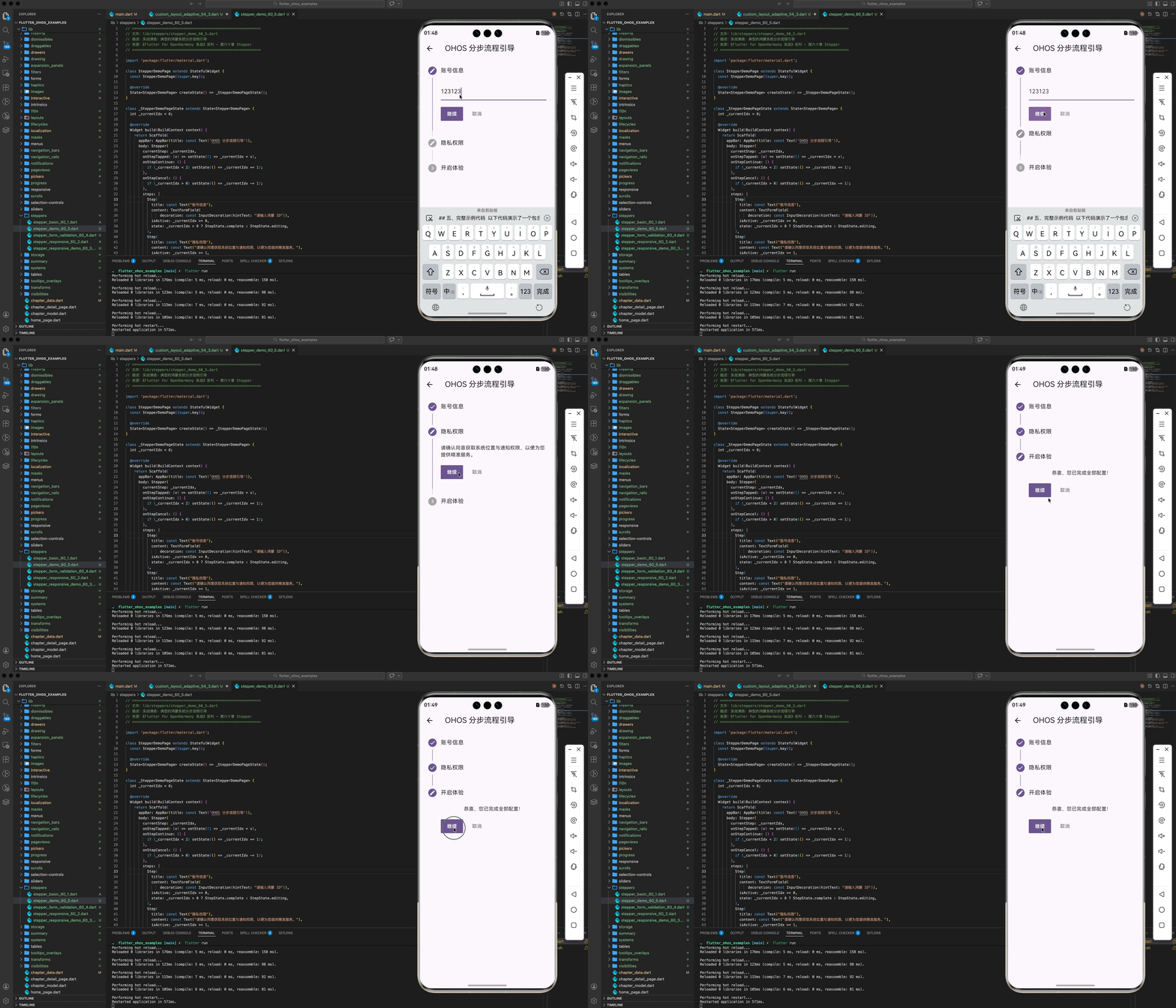
以下代码演示了一个包含“基本信息”、“安全设置”、“完成确认”三个环节的综合步骤引导示例。
import 'package:flutter/material.dart';
void main() => runApp(const MaterialApp(home: StepperDemo()));
class StepperDemo extends StatefulWidget {
const StepperDemo({super.key});
State<StepperDemo> createState() => _StepperDemoState();
}
class _StepperDemoState extends State<StepperDemo> {
int _currentIdx = 0;
Widget build(BuildContext context) {
return Scaffold(
appBar: AppBar(title: const Text('OHOS 分步流程引导')),
body: Stepper(
currentStep: _currentIdx,
onStepTapped: (v) => setState(() => _currentIdx = v),
onStepContinue: () {
if (_currentIdx < 2) setState(() => _currentIdx += 1);
},
onStepCancel: () {
if (_currentIdx > 0) setState(() => _currentIdx -= 1);
},
steps: [
Step(
title: const Text("账号信息"),
content: TextFormField(decoration: const InputDecoration(hintText: "请输入鸿蒙 ID")),
isActive: _currentIdx >= 0,
state: _currentIdx > 0 ? StepState.complete : StepState.editing,
),
Step(
title: const Text("隐私权限"),
content: const Text("请确认同意获取系统位置与通知权限,以便为您提供精准服务。"),
isActive: _currentIdx >= 1,
state: _currentIdx > 1 ? StepState.complete : StepState.editing,
),
Step(
title: const Text("开启体验"),
content: const Text("恭喜,您已完成全部配置!"),
isActive: _currentIdx >= 2,
state: _currentIdx == 2 ? StepState.editing : StepState.indexed,
),
],
),
);
}
}
六、总结
在 Flutter for OpenHarmony 的业务系统开发中,Stepper 是提升用户耐心与操作准确率的核心组件。
- 分步治之:将庞大的表单压力分散到各个微小的步骤中。
- 状态驱动:利用
StepState提供实时的正确/错误反馈。 - 鸿蒙适配:在长屏设备上注意按钮位置避让,在大屏设备上灵活切换水平布局,并配合触控震感打造顶级交互手感。
📦 完整代码已上传至 AtomGit:flutter_ohos_examples
🌐 欢迎加入开源鸿蒙跨平台社区:开源鸿蒙跨平台开发者社区

开源鸿蒙跨平台开发社区汇聚开发者与厂商,共建“一次开发,多端部署”的开源生态,致力于降低跨端开发门槛,推动万物智联创新。
更多推荐


 11
11 0
0- 0


 已为社区贡献59条内容

所有评论(0)