flutter_for_openharmony口腔护理app实战+意见反馈实现
本文介绍了在Flutter中实现意见反馈页面的完整方案,包括核心功能设计、页面布局和交互实现。主要内容涵盖: 反馈类型分类使用ChoiceChip组件实现单选交互 多行文本输入框设计,支持字数限制和实时计数 可选联系方式收集,尊重用户隐私 图片上传功能实现,帮助用户直观说明问题 表单状态管理和资源释放的最佳实践 页面布局采用SingleChildScrollView确保可滚动性 该方案提供了完整的
前言
意见反馈是应用与用户沟通的重要渠道。通过收集用户的建议和问题反馈,开发者可以不断改进应用,提升用户体验。一个设计良好的反馈页面应该让用户能够方便地表达自己的想法,同时也要保护用户隐私,提供友好的交互体验。在移动应用开发中,用户反馈是产品迭代的重要依据,直接影响着应用的发展方向和用户满意度。
本文将介绍如何在 Flutter 中实现一个功能完善的意见反馈页面。我们将从表单设计、数据验证、图片上传、提交处理等多个方面进行详细讲解,帮助开发者构建一个专业的反馈系统。通过本文的学习,你将掌握表单处理、文件上传、数据验证等实用技能。
功能设计与用户体验
意见反馈页面需要实现以下核心功能:
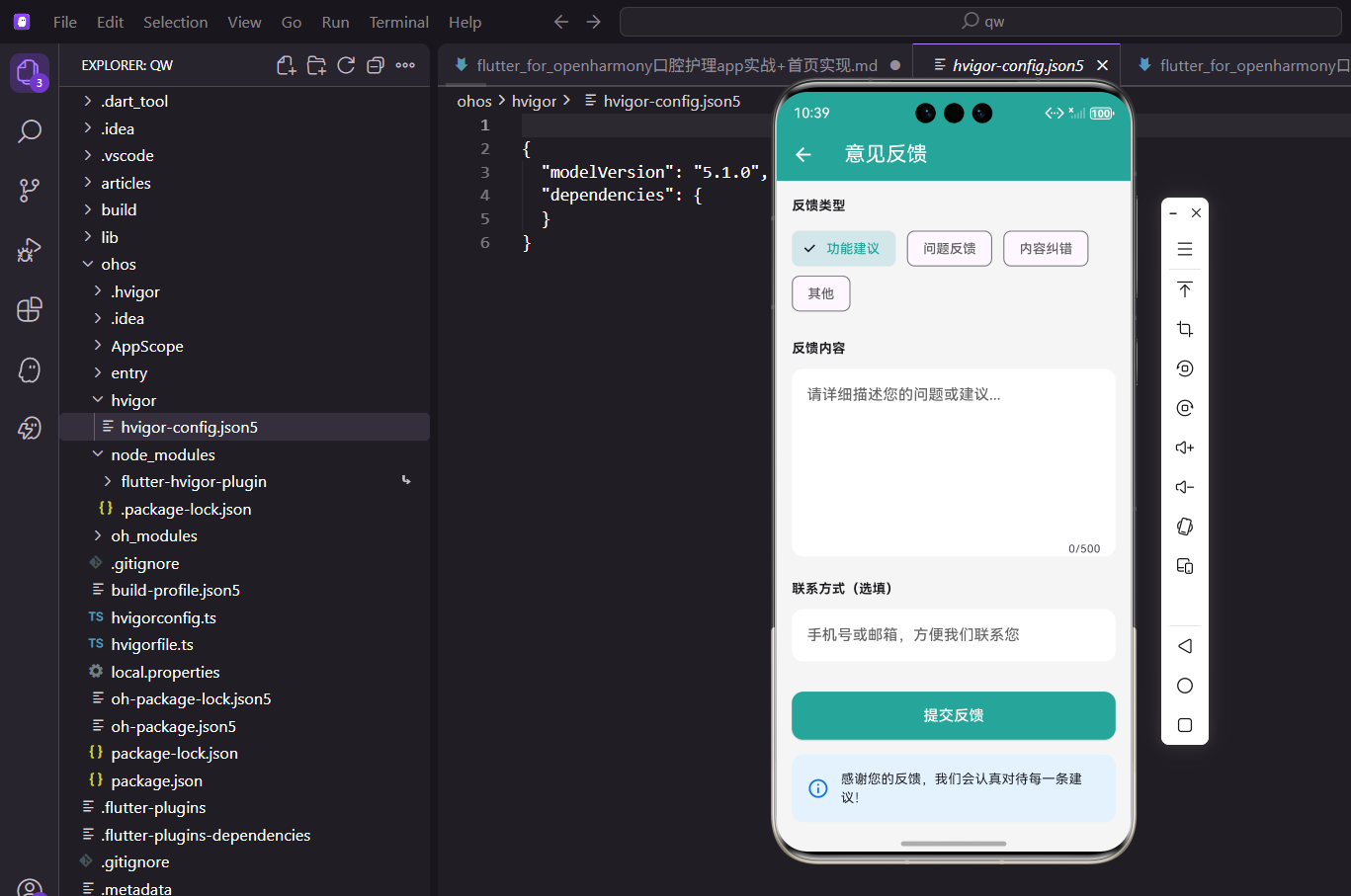
反馈类型分类:支持选择功能建议、问题反馈、内容纠错等类型。通过分类可以帮助开发团队更好地归类和处理反馈,不同类型的反馈可能需要不同的处理流程和优先级。使用ChoiceChip组件实现单选交互,视觉上清晰直观。
反馈内容输入:提供多行文本输入框,支持字数限制和实时计数。限制字数可以避免用户输入过长内容,同时也能引导用户简明扼要地描述问题。输入框应该足够大,让用户能够舒适地输入和查看内容。
联系方式收集:可选填写联系方式(手机号或邮箱),方便开发团队在需要时联系用户。联系方式应该是可选的,不强制用户提供,尊重用户隐私。同时需要对输入格式进行验证,确保数据的有效性。
图片上传功能:支持上传截图或照片,帮助用户更直观地说明问题。特别是对于UI问题或bug反馈,图片能够提供更多信息。限制上传数量和文件大小,避免服务器压力过大。
提交验证与反馈:在提交前验证必填项和格式,提交后给予明确的成功或失败提示。良好的反馈机制让用户知道操作结果,增强信任感。
页面基础结构与状态管理
意见反馈页面使用 StatefulWidget 实现,因为需要管理多个表单字段的状态:
class FeedbackPage extends StatefulWidget {
const FeedbackPage({super.key});
State<FeedbackPage> createState() => _FeedbackPageState();
}
class _FeedbackPageState extends State<FeedbackPage> {
String _selectedType = '功能建议';
final _contentController = TextEditingController();
final _contactController = TextEditingController();
final _formKey = GlobalKey<FormState>();
bool _isSubmitting = false;
List<String> _selectedImages = [];
这里定义了页面需要的所有状态变量。_selectedType存储用户选择的反馈类型,默认为"功能建议"。_contentController和_contactController是文本输入框的控制器,用于获取和管理用户输入的内容。_formKey用于表单验证,可以统一验证所有表单字段。_isSubmitting标记是否正在提交,防止重复提交。_selectedImages存储用户选择的图片路径列表。使用TextEditingController的好处是可以方便地获取、设置和监听文本变化。
资源释放与内存管理
在 dispose 方法中释放控制器资源,这是Flutter开发的重要最佳实践:
void dispose() {
_contentController.dispose();
_contactController.dispose();
super.dispose();
}
TextEditingController在使用完毕后必须手动释放,否则会造成内存泄漏。每个Controller都会占用一定的内存资源,并且会监听文本变化。如果不释放,即使页面已经关闭,这些资源仍然会保留在内存中。dispose方法会在Widget从树中永久移除时调用,是释放资源的最佳时机。记住要在调用dispose方法前先释放自己创建的资源,然后再调用super.dispose()。这个顺序很重要,因为父类的dispose可能会依赖子类的某些状态。
页面布局
使用 SingleChildScrollView 包裹表单:
Widget build(BuildContext context) {
return Scaffold(
appBar: AppBar(title: const Text('意见反馈')),
body: SingleChildScrollView(
padding: const EdgeInsets.all(16),
child: Column(
crossAxisAlignment: CrossAxisAlignment.start,
children: [
表单内容较多时需要支持滚动。
反馈类型选择
使用 ChoiceChip 实现类型选择:
            const Text('反馈类型',
                style: TextStyle(fontWeight: FontWeight.bold)),
            const SizedBox(height: 12),
            Wrap(
              spacing: 12,
              children: ['功能建议', '问题反馈', '内容纠错', '其他'].map((type) =>
                  ChoiceChip(
                label: Text(type),
                selected: _selectedType == type,
                onSelected: (selected) {
                  if (selected) setState(() => _selectedType = type);
                },
                selectedColor: const Color(0xFF26A69A).withOpacity(0.2),
                labelStyle: TextStyle(
                  color: _selectedType == type
                      ? const Color(0xFF26A69A)
                      : Colors.grey.shade700,
                ),
              )).toList(),
            ),
ChoiceChip 提供了单选的交互效果,选中状态使用主题色。
反馈内容输入
多行文本输入框:
            const SizedBox(height: 24),
            const Text('反馈内容',
                style: TextStyle(fontWeight: FontWeight.bold)),
            const SizedBox(height: 12),
            Container(
              decoration: BoxDecoration(
                color: Colors.white,
                borderRadius: BorderRadius.circular(12),
              ),
              child: TextField(
                controller: _contentController,
                maxLines: 6,
                maxLength: 500,
                decoration: const InputDecoration(
                  hintText: '请详细描述您的问题或建议...',
                  border: InputBorder.none,
                  contentPadding: EdgeInsets.all(16),
                ),
              ),
            ),
设置最大行数和字数限制,maxLength 会自动显示字数计数器。
联系方式输入
可选的联系方式输入:
            const SizedBox(height: 24),
            const Text('联系方式(选填)',
                style: TextStyle(fontWeight: FontWeight.bold)),
            const SizedBox(height: 12),
            Container(
              decoration: BoxDecoration(
                color: Colors.white,
                borderRadius: BorderRadius.circular(12),
              ),
              child: TextField(
                controller: _contactController,
                decoration: const InputDecoration(
                  hintText: '手机号或邮箱,方便我们联系您',
                  border: InputBorder.none,
                  contentPadding: EdgeInsets.all(16),
                ),
              ),
            ),
联系方式为选填项,提示用户可以填写手机号或邮箱。
提交按钮
提交反馈按钮:
            const SizedBox(height: 32),
            SizedBox(
              width: double.infinity,
              child: ElevatedButton(
                onPressed: _submitFeedback,
                style: ElevatedButton.styleFrom(
                  backgroundColor: const Color(0xFF26A69A),
                  foregroundColor: Colors.white,
                  padding: const EdgeInsets.symmetric(vertical: 14),
                  shape: RoundedRectangleBorder(
                      borderRadius: BorderRadius.circular(12)),
                ),
                child: const Text('提交反馈', style: TextStyle(fontSize: 16)),
              ),
            ),
按钮占满宽度,使用主题色背景。
温馨提示
页面底部的温馨提示:
            const SizedBox(height: 16),
            Container(
              padding: const EdgeInsets.all(16),
              decoration: BoxDecoration(
                color: Colors.blue.shade50,
                borderRadius: BorderRadius.circular(12),
              ),
              child: Row(
                children: [
                  Icon(Icons.info_outline, color: Colors.blue.shade700),
                  const SizedBox(width: 12),
                  const Expanded(
                    child: Text('感谢您的反馈,我们会认真对待每一条建议!'),
                  ),
                ],
              ),
            ),
          ],
        ),
      ),
    );
  }
蓝色背景的提示卡片,表达对用户反馈的重视。
提交反馈逻辑
提交反馈的处理逻辑:
void _submitFeedback() {
  if (_contentController.text.isEmpty) {
    ScaffoldMessenger.of(context).showSnackBar(
      const SnackBar(content: Text('请输入反馈内容')),
    );
    return;
  }

  showDialog(
    context: context,
    builder: (ctx) => AlertDialog(
      title: const Row(
        children: [
          Icon(Icons.check_circle, color: Color(0xFF26A69A)),
          SizedBox(width: 8),
          Text('提交成功'),
        ],
      ),
      content: const Text('感谢您的反馈,我们会尽快处理!'),
      actions: [
        ElevatedButton(
          onPressed: () {
            Navigator.pop(ctx);
            Navigator.pop(context);
          },
          child: const Text('确定'),
        ),
      ],
    ),
  );
}
提交前验证内容不为空,成功后显示确认对话框并返回上一页。
数据模型定义
反馈的数据模型:
class Feedback {
  final String id;
  final String type;
  final String content;
  final String? contact;
  final DateTime createTime;

  Feedback({
    String? id,
    required this.type,
    required this.content,
    this.contact,
    DateTime? createTime,
  }) : id = id ?? DateTime.now().millisecondsSinceEpoch.toString(),
       createTime = createTime ?? DateTime.now();
}
模型包含类型、内容、联系方式和创建时间。
图片上传功能
添加图片上传功能:
List<String> _images = [];

Wrap(
  spacing: 8,
  runSpacing: 8,
  children: [
    ..._images.map((path) => Stack(
      children: [
        Container(
          width: 80,
          height: 80,
          decoration: BoxDecoration(
            borderRadius: BorderRadius.circular(8),
            image: DecorationImage(
              image: FileImage(File(path)),
              fit: BoxFit.cover,
            ),
          ),
        ),
        Positioned(
          right: 0,
          top: 0,
          child: GestureDetector(
            onTap: () => setState(() => _images.remove(path)),
            child: Container(
              padding: const EdgeInsets.all(2),
              decoration: const BoxDecoration(
                color: Colors.red,
                shape: BoxShape.circle,
              ),
              child: const Icon(Icons.close, size: 14, color: Colors.white),
            ),
          ),
        ),
      ],
    )),
    if (_images.length < 3)
      GestureDetector(
        onTap: _pickImage,
        child: Container(
          width: 80,
          height: 80,
          decoration: BoxDecoration(
            color: Colors.grey.shade200,
            borderRadius: BorderRadius.circular(8),
          ),
          child: const Icon(Icons.add_photo_alternate, color: Colors.grey),
        ),
      ),
  ],
)
支持上传最多3张图片,可以删除已选图片。
图片选择
使用 image_picker 选择图片:
Future<void> _pickImage() async {
  final picker = ImagePicker();
  final image = await picker.pickImage(source: ImageSource.gallery);
  if (image != null) {
    setState(() => _images.add(image.path));
  }
}
从相册选择图片添加到列表。
表单验证
完善表单验证:
bool _validateForm() {
  if (_contentController.text.isEmpty) {
    _showError('请输入反馈内容');
    return false;
  }
  if (_contentController.text.length < 10) {
    _showError('反馈内容至少10个字');
    return false;
  }
  if (_contactController.text.isNotEmpty) {
    if (!_isValidContact(_contactController.text)) {
      _showError('请输入正确的手机号或邮箱');
      return false;
    }
  }
  return true;
}

bool _isValidContact(String contact) {
  final phoneRegex = RegExp(r'^1[3-9]\d{9}$');
  final emailRegex = RegExp(r'^[\w-\.]+@([\w-]+\.)+[\w-]{2,4}$');
  return phoneRegex.hasMatch(contact) || emailRegex.hasMatch(contact);
}

void _showError(String message) {
  ScaffoldMessenger.of(context).showSnackBar(
    SnackBar(content: Text(message)),
  );
}
验证内容长度和联系方式格式。
提交加载状态
添加提交加载状态:
bool _isSubmitting = false;

ElevatedButton(
  onPressed: _isSubmitting ? null : _submitFeedback,
  child: _isSubmitting
      ? const SizedBox(
          width: 20,
          height: 20,
          child: CircularProgressIndicator(
            strokeWidth: 2,
            valueColor: AlwaysStoppedAnimation<Color>(Colors.white),
          ),
        )
      : const Text('提交反馈', style: TextStyle(fontSize: 16)),
)
提交时显示加载指示器,禁用按钮防止重复提交。
草稿保存功能
自动保存草稿:
void initState() {
super.initState();
_loadDraft();
}
Future<void> _loadDraft() async {
final prefs = await SharedPreferences.getInstance();
final draft = prefs.getString('feedback_draft');
if (draft != null) {
_contentController.text = draft;
}
}
Future<void> _saveDraft() async {
final prefs = await SharedPreferences.getInstance();
await prefs.setString('feedback_draft', _contentController.text);
}
用户输入时自动保存草稿,下次打开时恢复。
反馈历史
查看反馈历史:
ListTile(
  title: const Text('我的反馈'),
  trailing: const Icon(Icons.chevron_right),
  onTap: () {
    Navigator.push(
      context,
      MaterialPageRoute(builder: (_) => const FeedbackHistoryPage()),
    );
  },
)
用户可以查看自己提交过的反馈。
总结
本文详细介绍了口腔护理 App 中意见反馈功能的实现。通过合理的表单设计和交互逻辑,我们构建了一个用户友好的反馈页面。核心技术点包括:
- 使用
ChoiceChip实现类型选择 - 通过
TextField实现多行文本输入 - 使用
maxLength限制输入字数 - 表单验证和提交状态管理
意见反馈是应用与用户沟通的重要渠道,希望本文的实现对你有所帮助。
欢迎加入开源鸿蒙跨平台社区:https://openharmonycrossplatform.csdn.net
草稿保存功能
自动保存草稿,避免用户输入内容丢失:
void initState() {
super.initState();
_loadDraft();
_contentController.addListener(_saveDraft);
}
Future<void> _loadDraft() async {
final prefs = await SharedPreferences.getInstance();
final draft = prefs.getString('feedback_draft');
if (draft != null) {
_contentController.text = draft;
}
}
Future<void> _saveDraft() async {
final prefs = await SharedPreferences.getInstance();
await prefs.setString('feedback_draft', _contentController.text);
}
用户输入时自动保存草稿,下次打开时恢复。initState中加载保存的草稿内容,如果存在则填充到输入框。给_contentController添加监听器,每次文本变化时自动保存。这样即使用户不小心退出页面,输入的内容也不会丢失。提交成功后应该清除草稿,避免下次打开时显示旧内容。草稿保存功能大大提升了用户体验,特别是在输入较长内容时。
反馈历史查看
用户可以查看自己提交过的反馈:
ListTile(
  title: const Text('我的反馈'),
  trailing: const Icon(Icons.chevron_right),
  onTap: () {
    Navigator.push(
      context,
      MaterialPageRoute(builder: (_) => const FeedbackHistoryPage()),
    );
  },
)
跳转到反馈历史页面查看所有提交的反馈。用户可以看到反馈的处理状态、回复内容等。这个功能让反馈系统形成闭环,用户知道自己的反馈被重视和处理。历史页面可以按时间倒序显示,最新的反馈在最前面。每条反馈显示类型、内容摘要、提交时间和处理状态。
反馈分类统计
统计不同类型反馈的数量:
Map<String, int> getFeedbackStats(List<Feedback> feedbacks) {
  final stats = <String, int>{};
  for (var feedback in feedbacks) {
    stats[feedback.type] = (stats[feedback.type] ?? 0) + 1;
  }
  return stats;
}
可以在管理后台展示各类型反馈的分布情况。通过统计可以了解用户最关心什么问题,哪些功能需要改进。功能建议多说明用户期待新功能,问题反馈多说明现有功能有bug,内容纠错多说明文档需要完善。这些数据指导产品迭代方向。
敏感词过滤
对反馈内容进行敏感词过滤:
bool containsSensitiveWords(String content) {
  final sensitiveWords = ['敏感词1', '敏感词2', '敏感词3'];
  for (var word in sensitiveWords) {
    if (content.contains(word)) {
      return true;
    }
  }
  return false;
}
提交前检查是否包含敏感词,如果包含则提示用户修改。这个功能保护应用不被恶意内容污染,也符合内容审核要求。实际项目中敏感词库应该从服务器获取并定期更新。可以使用更高效的算法如AC自动机进行敏感词匹配。
反馈优先级标记
用户可以标记反馈的紧急程度:
String _priority = '普通';

DropdownButtonFormField<String>(
  value: _priority,
  decoration: const InputDecoration(labelText: '优先级'),
  items: const [
    DropdownMenuItem(value: '低', child: Text('低')),
    DropdownMenuItem(value: '普通', child: Text('普通')),
    DropdownMenuItem(value: '高', child: Text('高')),
    DropdownMenuItem(value: '紧急', child: Text('紧急')),
  ],
  onChanged: (v) => setState(() => _priority = v!),
)
让用户标记问题的紧急程度,帮助开发团队优先处理重要问题。紧急问题如应用崩溃、数据丢失等应该优先处理。普通问题如界面优化、功能建议可以排期处理。这个功能让反馈处理更有条理。
反馈回复通知
当反馈被回复时通知用户:
Future<void> checkFeedbackReplies() async {
  final replies = await api.getFeedbackReplies();
  if (replies.isNotEmpty) {
    showNotification('您有${replies.length}条反馈收到回复');
  }
}
定期检查是否有新回复,如果有则推送通知给用户。用户点击通知可以直接跳转到反馈详情查看回复内容。这种互动让用户感受到被重视,提高用户满意度和忠诚度。
反馈数据导出
管理员可以导出反馈数据进行分析:
String exportFeedbacksToCSV(List<Feedback> feedbacks) {
  final buffer = StringBuffer();
  buffer.writeln('ID,类型,内容,联系方式,创建时间');

  for (var feedback in feedbacks) {
    buffer.writeln('${feedback.id},${feedback.type},"${feedback.content}",${feedback.contact ?? ''},${feedback.createTime}');
  }

  return buffer.toString();
}
将反馈数据导出为CSV格式,方便在Excel中分析。可以按时间范围、反馈类型等条件筛选导出。导出的数据可以用于生成报表、分析趋势、制定改进计划。
反馈模板功能
提供常见问题的反馈模板:
final templates = [
  {'title': '应用崩溃', 'content': '应用在[操作]时崩溃,设备型号:[型号],系统版本:[版本]'},
  {'title': '功能建议', 'content': '希望增加[功能名称],因为[原因]'},
  {'title': '界面问题', 'content': '在[页面]发现界面显示异常:[具体描述]'},
];

ListTile(
  title: Text(template['title']!),
  onTap: () {
    _contentController.text = template['content']!;
    Navigator.pop(context);
  },
)
用户可以选择模板快速填写反馈。模板提供了结构化的反馈格式,引导用户提供完整信息。这样开发团队能更快理解和定位问题,提高处理效率。
反馈评分系统
用户可以对反馈处理结果进行评分:
class FeedbackRating extends StatelessWidget {
final Function(int) onRate;
Widget build(BuildContext context) {
return Row(
mainAxisAlignment: MainAxisAlignment.center,
children: List.generate(5, (index) => IconButton(
icon: Icon(Icons.star_border),
onPressed: () => onRate(index + 1),
)),
);
}
}
反馈被处理后,用户可以评价处理质量。这个反馈帮助团队改进服务质量,也让用户感受到意见被重视。高评分说明处理得当,低评分需要反思改进。
总结与最佳实践
本文详细介绍了口腔护理App中意见反馈功能的完整实现方案。通过合理的表单设计和交互逻辑,我们构建了一个用户友好的反馈页面,让用户能够方便地表达意见和建议。
核心技术点回顾:
使用ChoiceChip实现反馈类型选择,提供直观的单选交互。多行TextField支持长文本输入,maxLength自动显示字数计数。TextEditingController管理输入内容,dispose时释放资源避免内存泄漏。SharedPreferences实现草稿自动保存,防止用户输入丢失。正则表达式验证联系方式格式,确保数据有效性。
设计亮点总结:
反馈类型使用ChoiceChip展示,所有选项一目了然。联系方式设为选填,尊重用户隐私。图片上传功能让问题描述更直观。温馨提示表达对用户反馈的重视。草稿自动保存避免内容丢失。提交加载状态防止重复提交。
功能扩展建议:
添加反馈历史查看,让用户了解处理进度。支持反馈回复通知,形成互动闭环。提供反馈模板,引导用户提供完整信息。添加优先级标记,帮助团队合理安排处理顺序。支持反馈评分,收集用户对处理结果的满意度。实现敏感词过滤,保护应用内容安全。
用户体验优化:
表单字段合理分组,视觉层次清晰。必填项和选填项明确标注,降低用户心理压力。输入框提供详细提示,引导用户正确填写。实时字数统计让用户掌控输入长度。提交前验证并给出明确错误提示。提交成功后显示感谢信息,增强用户参与感。
技术实现要点:
StatefulWidget管理表单状态,支持动态交互。TextEditingController监听输入变化,实现自动保存。正则表达式验证数据格式,保证数据质量。异步操作使用Future,避免阻塞UI线程。SharedPreferences持久化草稿,提升用户体验。
意见反馈是应用与用户沟通的重要渠道,良好的反馈系统能够收集宝贵的用户意见,指导产品持续改进。通过本文介绍的实现方案,开发者可以构建一个专业、易用的反馈功能,提升应用质量和用户满意度。
欢迎加入开源鸿蒙跨平台社区:https://openharmonycrossplatform.csdn.net

开源鸿蒙跨平台开发社区汇聚开发者与厂商,共建“一次开发,多端部署”的开源生态,致力于降低跨端开发门槛,推动万物智联创新。
更多推荐
 6
6 0
0- 0


 已为社区贡献30条内容

所有评论(0)