Linux 键盘工具集Kbd(Keyboard Utilities)鸿蒙化过程解析及真实设备验证
本文详细记录了Kbd 2.8.0工具集的构建过程,包括环境配置、构建链路和常见问题解决方案。通过命令OHOS_ARCH=aarch64 OHOS_ABI=arm64-v8a sh ./create-hnp.sh完成构建,生成包含dumpkeys、loadkeys、setfont等核心工具的base.hnp包。构建过程涵盖下载解压、补丁应用、配置编译及产物验证等关键环节,最终生成ARM64架构的EL
·
本文记录使用命令 OHOS_ARCH=aarch64 OHOS_ABI=arm64-v8a sh ./create-hnp.sh 构建 Kbd 2.8.0 的完整过程,包括环境、构建链路、关键日志、常见问题与解决方案、产物验证与重建方法,便于复现与运维。
📖 Kbd 简介
Kbd(Keyboard Utilities)是 Linux 键盘工具集,提供了一系列用于管理键盘映射、控制台字体和虚拟终端的基础工具。它包含了 dumpkeys、loadkeys、setfont 等工具,是 Linux 系统中键盘和终端管理的重要组成部分。
🎯 Kbd 的作用与重要性
Kbd 是键盘和终端管理的核心工具集,提供了:
- 键盘映射管理:转储和加载键盘映射表
- 字体管理:设置和控制台字体
- 虚拟终端管理:切换和管理虚拟终端
- 键盘模式设置:设置键盘工作模式
- 键盘信息查询:查询键盘配置信息
🔧 Kbd 核心特性
1. 键盘映射工具
- dumpkeys:转储当前键盘映射表
- loadkeys:加载键盘映射表
- 键盘布局:支持多种键盘布局
- 键映射:支持自定义键映射
2. 字体管理工具
- setfont:设置控制台字体
- 字体加载:加载和控制台字体
- 字体信息:查询字体信息
3. 虚拟终端工具
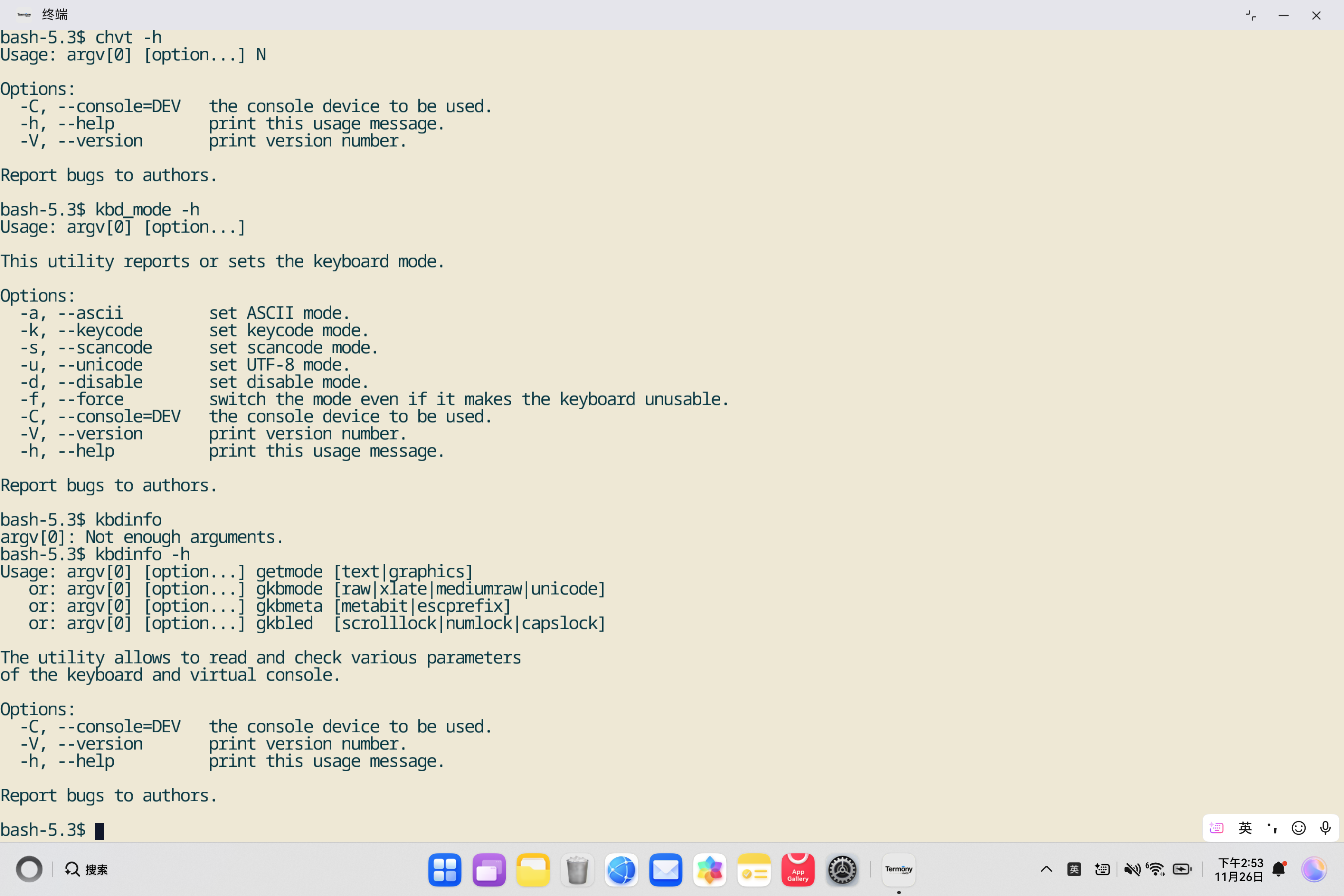
- chvt:切换虚拟终端
- deallocvt:释放虚拟终端
- 终端管理:管理虚拟终端资源
4. 键盘信息工具
- kbdinfo:显示键盘信息
- kbd_mode:设置键盘模式
- kbdrate:设置键盘重复速率
5. 应用场景
- 键盘布局配置:配置系统键盘布局
- 多语言支持:支持多语言键盘布局
- 终端字体设置:设置终端显示字体
- 虚拟终端管理:管理系统虚拟终端
- 键盘故障排查:排查键盘相关问题
🚀 构建入口与环境
- 📝 执行命令:
OHOS_ARCH=aarch64 OHOS_ABI=arm64-v8a sh ./create-hnp.sh - 🔧 入口脚本:
create-hnp.sh- 检查必需的环境变量
OHOS_ARCH和OHOS_ABI - 导出
LC_CTYPE、TOOL_HOME、OHOS_SDK_HOME - 执行
make -C build-hnp
- 检查必需的环境变量
- 📦 顶层构建:
build-hnp/MakefilePKGS变量定义需要构建的包列表(包含kbd)- 通过
check-pkgs机制自动检测PKGS变化并触发重新构建 - 自动合并
external-hnp目录下的外部 HNP 包 base.hnp依赖所有包的.stamp和外部 HNP 包- 总目标
all: copy,打包base.hnp并拷贝到entry/hnp/$(OHOS_ABI)
⚙️ Kbd 包的构建配置
- 📁 包目录:
build-hnp/kbd/Makefile- 继承通用规则:
include ../utils/Makefrag - 源地址:
https://www.kernel.org/pub/linux/utils/kbd/kbd-2.8.0.tar.xz - 版本:
2.8.0
- 继承通用规则:
- 🔧 补丁处理:
x86_64.diff:适配架构差异- 位置:
build-hnp/kbd/Makefile:7
- ⚙️ Autotools 配置参数:
--host $(OHOS_ARCH)-unknown-linux-musl- 目标平台--disable-vlock- 禁用 vlock(虚拟终端锁定工具)ac_cv_func_malloc_0_nonnull=yes- 确保 malloc(0) 返回非空指针ac_cv_func_realloc_0_nonnull=yes- 确保 realloc(0) 返回非空指针PKG_CONFIG=/usr/bin/true- 避免主机 pkg-config 干扰
- 🔨 构建流程:
- 下载源码包(从 kernel.org)
- 解包并进入
temp/kbd-2.8.0目录 - 应用补丁
x86_64.diff - 运行
./configure配置构建系统 - 向
config.h追加program_invocation_short_name定义 - 使用
make -j $(nproc)并行编译 - 使用
make install安装 - 复制到
../sysroot
- 🔧 通用工具链与路径:
build-hnp/utils/MakefragCC/CXX/LD/AR/RANLIB/...均指向 OHOS SDK 的 LLVM 工具链- 下载支持多镜像回退:
wget→curl,主镜像失败时自动尝试备用镜像
📋 关键日志与过程节点
- 📥 下载与解包:
- 从 kernel.org 获取
kbd-2.8.0.tar.xz - 完成解包并进入
temp/kbd-2.8.0目录 - 下载规则支持多镜像回退:
wget→curl兜底
- 从 kernel.org 获取
- 🔧 补丁应用:
- 应用补丁
x86_64.diff适配架构差异
- 应用补丁
- ⚙️ 配置阶段:
- 运行
./configure --host=aarch64-unknown-linux-musl --disable-vlock ... - 工具链与链接器探测成功(
clang/ld.lld) - 配置成功,生成
Makefile和构建配置 - 向
config.h追加program_invocation_short_name定义
- 运行
- 🔨 编译与安装:
- 使用
make -j $(nproc)并行编译 - 成功编译生成
dumpkeys、loadkeys、setfont等工具 - 使用
make install安装到临时前缀 - 复制到
../sysroot
- 使用
- 📦 打包:
- 完成
base.hnp重打包,拷贝产物到entry/hnp/arm64-v8a/ - Kbd 工具集已成功打包到
base.hnp中
- 完成
✅ 产物验证
📦 检查打包文件
ls build-hnp/base.hnp  # 应存在
ls entry/hnp/arm64-v8a/*.hnp  # 应包含 base.hnp 与 base-public.hnp
🔍 检查二进制文件
# 检查主要工具
ls -lh build-hnp/sysroot/bin/dumpkeys build-hnp/sysroot/bin/loadkeys build-hnp/sysroot/bin/setfont
file build-hnp/sysroot/bin/dumpkeys build-hnp/sysroot/bin/loadkeys build-hnp/sysroot/bin/setfont

# 检查其他工具
ls -lh build-hnp/sysroot/bin/chvt build-hnp/sysroot/bin/deallocvt build-hnp/sysroot/bin/kbd_mode build-hnp/sysroot/bin/kbdinfo build-hnp/sysroot/bin/kbdrate
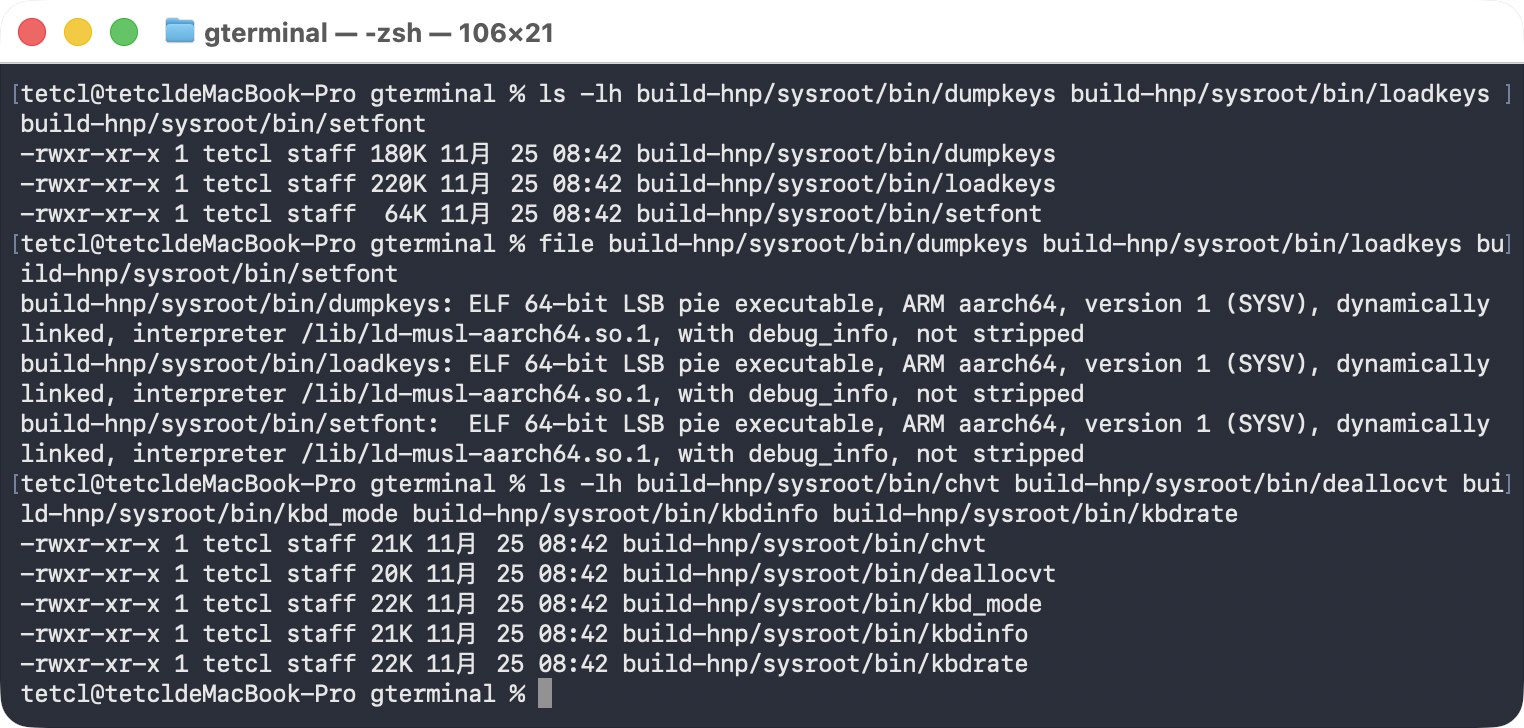
✅ 构建验证结果:
- ✅ Kbd 工具已安装:
dumpkeys(180K) - 转储键盘映射表loadkeys(220K) - 加载键盘映射表setfont(64K) - 设置控制台字体chvt(21K) - 切换虚拟终端deallocvt(20K) - 释放虚拟终端kbd_mode(22K) - 设置键盘模式kbdinfo(21K) - 显示键盘信息kbdrate(22K) - 设置键盘重复速率
- ✅ 文件类型:ELF 64-bit LSB pie executable, ARM aarch64
- ✅ 动态链接:interpreter
/lib/ld-musl-aarch64.so.1 - ✅ 包含调试信息:
with debug_info, not stripped - ✅ 已打包到
base.hnp中
💻 终端中执行的示例命令
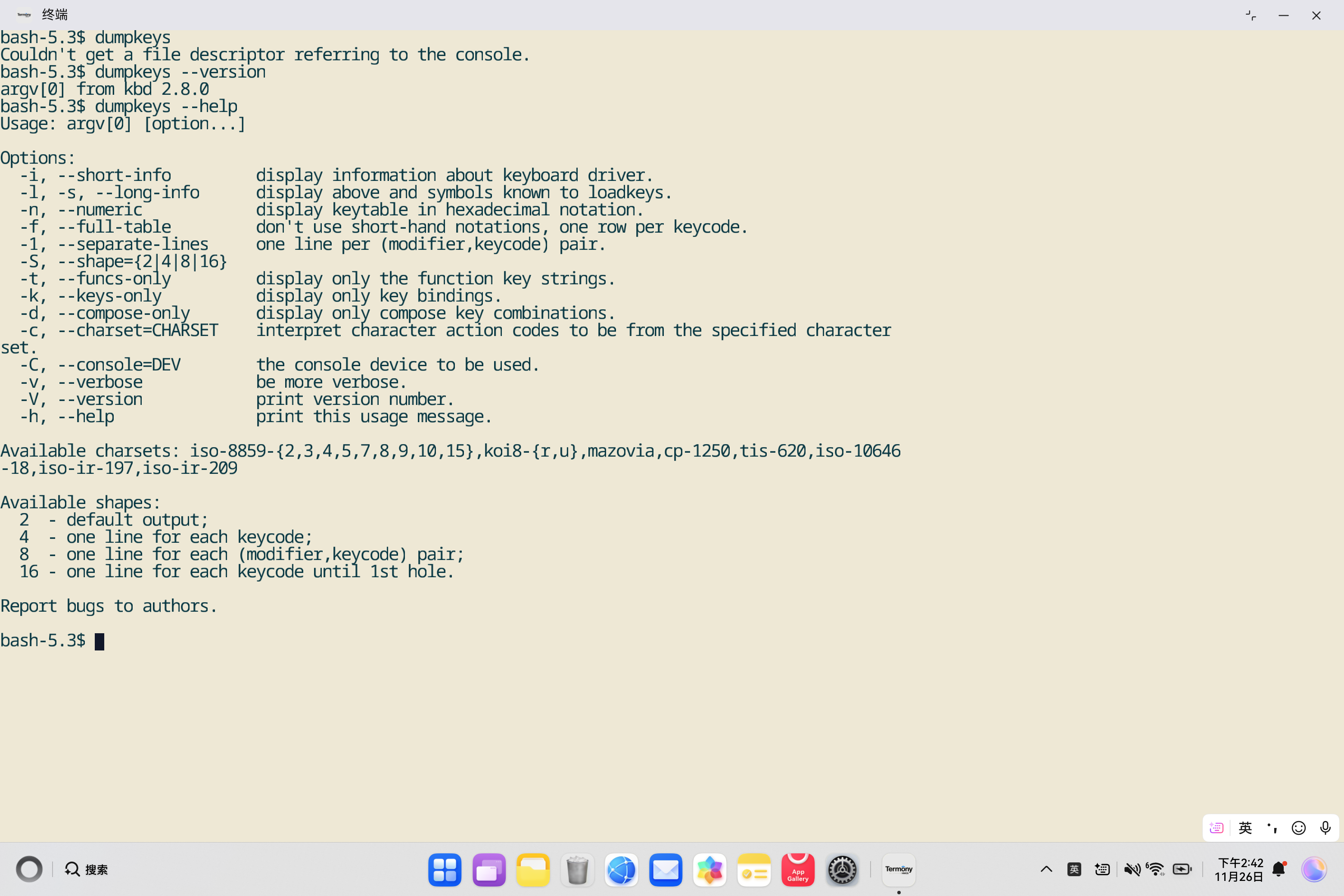
⌨️ Dumpkeys - 转储键盘映射表
1. 基本使用
# 转储当前键盘映射表
dumpkeys

# 转储到文件
dumpkeys > keymap.txt

# 转储特定格式
dumpkeys --long-info

# 转储简短格式
dumpkeys --short-info

# 转储功能键映射
dumpkeys --funcs-only

# 转储修饰键映射
dumpkeys --compose-only

# 转储字符串映射
dumpkeys --strings-only

# 转储键码映射
dumpkeys --keys-only
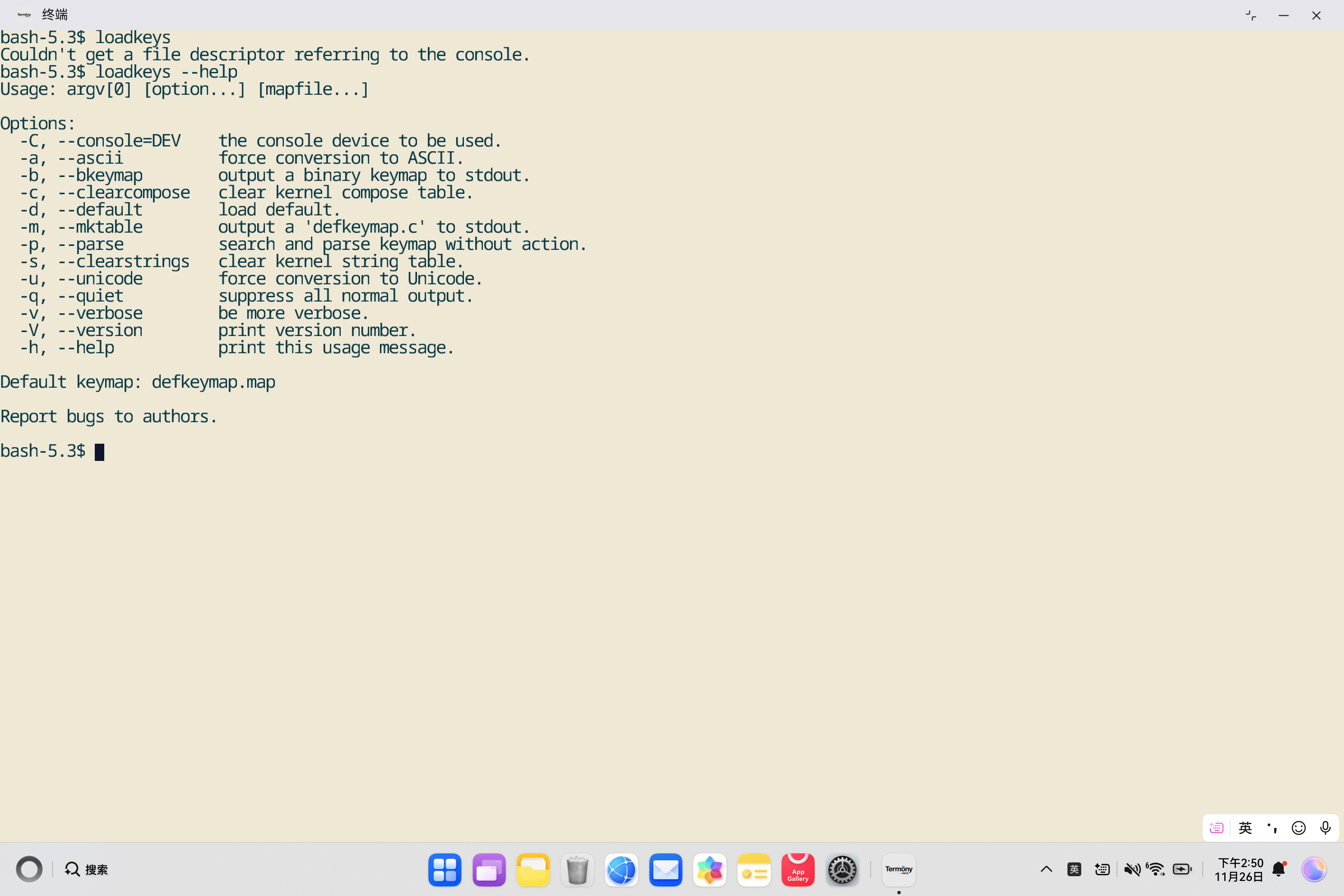
⌨️ Loadkeys - 加载键盘映射表
2. 基本使用
# 加载键盘映射表文件
loadkeys keymap.txt

# 加载默认键盘映射
loadkeys default

# 加载特定布局
loadkeys us

# 加载特定键盘映射
loadkeys /usr/share/kbd/keymaps/i386/qwerty/us.map.gz

# 清除当前映射
loadkeys --clearcompose

# 清除所有映射
loadkeys --clear

# 显示加载的映射
loadkeys --verbose
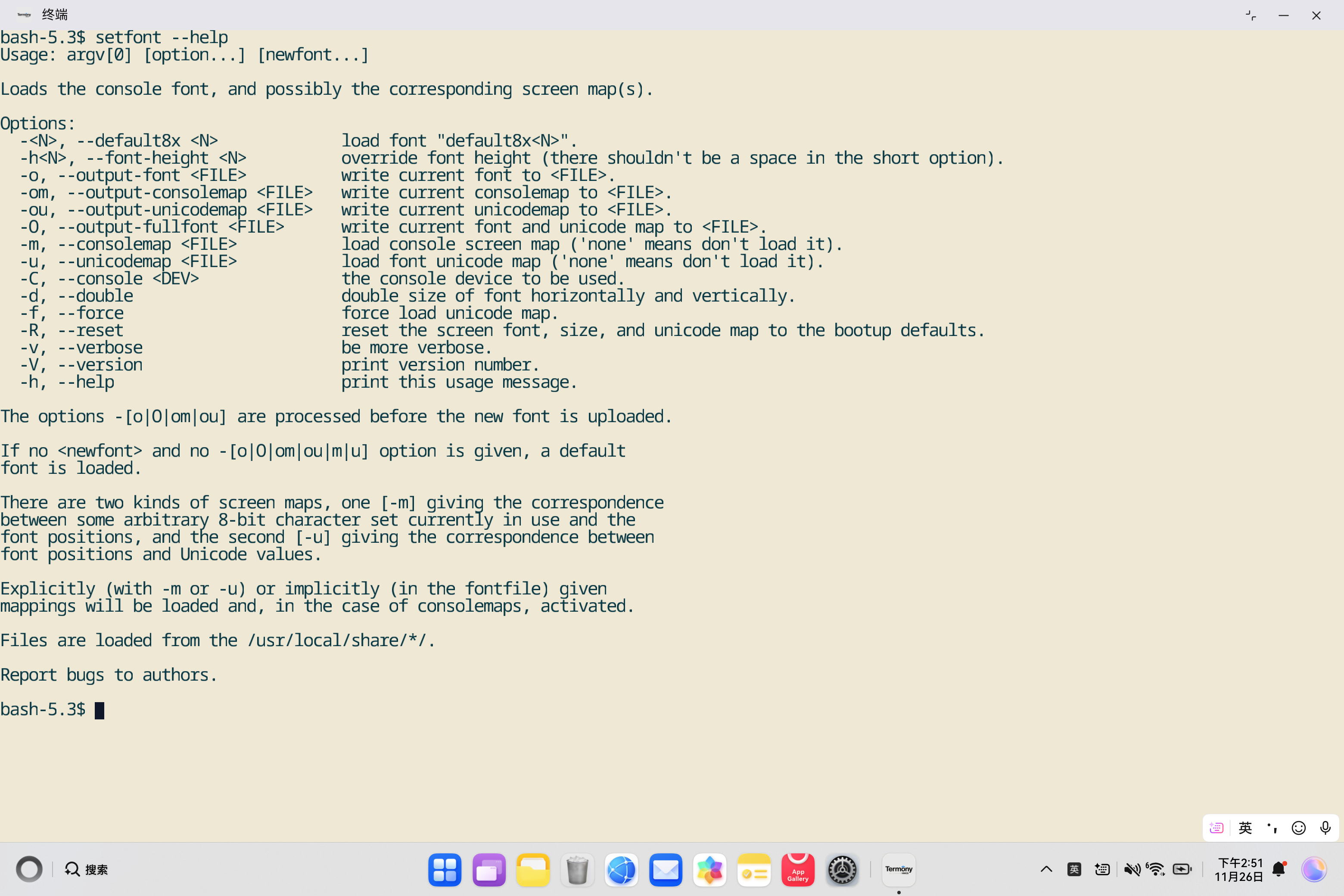
⌨️ Setfont - 设置控制台字体
3. 基本使用
# 设置字体
setfont lat9w-16

# 设置字体并指定大小
setfont -16

# 设置字体文件
setfont /usr/share/kbd/consolefonts/lat9w-16.psf.gz

# 显示可用字体
setfont --list

# 显示当前字体
setfont --show

# 恢复默认字体
setfont default

# 设置字体并保持
setfont --keep-vc-resize lat9w-16
⌨️ 其他工具
7. chvt - 切换虚拟终端
# 切换到虚拟终端 1
chvt 1

# 切换到虚拟终端 2
chvt 2

# 切换到虚拟终端 3
chvt 3

# 显示当前虚拟终端
chvt --current

# 列出所有虚拟终端
chvt --list
8. kbd_mode - 设置键盘模式
# 设置为 ASCII 模式
kbd_mode -a

# 设置为 XLATE 模式
kbd_mode -x

# 设置为 UNICODE 模式
kbd_mode -u

# 设置为 RAW 模式
kbd_mode -r

# 显示当前模式
kbd_mode
9. kbdinfo - 显示键盘信息
# 显示键盘信息
kbdinfo

# 显示详细键盘信息
kbdinfo --verbose

# 显示键盘设备信息
kbdinfo --device /dev/tty0

# 显示键盘映射信息
kbdinfo --keymap

# 显示键盘功能信息
kbdinfo --funcs
10. kbdrate - 设置键盘重复速率
# 设置键盘重复速率(延迟毫秒,速率字符/秒)
kbdrate -d 250 -r 30

# 设置快速重复速率
kbdrate -d 200 -r 40

# 设置慢速重复速率
kbdrate -d 500 -r 10

# 显示当前设置
kbdrate

# 禁用键盘重复
kbdrate -r 0

# 设置默认速率
kbdrate -d 250 -r 11
🧪 实际应用示例
# 备份当前键盘映射
dumpkeys > backup_keymap.txt

# 加载自定义键盘映射
loadkeys custom_keymap.txt

# 设置控制台字体
setfont lat9w-16

# 切换到虚拟终端并设置字体
chvt 2
setfont lat9w-16

# 配置键盘为 Unicode 模式
kbd_mode -u

# 设置键盘重复速率
kbdrate -d 250 -r 30

# 查看键盘信息
kbdinfo

# 创建自定义键盘映射
dumpkeys > my_keymap.txt
# 编辑 my_keymap.txt
loadkeys my_keymap.txt

# 切换键盘布局(US 到 UK)
loadkeys uk
# 切换回 US
loadkeys us

# 设置大字体
setfont lat9w-32

# 设置小字体
setfont lat9w-08

# 在脚本中使用
#!/bin/bash
# 备份键盘映射
dumpkeys > /tmp/keymap_backup.txt
# 加载新映射
loadkeys new_keymap.txt
# 恢复原映射
loadkeys /tmp/keymap_backup.txt

# 批量设置多个虚拟终端
for i in {1..6}; do
    chvt $i
    setfont lat9w-16
done

# 监控键盘映射变化
watch -n 1 'dumpkeys | head -20'

# 对比两个键盘映射
dumpkeys > keymap1.txt
# 修改配置后
dumpkeys > keymap2.txt
diff keymap1.txt keymap2.txt
🧪 功能验证脚本
#!/bin/bash
# Kbd 工具验证脚本

KBD_BIN="build-hnp/sysroot/bin"

echo "=== Kbd 工具验证 ==="

# 检查主要工具
echo ""
echo "=== 主要工具验证 ==="
for tool in dumpkeys loadkeys setfont; do
    if [ -f "$KBD_BIN/$tool" ]; then
        echo "✓ $tool: 存在"
        file "$KBD_BIN/$tool"
        echo "  文件大小: $(ls -lh "$KBD_BIN/$tool" | awk '{print $5}')"
    else
        echo "✗ $tool: 缺失"
    fi
done

# 检查其他工具
echo ""
echo "=== 其他工具验证 ==="
for tool in chvt deallocvt kbd_mode kbdinfo kbdrate; do
    if [ -f "$KBD_BIN/$tool" ]; then
        echo "✓ $tool: 存在"
        file "$KBD_BIN/$tool"
        echo "  文件大小: $(ls -lh "$KBD_BIN/$tool" | awk '{print $5}')"
    else
        echo "✗ $tool: 缺失"
    fi
done

# 测试基本功能(在目标设备上)
echo ""
echo "=== 功能测试(需要在目标设备上运行)==="
echo "测试 dumpkeys:"
echo "  $KBD_BIN/dumpkeys | head -20"
echo ""
echo "测试 loadkeys:"
echo "  $KBD_BIN/loadkeys --help"
echo ""
echo "测试 setfont:"
echo "  $KBD_BIN/setfont --list"
echo ""
echo "测试 chvt:"
echo "  $KBD_BIN/chvt 1"
echo ""
echo "测试 kbd_mode:"
echo "  $KBD_BIN/kbd_mode"
echo ""
echo "测试 kbdinfo:"
echo "  $KBD_BIN/kbdinfo"
echo ""
echo "测试 kbdrate:"
echo "  $KBD_BIN/kbdrate"
🐛 常见问题与处理
❌ 问题 1:pkg-config 干扰
- 🔍 症状:配置失败,依赖解析错误
- 🔎 原因:主机
pkg-config干扰交叉编译依赖解析 - ✅ 解决方法:
- 构建阶段显式设置
PKG_CONFIG=/usr/bin/true - 避免主机
pkg-config干扰交叉编译 - 位置:
build-hnp/kbd/Makefile:8
- 构建阶段显式设置
❌ 问题 2:运行期权限与设备文件
- 🔍 症状:
loadkeys/setfont无法访问设备节点 - 🔎 原因:目标设备缺少
/dev/console或相关接口,或权限不足 - ✅ 解决方法:
- 确保目标设备具备
/dev/console或相关接口 - 使用
sudo运行工具(如果需要) - 检查设备文件权限
- 位置:运行时
- 确保目标设备具备
❌ 问题 3:program_invocation_short_name 未定义
- 🔍 症状:编译错误,
program_invocation_short_name未定义 - 🔎 原因:目标环境缺少该符号定义
- ✅ 解决方法:
- 向
config.h追加program_invocation_short_name定义 - 位置:
build-hnp/kbd/Makefile:9
- 向
❌ 问题 4:kernel.org 下载失败
- 🔍 症状:无法从 kernel.org 下载源码包
- 🔎 原因:网络问题或镜像站点不可用
- ✅ 解决方法:
- 手动下载源码包放置到
build-hnp/kbd/download/kbd-2.8.0.tar.xz - 使用代理或镜像站点下载
- 通用下载规则支持
curl兜底 - 位置:
build-hnp/kbd/Makefile:16
- 手动下载源码包放置到
❌ 问题 5:架构差异问题
- 🔍 症状:编译错误,架构相关代码不兼容
- 🔎 原因:x86_64 特定代码在 ARM 架构上不兼容
- ✅ 解决方法:
- 应用补丁
x86_64.diff适配架构差异 - 位置:
build-hnp/kbd/Makefile:7
- 应用补丁
❌ 问题 6:malloc/realloc 检查失败
- 🔍 症状:配置失败,malloc/realloc 检查失败
- 🔎 原因:交叉编译环境检查失败
- ✅ 解决方法:
- 显式设置
ac_cv_func_malloc_0_nonnull=yes和ac_cv_func_realloc_0_nonnull=yes - 位置:
build-hnp/kbd/Makefile:8
- 显式设置
❌ 问题 7:vlock 构建失败
- 🔍 症状:vlock 工具构建失败
- 🔎 原因:vlock 依赖某些系统特性不可用
- ✅ 解决方法:
- 禁用 vlock:
--disable-vlock - 位置:
build-hnp/kbd/Makefile:8
- 禁用 vlock:
❌ 问题 8:架构不支持
- 🔍 症状:
Unsupported OHOS_ARCH= - 🔎 原因:传入的架构不在支持列表中
- ✅ 解决方法:
- 确保传入支持架构(
aarch64或x86_64) - 位置:
build-hnp/Makefile:1-49
- 确保传入支持架构(
🔄 重建与扩展
-
🔧 重建单包:
make -C build-hnp rebuild-kbd # 触发子包重新编译并刷新 .stamp -
🧹 清理:
make -C build-hnp clean # 清理 sysroot、所有 .stamp 和 PKGS_MARKER -
📦 扩展:Kbd 是键盘和终端管理的基础工具集,被广泛用于键盘映射和字体管理
-
🔄 自动重建机制:
- 修改
PKGS后,check-pkgs会自动检测变化并触发重新构建 - 新增外部 HNP 包到
external-hnp目录后,会自动合并到base.hnp
- 修改
💡 实践建议
- 🔧 构建配置:根据目标环境调整补丁以适配架构差异
- 🚀 依赖管理:确保通过
PKG_CONFIG=/usr/bin/true避免主机工具干扰 - 📦 键盘管理:Kbd 为键盘映射和字体管理提供了强大的工具支持
- 🔗 设备权限:确保目标设备具备必要的设备文件和权限
- 🌐 多语言支持:使用 loadkeys 支持多语言键盘布局
📝 结论与建议
- ✅ 本次已在 aarch64 环境下完成 Kbd 2.8.0 的交叉编译与打包,工具集已安装到
sysroot并纳入 HNP 包。 - 💡 为保证构建稳定:
- 使用补丁修正架构差异问题
- 使用 Autotools 构建系统,配置灵活
- 确保通过
create-hnp.sh触发构建以获得完整环境变量 - 利用
check-pkgs机制自动检测包列表变化,无需手动清理 - Kbd 为键盘映射和字体管理提供了强大的工具支持
- 常见陷阱包括 pkg-config 干扰、运行期权限问题、架构差异;当前已通过构建配置和补丁处理
- 建议确保目标设备具备必要的设备文件和权限,并根据需要配置键盘布局和字体
- 已完成 aarch64 目标下 Kbd 的交叉编译与打包,工具集进入
sysroot并纳入 HNP 包
📚 以上为 Kbd 构建的深度解读与实践记录。

开源鸿蒙跨平台开发社区汇聚开发者与厂商,共建“一次开发,多端部署”的开源生态,致力于降低跨端开发门槛,推动万物智联创新。
更多推荐


 14
14 0
0- 0


 已为社区贡献11条内容

所有评论(0)