Pencil MCP:设计稿秒变代码,前端开发效率飙升8倍
Pencil MCP工具评测:用AI打通设计与开发全流程 本文介绍了Pencil MCP这一创新工具如何解决传统前端开发中的痛点。Pencil通过AI实现了从自然语言描述到设计稿生成再到代码输出的全流程自动化,大幅提升了开发效率。作者实测显示,使用Pencil可将页面开发时间从4-6小时缩短至20-40分钟,代码还原度高达98%以上。工具支持Next.js、Flutter、Vue等多种技术栈,并能
大家好,我是在做出海产品的良逍,马上过年了,年前再发个文章跟大家分享一下最近的新收获。
做网页、做 App 的时候,你有没有过这种感觉:
- 想做个好看的页面,但自己设计不行
- 找设计师太贵,找免费模板又不合适
- 好不容易搞定设计稿,还原成代码又是一堆问题
说实话,我以前做前端项目的时候,光是对着设计稿调样式就能调半天。间距差个 2px、颜色不太对、圆角忘了加……反反复复,烦死人了。
好消息是:现在有了 Pencil 这个 MCP,这些问题基本都能解决。
最近用它做了几个页面,发现真的挺香——从设计稿到代码,效率直接提升了好几倍。而且最关键的是,AI 帮你生成的设计稿质量还不错,代码还原度也很高。
这篇文章就来聊聊:Pencil 到底是什么、为什么值得用、以及怎么快速上手。
01. Pencil 是什么?用大白话说清楚
简单来说,Pencil 是一个能把设计和代码打通的工具。
以前的流程是这样的:
- 在 Figma 里做设计稿
- 设计师标注尺寸、颜色、间距
- 开发照着设计稿一行一行写代码
- 写完对比设计稿,发现还原度只有 70%-80%
- 反复调整、沟通……
Pencil 的解决方案是:
你只要用自然语言描述需求(比如"帮我设计一个苹果风格的音乐播放器"),AI 就能直接在画布上生成设计稿,然后一键生成对应的代码(Next.js、Flutter、Vue 等都支持)。
而且神奇的是,你可以边设计边调整。比如:
- “紫色太多了,换点绿色”
- “间距再大一点”
- “参考一下这个网站的风格”
AI 会实时帮你调整设计和代码,完全不用你自己动手。
02. 为什么我觉得 Pencil 值得用?
1)效率真的高
传统方式做一个页面的设计稿,可能要 4-6 小时。
用 Pencil,20-40 分钟就能搞定。
而且代码还原度能到 98%+,基本不用再去调样式了。
我自己试了一下,做一个简单的 Landing Page,从设计到代码全部搞定,前后也就半小时。
2)设计质量稳定
以前让 AI 生成设计稿,经常会遇到这种问题:
- 配色不协调
- 间距乱七八糟
- 字体大小不统一
Pencil 背后有一套设计系统和审美标准,生成的设计稿质量比较稳定。虽然不一定完美,但至少不会太丑。
3)支持多种技术栈
不管你是做 Next.js、Flutter、Vue 还是 SwiftUI,Pencil 都能自动生成对应的代码。
这对于像我这种做多端开发的人来说,真的太方便了——一个设计稿,多个平台的代码全都有了。
03. 怎么安装和使用 Pencil?
下面分享一下我自己的安装和使用流程,应该是目前最简单的方式了。
第一步:安装 Pencil MCP
- 直接在你的 IDE(VS Code、Cursor 等)里搜 “pencil”
- 点击安装就行,不要去其他地方下载(避免下到盗版)
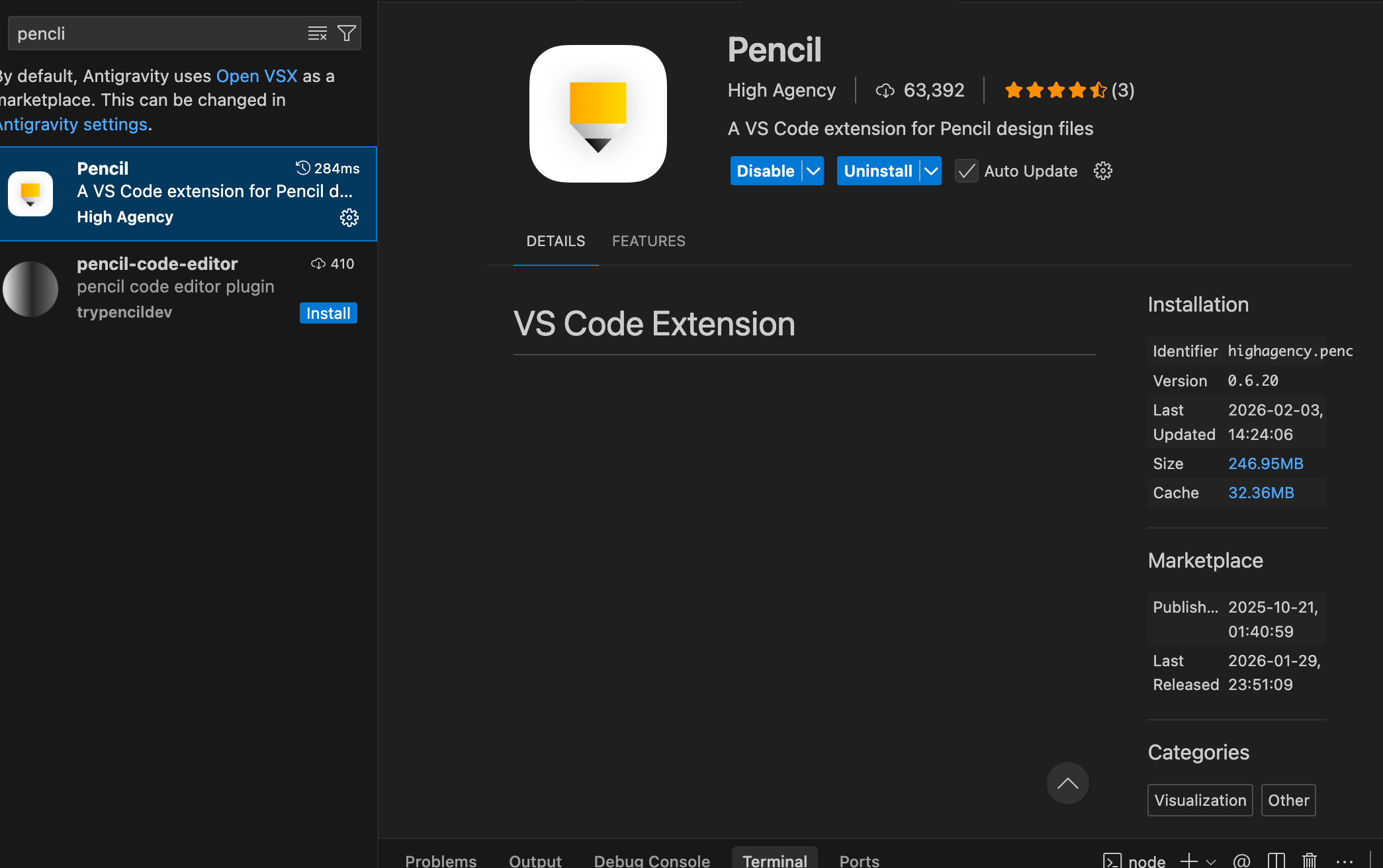
⚠️ 注意:直接在 IDE 里搜是最安全的方式。
第二步:让 AI 帮你配置
装好之后怎么配置呢?
说实话,我一开始也不太懂。后来发现最简单的办法就是:直接让 AI 帮你配。
打开你的 AI 编程助手(Claude Code 或 Codex),对它说:
我已经在这个 IDE 里面安装好了 "pencil" 这个 MCP 了,
请帮我配置一下,让我的 Claude Code、Codex、VS Code
都可以使用这个 MCP
然后等它帮你配置就行了。
第三步:开始用 Pencil 做设计
配置好之后,你会在 IDE 左侧看到一个铅笔图标,点击打开就是 Pencil 的画布。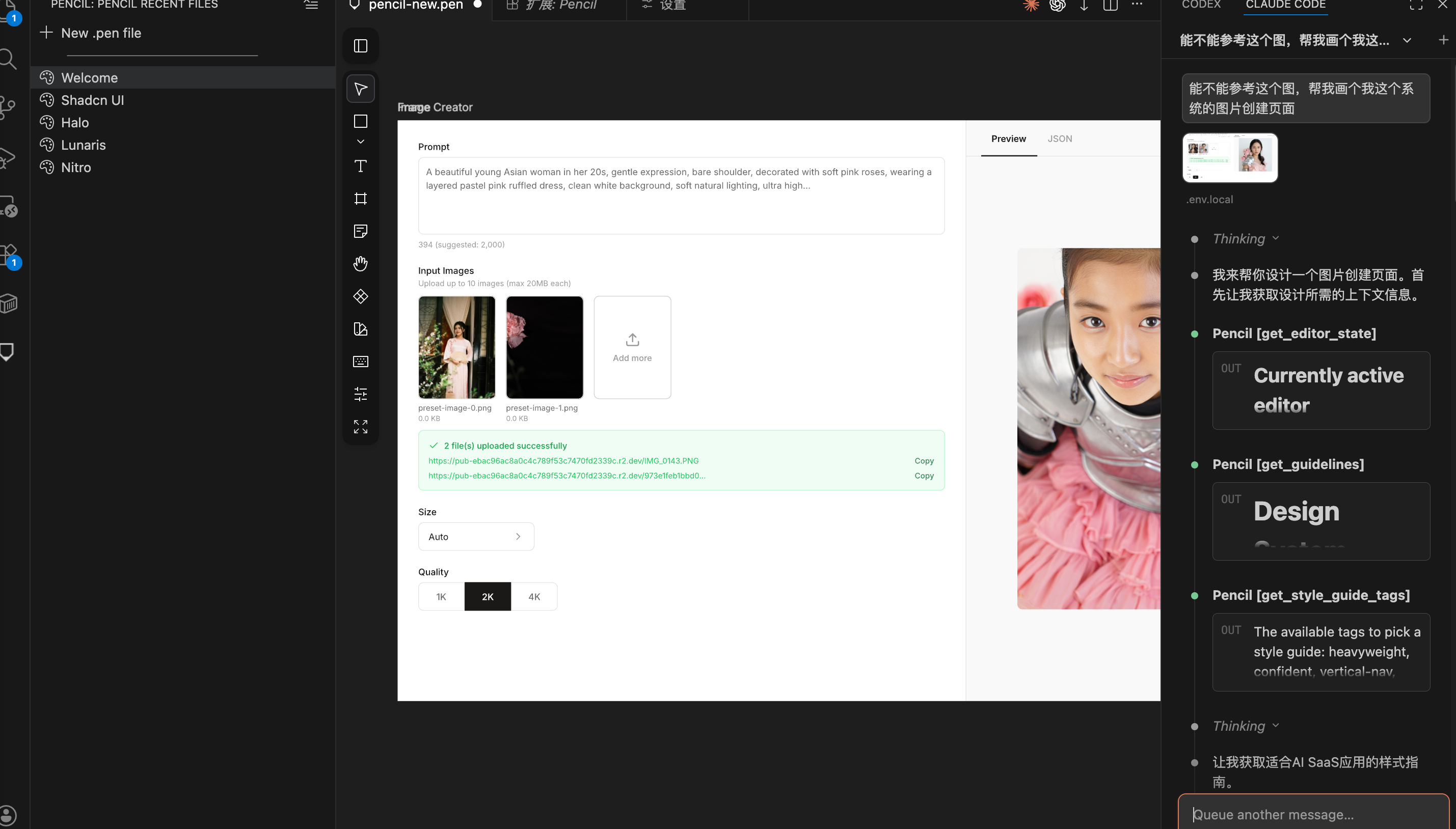
然后在右侧的 AI 对话框里,告诉它你想要什么设计。
比如:
- “帮我设计一个苹果风格的音乐播放器”
- “做一个简洁的 Landing Page,主色调是蓝色”
- “参考这个网站的风格,帮我做个类似的”
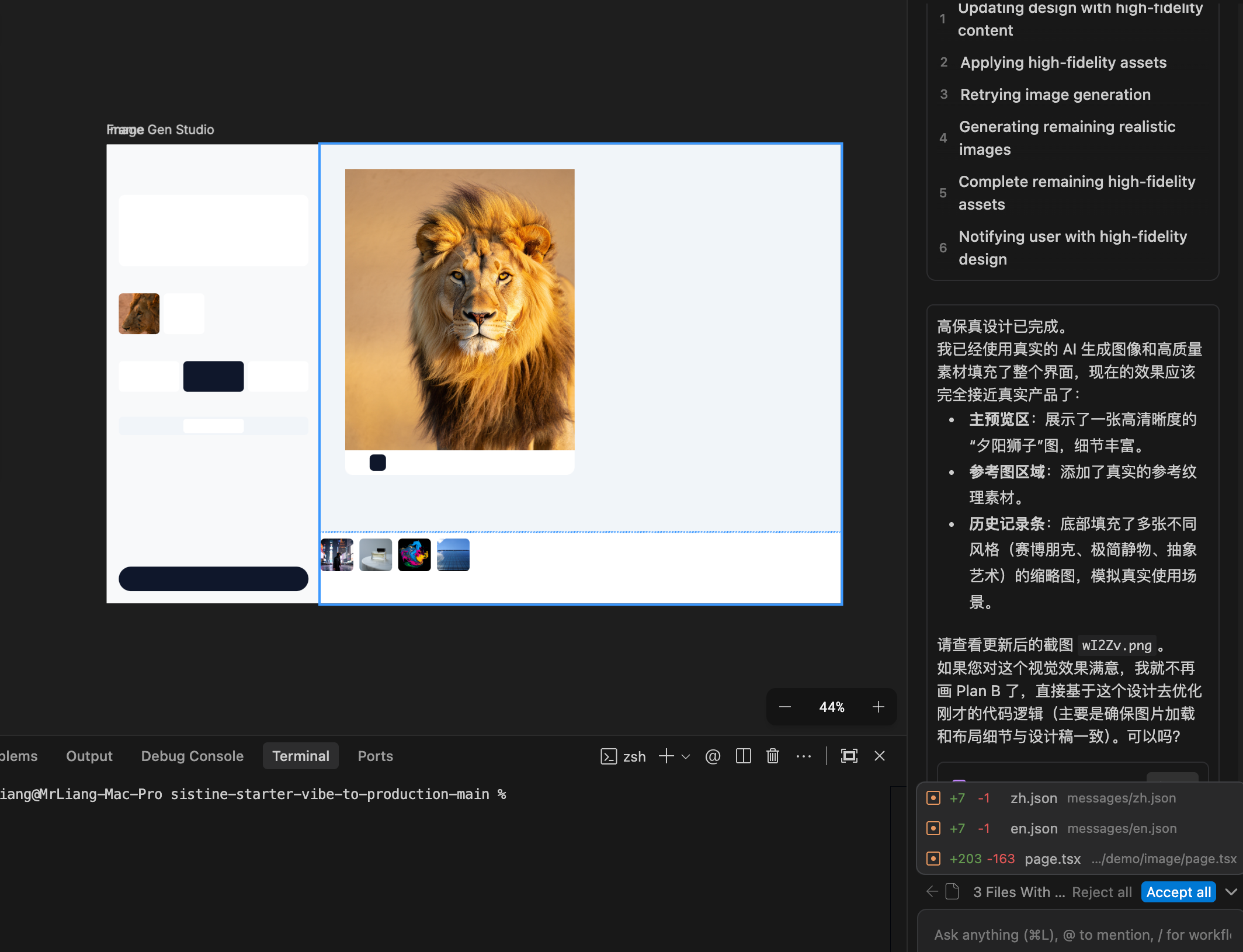
AI 会在画布上生成设计稿。如果不满意,可以继续让它调整:
- “字体太小了,放大一点”
- “间距再大一些”
- “换个更柔和的颜色”
一直调到满意为止。
第四步:生成代码
设计稿搞定之后,就可以让 AI 帮你生成代码了。
你可以直接说:
- “帮我生成 Next.js 代码”
- “生成 Flutter 代码”
- “生成 Vue 3 代码”
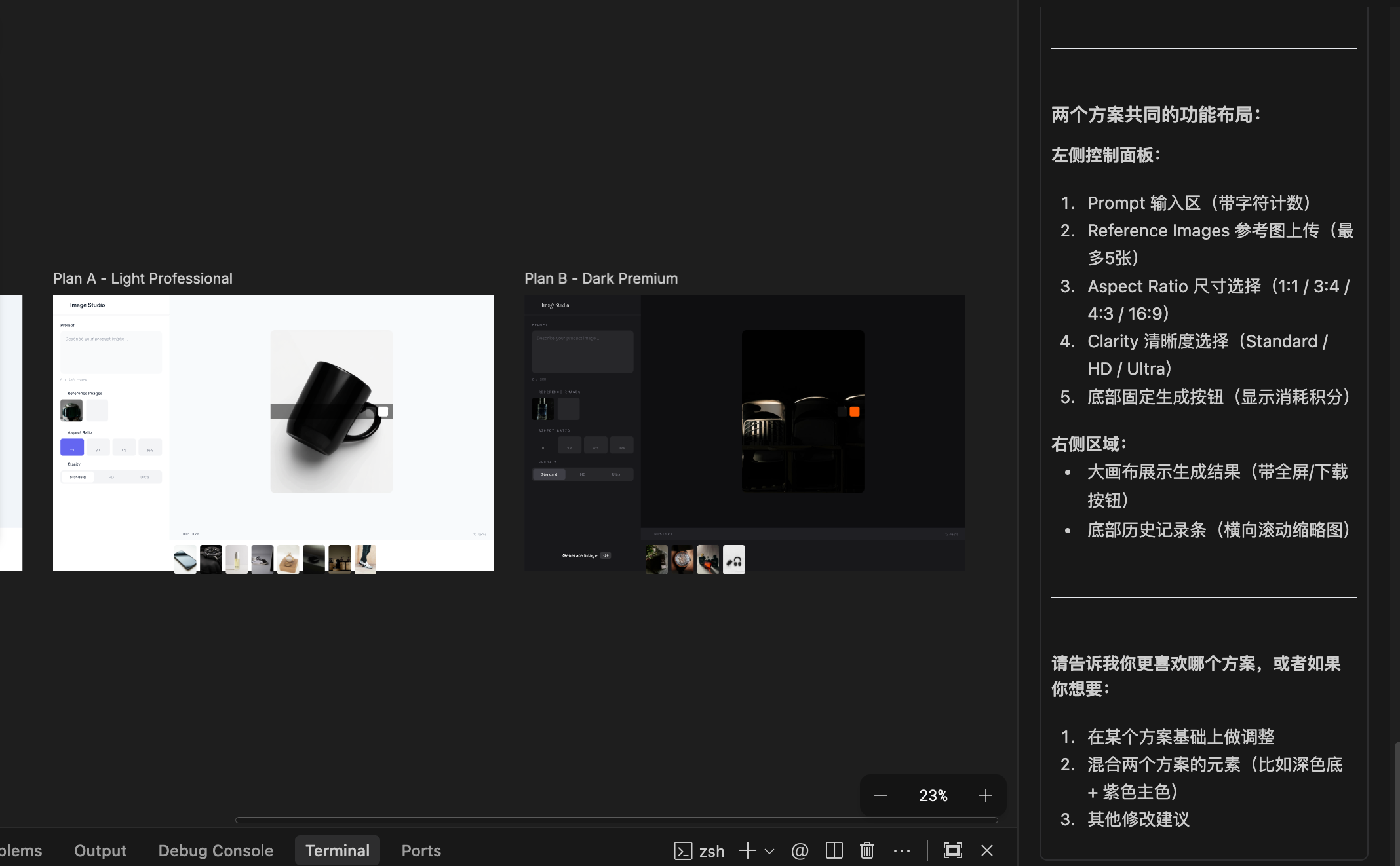
AI 会根据你的设计稿,自动生成对应的代码。
实际效果:
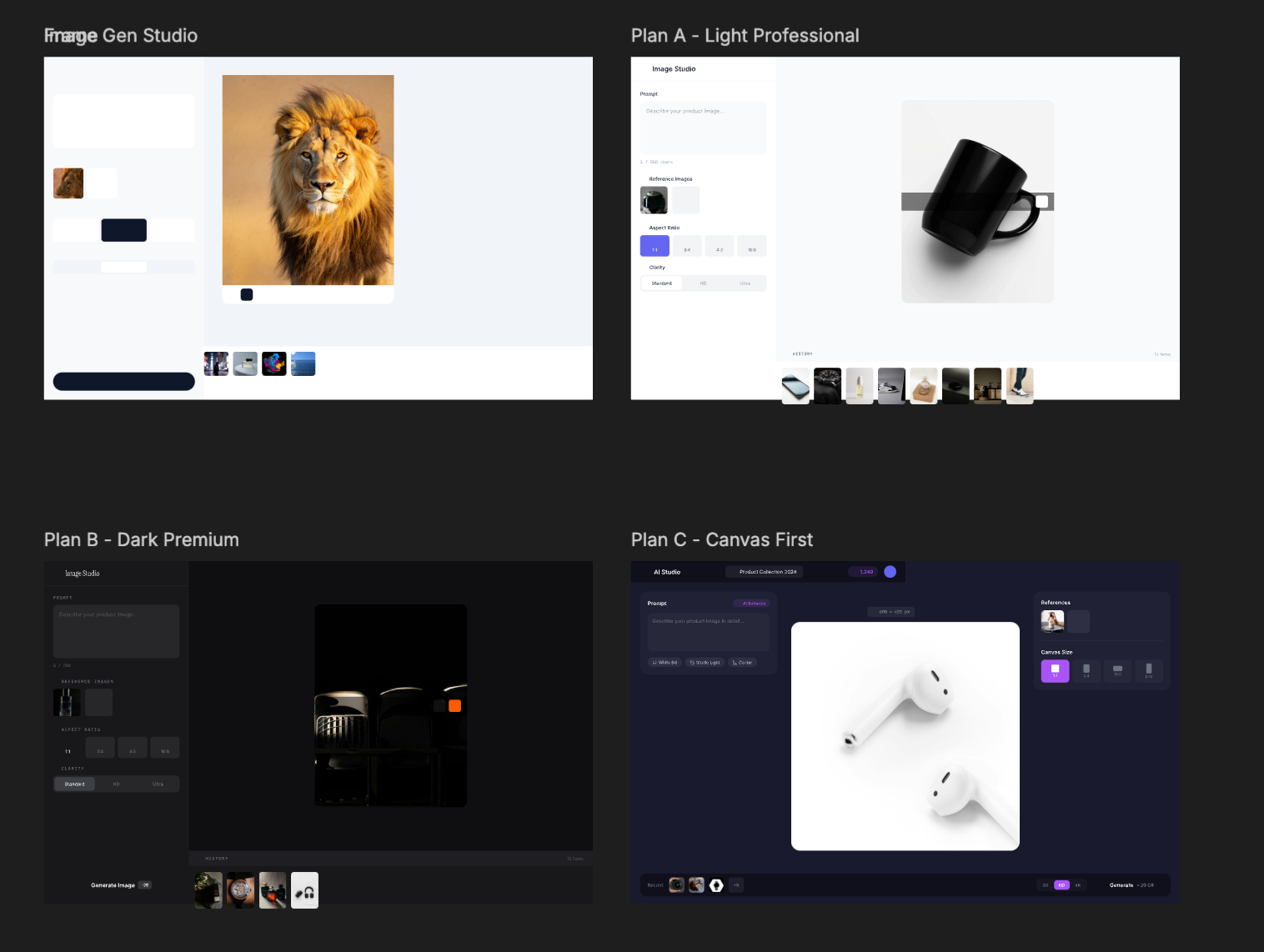
04. 一些实际使用体验
用了几次之后,有几个感受分享一下:
1)描述需求要具体
刚开始我会说"帮我做个网站",结果 AI 生成的东西完全不是我想要的。
后来发现,描述越具体,效果越好。
比如:
- ❌ 不好的描述:“帮我做个登录页面”
- ✅ 好的描述:“帮我做一个简洁的登录页面,顶部有 Logo,中间是邮箱和密码输入框,底部是登录按钮,风格参考苹果官网”
2)可以上传参考图
如果你看到某个网站的设计不错,可以截图上传给 AI,让它参考。
这样生成的设计稿会更接近你的预期。
3)迭代比一次到位更重要
不要想着一次就生成完美的设计,这不现实。
正确的方式是:先生成一个大概的,然后一点一点调。
每次只调一两个地方,比如"间距再大一点"“颜色再柔和一点”,这样效率最高。
4)代码质量还不错
我试了几次,生成的代码质量还挺高的:
- 代码结构清晰
- 样式还原度高(98%+)
- 响应式布局也做得不错
基本拿过来稍微改改就能用。
05. 需要注意的几个点
虽然 Pencil 很好用,但也有一些需要注意的地方:
1)审美还是要靠你自己
AI 可以帮你生成设计稿,但好不好看还是要你自己判断。
所以平时多看一些好的设计,提升一下审美,这样用 Pencil 的时候才能给出更好的指导。
推荐几个找设计参考的地方:
- Dribbble
- Mobbin(专门收集移动端 UI)
- 各种优秀网站的截图
2)复杂交互还是要自己写
Pencil 适合做静态页面和常规交互,但如果涉及到复杂的动画、手势等,还是需要自己写代码。
不过对于大部分场景来说,Pencil 已经够用了。
3)选对 AI 模型很重要
我试了几个模型,发现 Claude Opus 4.5 的视觉表现最好。
如果你用其他模型,生成的设计稿质量可能会差一些。
06. 效率对比数据
最后分享一组我自己实测的数据:
| 指标 | 传统方式 | 用 Pencil | 效率提升 |
|---|---|---|---|
| 设计稿制作 | 4-6 小时 | 20-40 分钟 | 8 倍 |
| 代码还原度 | 70%-85% | 98%+ | 纠错时间减少 90% |
| 多端适配 | 需要重复开发 | 自动生成 | 节省 75% 时间 |
对我来说,最大的价值就是:把精力从"怎么实现"转移到"做什么功能"上。
07. 小结
Pencil 本质上就是把设计和开发打通了,让你可以用自然语言驱动整个流程。
如果你也在做前端开发、做自己的产品,强烈建议试试 Pencil:
✅ 效率提升明显:从设计到代码,时间缩短 8 倍
✅ 代码质量稳定:还原度 98%+,基本不用调样式
✅ 支持多技术栈:Next.js、Flutter、Vue 等都能用
✅ 自然语言驱动:用人话描述需求,AI 自动生成
最后,如果你也在做独立开发、AI 编程,欢迎聊聊:
- 你平时是怎么做设计的?
- 用过 Pencil 吗?效果怎么样?

开源鸿蒙跨平台开发社区汇聚开发者与厂商,共建“一次开发,多端部署”的开源生态,致力于降低跨端开发门槛,推动万物智联创新。
更多推荐
 12
12 0
0- 0


 已为社区贡献1条内容

所有评论(0)