【Flutter for OpenHarmony】鸿蒙跨平台训练营 DAY2:多终端工程创建与 AtomGit 全流程交付
在鸿蒙跨平台训练营 DAY1 的开发环境搭建基础上,本次课程核心聚焦从本地开发到云端托管的全流程闭环实现,帮助开发者掌握 AtomGit 远程仓库的配置与使用、基于 DevEco Studio 的标准跨平台工程创建,以及多设备验证后的规范化代码交付,完成从本地开发资产到云端托管的全链路落地,核心达成三大目标:掌握 AtomGit 仓库配置与 SSH 安全连接实现资产上云;基于 DevEco Studio 完成标准跨平台工程的规范建项;完成多设备运行验证并提交规范代码,实现开发交付的完整闭环。
一、AtomGit 远程仓库准备
远程仓库是代码云端托管的基础,本次实操需遵循开源规范完成仓库初始化,并配置 SSH 密钥实现免密安全连接,告别频繁输入密码的繁琐操作。
1. 仓库初始化
访问 AtomGit 官网新建项目,需严格遵循以下开源规范,保障项目的可追溯性与社区可 Review 性:
项目可见性:必须设置为公开(Public),方便导师与社区进行代码评审
初始化模板:.gitignore 文件选择HarmonyOS或Android模板(后续可手动合并适配)
协议选择:License 推荐选用Apache-2.0或MIT,适配开源项目的版权规范。
2. SSH 密钥配置(Ed25519 型,更安全高效)
Ed25519 密钥相比传统 RSA 密钥更安全、字符更短,是本次实操的首选,具体步骤如下:
1.终端执行密钥生成命令:

2.公钥配置:将本地~/.ssh/id_ed25519.pub文件中的内容完整复制,粘贴至 AtomGit 平台「个人设置」->「SSH 公钥」中;
3.连接验证:终端执行以下命令,验证 SSH 连接是否成功:

二、本地工程创建与配置
完成远程仓库准备后,需将云端仓库克隆至本地,并基于 DevEco Studio 创建标准化的跨平台工程,同时精细化配置.gitignore 文件,避免冗余文件推送到云端。
1. 远程仓库本地克隆
终端执行以下命令,将 AtomGit 上新建的远程仓库克隆至本地,并进入项目目录:

2. DevEco Studio 创建跨平台工程
在 DevEco Studio 中选择指定模板创建工程,核心配置需与克隆的本地仓库关联,具体要求:
1.模板选择:依次点击Application -> Empty Ability
2.关键配置:Save Location 需指向本地克隆的项目文件夹;Bundle Name 建议使用反向域名格式(示例:com.example.myharmonyapp),符合鸿蒙开发的命名规范。
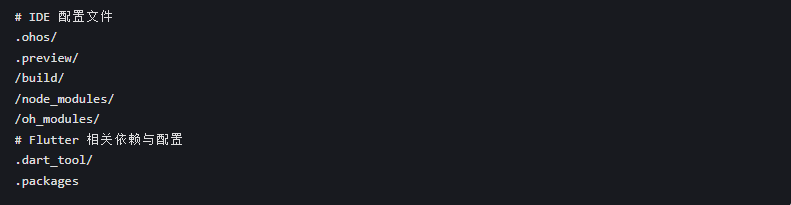
3. 精细化.gitignore 配置(核心重点)
为避免将 IDE 配置、构建产物、依赖包等体积庞大的冗余文件推送到云端,需确保.gitignore 文件包含以下核心内容,过滤无用文件:
三、多设备运行验证
代码提交至云端前,必须完成至少一种环境的运行验证,确保工程可正常运行,本次实操支持远程模拟器与真机调试两种方式,具体操作如下:
1.远程模拟器验证:直接在 DevEco Studio 中通过Device Manager启动鸿蒙远程模拟器,运行工程即可;
2.真机调试验证:需先完成自动化签名(Auto Signing) 配置,具体路径:File -> Project Structure -> Signing Configs,勾选Support HarmonyOS并登录华为开发者账号,完成签名后连接真机即可运行验证。
四、代码提交与规范(Git Flow)
完成工程验证后,需遵循 Git Flow 规范完成代码的本地提交与云端推送,核心注意Commit Message 的规范化编写,避免提交信息混乱,具体步骤与命令如下: 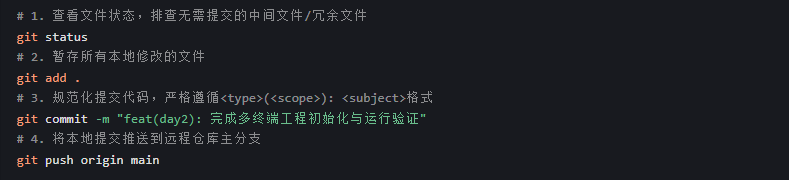
常见报错处理
若推送时提示rejected ... fetch first,原因是远程仓库的 README、License 等文件在本地仓库中不存在,导致版本冲突,解决方法:

五、任务清单检查(Checklist)
完成所有操作后,需对照以下清单逐一检查,确保本次实操的所有任务均完成,项目达到可交付标准:
✅ 仓库根目录的 README.md 文件已完善,包含清晰的项目简介;
✅ 本地代码已成功推送至 AtomGit 远程仓库,可在平台查看;
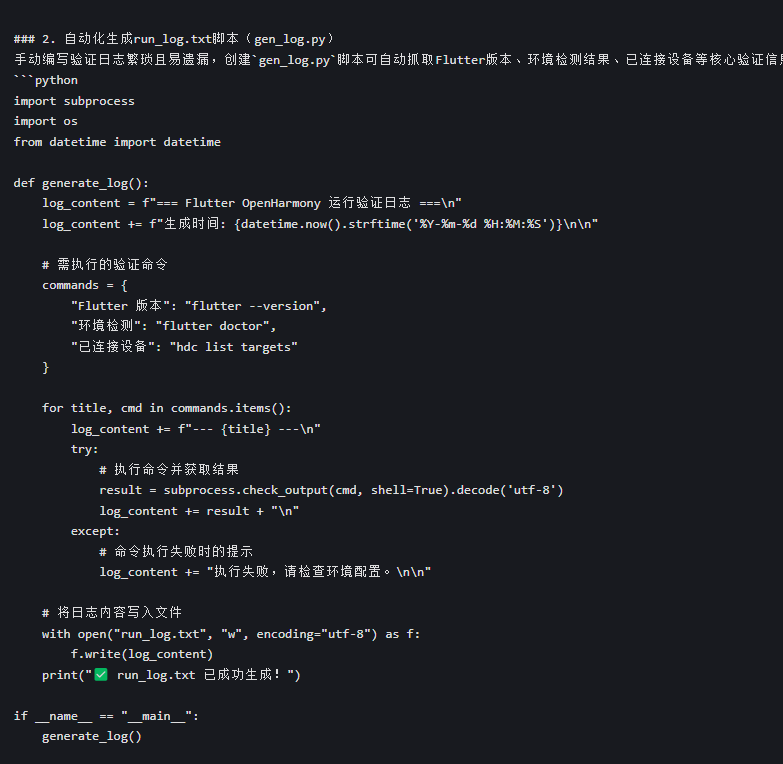
✅ 工程运行截图 / 验证日志(run_log.txt)已存入仓库,留存验证凭证;
✅ 在新的本地目录中执行git clone拉取项目,DevEco Studio 可直接打开并正常运行。
六、配套实用工具(提升项目交付专业性)
为让项目更符合开源交付标准,提升作业 / 项目展示的竞争力,本次训练营配套了两个实用工具,可直接复制使用,实现项目文档与验证日志的标准化。
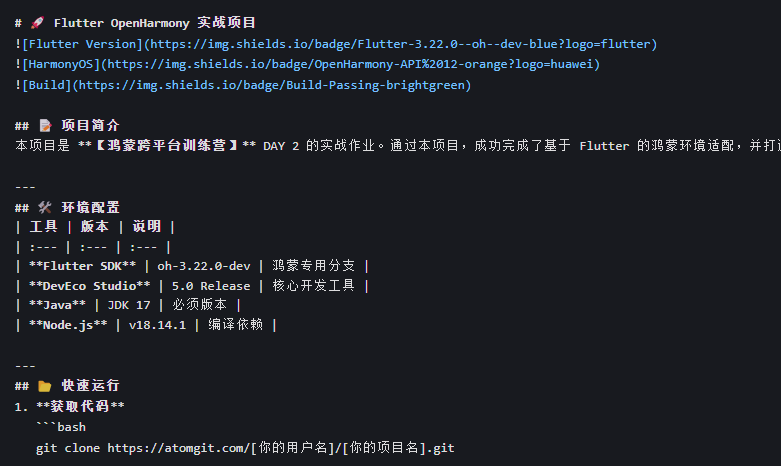
1. README.md 标准化源代码(可直接复制)
在项目根目录新建README.md文件,粘贴以下内容并替换个人仓库信息,包含项目简介、环境配置、快速运行、验证凭证等核心信息,结构清晰且符合开源规范:
2.安装依赖

3.运行项目

🖼️ 运行截图
提示:请将截图放入工程根目录的screenshots文件夹下。
运行效果展示
<img src="screenshots/app_run.png" width="300" />
📄 验证日志 (run_log.txt)
本项目已通过多端验证,具体构建信息请参考仓库中的run_log.txt。
🤝 致谢
感谢社区提供的 Flutter for OpenHarmony 开源套件!

开源鸿蒙跨平台开发社区汇聚开发者与厂商,共建“一次开发,多端部署”的开源生态,致力于降低跨端开发门槛,推动万物智联创新。
更多推荐
 19
19 0
0- 0


 已为社区贡献2条内容

所有评论(0)