Flutter for OpenHarmony 实战:Barcode — 纯 Dart 条形码与二维码生成全指南
本文介绍了在Flutter for OpenHarmony开发中使用纯Dart实现的barcode_widget库生成条形码和二维码的完整指南。文章首先分析了该库的核心优势:采用SVG矢量化渲染,保证了跨平台一致性和高清屏幕下的显示效果。随后详细讲解了环境配置方法,并提供了三种典型应用场景的代码示例:社交链接分享(QR Code)、物流单号(Code 128)和商品零售(EAN 13)。针对Ope
Flutter for OpenHarmony 实战:Barcode — 纯 Dart 条形码与二维码生成全指南
前言
随着 HarmonyOS NEXT(鸿蒙原生)生态的飞速发展,越来越多的企业级应用开始在鸿蒙平台上落地。在商业零售、现代物流、社交分享以及移动支付等核心场景中,条形码(Barcode)与二维码(QR Code)作为信息交互的“桥梁”,扮演着至关重要的角色。
对于 Flutter for OpenHarmony 开发者而言,在选择三方库时,兼容性与性能是首要考量因素。本文推荐的 barcode 及其 UI 封装库 barcode_widget 是纯 Dart 实现的精品库,不仅避开了复杂的鸿蒙底层 Native 适配坑点,更凭借 SVG 矢量绘制能力,在不同比例的鸿蒙设备(如 Mate 系列手机、MatePad 平板及智慧屏)上展现了卓越的清晰度。
本文将带你从零开始,深度掌握 Barcode 的进阶用法,并最终构建一个实战级别的扫码支付界面。
一、条码生成的核心原理
在正式进入代码之前,了解 barcode 库的工作原理有助于我们更好地进行性能优化。
1.1 纯 Dart 的力量
与许多依赖 Android 或 iOS 原生 API 绘图的方法不同,barcode 库完全由 Dart 编写。它内部封装了各种条码协议(如 EAN、UPC、Code 128、QR 等)的数学模型。当给出一个字符串时,它会计算出对应条码的“条”与“空”的比例,或二维码的像素矩阵。
1.2 SVG 矢量化渲染
barcode_widget 最终利用 Flutter 的 CustomPainter 或直接生成 SVG 代码进行渲染。
- ✅ 优点:无限缩放不失真,特别适合高清屏幕。
- ✅ 跨平台:在鸿蒙、Android、iOS 甚至 Web 端表现高度一致。
二、配置环境与基础集成
2.1 引入依赖 📦
首先,在项目的 pubspec.yaml 文件中添加 barcode_widget 依赖。
dependencies:
  # 推荐使用 barcode_widget,它封装了直接可用的 Flutter 组件
  barcode_widget: ^2.0.4
💡 技巧:建议定期运行 flutter pub upgrade 以确保鸿蒙环境下的兼容性。
2.2 常见条码格式预览
目前该库在鸿蒙平台上支持以下主流格式:
- 二维码 (QR Code):最通用的支付与链接识别码。
- Code 128 / 39:工业与物流领域最常用的条形码。
- EAN 13 / 8:全球通用的商品条码。
三、核心功能:3 个场景化小示例
3.1 社交与链接分享 (QR Code)
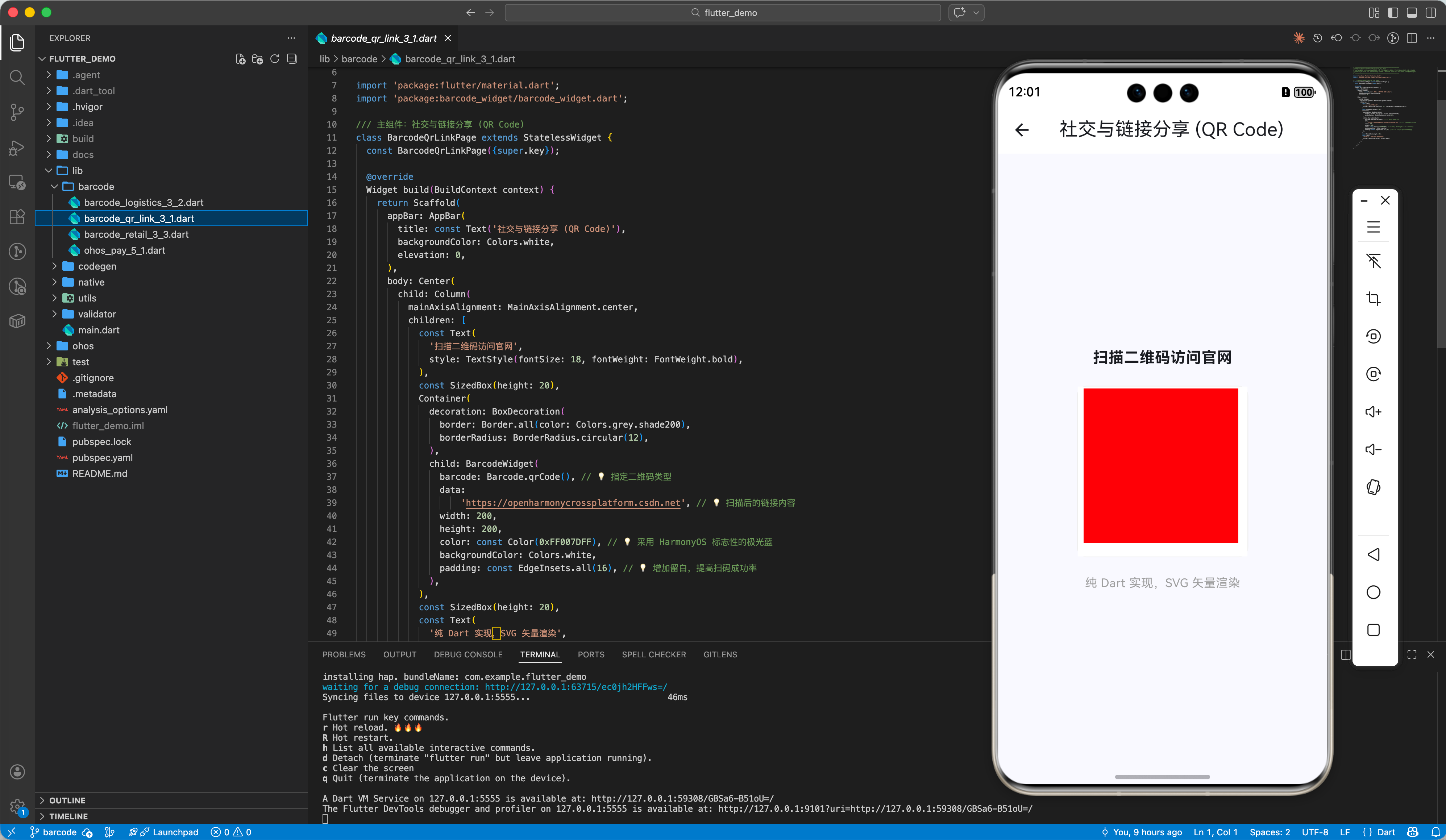
生成一个带自定义品牌色(配合鸿蒙系统深蓝主题)和内边距的官方网站链接二维码。
BarcodeWidget(
  barcode: Barcode.qrCode(), // 指定二维码类型
  data: 'https://openharmonycrossplatform.csdn.net', // 扫描后的链接内容
  width: 150,
  height: 150,
  color: const Color(0xFF007DFF), // 采用 HarmonyOS 标志性的极光蓝
  backgroundColor: Colors.white,
  padding: const EdgeInsets.all(12), // 增加留白,提高扫码成功率
)
3.2 现代物流单号 (Code 128)
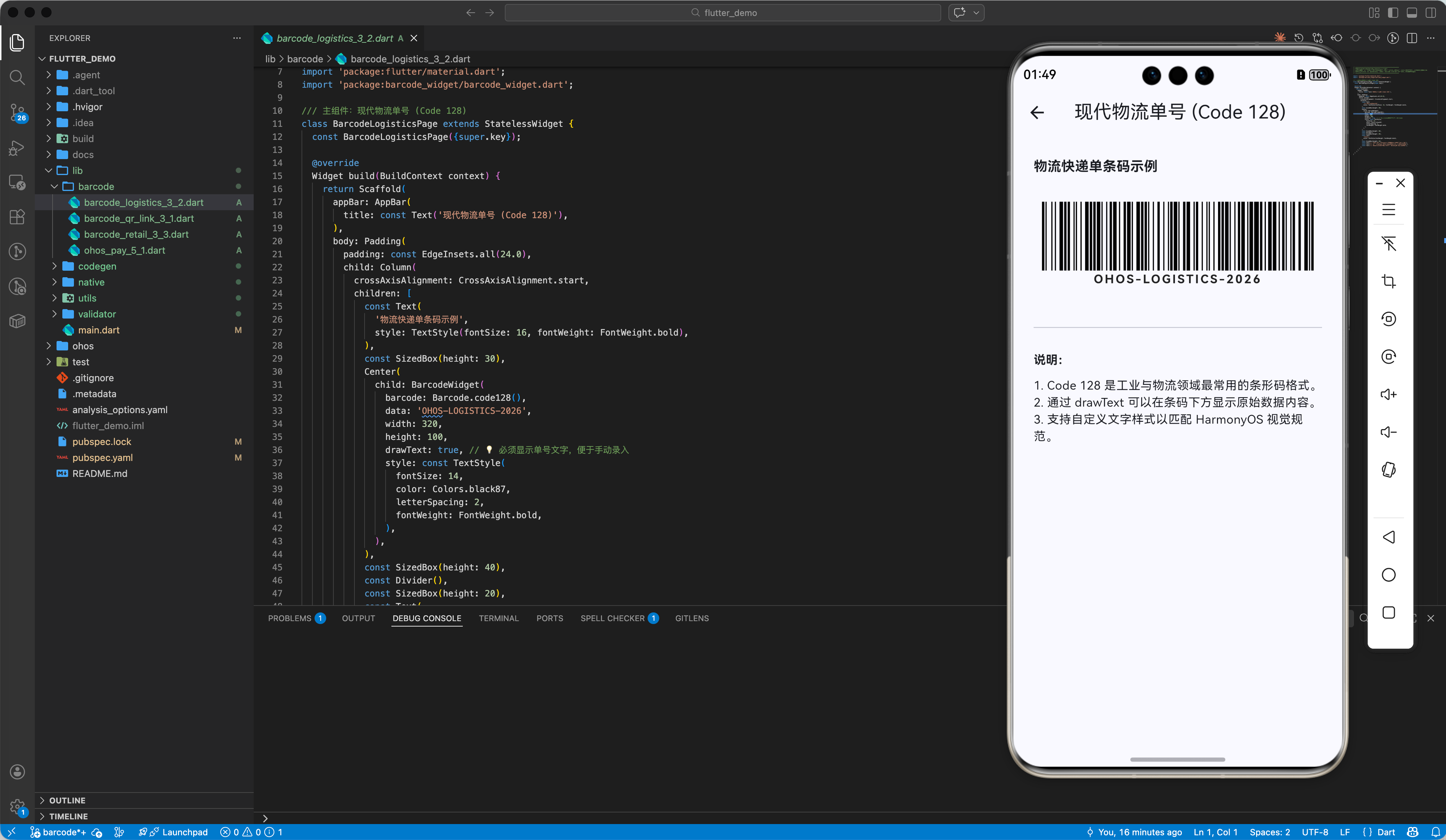
生成一个标准的物流快递单条码。在鸿蒙设备上,我们可以通过 style 调整字体,使其更符合系统视觉。
BarcodeWidget(
  barcode: Barcode.code128(),
  data: 'OHOS-LOGISTICS-2026',
  width: 320,
  height: 90,
  drawText: true, // 必须显示单号文字,便于手动录入
  style: const TextStyle(
    fontSize: 14,
    color: Colors.black87,
    letterSpacing: 2,
    fontWeight: FontWeight.bold,
  ),
)
2.3 商品零售场景 (EAN 13)
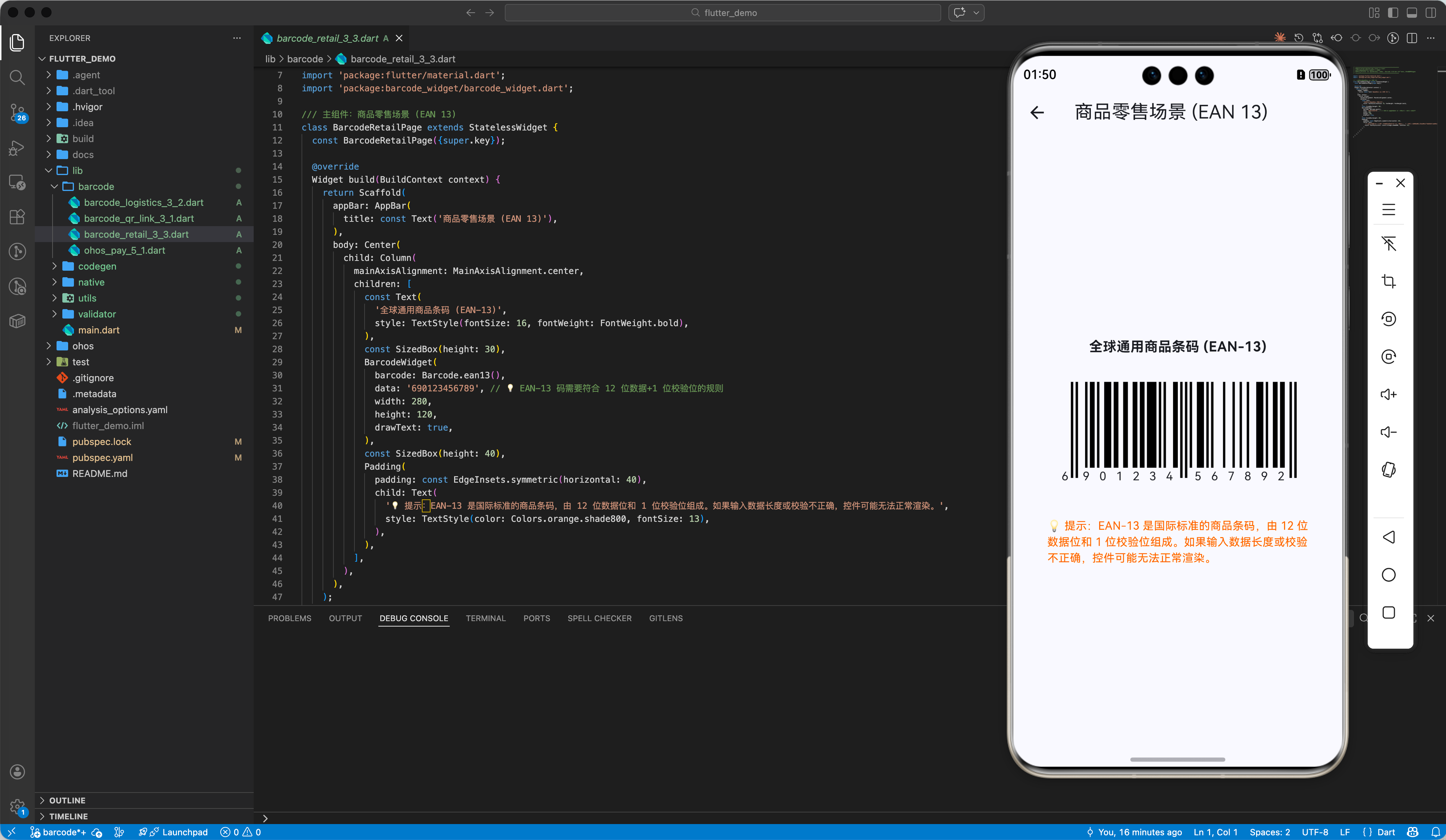
商品条码有严格的校验位逻辑。
BarcodeWidget(
  barcode: Barcode.ean13(),
  data: '690123456789', // EAN-13 码需要符合 12 位数据+1 位校验位的规则
  width: 280,
  height: 120,
)
四、OpenHarmony 平台适配指南
在鸿蒙系统上运行 Flutter 时,针对条码展示有以下几点优化建议:
4.1 屏幕对比度与亮度 🎨
⚠️ 注意:鸿蒙设备在高亮或深色模式(Dark Mode)下,扫码枪或摄像头对屏幕条码的识别率受对比度影响显著。
- ✅ 正确做法:无论系统是否开启深色模式,条码的背景(Container 或 Widget 内部)建议始终通过
backgroundColor强制设为纯白色。 - ✅ 推荐颜色:前景色使用
Colors.black或鸿蒙深蓝,以确保最大对比度。
4.2 折叠屏与分屏适配
鸿蒙拥有众多折叠屏设备(如 Mate X 系列)。
- 💡 技巧:由于是 SVG 矢量绘制,当你利用
MediaQuery获取屏幕宽度动态调整条码大小时,图像依然能够保持极高的锐利度,不会出现传统位图图片的锯齿感。
五、完整实战示例:构建鸿蒙原生感支付看板
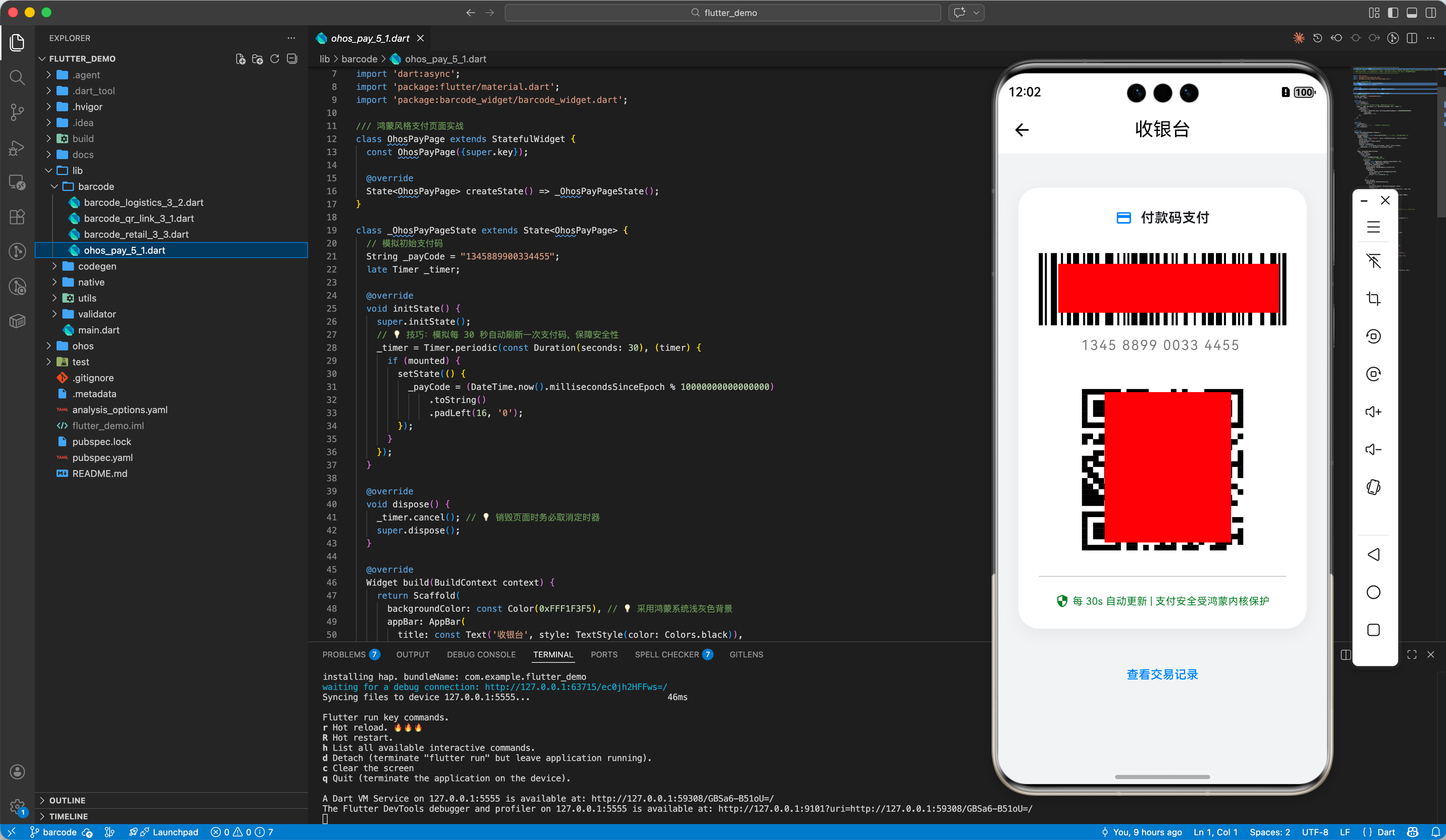
我们将模拟一个扫码收银台场景。该场景模拟了移动支付中的核心逻辑:生成动态支付码、定时自动刷新以及界面加密保护感官设计。
import 'dart:async';
import 'package:flutter/material.dart';
import 'package:barcode_widget/barcode_widget.dart';
/// 鸿蒙风格支付页面实战
class OhosPayPage extends StatefulWidget {
const OhosPayPage({super.key});
State<OhosPayPage> createState() => _OhosPayPageState();
}
class _OhosPayPageState extends State<OhosPayPage> {
// 模拟初始支付码
String _payCode = "1345889900334455";
late Timer _timer;
void initState() {
super.initState();
// 💡 技巧:模拟每 30 秒自动刷新一次支付码,保障安全性
_timer = Timer.periodic(const Duration(seconds: 30), (timer) {
if (mounted) {
setState(() {
_payCode = (DateTime.now().millisecondsSinceEpoch % 10000000000000000).toString();
});
}
});
}
void dispose() {
_timer.cancel(); // 销毁页面时务必取消定时器
super.dispose();
}
Widget build(BuildContext context) {
return Scaffold(
backgroundColor: const Color(0xFFF1F3F5), // 采用鸿蒙系统浅灰色背景
appBar: AppBar(
title: const Text('收银台', style: TextStyle(color: Colors.black)),
centerTitle: true,
backgroundColor: Colors.white,
elevation: 0,
),
body: SingleChildScrollView(
child: Center(
child: Column(
children: [
const SizedBox(height: 40),
// 模拟华为钱包风格的支付卡片
Container(
margin: const EdgeInsets.symmetric(horizontal: 24),
padding: const EdgeInsets.all(24),
decoration: BoxDecoration(
color: Colors.white,
borderRadius: BorderRadius.circular(24),
boxShadow: [
BoxShadow(
color: Colors.black.withOpacity(0.05),
blurRadius: 15,
offset: const Offset(0, 5),
)
],
),
child: Column(
mainAxisSize: MainAxisSize.min,
children: [
const Row(
mainAxisAlignment: MainAxisAlignment.center,
children: [
Icon(Icons.payment, color: Color(0xFF007DFF), size: 20),
SizedBox(width: 10),
Text('付款码支付', style: TextStyle(fontSize: 16, fontWeight: FontWeight.w600)),
],
),
const SizedBox(height: 30),
// 1. 支付条形码 (动态数据)
BarcodeWidget(
barcode: Barcode.code128(),
data: _payCode,
width: double.infinity,
height: 85,
drawText: false, // 条码下方不显示原始数字,由独立 Text 展示
),
const SizedBox(height: 12),
// 格式化输出四位一组的数字,方便用户阅读
Text(
_payCode.replaceAllMapped(RegExp(r".{4}"), (match) => "${match.group(0)} "),
style: const TextStyle(fontSize: 16, letterSpacing: 1.5, color: Colors.black54),
),
const SizedBox(height: 40),
// 2. 备用二维码
BarcodeWidget(
barcode: Barcode.qrCode(),
data: 'https://pay.example.com/ohos/$_payCode',
width: 190,
height: 190,
color: Colors.black,
),
const SizedBox(height: 30),
const Divider(height: 1),
const SizedBox(height: 20),
const Row(
mainAxisAlignment: MainAxisAlignment.center,
children: [
Icon(Icons.security, color: Color(0xFF2E7D32), size: 16),
Text(' 每 30s 自动更新 | 支付安全受鸿蒙内核保护',
style: TextStyle(color: Color(0xFF2E7D32), fontSize: 12)),
],
)
],
),
),
const SizedBox(height: 30),
const Text('查看交易记录', style: TextStyle(color: Color(0xFF007DFF), fontSize: 14)),
],
),
),
),
);
}
}
六、更多高级应用场景
6.1 生成电子名片 (vCard)
你可以通过 data 传入 vCard 格式的字符串,扫码即可直接保存联系人至鸿蒙通讯录。
final String vCard = "BEGIN:VCARD\nVERSION:3.0\nN:鸿蒙开发者\nTEL:123456789\nEND:VCARD";
// 使用 Barcode.qrCode() 生成
6.2 矢量图导出
如果你的鸿蒙应用需要支持将条码导出为图片保存到相册,可以先生成 SVG 字符串:
final barcode = Barcode.code128();
final svgString = barcode.toSvg('DATA', width: 200, height: 80);
// 随后利用 flutter_svg 等库转换或直接解析
七、总结与展望
barcode_widget 在 Flutter for OpenHarmony 生态中展现了极高的成熟度。它规避了底层 Native 平台的复杂性,利用 Dart 的高性能计算能力为用户提供了毫秒级的生成体验。
在 HarmonyOS NEXT 全面推广的背景下,掌握这类“零适配、高产出”的三方库用法,能让我们的应用在短期内迅速对齐原生体验。后续大家可以尝试将条码生成与鸿蒙的 CameraKit(扫码能力)相结合,构建完整的 O2O 闭环。
🌐 欢迎加入开源鸿蒙跨平台社区:开源鸿蒙跨平台开发者社区

开源鸿蒙跨平台开发社区汇聚开发者与厂商,共建“一次开发,多端部署”的开源生态,致力于降低跨端开发门槛,推动万物智联创新。
更多推荐


 16
16 0
0- 0


 已为社区贡献37条内容

所有评论(0)