Flutter for OpenHarmony 鸿蒙跨平台训练营 DAY1:从 0 搭建开发环境并跑通首个项目
本次训练营 DAY1 的核心目标是帮助开发者快速掌握Flutter for OpenHarmony的开发环境搭建流程,理解其底层适配逻辑,并成功创建、运行第一个跨平台项目。相比原生 Flutter 或纯 OpenHarmony 开发,该技术栈的核心是通过定制化引擎适配鸿蒙系统,新手需重点关注版本匹配和环境配置,这是避免 80% 实操报错的关键。
本次训练营 DAY1 的核心目标是帮助开发者快速掌握Flutter for OpenHarmony的开发环境搭建流程,理解其底层适配逻辑,并成功创建、运行第一个跨平台项目。相比原生 Flutter 或纯 OpenHarmony 开发,该技术栈的核心是通过定制化引擎适配鸿蒙系统,新手需重点关注版本匹配和环境配置,这是避免 80% 实操报错的关键。
一、先搞懂核心架构
不是 “插件”,是 “引擎适配” 很多新手会误以为 Flutter for OpenHarmony 是一个简单的鸿蒙插件,实则不然: 底层逻辑:它是基于 Flutter 官方源码定制的鸿蒙专属引擎,核心是适配 OpenHarmony 的渲染管线(渲染、布局、事件处理),而非简单的 API 调用; 项目结构:采用「OpenHarmony Stage 模型 + Flutter 模块标准结构」的组合形式,既遵循鸿蒙的应用工程规范,又保留 Flutter 的跨端开发特性。 理解这一点,能帮你后续快速定位 “引擎不兼容”“渲染异常” 等核心问题。 二、环境搭建:硬性要求(版本错了必报错) 以下配置是经过验证的稳定版本组合,建议设备内存≥16G(内存不足会导致 DevEco Studio 卡顿、SDK 编译失败)
二、环境搭建:硬性要求(版本错了必报错)
| 组件 | 推荐版本 | 关键注意事项 |
|---|---|---|
| 操作系统 | Windows 10/11(64 位)、macOS 12+ | 不支持 32 位 Windows,macOS 需关闭系统完整性保护(SIP) |
| JDK | OpenJDK 17 | 必须是 17 版本(8/11 版本会直接导致 HAP 包编译失败) |
| DevEco Studio | 5.0 Release 及以上 | 优先选 API 12/13 适配版本,需提前安装鸿蒙 SDK(API 12/13) |
| Node.js | 复用 DevEco Studio 自带版本 | 无需单独下载,直接引用 IDE 内置路径即可(避免版本冲突) |
| 鸿蒙 SDK | API 12/13 | 需在 DevEco Studio 的「Settings > Appearance & Behavior > System Settings > HarmonyOS SDK」中下载 |
三、获取鸿蒙定制版 Flutter SDK
原生 Flutter SDK 不兼容 OpenHarmony,必须使用华为 / 开源社区维护的定制版,步骤如下(建议用 Git 命令行操作,避免手动下载包缺失):
1. 克隆源码仓库
打开终端(Windows:CMD/PowerShell;macOS:终端),执行以下命令:
2. 切换到稳定分支
分支名称会随鸿蒙版本迭代更新,当前推荐的稳定分支为oh-3.22.0-dev:

3. 常见问题:克隆失败 / 分支切换报错
问题 1:git clone速度慢 / 超时
解决方案:配置 Git 代理,或直接从开源仓下载压缩包(https://atomgit.com/openharmony-tpc/flutter_flutter/-/archive/oh-3.22.0-dev/flutter_flutter-oh-3.22.0-dev.zip);
问题 2:origin/oh-3.22.0-dev不存在
解决方案:先执行git fetch拉取最新分支列表,再确认分支名称是否更新。
四、第二步:配置环境变量(分系统细化)
环境变量配置是核心步骤,需同时配置 Flutter SDK 和鸿蒙相关路径,以下分系统说明:
1. Windows 系统配置 (1)打开环境变量设置 右键「此电脑」→「属性」→「高级系统设置」→「环境变量」。
(2)系统变量新增 / 修改
| 变量名 | 变量值(示例) | 说明 |
|---|---|---|
| FLUTTER_HOME | D:\flutter_flutter(你的 SDK 克隆路径) | 指向定制版 Flutter SDK 根目录 |
| PATH | % FLUTTER_HOME%\bin(追加到 PATH 末尾) | 让系统识别 flutter 命令 |
| JAVA_HOME | D:\DevEco Studio\jdk\17.0.9(DevEco 内置 JDK 路径) | 指向 JDK 17 安装目录 |
| OH_FLUTTER_SDK_PATH | %FLUTTER_HOME% | 鸿蒙识别 Flutter SDK 的专属变量 |
(3)验证配置是否生效
重启终端,执行以下命令,返回版本信息即配置成功:

2. macOS 系统配置
(1)编辑环境变量配置文件
打开终端,执行以下命令(以 zsh 为例,bash 需修改为~/.bash_profile):

(2)添加配置内容
在文件末尾追加以下内容(替换为你的实际路径):
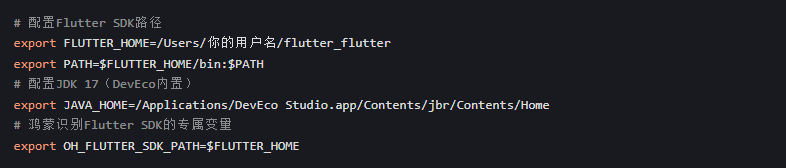
(3)生效配置并验证

五、第三步:创建并运行第一个 Flutter for OpenHarmony 项目
1. 用 DevEco Studio 创建项目
- 打开 DevEco Studio,选择「Create New Project」;
- 模板选择:找到「Flutter for OpenHarmony」分类(若无该模板,需在 DevEco 插件市场安装「Flutter OH Plugin」);
- 填写项目信息:项目名(如
first_oh_flutter)、保存路径、选择 API 版本(12/13); - 点击「Finish」,等待项目初始化(首次初始化会下载依赖,需耐心等待)。
2. 运行项目
方式 1:DevEco Studio 可视化操作
- 顶部工具栏选择运行设备:可选择「鸿蒙模拟器」(需提前在 DevEco 中创建 API 12/13 模拟器)或「真实鸿蒙设备」(需开启开发者模式);
- 点击「运行」按钮(绿色三角),等待编译、安装、运行。

开源鸿蒙跨平台开发社区汇聚开发者与厂商,共建“一次开发,多端部署”的开源生态,致力于降低跨端开发门槛,推动万物智联创新。
更多推荐
 26
26 0
0- 0


 已为社区贡献2条内容

所有评论(0)