Flutter 主题切换功能实现详解:从单页到全局适配
引言
在现在的应用开发中,主题切换功能已经成为一项基本需求。用户期望能够根据自己的喜好或使用场景切换应用的外观,比如日间模式和夜间模式。本文将详细介绍如何在 Flutter 应用中实现一个完整的主题切换功能,从核心架构设计到各页面的具体适配,帮助开发者快速掌握这一实用技能。
一、核心架构设计
1.1 主题控制器设计
首先,我们需要一个专门的控制器来管理应用的主题状态。这里使用 GetX 框架来实现响应式状态管理:
import 'package:flutter/material.dart';
import 'package:get/get.dart';

class ThemeController extends GetxController {
  // 主题状态
  Rx<ThemeMode> themeMode = ThemeMode.light.obs;

  // 自定义主题颜色
  Rx<Color> primaryColor = (Colors.blue.shade500).obs;

  // 预设颜色列表
  final List<Color> presetColors = [
    Colors.blue,
    Colors.red,
    Colors.green,
    Colors.orange,
    Colors.purple,
    Colors.pink,
    Colors.teal,
    Colors.indigo,
    Colors.cyan,
    Colors.amber,
  ];

  // 获取当前主题
  ThemeData get currentTheme {
    return themeMode.value == ThemeMode.dark ? darkTheme : lightTheme;
  }

  // 切换主题
  void toggleTheme() {
    themeMode.value = themeMode.value == ThemeMode.light ? ThemeMode.dark : ThemeMode.light;
  }

  // 设置自定义颜色
  void setPrimaryColor(dynamic color) {
    if (color is Color) {
      primaryColor.value = color;
    } else if (color is MaterialColor) {
      primaryColor.value = color.shade500;
    }
  }

  // 日间主题
  ThemeData get lightTheme {
    return ThemeData(
      brightness: Brightness.light,
      primarySwatch: _createMaterialColor(primaryColor.value),
      scaffoldBackgroundColor: Colors.white,
      cardColor: Colors.grey[100],
      textTheme: TextTheme(
        bodyLarge: const TextStyle(color: Colors.black),
        bodyMedium: TextStyle(color: Colors.grey[600]),
      ),
      appBarTheme: AppBarTheme(
        backgroundColor: primaryColor.value,
        foregroundColor: Colors.white,
      ),
    );
  }

  // 夜间主题
  ThemeData get darkTheme {
    return ThemeData(
      brightness: Brightness.dark,
      primarySwatch: _createMaterialColor(primaryColor.value),
      scaffoldBackgroundColor: Colors.grey[900],
      cardColor: Colors.grey[800],
      textTheme: TextTheme(
        bodyLarge: const TextStyle(color: Colors.white),
        bodyMedium: TextStyle(color: Colors.grey[300]),
      ),
      appBarTheme: AppBarTheme(
        backgroundColor: _darkenColor(primaryColor.value),
        foregroundColor: Colors.white,
      ),
    );
  }

  // 创建 MaterialColor
  MaterialColor _createMaterialColor(Color color) {
    List strengths = <double>[.05];
    Map<int, Color> swatch = {};
    final int r = color.red, g = color.green, b = color.blue;

    for (int i = 1; i < 10; i++) {
      strengths.add(0.1 * i);
    }
    for (var strength in strengths) {
      final double ds = 0.5 - strength;
      swatch[(strength * 1000).round()] = Color.fromRGBO(
        r + ((ds < 0 ? r : (255 - r)) * ds).round(),
        g + ((ds < 0 ? g : (255 - g)) * ds).round(),
        b + ((ds < 0 ? b : (255 - b)) * ds).round(),
        1,
      );
    }
    return MaterialColor(color.value, swatch);
  }

  // 深色模式下的颜色调整
  Color _darkenColor(Color color) {
    final hsl = HSLColor.fromColor(color);
    return hsl.withLightness(0.4).toColor();
  }
}
1.2 全局主题集成
在应用入口文件 main.dart 中,我们需要初始化主题控制器并将其集成到应用中:
import 'package:flutter/material.dart';
import 'package:get/get.dart';
import 'package:my_code/controllers/theme_controller.dart';

void main() {
  runApp(const MyApp());
}

class MyApp extends StatelessWidget {
  const MyApp({super.key});

  @override
  Widget build(BuildContext context) {
    // 初始化主题控制器
    final themeController = Get.put(ThemeController());

    return GetMaterialApp(
      title: 'My Code',
      theme: themeController.lightTheme,
      darkTheme: themeController.darkTheme,
      themeMode: themeController.themeMode.value,
      // 其他配置...
    );
  }
}
2.2 颜色选择器实现
在主题切换页面中添加颜色选择功能,让用户可以自定义主题颜色:
Widget _buildColorPicker(ThemeController themeController) {
  return Card(
    elevation: 4,
    child: Container(
      padding: const EdgeInsets.all(20),
      child: Column(
        crossAxisAlignment: CrossAxisAlignment.start,
        children: [
          Text(
            '自定义主题颜色',
            style: TextStyle(
              fontSize: 18,
              fontWeight: FontWeight.bold,
              color: Get.isDarkMode ? Colors.white : Colors.black,
            ),
          ),
          const SizedBox(height: 20),
          Obx(() {
            return Wrap(
              spacing: 10,
              runSpacing: 10,
              children: [
                ...themeController.presetColors.map((color) {
                  return InkWell(
                    onTap: () {
                      themeController.setPrimaryColor(color);
                    },
                    child: Container(
                      width: 50,
                      height: 50,
                      decoration: BoxDecoration(
                        color: color,
                        shape: BoxShape.circle,
                        border: Border.all(
                          color: themeController.primaryColor.value == color ? Colors.white : Colors.transparent,
                          width: 3,
                        ),
                      ),
                      child: themeController.primaryColor.value == color ? const Icon(Icons.check, color: Colors.white) : null,
                    ),
                  );
                }).toList(),
                // 自定义颜色按钮...
              ],
            );
          }),
        ],
      ),
    ),
  );
}
二、主题切换页面实现
2.1 主题切换界面
创建一个专门的页面用于切换主题和自定义颜色:
import 'package:flutter/material.dart';
import 'package:get/get.dart';
import 'package:my_code/controllers/theme_controller.dart';

class ThemeSwitchPage extends StatelessWidget {
  const ThemeSwitchPage({super.key});

  @override
  Widget build(BuildContext context) {
    final themeController = Get.find<ThemeController>();

    return Scaffold(
      appBar: AppBar(
        title: const Text('主题切换'),
      ),
      body: Container(
        padding: const EdgeInsets.all(20),
        child: Center(
          child: SingleChildScrollView(
            child: Column(
              mainAxisAlignment: MainAxisAlignment.center,
              children: [
                Text(
                  '欢迎来到主题切换页面',
                  style: TextStyle(
                    fontSize: 24,
                    fontWeight: FontWeight.bold,
                    color: Get.isDarkMode ? Colors.white : Colors.black,
                  ),
                ),
                const SizedBox(height: 20),
                Text(
                  Get.isDarkMode ? '当前是夜间模式' : '当前是日间模式',
                  style: TextStyle(
                    fontSize: 16,
                    color: Get.isDarkMode ? Colors.grey[300] : Colors.grey[600],
                  ),
                ),
                const SizedBox(height: 40),
                Obx(() {
                  return SwitchListTile(
                    title: const Text('夜间模式'),
                    subtitle: Text(themeController.themeMode.value == ThemeMode.dark ? '已开启' : '已关闭'),
                    value: themeController.themeMode.value == ThemeMode.dark,
                    onChanged: (value) {
                      themeController.toggleTheme();
                    },
                    activeColor: themeController.primaryColor.value,
                    contentPadding: const EdgeInsets.symmetric(horizontal: 0),
                  );
                }),
                // 颜色选择器部分...
              ],
            ),
          ),
        ),
      ),
    );
  }
}
三、各页面主题适配
3.1 主页面适配
主页面通常包含应用的导航入口,需要确保其按钮和文本能够响应主题变化:
class _MyHomePageState extends State<MyHomePage> {
  @override
  Widget build(BuildContext context) {
    return Scaffold(
      appBar: AppBar(
        title: Text(widget.title),
        backgroundColor: Theme.of(context).primaryColor,
      ),
      body: Container(
        padding: const EdgeInsets.all(10),
        child: GridView.builder(
          // ...
          itemBuilder: (BuildContext context, int index) {
            return InkWell(
                child: Container(
                    alignment: Alignment.center,
                    padding: const EdgeInsets.symmetric(horizontal: 10, vertical: 5),
                    decoration: BoxDecoration(
                      color: Theme.of(context).primaryColor,
                      borderRadius: BorderRadius.circular(30),
                    ),
                    child: Text(
                      buttonList[index],
                      style: TextStyle(fontSize: 8.w, color: Colors.white),
                    )),
                onTap: () {
                  handleNav(index);
                });
          },
        ),
      ),
    );
  }
}
3.2 侧边栏页面适配
侧边栏页面通常包含导航菜单和用户信息,需要全面适配主题:
Widget _buildSidebar() {
  return AnimatedContainer(
    duration: const Duration(milliseconds: 300),
    width: _isSidebarExpanded ? 240 : 60,
    color: Theme.of(context).cardColor,
    child: Column(
      crossAxisAlignment: CrossAxisAlignment.center,
      children: [
        // 侧边栏头部
        _buildSidebarHeader(),
        // 侧边栏菜单
        Expanded(
          child: ListView.builder(
            itemCount: _sidebarItems.length,
            itemBuilder: (context, index) {
              return _buildSidebarItem(_sidebarItems[index], index);
            },
          ),
        ),
      ],
    ),
  );
}

Widget _buildSidebarItem(SidebarItem item, int index) {
  return Column(
    children: [
      ListTile(
        leading: Icon(
          item.icon,
          color: _selectedIndex == index ? Theme.of(context).primaryColor : Theme.of(context).hintColor,
        ),
        title: _isSidebarExpanded
            ? Text(
                item.title,
                style: TextStyle(
                  color: _selectedIndex == index ? Theme.of(context).primaryColor : Theme.of(context).textTheme.bodyLarge?.color,
                  fontWeight: _selectedIndex == index ? FontWeight.bold : FontWeight.normal,
                ),
              )
            : null,
        // ...
      ),
    ],
  );
}
3.3 游戏页面适配
游戏页面需要确保游戏元素和UI控件都能响应主题变化:
Widget _buildGameControls() {
  return Row(
    mainAxisAlignment: MainAxisAlignment.center,
    children: [
      ElevatedButton.icon(
        onPressed: _restartGame,
        icon: const Icon(Icons.refresh),
        label: const Text('重新开始'),
        style: ElevatedButton.styleFrom(
          primary: Theme.of(context).primaryColor,
        ),
      ),
      const SizedBox(width: 20),
      ElevatedButton.icon(
        onPressed: _togglePause,
        icon: Icon(_isPaused ? Icons.play_arrow : Icons.pause),
        label: Text(_isPaused ? '继续' : '暂停'),
        style: ElevatedButton.styleFrom(
          primary: Theme.of(context).primaryColor,
        ),
      ),
    ],
  );
}
3.4 连线游戏适配
连线游戏页面需要确保游戏区域和状态显示都能适配主题:
Widget _buildStatusBar() {
  return Container(
    padding: const EdgeInsets.all(15),
    decoration: BoxDecoration(
      color: Theme.of(context).primaryColor.withOpacity(0.1),
      borderRadius: BorderRadius.circular(10),
    ),
    child: Row(
      mainAxisAlignment: MainAxisAlignment.spaceBetween,
      children: [
        Text(
          '得分: $_score',
          style: TextStyle(
            fontSize: 18,
            fontWeight: FontWeight.bold,
            color: Theme.of(context).textTheme.bodyLarge?.color,
          ),
        ),
        Text(
          '已连线: ${_connections.length}/${_leftItems.length}',
          style: TextStyle(
            fontSize: 18,
            fontWeight: FontWeight.bold,
            color: Theme.of(context).textTheme.bodyLarge?.color,
          ),
        ),
      ],
    ),
  );
}
四、主题切换的技术原理
4.1 响应式状态管理
主题切换的核心是 GetX 的响应式状态管理:
1. Observable 变量:themeMode 和 primaryColor 都是 Rx 类型的可观察变量
2. 状态监听:使用 Obx widget 监听这些变量的变化
3. 自动更新:当变量值变化时,所有使用这些变量的组件会自动重建
4.2 主题传播机制
主题在应用中的传播路径:
1. ThemeController 维护主题状态
2. GetMaterialApp 使用主题控制器提供的主题
3. 子组件通过 Theme.of(context) 获取当前主题
4. 当主题变化时,GetMaterialApp 会重建整个应用的 widget 树
4.3 颜色系统设计
我们的颜色系统设计考虑了以下因素:
1. 主颜色:primaryColor 作为整个应用的核心颜色
2. 衍生颜色:通过 _createMaterialColor 方法生成完整的颜色色阶
3. 深色适配:通过 _darkenColor 方法为深色模式调整颜色亮度
4. 对比度:确保文本和背景之间有足够的对比度
五、常见问题与解决方案
5.1 颜色类型错误
问题:当使用 RGB 滑块调整颜色时,出现 `type 'Color' is not a subtype of type 'MaterialColor'` 错误。
解决方案:在 setPrimaryColor 方法中添加类型检查:
void setPrimaryColor(dynamic color) {
  if (color is Color) {
    primaryColor.value = color;
  } else if (color is MaterialColor) {
    primaryColor.value = color.shade500;
  }
}
5.2 组件不响应主题变化
问题:部分组件在主题切换时没有更新颜色。
解决方案:
1. 确保组件使用 Theme.of(context) 获取颜色,而不是硬编码颜色值
2. 对于自定义组件,确保它们正确使用了 Theme 数据
3. 检查是否在 Obx 或 GetBuilder 中使用了响应式变量
5.3 性能优化
问题:主题切换时应用卡顿。
解决方案:
1. 避免在主题切换时进行复杂的计算
2. 使用 const 构造函数创建静态 widget
3. 考虑使用 RepaintBoundary 减少不必要的重绘
4. 对于复杂页面,可以考虑使用 AutomaticKeepAliveClientMixin 保持状态
六、测试与效果展示
6.1 功能测试
测试主题切换功能时,需要验证以下场景:
1. 日间/夜间模式切换:确保所有页面正确响应模式变化
2. 自定义颜色:确保颜色变化实时反映在所有组件上
3. 预设颜色选择:确保点击预设颜色能正确更新主题
4. RGB 滑块调整:确保手动调整颜色能正确应用
5. 跨页面一致性:确保主题变化在所有页面保持一致
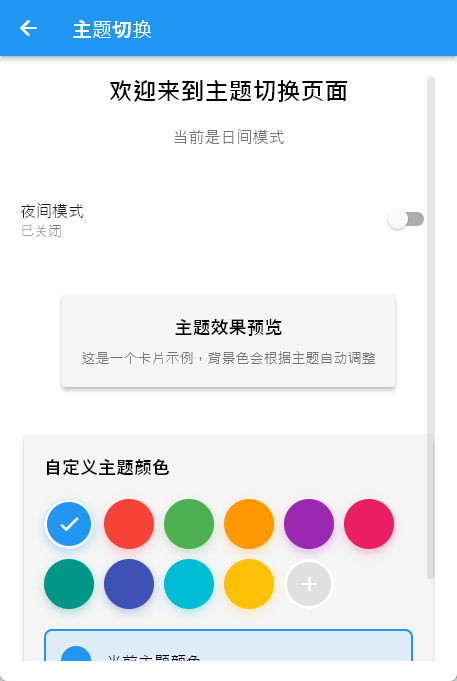
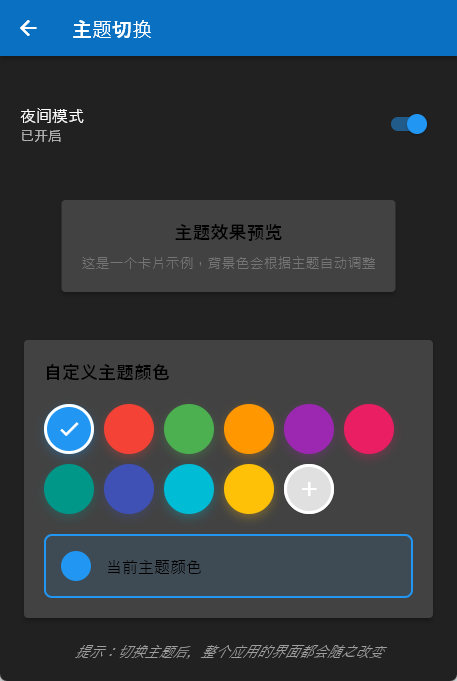
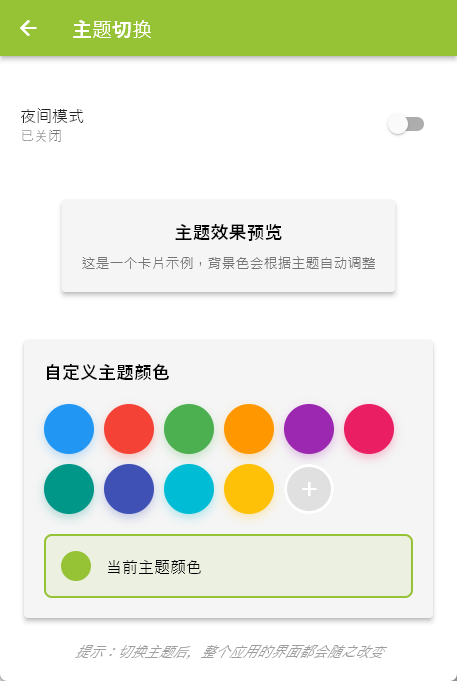
6.2 效果展示
日间模式效果
夜间模式效果
自定义颜色效果
七、总结与最佳实践
7.1 核心要点总结
1. 统一的主题管理:使用专门的控制器管理主题状态,确保整个应用的视觉一致性
2. 响应式状态:利用 GetX 的响应式状态管理,实现主题的实时更新
3. 组件适配:确保所有组件都使用 Theme.of(context) 获取颜色,而不是硬编码
4. 深色模式支持:为深色模式提供专门的颜色调整,确保良好的视觉体验
5. 性能优化:注意主题切换时的性能问题,避免不必要的重绘
7.2 最佳实践建议
1. 提前规划:在项目初期就考虑主题切换功能,避免后期大规模重构
2. 组件化设计:将 UI 组件设计为主题无关的,通过 Theme 系统注入样式
3. 颜色命名规范:建立清晰的颜色命名规范,便于维护和扩展
4. 测试覆盖:为主题切换功能编写专门的测试用例,确保稳定性
5. 用户偏好保存:考虑使用本地存储保存用户的主题偏好,实现持久化
7.3 未来扩展方向
1. 更多主题模式:除了日间和夜间模式,还可以添加更多场景化主题
2. 动态主题:根据时间、地点等因素自动切换主题
3. 主题分享:允许用户导出和分享自己的主题配置
4. 系统主题集成:与操作系统的主题设置集成,实现更无缝的体验
结语
主题切换功能不仅是一项技术实现,更是提升用户体验的重要手段。通过本文的详细介绍,相信开发者已经掌握了在 Flutter 应用中实现主题切换的核心技术。从架构设计到具体实现,从性能优化到最佳实践,我们覆盖了主题切换功能的各个方面。
在实际开发中,开发者可以根据应用的具体需求和复杂度,灵活调整本文介绍的方案。无论是小型应用还是大型项目,一个良好的主题管理系统都能为用户提供更加个性化、舒适的使用体验。
希望本文能够对您的 Flutter 开发工作有所帮助,祝您开发愉快!

开源鸿蒙跨平台开发社区汇聚开发者与厂商,共建“一次开发,多端部署”的开源生态,致力于降低跨端开发门槛,推动万物智联创新。
更多推荐


 12
12 0
0- 0


 已为社区贡献6条内容

所有评论(0)