Day1:React Native for OpenHarmony 实战:从0到1完成环境就绪
Day1:React Native for OpenHarmony 实战:新手视角完成环境就绪 + Todo 真机运行验证
是刚开始接触 OpenHarmony、DevEco Studio 和 React 的初学者。Day1 给自己定的目标是:按“Windows 11 + DevEco Studio + OpenHarmony SDK + React Native for OpenHarmony(RNOH)”这条常见流程,把链路完整跑通一次:创建工程 → 集成 RN → 真机运行 → 用 Todo 示例验证交互。
1. 为什么从 React Native for OpenHarmony 开始
一开始的困惑其实很简单:OpenHarmony 生态不熟,DevEco Studio 也不熟,如果还要一上来就写大量 ArkTS/原生代码,学习曲线会非常陡。
所以选择从 React Native for OpenHarmony 入门,原因是:
- 能用熟悉一点的 JS/TS 思路做页面和逻辑,先把“能做出东西”这件事建立信心。
- 跨平台复用价值明确:同一套组件和业务逻辑,在不同端复用的空间更大。
- 需要原生能力时再补:先跑通,再逐步学习如何桥接 OpenHarmony 的原生能力。
Day1 用一个最小可行 Demo(Todo)来验证:RN 页面能加载,事件能响应,状态能更新。
2. 在开始前做的“自查清单”
- 能打开 DevEco Studio,并且它不报错。
- 在 DevEco Studio 里能找到并配置 OpenHarmony SDK,至少能创建一个空工程。
- Node 环境可用:
node -vnpm -v
- 构建相关工具链能跑(hvigor、ohpm 通常随 DevEco/OpenHarmony SDK 配套)。
- 有一台 鸿蒙真机或模拟器,DevEco 能识别到,并且能安装运行应用。
给自己的验收标准是:先把一个空的 OpenHarmony 工程跑到设备上。这一关过了,后面的坑会少一半。
3. 怎么理解工程结构:OpenHarmony 壳 + RN 业务
对这种新手来说,把工程拆成两块更容易理解:
- OpenHarmony 工程:更像“外壳”,负责 Ability/ArkTS、资源、签名、打包、安装。
- React Native 工程:更像“业务包”,写页面组件、状态逻辑、交互。
- RNOH:把两者连起来,让 OpenHarmony 应用加载 RN 页面。
4. 实际走的流程
4.1 先在 DevEco Studio 创建 OpenHarmony 工程
File → New → Create Project选择一个基础模板(用的是常见的 Stage 模型)。- 配置包名、工程名,创建完成。
- 先不接 RN,直接 Run 一次,确认壳工程可以在设备上启动。
4.2 再初始化 React Native 工程
在一个干净目录里创建 RN 工程(示例命令,版本和参数以你参考链接为准,这里给一个通用写法):
npx @react-native-community/cli init MyApplication
cd MyApplication
npm install
4.3 按参考流程集成 React Native for OpenHarmony(RNOH)
这一段是 Day1 的核心,也是最容易卡住的地方。给自己设了 3 个“是否成功”的判断:
- 能启动 Metro(或者等价的 JS 打包服务)。
- OpenHarmony 壳工程能正常编译。
- 设备启动后能看到 RN 页面(哪怕先是默认 Welcome)。
4.4 启动 Metro
在 RN 工程目录执行:
npm start
会保持这个窗口一直开着。
4.5 回到 DevEco 运行 OpenHarmony 工程到真机
- 选择设备。
- 点击运行。
- 第一次构建比较慢就耐心等,等它把依赖、缓存都准备好。
5. Day1 实战:
当确认设备上已经能看到 RN 页面后,把默认内容替换成一个小 Todo。
用它来验证三件事:
- 输入与新增是否正常
- 点击切换完成状态是否正常
- 删除是否正常
5.1 App.tsx
import React, { useMemo, useState } from 'react';
import {
  SafeAreaView,
  View,
  Text,
  TextInput,
  Pressable,
  FlatList,
  StyleSheet,
} from 'react-native';

type TodoItem = {
  id: string;
  title: string;
  done: boolean;
};

function createId() {
  // 轻量级 id 生成,避免引入额外依赖
  return `${
- 在新增时做了
trim(),避免空内容进入列表。 - 在切换完成状态时使用不可变更新,避免 UI 不刷新。
- 用
FlatList的稳定key(id)避免渲染错乱。
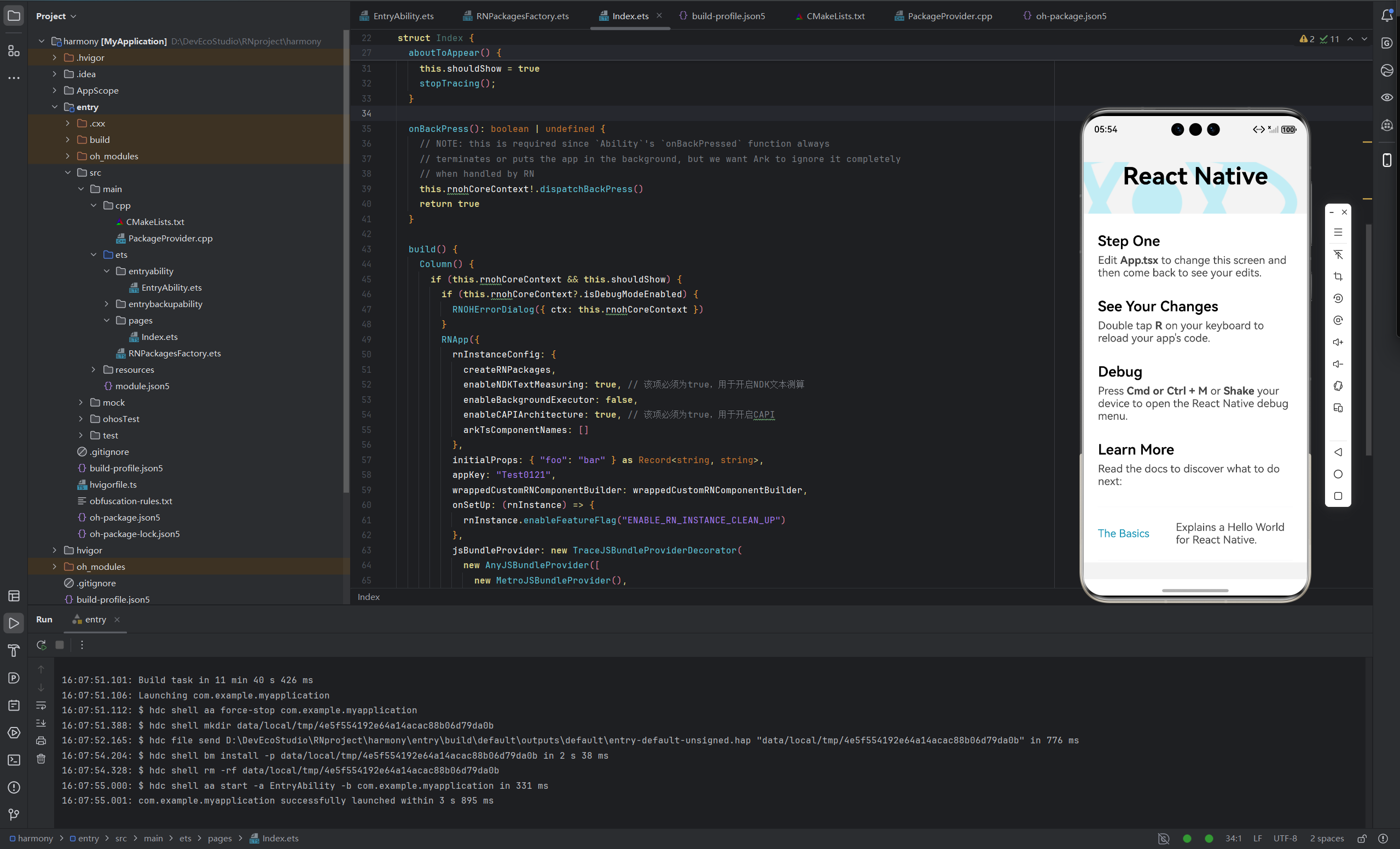
6. 运行结果截图
已经在鸿蒙设备上看到 React Native 页面成功启动。
欢迎加入开源鸿蒙跨平台社区: https://openharmonycrossplatform.csdn.net

开源鸿蒙跨平台开发社区汇聚开发者与厂商,共建“一次开发,多端部署”的开源生态,致力于降低跨端开发门槛,推动万物智联创新。
更多推荐


 31
31 0
0- 0


 已为社区贡献3条内容

所有评论(0)