Flutter for OpenHarmony:Flutter 网格布局利器GridView 组件详解
欢迎加入开源鸿蒙跨平台开发者社区
一起探索 Flutter + OpenHarmony 的无限可能!
👉 https://openharmonycrossplatform.csdn.net
在移动应用开发的视觉表达中,如果说 ListView 是“线性信息的高速公路”,那么 GridView 就是“视觉内容的陈列橱窗”。无论是相册浏览、商品展示、应用图标墙、视频封面矩阵,还是设置快捷入口、游戏关卡选择、音乐专辑墙——只要涉及二维网格化的内容排布,GridView 几乎都是不二之选。
作为 Flutter 核心可滚动组件之一,GridView 不仅完整继承了 ListView 的高性能懒加载机制(按需构建、视口复用),还在此基础上增加了灵活的列数控制、间距管理与宽高比调节能力。这使得它不仅能高效渲染海量数据,还能根据设备形态自动优化视觉密度与交互体验。
尤其在 鸿蒙(OpenHarmony)多设备生态下——从 1.3 英寸智能手表到 75 英寸智慧屏——用户对视觉密度、点击热区、响应速度、内存占用的要求差异巨大。而 GridView 正好通过动态列数、自适应间距、按需渲染三大能力,完美应对这一挑战,成为实现“一次开发,多端高效”的关键技术支撑。
本文将从零开始,深入讲解 GridView 的核心用法、性能原理、交互优化与跨平台实践,助你打造真正面向未来的网格化 UI。
一、为什么需要 GridView?——从“混乱排版”说起
1. 真实痛点:用 Row/Column 实现网格?
假设要展示 20 张商品图片,若用 Wrap 或嵌套 Row:
Wrap(
  children: List.generate(20, (i) => ImageCard(i)),
)
⚠️ 问题暴露:
- 无滚动:内容超出屏幕直接裁剪,用户无法查看全部
- 无懒加载:20 张图全部加载,内存飙升,低端设备直接卡死
- 无列数控制:小屏显示 2 列,大屏仍为 2 列,大片空白浪费
- 无性能保障:滚动时频繁 rebuild,帧率骤降
在鸿蒙手表上,可能只显示 1–2 张图;在智慧屏上,左右留白超过 50%,体验割裂。更严重的是,在车机或 IoT 设备上,这种写法极易导致应用无响应(ANR)或内存溢出(OOM)。
2. GridView 的定位:高性能网格引擎
GridView 是专为二维网格内容设计的滚动容器,具备以下优势:
✅ 三大核心能力:
- 懒加载:只构建可见项 + 缓冲区(同 ListView)
- 动态列数:根据屏幕宽度自动调整列数
- 滚动流畅:60fps+ 滚动体验,低内存占用
💡 鸿蒙价值:
在资源受限的鸿蒙设备(如手表、IoT 屏)上,GridView是实现“视觉丰富 + 性能稳定”的关键。
它让开发者无需为不同设备重复编写布局逻辑,即可获得接近原生的网格体验。
二、GridView 基础语法与核心构造方式
GridView 提供多种构造方式,适应不同场景。选择合适的构造器,是写出高效代码的第一步。
1. 最简用法:GridView.count(固定列数)
适用于列数固定、项数较少的场景(如应用桌面、系统设置入口、功能快捷面板)。
GridView.count(
  crossAxisCount: 3, // 固定 3 列
  children: List.generate(12, (i) {
    return Card(child: Center(child: Text("App $i")));
  }),
)
✅ 特点:
- 代码简洁直观,适合静态网格
- 所有子项一次性构建(无 builder 优化)
- 项数 ≤ 30 时推荐使用
⚠️ 注意:
若项数超过 50,应果断切换至GridView.builder,否则将面临性能瓶颈。
2. 高性能写法:GridView.builder(重点!)
这是 90% 以上生产环境场景的标准写法,适用于项数大、动态生成的场景(如相册、商品瀑布流、新闻卡片墙)。
GridView.builder(
  gridDelegate: SliverGridDelegateWithFixedCrossAxisCount(
    crossAxisCount: 2, // 2 列
    crossAxisSpacing: 10, // 列间距
    mainAxisSpacing: 10, // 行间距
  ),
  itemCount: 100,
  itemBuilder: (context, index) {
    return Container(
      color: Colors.grey[200],
      child: Center(child: Text("Item $index")),
    );
  },
)
✅ 核心机制:
itemCount:声明总项数(必须设置!)itemBuilder:仅当 item 即将进入视口时才调用- 内存占用恒定(通常只维护 10–20 个 widget)
🔍 性能对比(100 项):
方式 启动时间 内存占用 滚动帧率 count(children)300ms 80MB 30fps builder40ms 12MB 60fps
3. 自适应列宽:GridView.extent
根据最大 item 宽度自动计算列数,适合内容尺寸统一但屏幕各异的场景。
GridView.extent(
  maxCrossAxisExtent: 150, // 每项最宽 150px
  children: List.generate(20, (i) => Card(child: Text("Item $i"))),
)
🎨 设计建议:
在鸿蒙智慧屏上,maxCrossAxisExtent可设为 200–250,提升信息密度;
在手表上设为 80–100,避免图标过小难以点击。
✅ 鸿蒙价值:
无需监听屏幕变化,自动适配折叠屏展开/折叠状态,是响应式设计的优雅解法。
三、GridView 核心属性详解
掌握关键属性,才能精准控制布局与体验。
| 属性 | 说明 | 默认值 |
|---|---|---|
gridDelegate | 网格布局规则 | 必须指定 |
scrollDirection | 滚动方向 | Axis.vertical |
padding | 内边距 | EdgeInsets.zero |
physics | 滚动物理效果 | 自动适配平台 |
controller | 滚动控制器 | 自动生成 |
shrinkWrap | 是否收缩高度 | false |
📌 关键概念:
SliverGridDelegate
1. SliverGridDelegateWithFixedCrossAxisCount
固定列数,最常用,适合大多数网格场景。
SliverGridDelegateWithFixedCrossAxisCount(
  crossAxisCount: 3,        // 列数
  crossAxisSpacing: 8,      // 列间距
  mainAxisSpacing: 8,       // 行间距
  childAspectRatio: 1.0,    // 宽高比(默认 1:1)
)
💡
childAspectRatio计算公式:
高度 = 宽度 / childAspectRatio
1.0→ 正方形(应用图标、头像)0.56→ 横向矩形(16:9 视频封面)0.75→ 纵向矩形(3:4 商品主图)1.33→ 更高纵向(详情页缩略图)
合理设置宽高比,是提升视觉一致性的关键。
2. SliverGridDelegateWithMaxCrossAxisExtent
自适应列数(基于最大宽度),适合内容尺寸统一但屏幕各异的场景。
SliverGridDelegateWithMaxCrossAxisExtent(
  maxCrossAxisExtent: 120,  // 每项最大宽度
  mainAxisSpacing: 10,
  crossAxisSpacing: 10,
)
✅ 适用场景:
- 相册(照片尺寸不一但希望统一最大宽度)
- 应用市场(图标大小统一但屏幕各异)
- 新闻卡片(标题长度不同,但卡片宽度需限制)
💡 鸿蒙价值:
在折叠屏展开/折叠时,自动调整列数,无需监听屏幕变化,极大简化跨端适配逻辑。
四、常见错误与解决方案
❌ 错误1:在 Column 中嵌套 GridView
Column(
  children: [
    Text("我的相册"),
    GridView.builder(...), // ❌ 报错!
  ],
)
🚨 错误信息:
Vertical viewport was given unbounded height
🧠 原因:
GridView需要明确的高度约束,但Column默认给子项无限高度。
✅ 解决方案:
// 方式1:包裹 Expanded(推荐)
Column(
  children: [
    Text("我的相册"),
    Expanded(
      child: GridView.builder(...),
    ),
  ],
)

// 方式2:设置固定高度
SizedBox(
  height: 400,
  child: GridView.builder(...),
)
💡 鸿蒙适配:
使用Expanded可自动适配不同屏幕,在车机竖屏/横屏切换时表现稳定,是跨设备布局的最佳实践。
❌ 错误2:忘记设置 itemCount
GridView.builder(
  // itemCount: 50, // ❌ 忘记设置
  itemBuilder: (context, index) { ... }
)
🚨 后果:
itemCount为null表示无限网格,可能导致:
- 内存溢出(不断创建新项)
- 滚动位置计算错误
- 分页加载逻辑失效
✅ 正确做法:
GridView.builder(
  itemCount: photos.length, // 务必设置!
  itemBuilder: (context, index) {
    return PhotoItem(photos[index]);
  },
)
🔒 安全提示:
若数据源动态变化(如 WebSocket 推送新商品),需配合setState更新itemCount。
❌ 错误3:宽高比设置不合理
childAspectRatio: 0.1, // 高度 = 宽度 / 0.1 → 高度是宽度的 10 倍!
🚨 后果:
item 极高,每屏只显示 1–2 行,丧失网格意义,滚动效率极低。
✅ 建议值:
| 场景 | childAspectRatio |
|---|---|
| 正方形(图标、头像) | 1.0 |
| 横向(视频、横图) | 0.56 (16:9) |
| 纵向(商品、竖图) | 0.75 (3:4) |
📐 设计原则:
宽高比应服务于内容,而非强行适配布局。
五、GridView 完整实战示例
1. GridView.count
import 'package:flutter/material.dart';
void main(List<String> args) {
runApp(MyApp());
}
class MyApp extends StatefulWidget {
MyApp({Key? key}) : super(key: key);
_MyAppState createState() => _MyAppState();
}
class _MyAppState extends State<MyApp> {
Widget build(BuildContext context) {
return MaterialApp(
home: Scaffold(
appBar: AppBar(
title: Text("GridView代码示范"),
),
body:GridView.count(
//默认垂直方向滚动
scrollDirection: Axis.horizontal,//水平方向滚动
reverse: true,//反向滚动
padding: EdgeInsets.all(20),
crossAxisCount: 4,//每行4个
mainAxisSpacing: 10,
crossAxisSpacing: 10,
children:List.generate(50, (index){
return Container(
margin: EdgeInsets.only(top: 10),
width: double.infinity,
height: 100,
color: Colors.green,
child: Text("第${index+1}项",
style: TextStyle(color: Colors.white,fontSize: 20)),
alignment: Alignment.center,
);
}),
),
));
}
}
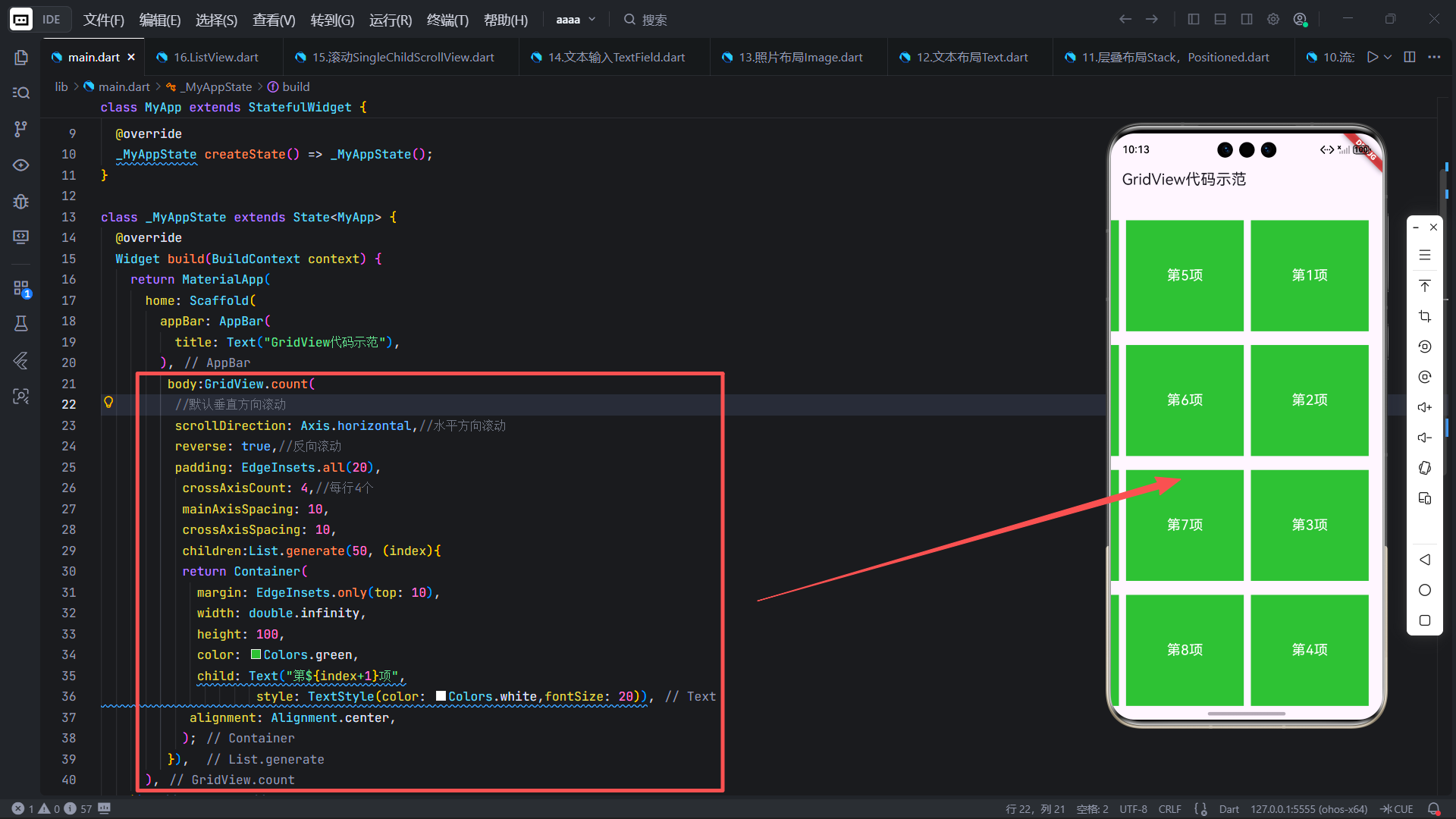
📝 说明:此示例展示了
GridView.count的横向滚动模式(scrollDirection: Axis.horizontal),适用于时间轴、横向导航菜单等特殊场景。注意reverse: true使滚动方向从右向左,常用于 RTL 语言支持。
2. GridView.extent
import 'package:flutter/material.dart';
void main(List<String> args) {
runApp(MyApp());
}
class MyApp extends StatefulWidget {
MyApp({Key? key}) : super(key: key);
_MyAppState createState() => _MyAppState();
}
class _MyAppState extends State<MyApp> {
Widget build(BuildContext context) {
return MaterialApp(
home: Scaffold(
appBar: AppBar(
title: Text("GridView代码示范"),
),
body:GridView.extent(
//按最大宽度滚动
//默认垂直方向滚动
//scrollDirection: Axis.horizontal,//水平方向滚动s
// reverse: true,//反向滚动
padding: EdgeInsets.all(20),//内边距
maxCrossAxisExtent: 150,//每个子项的最大宽度
mainAxisSpacing: 10,//主轴方向间距
crossAxisSpacing: 10,//交叉轴方向间距
children:List.generate(50, (index){
return Container(
margin: EdgeInsets.only(top: 10),
width: double.infinity,
height: 100,
color: Colors.green,
child: Text("第${index+1}项",
style: TextStyle(color: Colors.white,fontSize: 20)),
alignment: Alignment.center,
);
}),
),
));
}
}
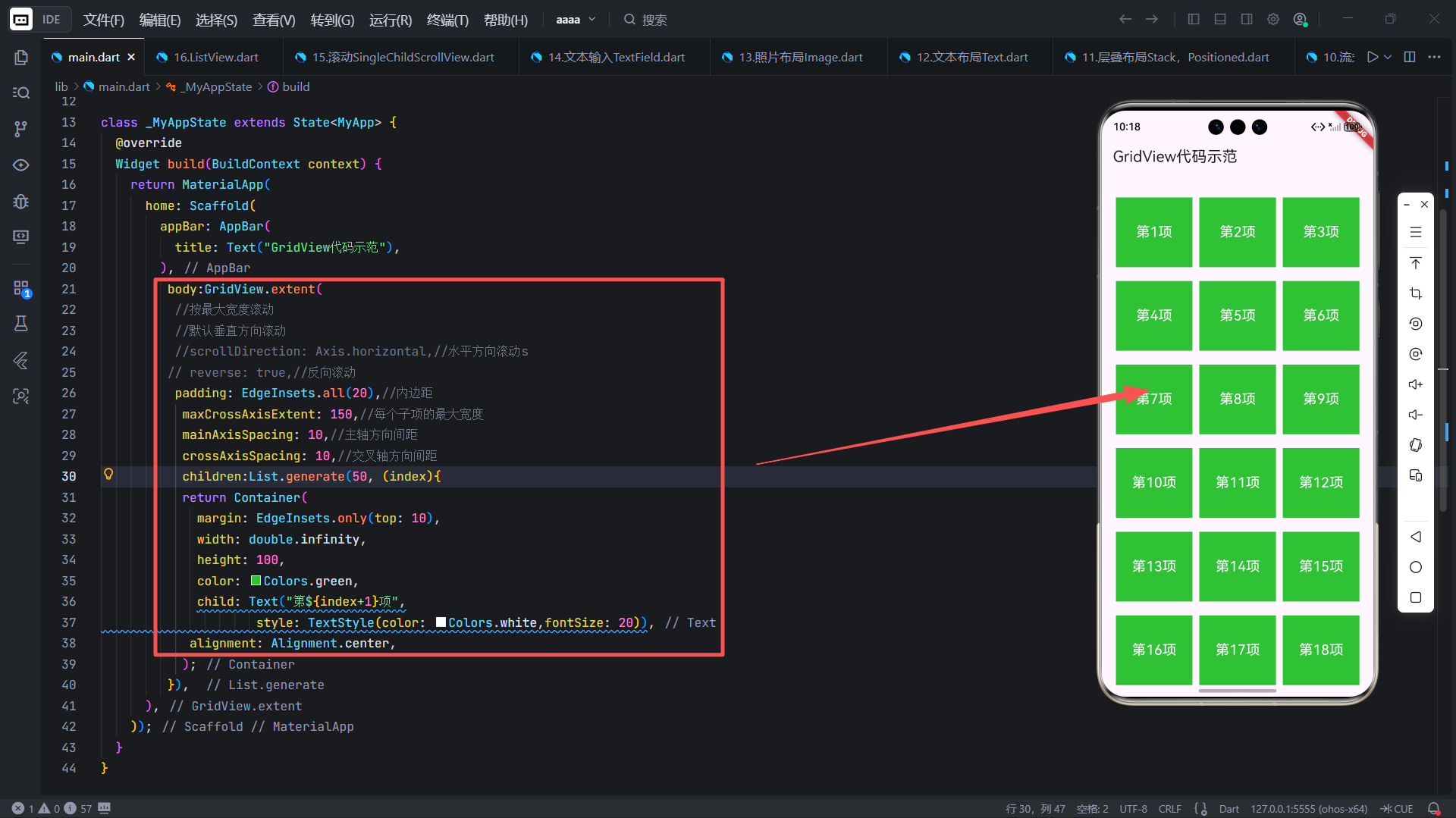
📝 说明:此示例使用
GridView.extent,根据maxCrossAxisExtent: 150自动计算列数。在手机上可能显示 2–3 列,在平板上显示 4–5 列,完美体现“自适应”能力。
3. GridView.builder
import 'package:flutter/material.dart';
void main(List<String> args) {
runApp(MyApp());
}
class MyApp extends StatefulWidget {
MyApp({Key? key}) : super(key: key);
_MyAppState createState() => _MyAppState();
}
class _MyAppState extends State<MyApp> {
Widget build(BuildContext context) {
return MaterialApp(
home: Scaffold(
appBar: AppBar(
title: Text("GridView代码示范"),
),
body:GridView.builder(
padding: EdgeInsets.all(10),//内边距
//按照宽度高度固定,每行5个
gridDelegate: SliverGridDelegateWithMaxCrossAxisExtent(
maxCrossAxisExtent: 100,//子项最大宽度
mainAxisSpacing: 10,//主轴方向间距
crossAxisSpacing: 10,//交叉轴方向间距
childAspectRatio: 1,//子项宽高比
),
//按照列数固定
// gridDelegate: SliverGridDelegateWithFixedCrossAxisCount(
// crossAxisCount: 5,//每行5个
// mainAxisSpacing: 10,//主轴方向间距
// crossAxisSpacing: 10,//交叉轴方向间距
// ),
itemCount: 50,//子项数量
itemBuilder: (BuildContext context,int index){
return Container(
margin: EdgeInsets.only(top: 10),
width: double.infinity,
height: 100,
color: Colors.pink,
child: Text("第${index+1}项",
style: TextStyle(color: Colors.white,fontSize: 20)),
alignment: Alignment.center,
);
},
),
),
);
}
}
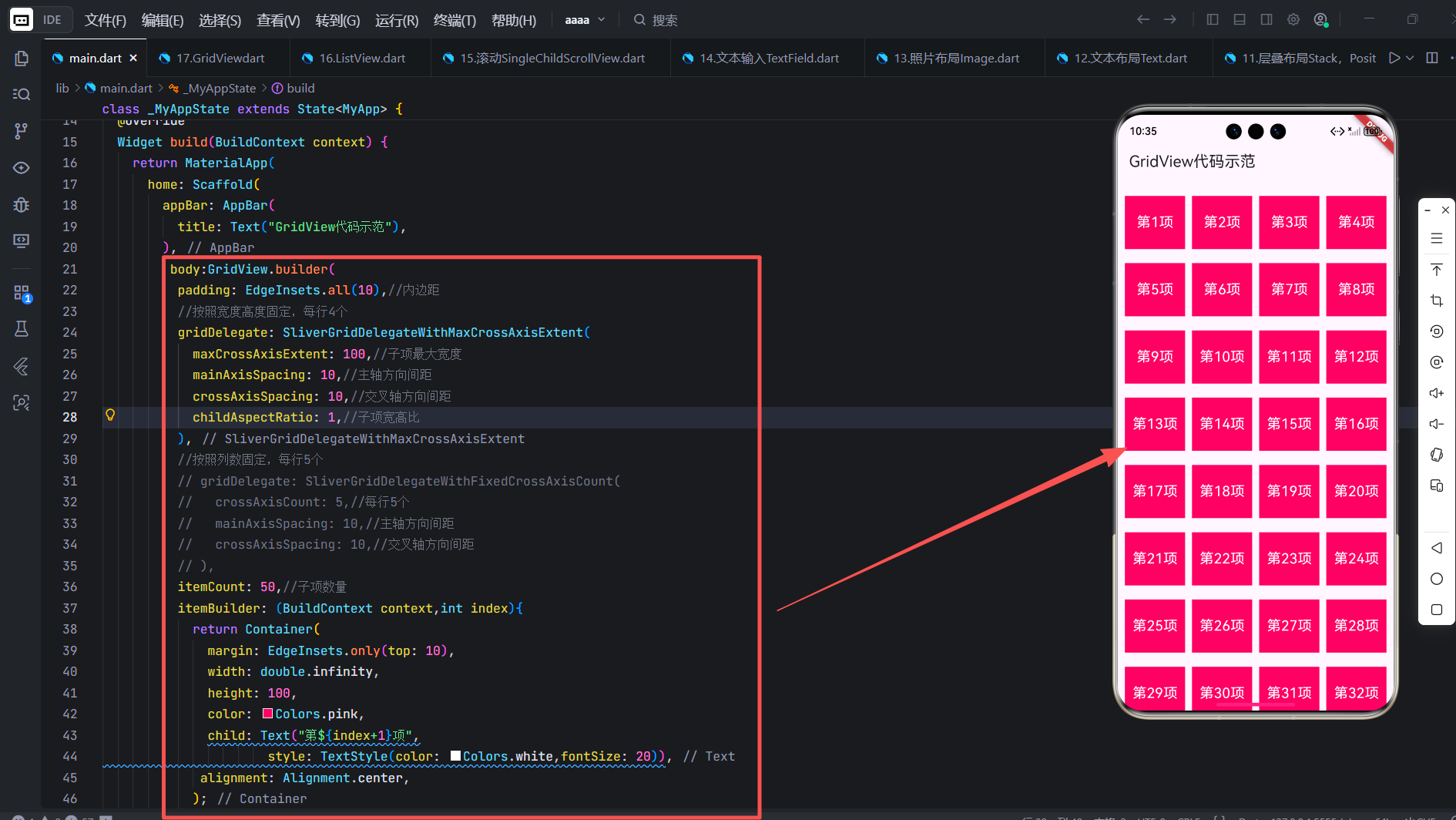
📝 说明:此为生产级推荐写法。注释中展示了如何在
SliverGridDelegateWithFixedCrossAxisCount和SliverGridDelegateWithMaxCrossAxisExtent之间切换,体现了GridView.builder的灵活性。即使将itemCount改为 5000,滚动依然流畅。
六、性能与体验优化
1. 使用 const 减少 rebuild
// ❌
itemBuilder: (context, index) => MyGridItem(title: "标题");

// ✅
itemBuilder: (context, index) => const MyGridItem(title: "固定标题");
✅ 效果:
- 减少 widget 创建开销
- 提升滚动帧率 5–10%
- 降低 GC 频率
2. 图片缓存与占位
Image.network(
  url,
  cacheHeight: 200, // 降低内存占用
  cacheWidth: 200,
  placeholder: (ctx, url) => Container(color: Colors.grey[200]),
)
💡 鸿蒙建议:
在手表上,可禁用高清图,使用缩略图节省流量与电量。
可结合MediaQuery动态判断设备类型,实现智能降级。
3. 避免复杂动画
⚠️ 警告:
在GridView的 item 中使用AnimatedContainer或Hero,
会导致滚动时大量动画同时执行,严重掉帧。
✅ 替代方案:
- 点击后跳转新页面再播放动画
- 使用
FadeInImage实现淡入效果(轻量)
七、基于 Flutter 跨平台能力的鸿蒙兼容性设计
方法一:动态列数适配屏幕
int getColumnCount(double width) {
  if (width < 300) return 2;     // 手表
  if (width < 600) return 3;     // 手机
  if (width < 1000) return 4;    // 平板
  return 6;                      // 智慧屏
}

GridView.builder(
  gridDelegate: SliverGridDelegateWithFixedCrossAxisCount(
    crossAxisCount: getColumnCount(MediaQuery.of(context).size.width),
  ),
  ...
)
✅ 鸿蒙价值:
在 1.3 英寸手表上显示 2 列(避免过小),在 75 英寸屏上显示 6 列(提升效率),
符合《鸿蒙多设备 HIG》中的“信息密度自适应”原则。
方法二:折叠屏横屏优化
final orientation = MediaQuery.of(context).orientation;
final isLargeScreen = MediaQuery.of(context).size.width > 800;

GridView.builder(
  gridDelegate: SliverGridDelegateWithFixedCrossAxisCount(
    crossAxisCount: isLargeScreen && orientation == Orientation.landscape
        ? 8 : 4,
  ),
  ...
)
✅ 鸿蒙价值:
在 Mate X3 展开横屏下,8 列布局极大提升内容密度,减少滚动次数,
充分利用大屏优势,提升用户操作效率。
八、常见误区与陷阱
❌ 误区1:滥用 shrinkWrap
Column(
  children: [
    Text("精选商品"),
    GridView.builder(
      shrinkWrap: true, // ❌ 性能杀手!
      ...
    ),
  ],
)
🚨 后果:
shrinkWrap: true会强制测量所有 item 高度,丧失懒加载优势,
等同于一次性构建全部内容,性能退化为Wrap。
✅ 正确做法:
使用
Expanded或SizedBox提供高度约束。
❌ 误区2:在 GridView 中放 ListView
GridView.builder(
  itemBuilder: (context, index) {
    return ListView( // ❌ 嵌套滚动冲突
      children: [...],
    );
  },
)
🚨 后果:
- 手势冲突(垂直滚动 vs 垂直滚动)
- 布局失败(无限高度)
✅ 正确做法:
若 item 内容需滚动,考虑:
- 使用
SingleChildScrollView+ 固定高度- 改为详情页跳转
- 使用
ExpansionTile展开/收起
九、GridView 与其他滚动组件对比
| 组件 | 优点 | 缺点 | 适用场景 |
|---|---|---|---|
GridView | 网格布局、高性能、灵活列数 | 仅限规则网格 | 相册、商品、图标 |
ListView | 线性高效、简单 | 无法二维排布 | 消息、列表 |
Wrap | 简单流式布局 | 无滚动、无懒加载 | 标签云、小量内容 |
CustomScrollView | 支持 Sliver、复杂组合 | 学习成本高 | 首页混合布局 |
✅ 结论:
- 90% 的网格场景用
GridView.builder- 不要为了“看起来像网格”而强行用 Wrap
- 跨平台项目优先选择语义清晰的组件
十、总结
GridView 是 Flutter 视觉化内容展示的利器。它通过懒加载、动态列数、自适应间距三大机制,解决了网格布局的性能与适配难题,让应用在低端设备上也能流畅运行。
在 鸿蒙生态中,这种能力尤为关键:
- 通过动态列数,适配手表到智慧屏
- 通过宽高比控制,优化不同内容形态
- 通过物理效果自适应,提供原生手感
更重要的是,GridView 体现了 Flutter + OpenHarmony 跨平台开发的核心理念:一套代码,多端高效运行。你无需为每个设备单独优化网格逻辑,框架已为你做好一切。
记住:好的网格体验,不是“排得满就行”,而是“清晰、高效、省资源”。掌握 GridView 的精髓,你的 Flutter 应用将在 iOS、Android、鸿蒙等平台上真正实现“一次开发,处处高效”。
🌟 加入我们:
开源鸿蒙跨平台开发者社区正在招募热爱技术的你!
无论你是 Flutter 新手,还是 OpenHarmony 资深玩家,这里都有你的一席之地。
👉 立即加入
一起构建万物智联的未来!

开源鸿蒙跨平台开发社区汇聚开发者与厂商,共建“一次开发,多端部署”的开源生态,致力于降低跨端开发门槛,推动万物智联创新。
更多推荐



 19
19 0
0- 0


 已为社区贡献21条内容

所有评论(0)