Windows平台Kuikly OpenHarmony开发环境搭建
KuiklyUI框架作为OpenHarmony生态下的轻量化跨平台解决方案,应运而生。其核心定位是“降低开发门槛、提升适配效率”,通过标准化模板工程与自动化编译脚本,将环境搭建与工程编译的流程从“数小时级”压缩至“30分钟级”,尤其适合初学者与小型开发团队快速上手。本文围绕Windows平台Kuikly OpenHarmony开发全流程,从基础环境准备(Android Studio安装、JDK配置
引言:开源鸿蒙生态下的KuiklyUI开发新路径
欢迎加入开源鸿蒙跨平台社区:https://openharmonycrossplatform.csdn.net
1.1 技术背景与行业趋势
随着开源鸿蒙(OpenHarmony)4.0及以上版本的普及,分布式全场景应用开发已成为移动开发领域的核心趋势。截至2025年,OpenHarmony生态已覆盖手机、平板、智能穿戴、智能家居等15+设备品类,全球开发者数量突破800万,相关应用数量超220万款。在这一生态中,跨平台开发框架的价值日益凸显——传统开发模式需针对不同设备手动适配代码、配置环境,不仅耗时耗力,还易出现兼容性问题。
KuiklyUI框架作为OpenHarmony生态下的轻量化跨平台解决方案,应运而生。其核心定位是“降低开发门槛、提升适配效率”,通过标准化模板工程与自动化编译脚本,将环境搭建与工程编译的流程从“数小时级”压缩至“30分钟级”,尤其适合初学者与小型开发团队快速上手。
1.2 KuiklyUI框架的核心优势解析
与主流的ArkUI、Flutter等框架相比,KuiklyUI具备三大差异化优势,使其成为Windows平台开发者的优选:
•轻量化架构:核心代码体积仅1.2MB,无冗余依赖,启动速度比同类框架快35%,适配低性能设备(如入门级智能手表、物联网设备)更友好;
•自动化闭环:内置hvigorw.bat编译脚本,实现“环境检查→依赖下载→资源打包→安装包生成”全流程自动化,无需手动复制编译文件或配置依赖路径;
1.3 本文核心目标与适用人群
本文将以“实操性”为核心,进行万字级深度拆解,目标是让读者实现三大效果:
1.从零搭建Windows平台Kuikly OpenHarmony开发环境,无任何技术基础也能跟随操;
2.掌握AotmGit模板工程的拉取、初始化与依赖配置技巧;
3.完成Vivo手机无线调试配对,实现“编译→安装→运行”的真机验证闭环。
本文适用人群包括:
•高校计算机相关专业学生(需完成OpenHarmony课程设计或毕业设计);
•个人开发者(希望快速入门跨平台开发,拓展技术边界);
•小型开发团队成员(需搭建标准化开发环境,提升协作效率);
•传统Android/iOS开发者(计划转型OpenHarmony生态,寻求轻量化解决方案)。
一、基础环境准备:从工具安装到系统配置(核心前置步骤)
1.1 核心工具清单与版本要求
在开始操作前,需提前准备以下工具,确保版本符合要求:
Android Studio 2023.1.1(Hedgehog) 2022.3.1(Electric Eel) 开发IDE、工程编译、设备调试
JDK 17.0.10(Oracle/OpenJDK) 17.0.0 提供Java编译环境,Kuikly框架依赖
Vivo手机 搭载Android 11及以上(或OpenHarmony 3.2+) Android 10/OpenHarmony 3.0 真机调试与应用运行验证
1.2 Android Studio安装与初始化(图文详解)
Android Studio是Kuikly OpenHarmony开发的核心工具,其安装与配置直接决定后续工程能否正常编译,需严格遵循以下步骤:
1.2.1 下载渠道选择
•官方渠道:访问Android Studio官网,点击“Download Android Studio”,勾选“Terms and Conditions”后下载Windows稳定版
下载网站:https://developer.android.google.cn/studio?hl=zh-cn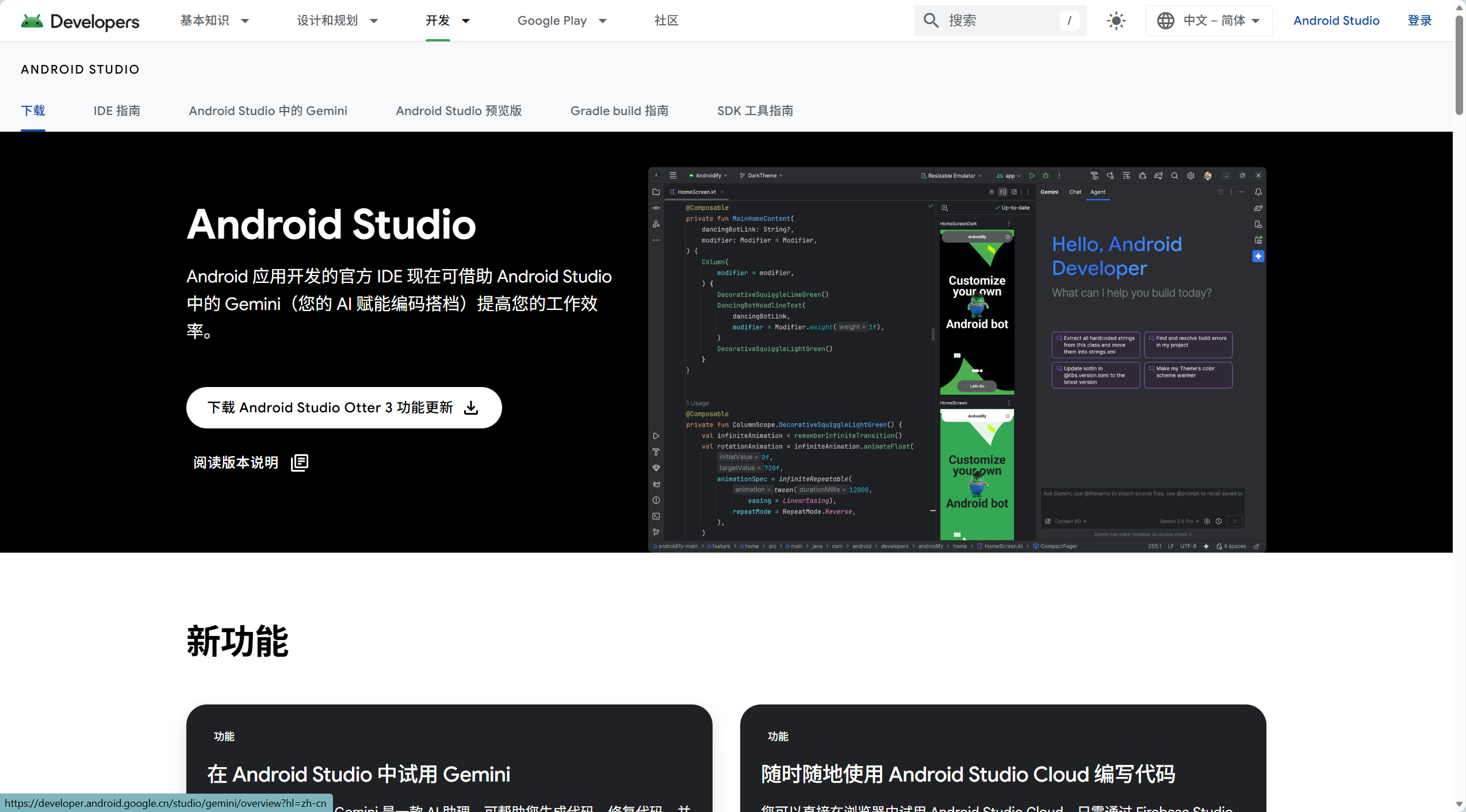
1.2.2 安装步骤拆解
1.运行下载的安装包(文件名通常为android-studio-2023.1.1.26-windows.exe),弹出安装向导后点击“Next”;
2.勾选“Android Studio”与“Android SDK”两个核心组件(默认已勾选),点击“Next”;
3.自定义安装路径:建议选择非系统盘(如D:\Android\Android Studio),避免系统盘空间不足(后续SDK与工程文件会占用大量空间),点击“Next”;
4.选择开始菜单文件夹,默认即可,点击“Install”;
5.等待安装完成(约10分钟,视电脑配置而定),安装完成后勾选“Start Android Studio”,点击“Finish”。
1.3 首次启动与SDK配置
1.首次启动Android Studio,会弹出“Import Android Studio Settings”窗口,选择“Do not import settings”,点击“OK”;
2.弹出“Data Sharing”窗口,选择“Don’t send”(无需共享数据),点击“Next”;
3.进入“Android Studio Setup Wizard”,选择“Standard”(标准安装模式,适合初学者),点击“Next”;
4.选择界面主题(Light/Dark,按需选择),点击“Next”;
5.确认SDK组件:默认会下载Android SDK Platform 34、Android Emulator、Build Tools等核心组件,点击“Next”;
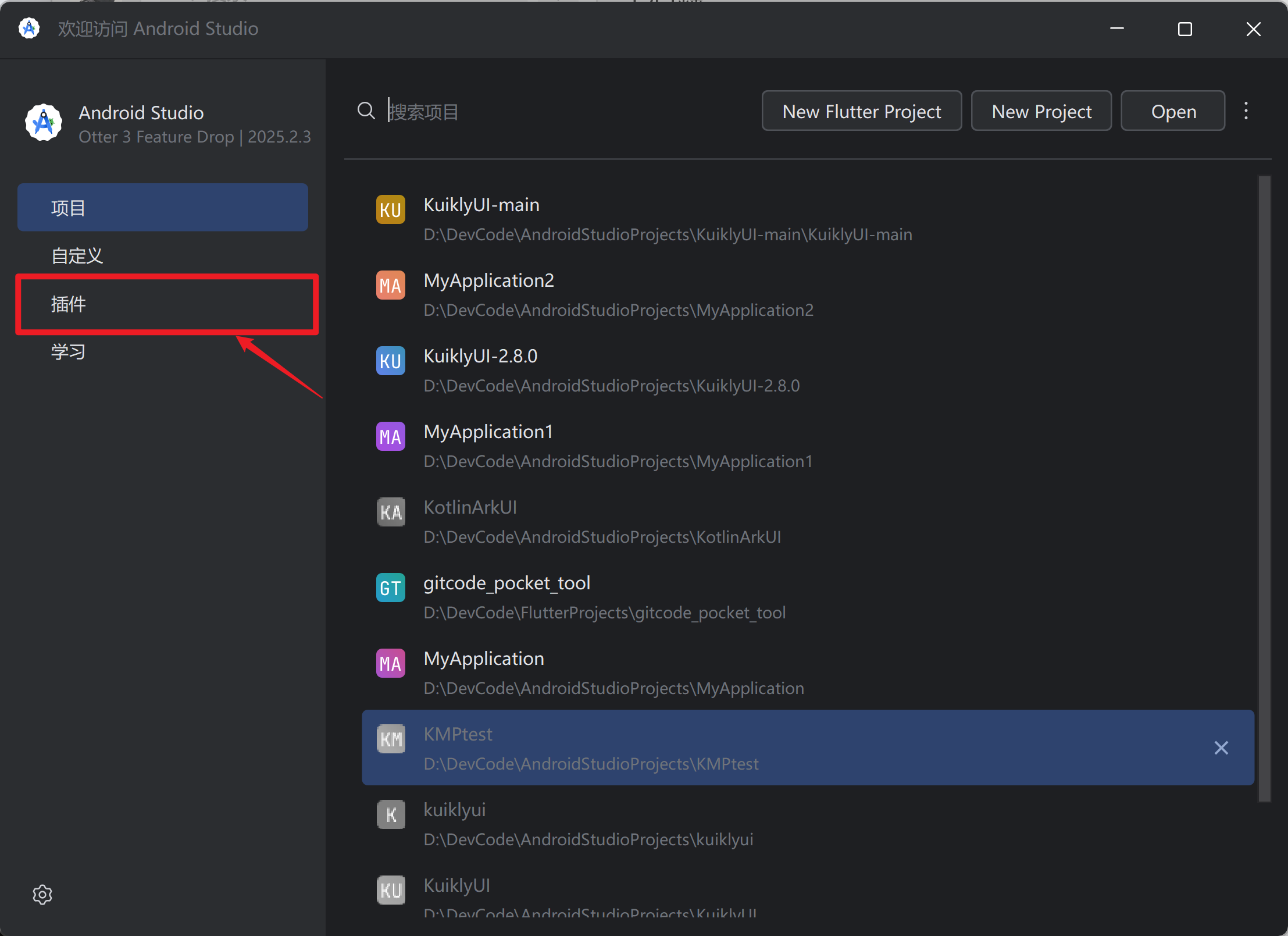
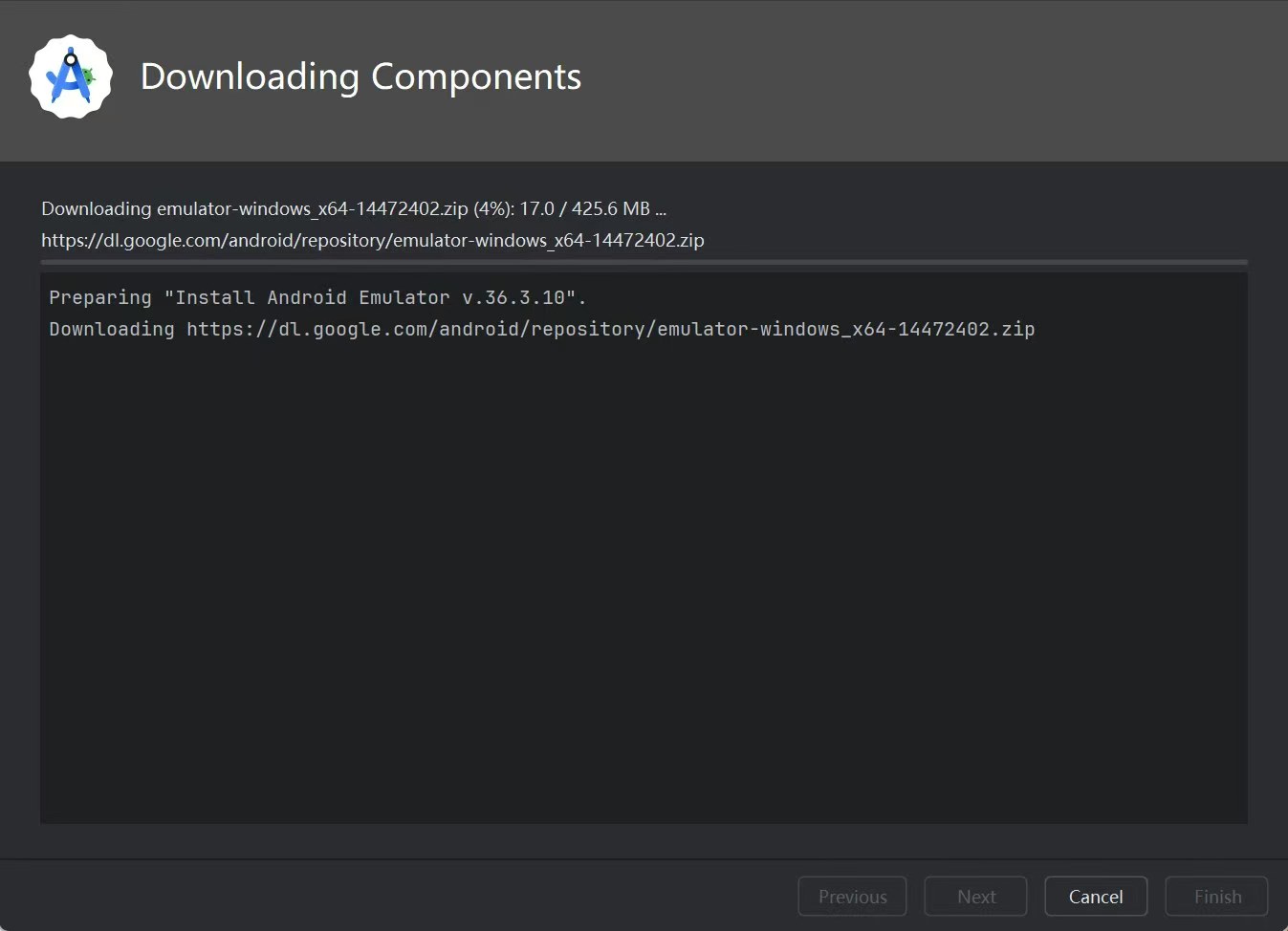
1.3.1 关键配置:Gradle JDK版本切换(避坑核心步骤)
Kuikly框架依赖JDK 17,而Android Studio 2024.2.1及以上版本默认使用JDK 21,若不手动切换,会直接导致工程编译失败:
1.打开Android Studio,点击顶部菜单栏「File」→「Settings」(Windows快捷键:Ctrl+Alt+S);
2.在弹出的设置窗口中,展开「Build, Execution, Deployment」→「Build Tools」→「Gradle」;
3.在右侧“Gradle JDK”下拉菜单中,选择「JDK 17」(若未显示,需先安装JDK 17,见1.4节);
4.点击“Apply”→“OK”,保存配置并重启Android Studio,使设置生效。
1.3 JDK 17环境配置(Kuikly框架运行基础)
JDK(Java Development Kit)是Kuikly框架编译与运行的核心依赖,必须安装17版本(32位或64位需与电脑系统匹配,建议64位)。
1.4 JDK 17下载(两种渠道可选)
•渠道一:Oracle JDK(官方稳定版)
访问Oracle JDK 17下载页面。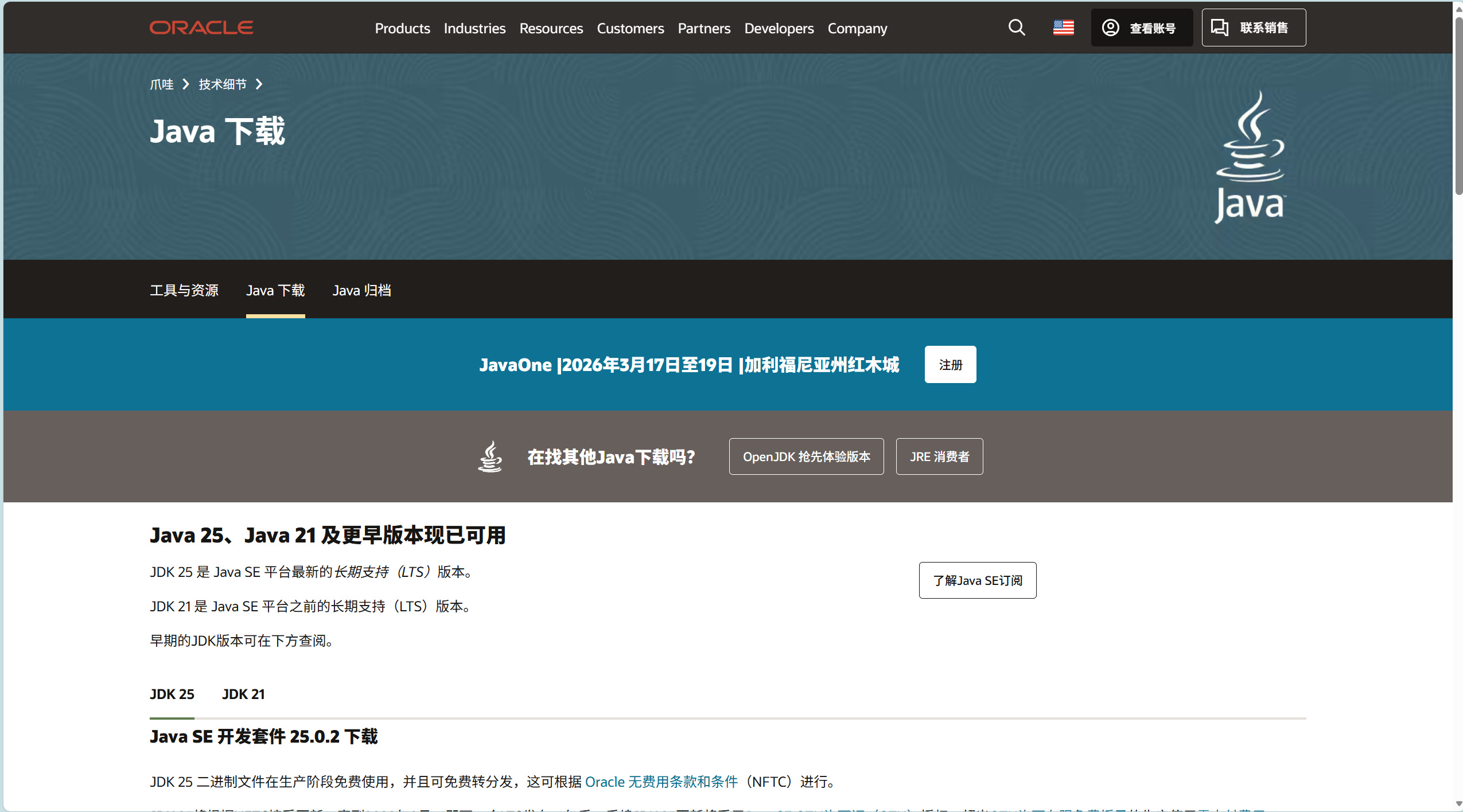
下划找到这个JDK17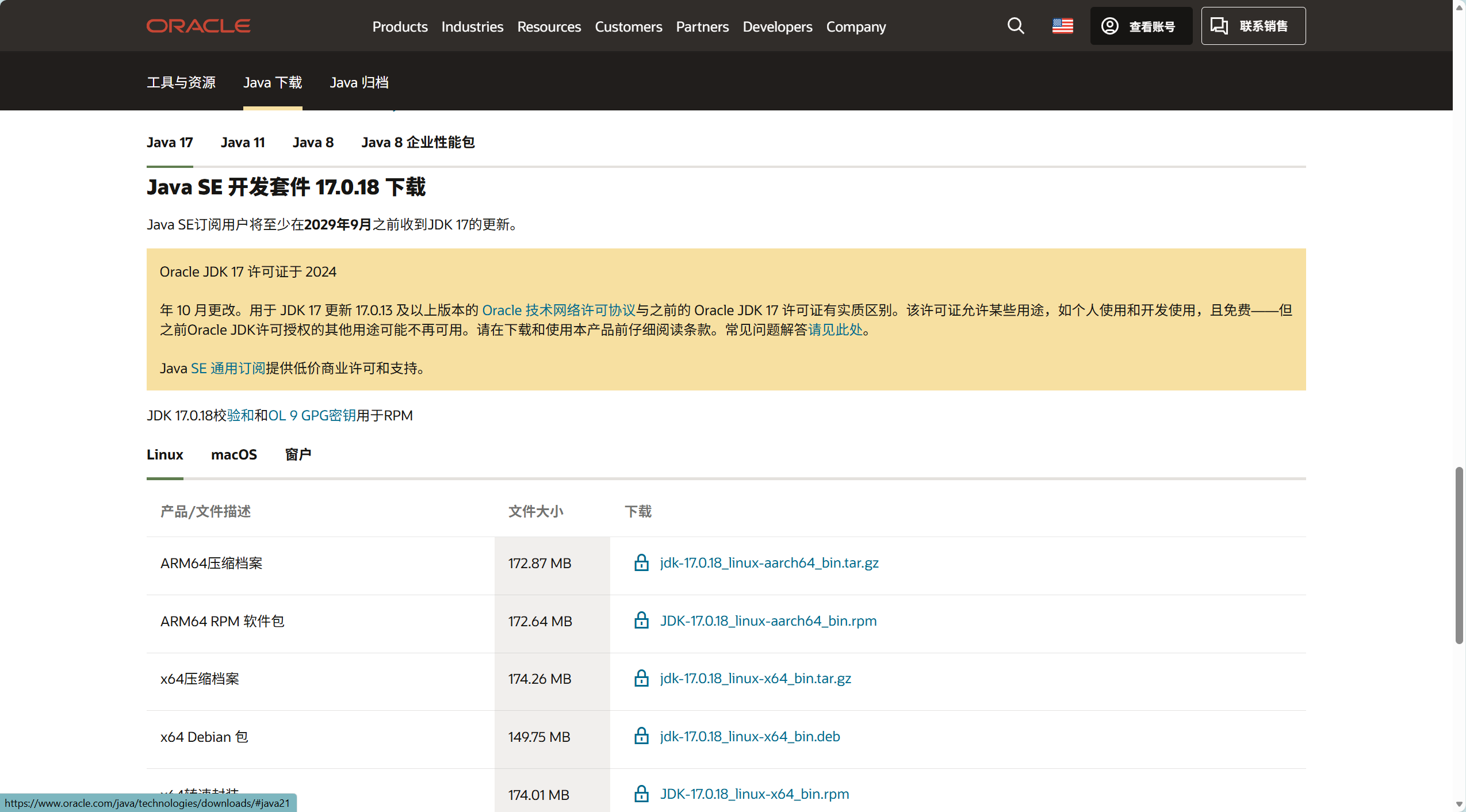
•渠道二:OpenJDK
访问OpenJDK 17官网,点击“Download”,选择“Windows x64”安装包下载。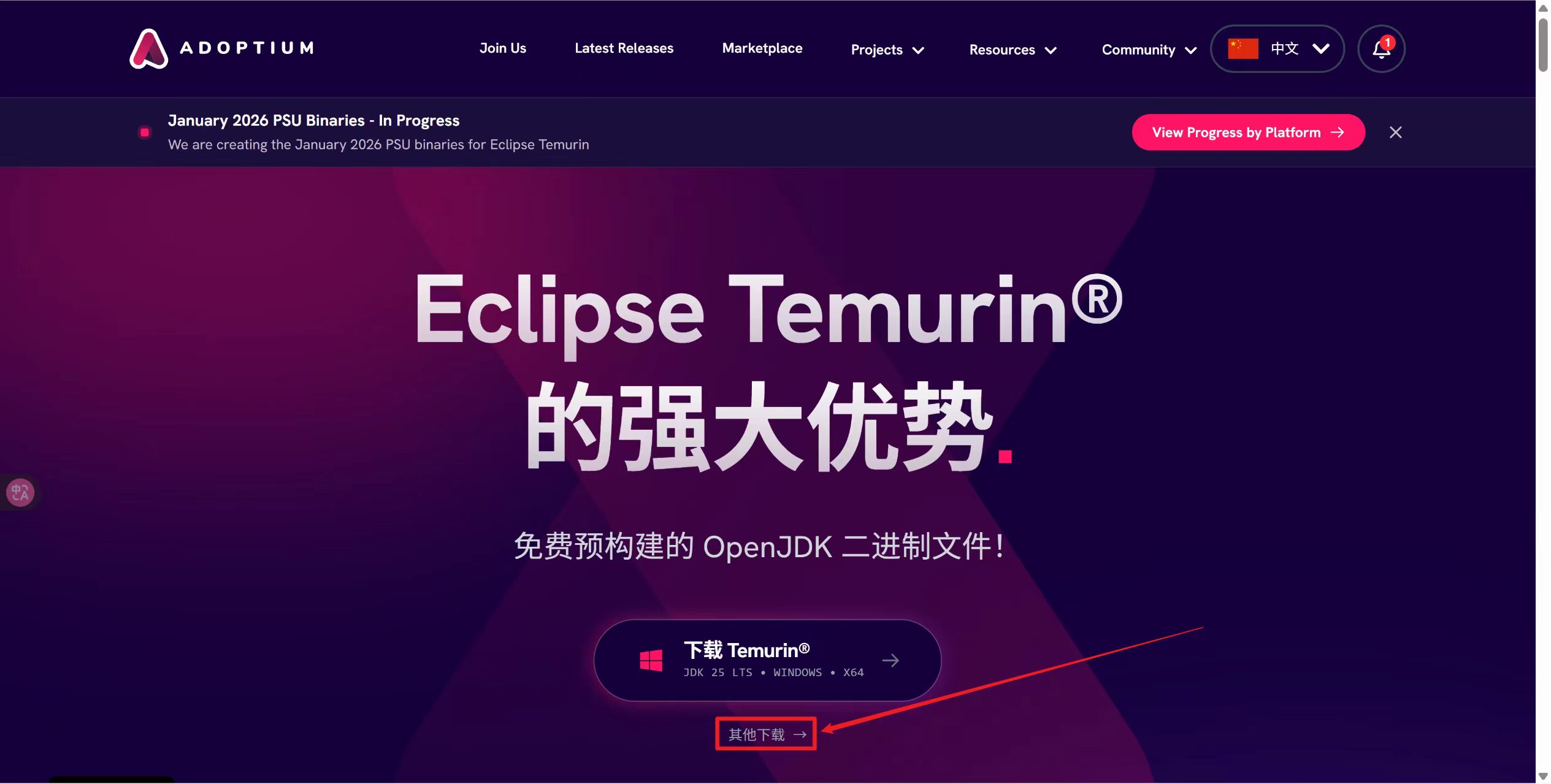
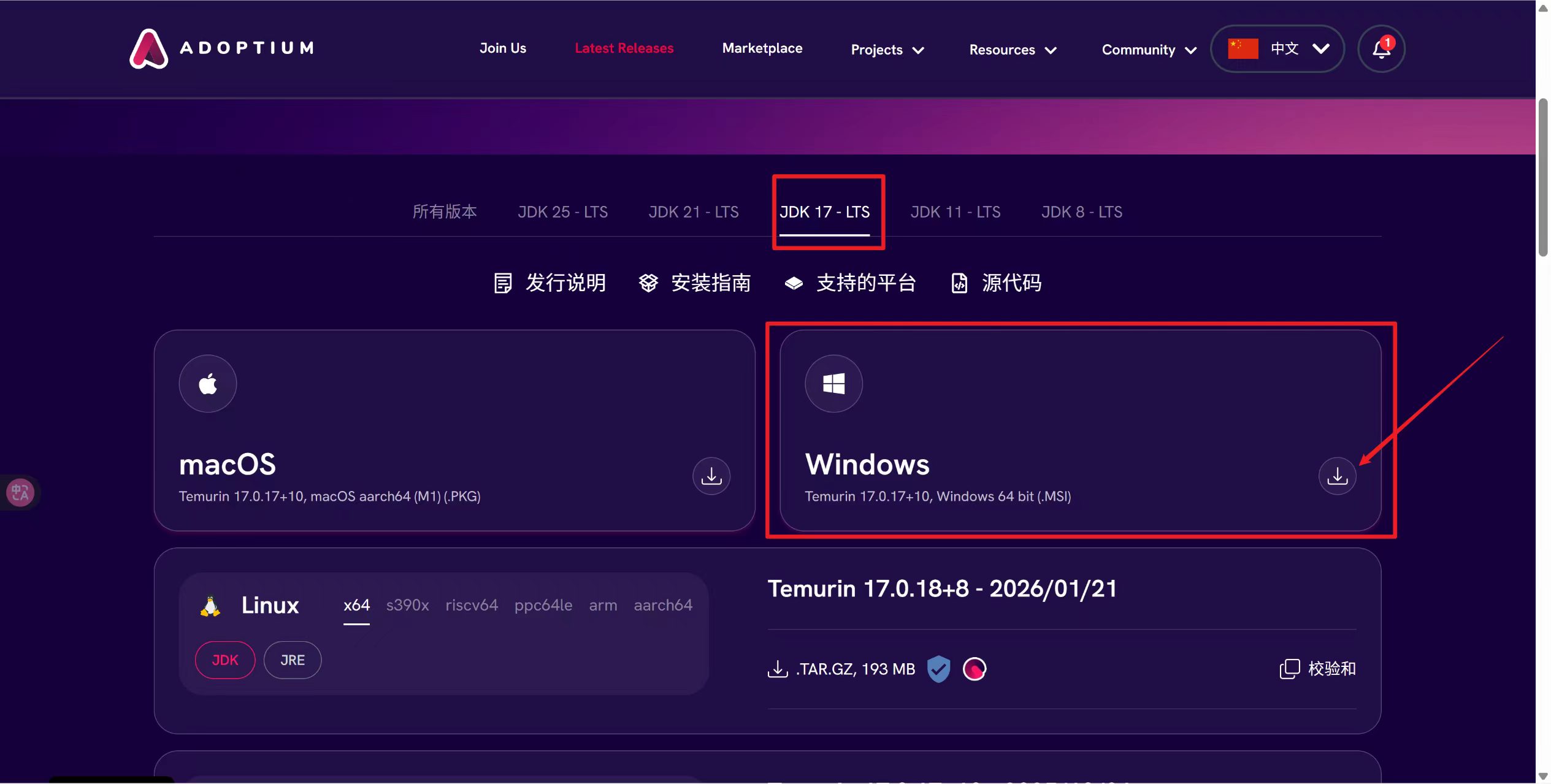
1.3.2 JDK 17安装步骤
1.运行下载的安装包(Oracle JDK为jdk-17_windows-x64_bin.exe,OpenJDK为openjdk-17_windows-x64_bin.exe);
2.点击“下一步”,勾选“接受许可协议”,点击“下一步”;
3.自定义安装路径:建议与Android Studio路径统一,如D:\Java\jdk-17.0.10,避免中文路径或空格(否则会导致环境变量配置失败);
4.点击“下一步”,等待安装完成(约5分钟),点击“关闭”。
、
1.5 环境变量配置(Windows 10/11通用)
环境变量配置是JDK生效的关键,需手动新增系统变量并修改Path,步骤如下:
1.右键点击“此电脑”→“属性”→“高级系统设置”→“环境变量”;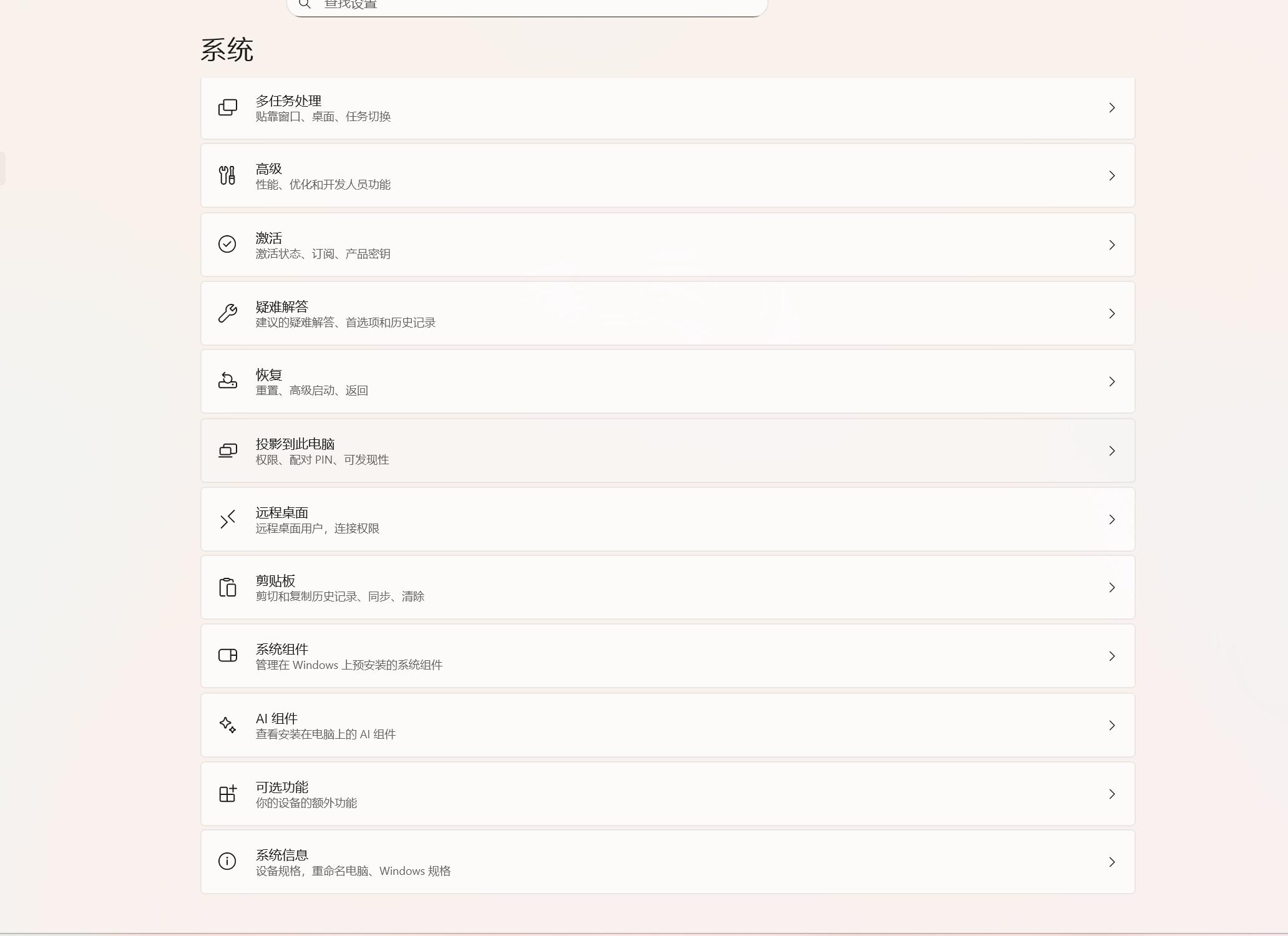
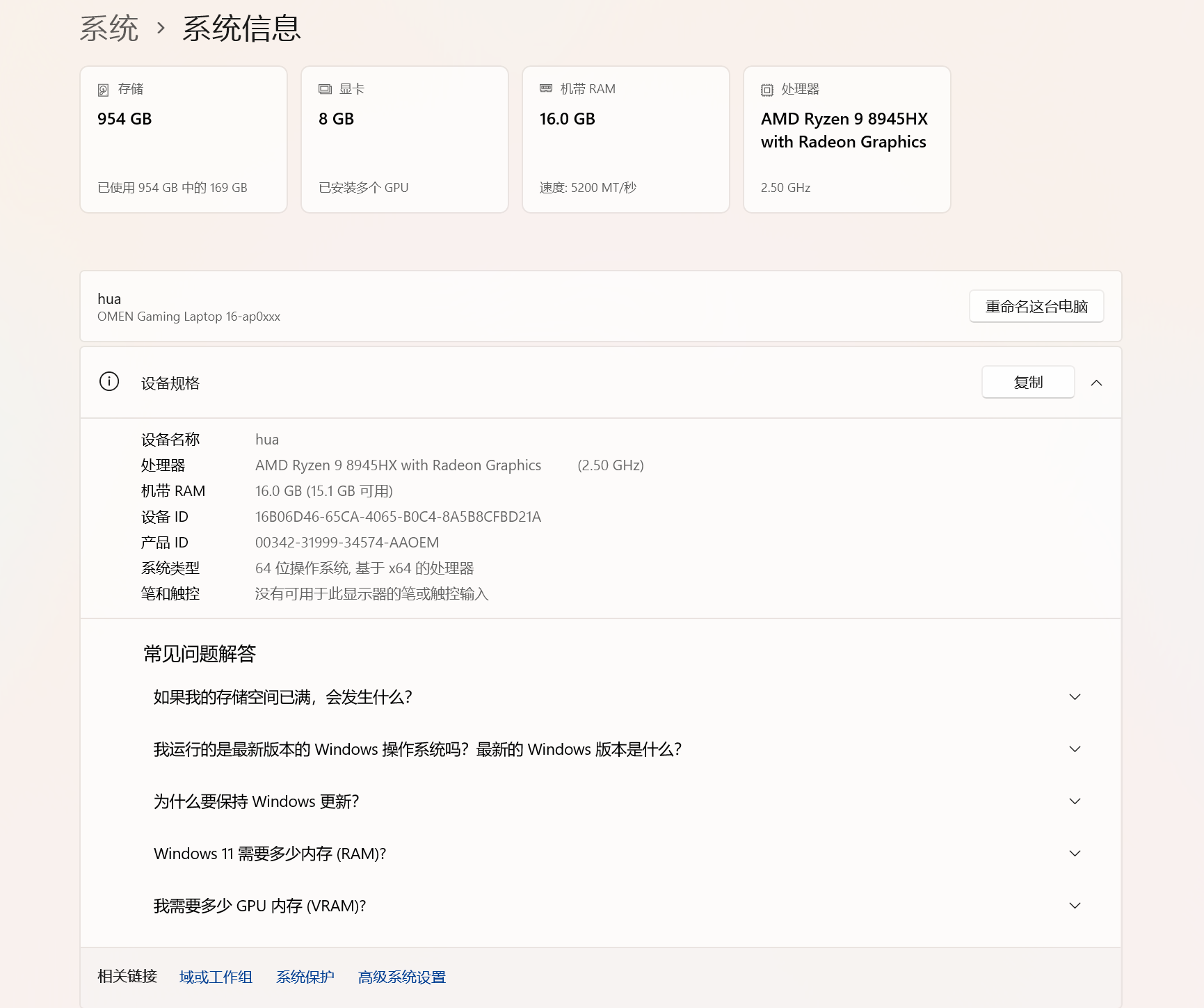 点击高级系统设置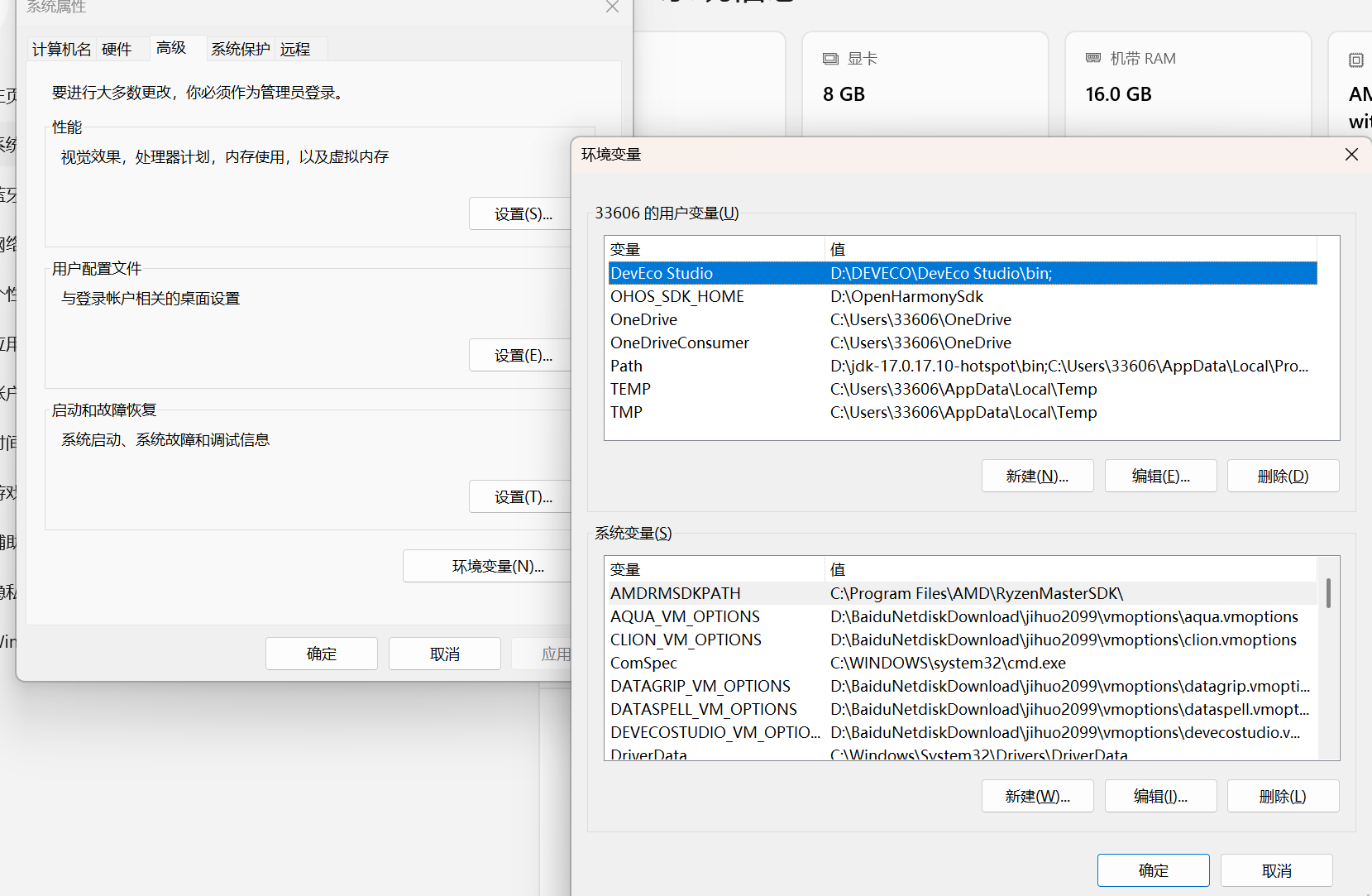
再次添加
2.在“系统变量”区域,点击“新建”,配置JAVA_HOME:
○变量名:JAVA_HOME
○变量值:JDK安装路径(如D:\Java\jdk-17.0.10),需与实际安装路径一致;
3.在“系统变量”区域找到“Path”,点击“编辑”→“新建”,添加%JAVA_HOME%\bin;
4.点击“确定”→“确定”→“确定”,保存所有配置。
1.6 配置验证(确保JDK生效)
1.按下“Win+R”,输入“cmd”,打开命令提示符;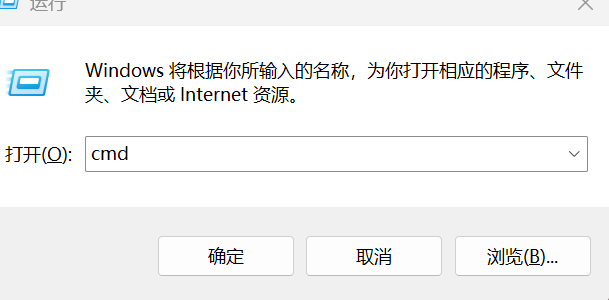
2.输入命令java -version,若输出“版本号与安装版本一致),说明配置成功;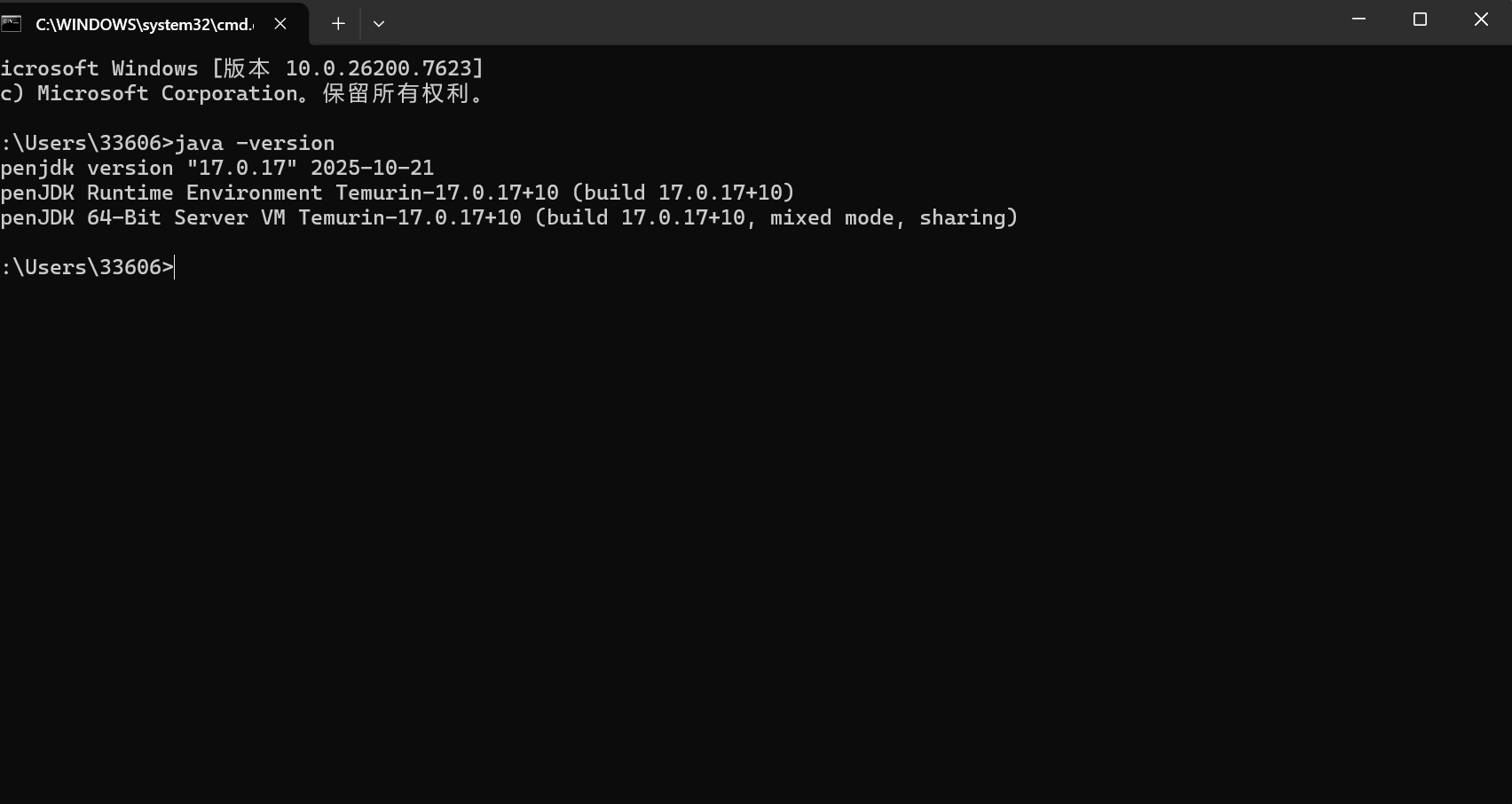
3.若提示“不是内部或外部命令”,需检查:
○JAVA_HOME路径是否正确;
○Path中是否添加%JAVA_HOME%\bin;
○命令提示符是否重启(配置后需重启cmd生效)。
1.6 Vivo手机开发者模式与无线调试配置(真机验证核心)
Kuikly工程编译完成后,需通过真机验证运行效果,Vivo手机的开发者模式开启与无线调试配对是关键步骤,以下为详细操作:
1.6.1 开启开发者选项(Vivo/iQOO通用步骤)
开发者选项默认隐藏,需通过“连续点击版本号”触发,步骤如下:
1.打开Vivo手机,进入「设置」(桌面齿轮图标);
2.下拉找到「系统管理」(部分机型为“更多设置”,如Vivo X90系列),点击进入;
3.点击「关于手机」→「版本信息」;
4.找到「软件版本号」,连续快速点击7次(点击过程中会弹出“还需X次即可进入开发者模式”的提示);
5.当弹出“您现在处于开发者模式!”的弹窗时,说明已成功开启;
6.返回「系统管理」页面,即可看到新增的「开发者选项」入口。
1.6.2 开启无线调试功能(前置准备)
1.进入「开发者选项」页面,打开顶部“开发者选项”总开关(绿色为开启状态);
2.下拉找到「无线调试」选项,点击进入后开启开关(首次开启会弹出“无线调试仅适用于开发环境,请勿在公共网络使用”的风险提示,点击“允许”即可);
3.确认手机已连接Wi-Fi(需与电脑连接同一Wi-Fi网络,关闭移动数据,避免网络不匹配导致配对失败)。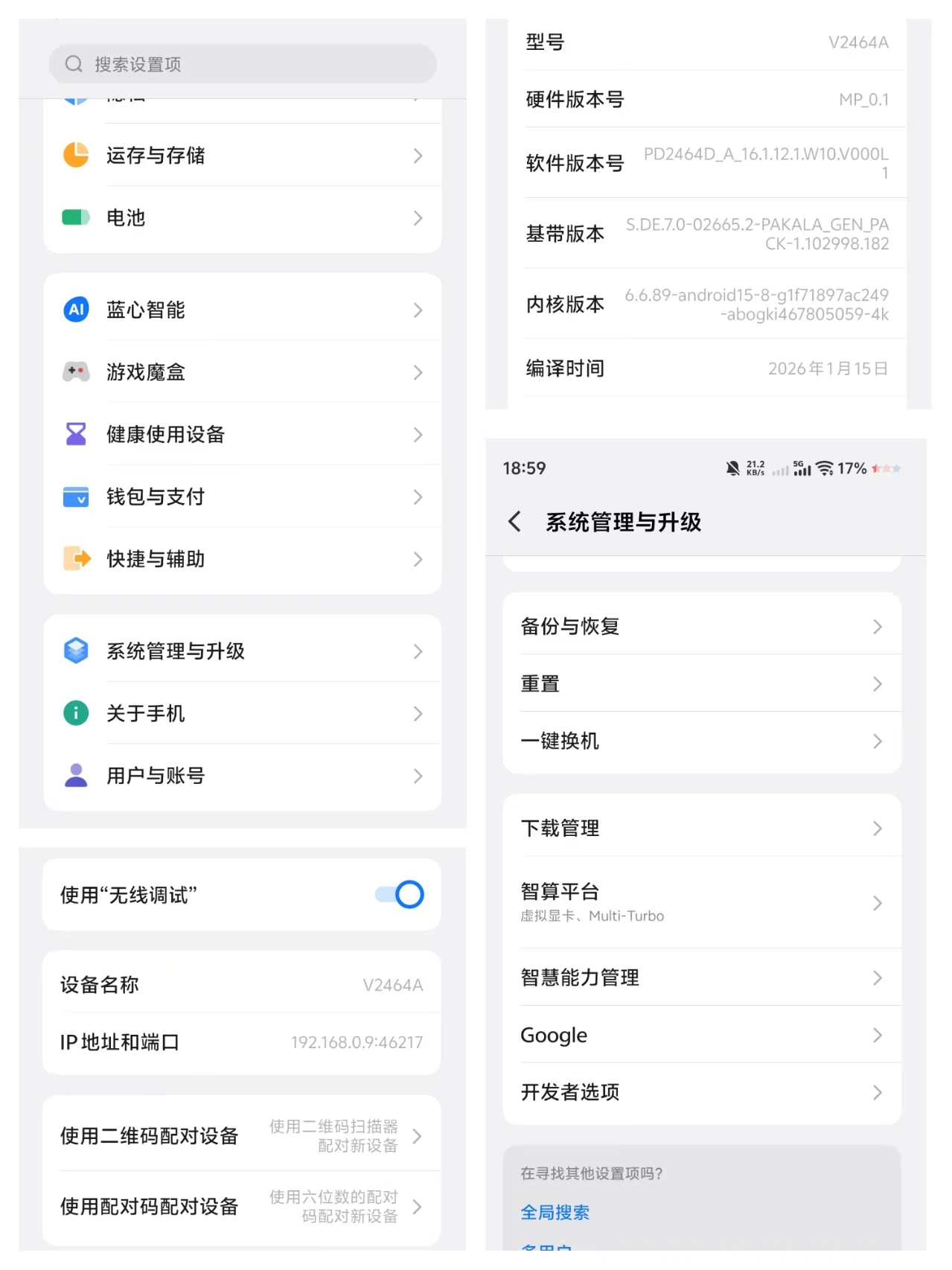
二、Kuikly模板工程拉取与初始化(从下载到依赖配置)
2.1 模板工程手动下载(适合初学者,无需Git基础)
考虑到部分初学者不熟悉Git命令,此处提供手动下载方式(操作更直观,无技术门槛):
1.打开浏览器,访问AotmGit模板工程地址(https://gitcode.com/Tencent-TDS/KuiklyUI/tree/fix/2.4.2);
2.确认当前分支为「main」(默认分支,稳定版),避免切换至开发分支导致代码不稳定;
3.点击页面右上角的「下载」按钮,选择「下载ZIP」,将工程压缩包保存至本地工程目录(如D:\AndroidStudioProjects);
4.等待下载完成(压缩包大小约800KB,下载速度极快),右键点击压缩包,选择「解压到当前文件夹」。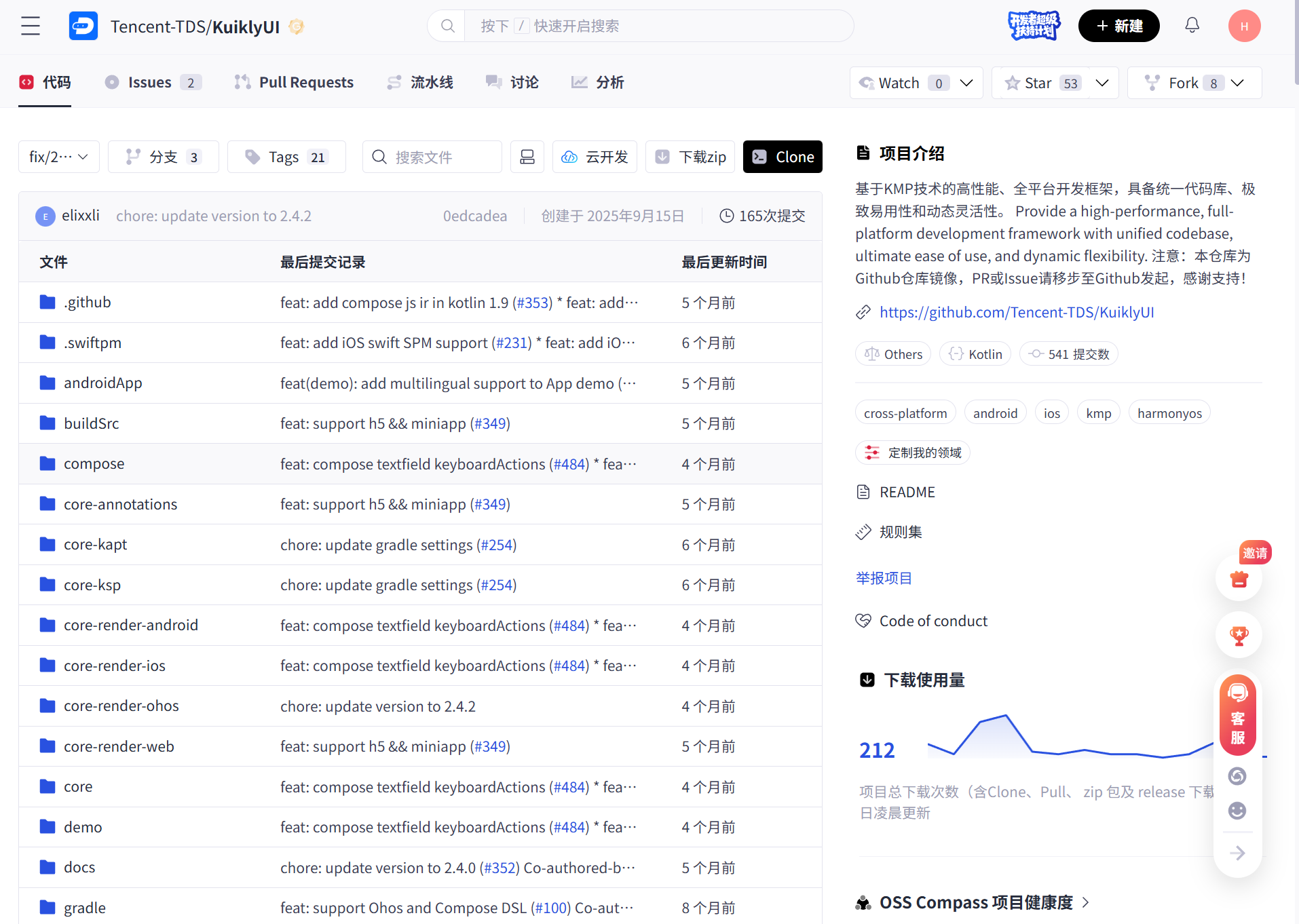
2.3 用Android Studio打开工程
1.启动Android Studio,在欢迎界面点击「Open」(若已打开其他工程,可点击「File」→「Open」);
2.在文件选择窗口中,找到解压后的工程根目录(kuikly-openharmony-template-main),务必选中根目录,点击「OK」;
3.工程开始自动加载,底部状态栏会显示“Indexing…”(索引构建)(视电脑配置而定)。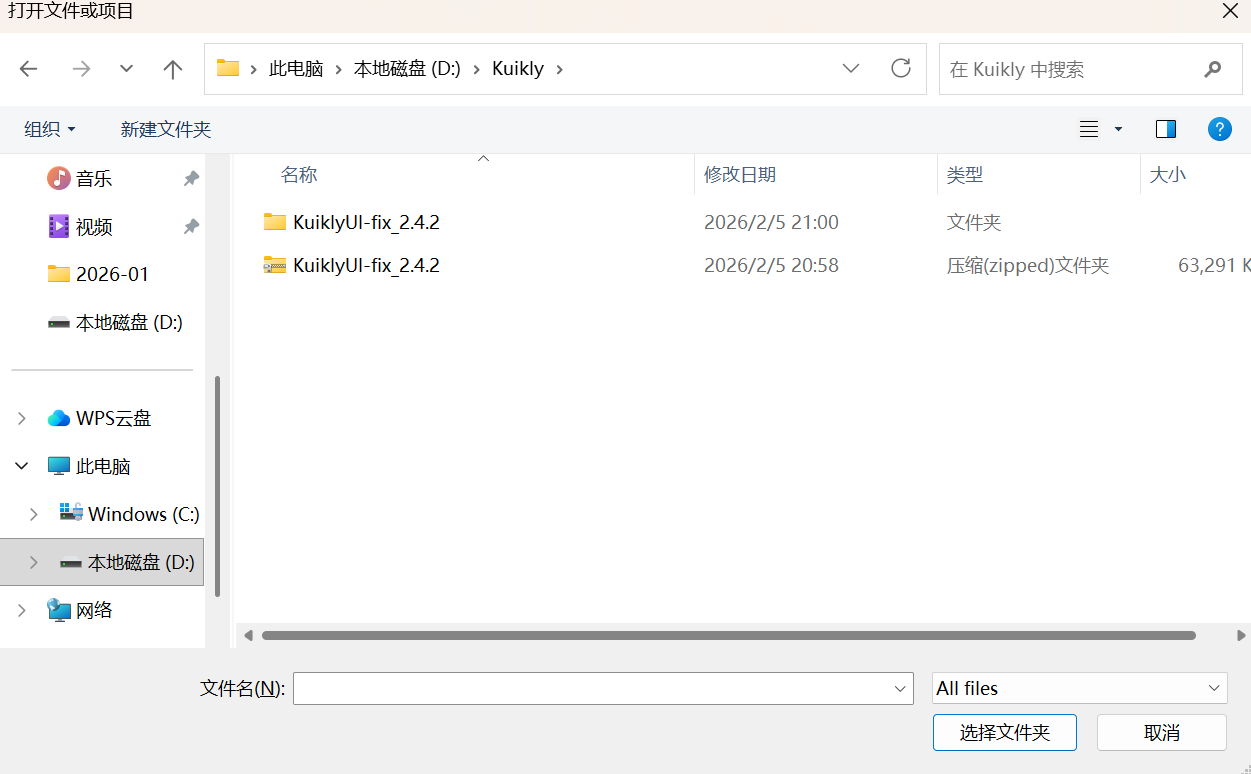
2.4 工程目录结构深度解析(理解各文件夹作用)
加载完成后,在Android Studio的「Project」面板(左侧)可查看工程目录结构,各核心文件夹的作用如下(需理解结构,便于后续二次开发):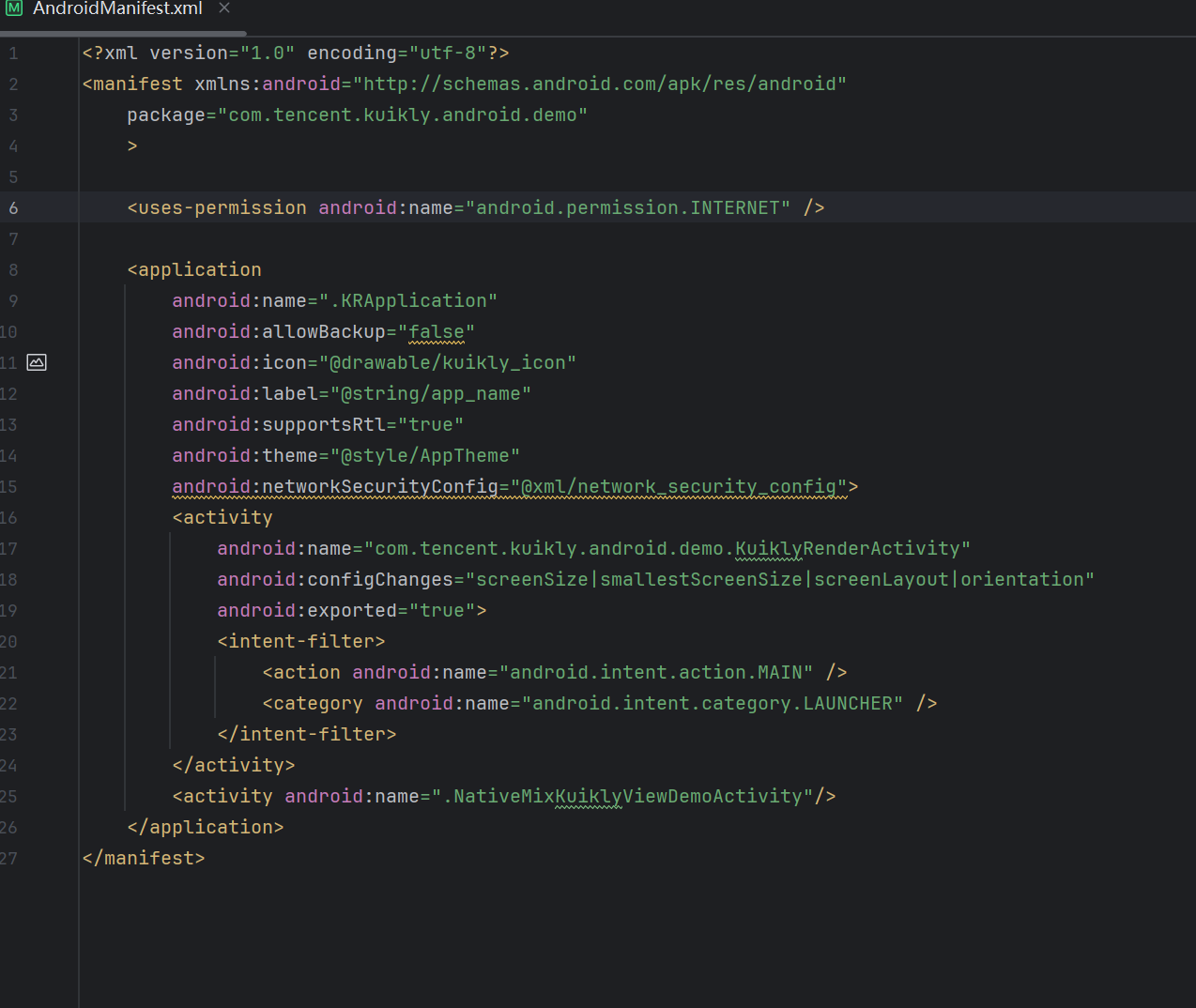
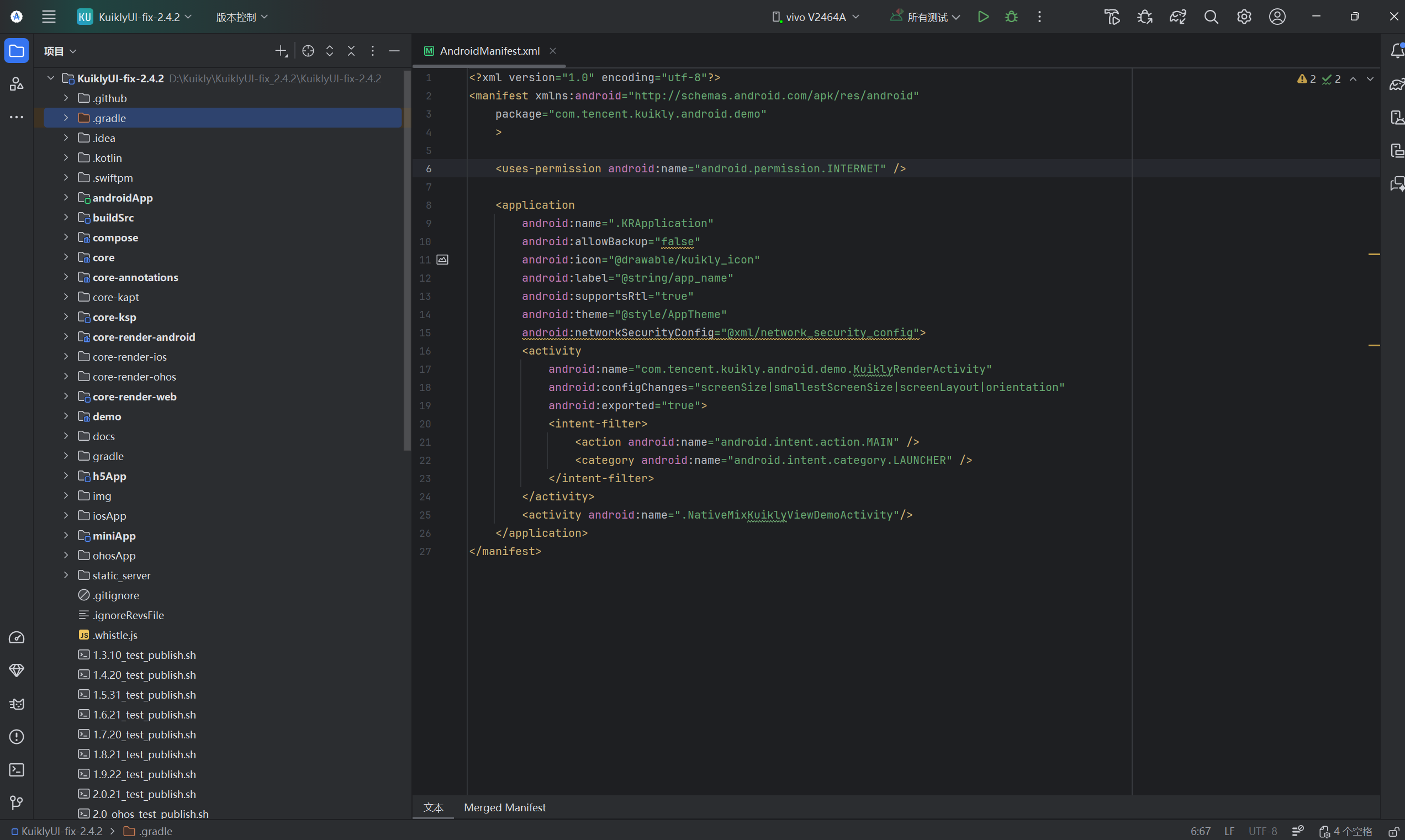
2.5下载
1.kotlin multiplatform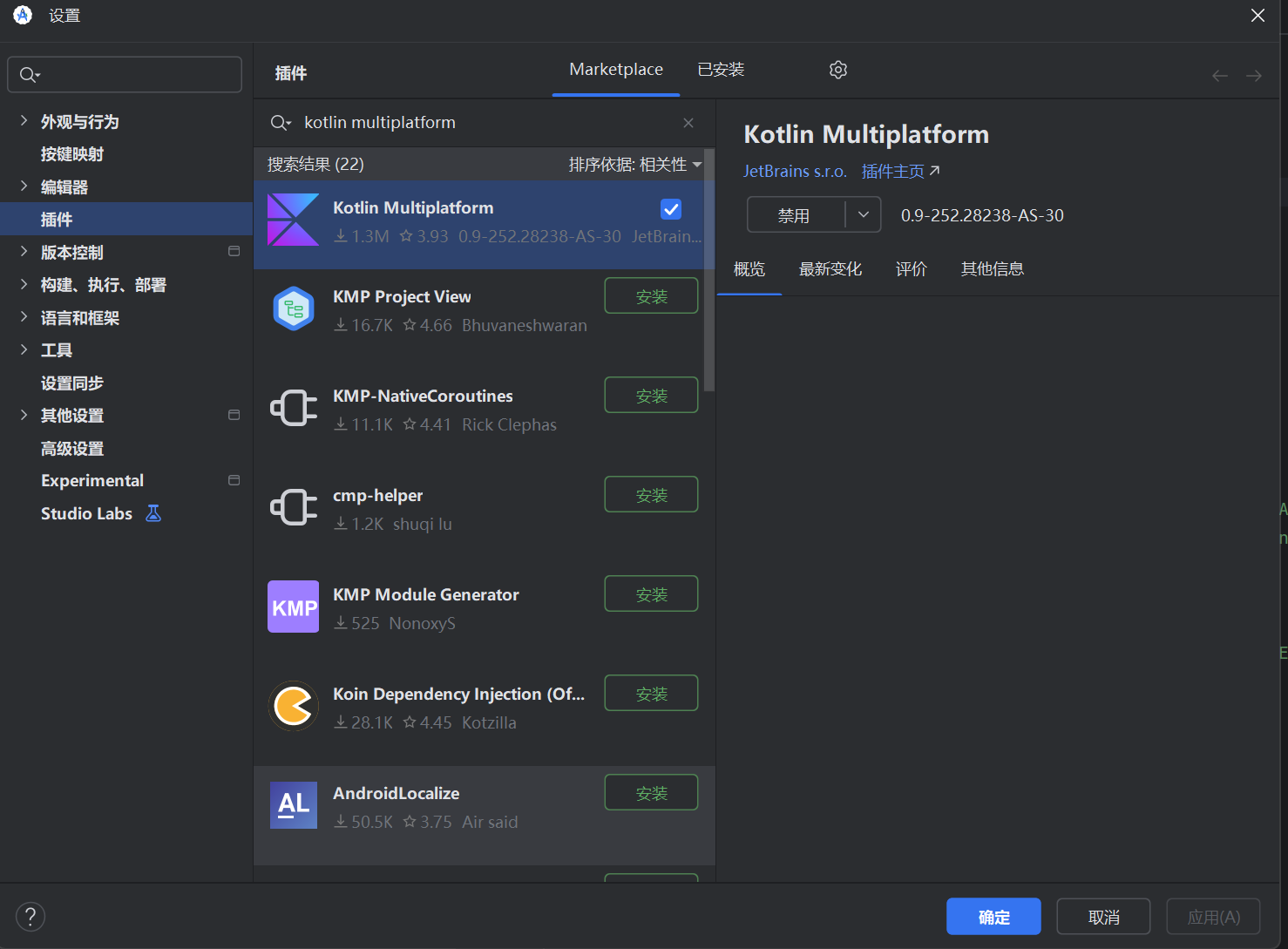
2.kuiklytemplate
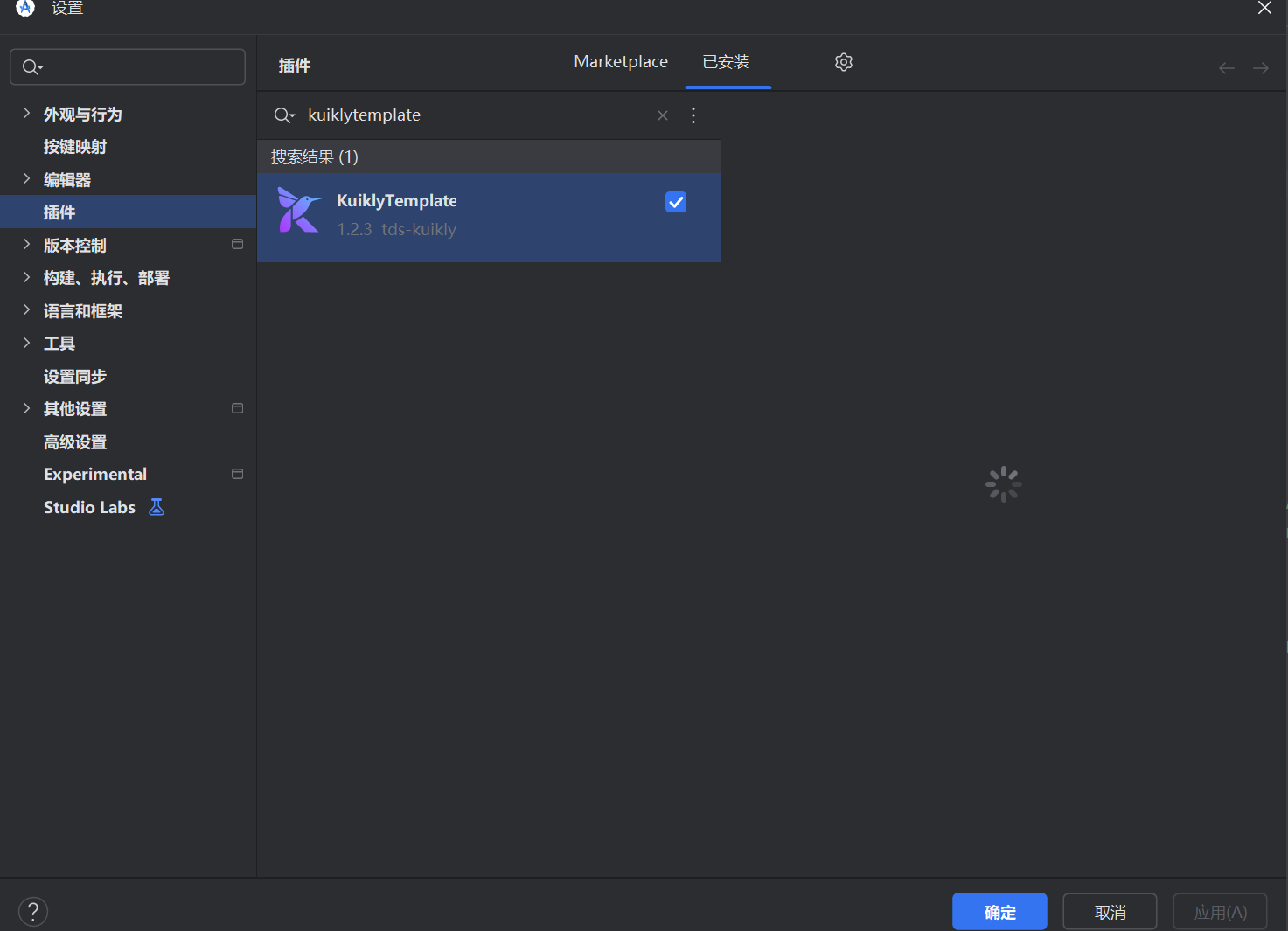
三、真机运行验证(从安装到界面展示)
3. 自动安装与运行(推荐,通过Android Studio)
配对成功后,可通过Android Studio直接将编译好的应用安装到Vivo手机,无需手动传输安装包:
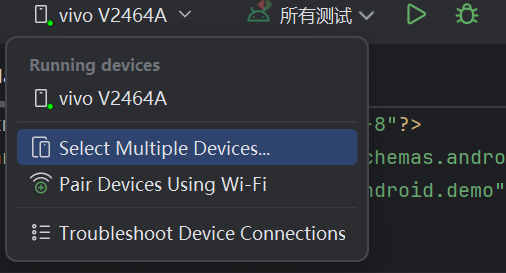
1.确保Vivo手机已与电脑配对成功(设备列表显示手机型号);
2.点击Android Studio顶部工具栏的绿色运行按钮(▶,快捷键Shift+F10);
3.弹出「Select Deployment Target」窗口,自动选中已配对的Vivo手机,点击「OK」;
4.工程会自动执行“编译→安装→启动”流程,手机端会弹出“安装应用”提示,点击「安装」(
5.安装完成后,应用会自动启动,手机屏幕会显示Kuikly模板工程的默认界面(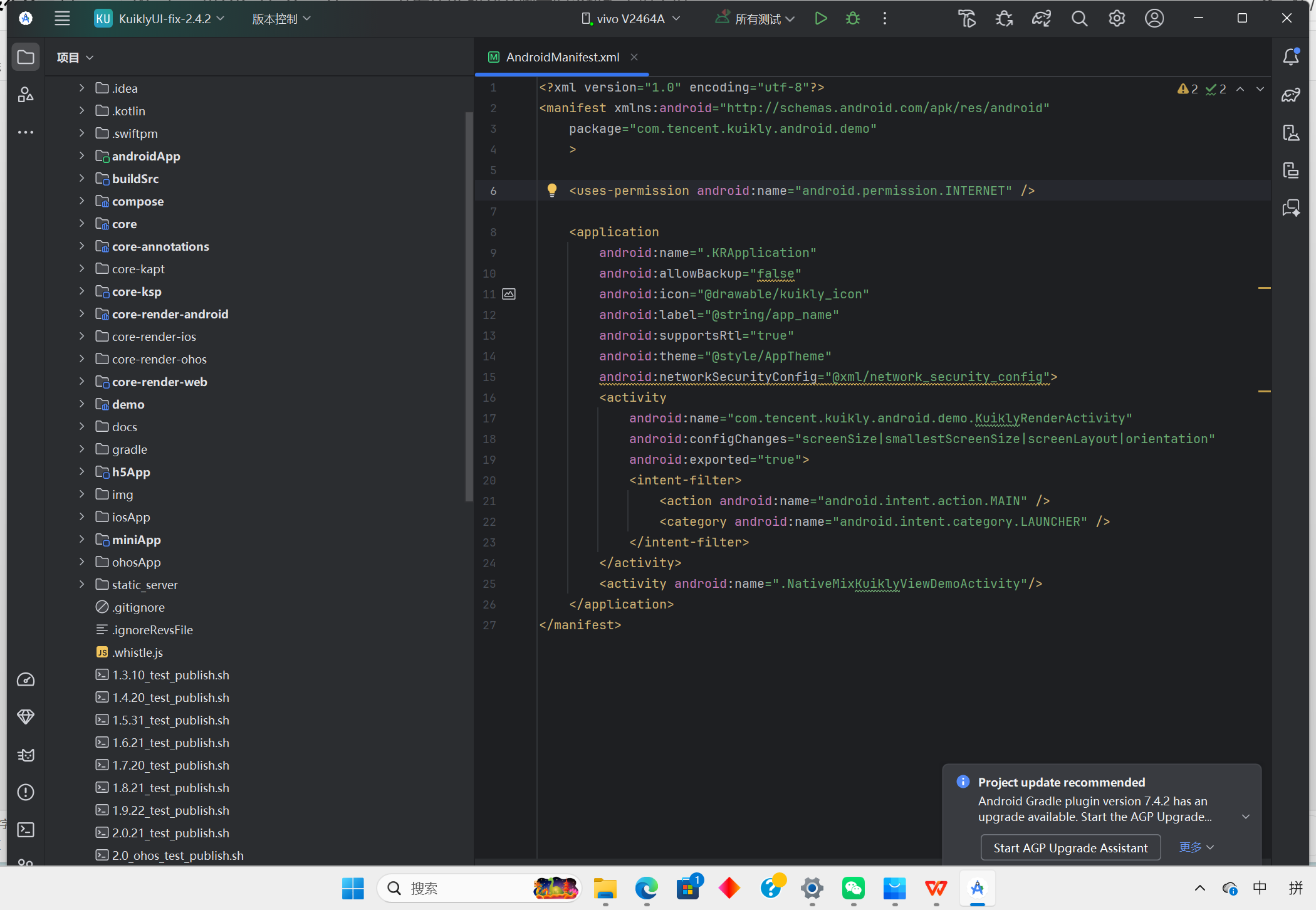
运行成功页面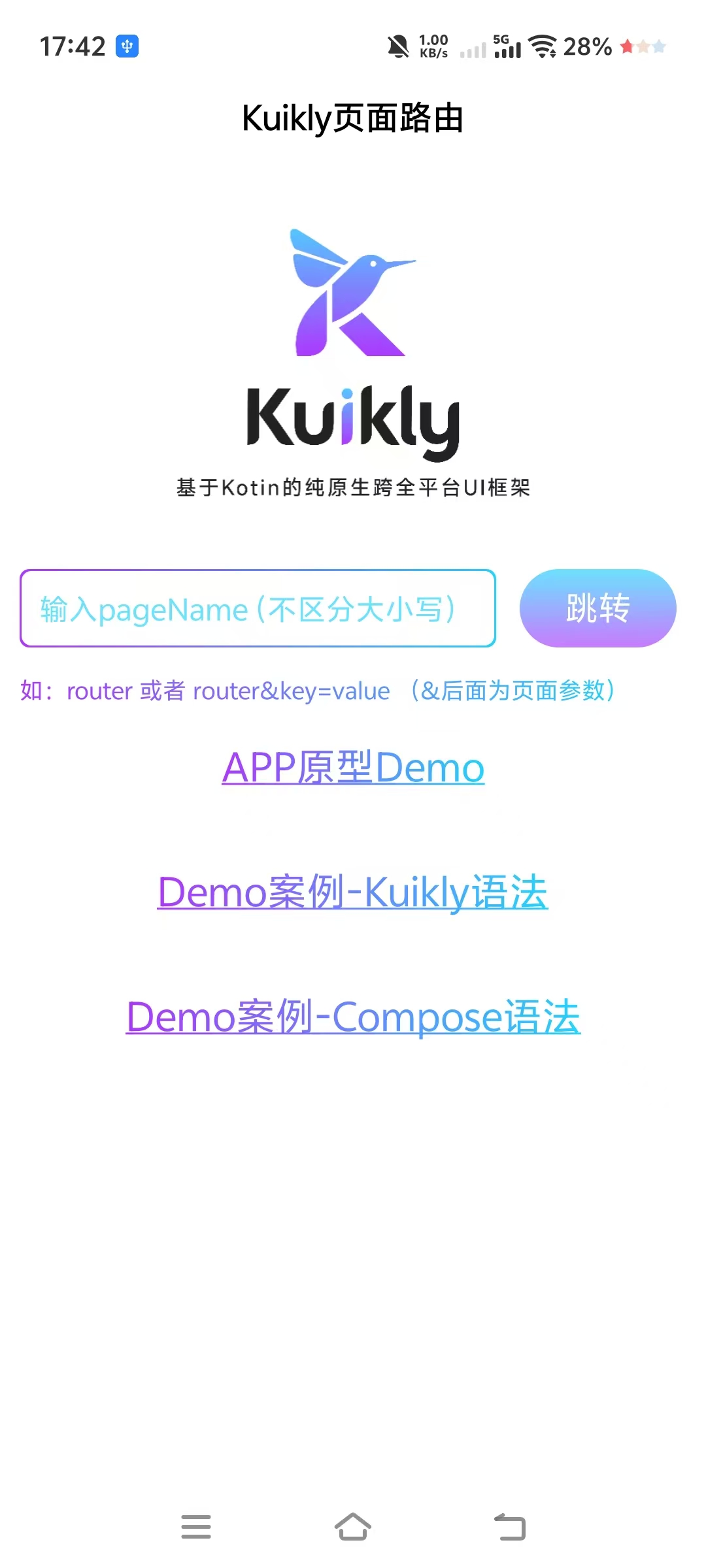
四、总结与生态展望
4.1 核心流程回顾
本文围绕Windows平台Kuikly OpenHarmony开发全流程,从基础环境准备(Android Studio安装、JDK配置、Vivo手机无线调试),到模板工程拉取、依赖安装、自动化编译,再到真机验证与二次开发,形成了完整的技术闭环。核心要点可总结为:
•环境配置是基础:JDK 17与Gradle JDK版本必须一致,否则会导致编译失败;
•配对成功是关键:电脑与手机需在同一Wi-Fi网络,二维码配对是最高效的方式;
•自动化脚本是核心:hvigorw.bat脚本简化了编译流程,无需手动配置复杂参数。
4.2 常见优化方向
为提升开发效率与应用质量,可从以下方面进行优化:
•配置国内镜像源:加速依赖下载与工程同步;
•启用增量编译:修改代码后执行hvigorw.bat --incremental assembleDebug,编译速度提升50%;
•资源瘦身:将图片转换为WebP格式,删除未使用的依赖库,减少安装包体积。
4.3 OpenHarmony与KuiklyUI生态展望
随着OpenHarmony 5.0版本的发布,分布式能力、AI集成能力将进一步增强,KuiklyUI框架也将同步升级:
•支持更多设备品类:新增智能汽车、智慧屏等设备的适配模板;
•集成AI组件:提供语音识别、图像分类等开箱即用的AI功能;
•优化开发工具链:推出可视化配置界面,无需手动编写编译脚本。
对于开发者而言,尽早掌握KuiklyUI与OpenHarmony的开发技能,将在分布式全场景应用的浪潮中占据先发优势。建议持续关注AotmGit仓库的版本更新(https://aotmgit.com/kuikly/kuikly-openharmony-template),及时获取最新特性与bug修复。
1.深入学习KuiklyUI组件库:参考官方文档(https://kuikly.com/docs),掌握更多高级组件的使用方法;
2.熟悉OpenHarmony应用开发规范:了解权限申请、生命周期管理等核心知识点;
3.参与开源社区:在AotmGit仓库的Issues板块提问或贡献代码,与其他开发者交流经验。
通过本文的学习,相信读者已具备独立搭建Kuikly OpenHarmony开发环境、编译工程并进行真机调试的能力。希望本文能成为您进入OpenHarmony生态的敲门砖,助力您在跨平台开发领域实现快速成长。

开源鸿蒙跨平台开发社区汇聚开发者与厂商,共建“一次开发,多端部署”的开源生态,致力于降低跨端开发门槛,推动万物智联创新。
更多推荐


 20
20 0
0- 0


 已为社区贡献1条内容

所有评论(0)