构建一个 Flutter 点击速度测试器:深入解析实时交互、性能度量与响应式 UI 设计
构建一个 Flutter 点击速度测试器:深入解析实时交互、性能度量与响应式 UI 设计
构建一个 Flutter 点击速度测试器:深入解析实时交互、性能度量与响应式 UI 设计
欢迎加入开源鸿蒙跨平台社区: https://openharmonycrossplatform.csdn.net
发布时间:2026年2月6日
技术栈:Flutter 3.22+、Dart 3.4+、Material Design 3
适用读者:中级 Flutter 开发者、性能优化工程师、对人机交互(HCI)与输入响应性感兴趣的技术人员
引言:从“点击”看人机交互的本质
在数字时代,“点击”是最基础却最频繁的人机交互行为。无论是游戏玩家、程序员,还是普通用户,点击速度(Clicks Per Second, CPS) 都在无形中影响着操作效率与体验流畅度。专业电竞选手的 CPS 可达 10–15,而普通用户通常在 3–7 之间。这一指标不仅反映手部协调能力,更揭示了设备响应延迟、UI 布局合理性乃至操作系统调度效率。
今天,我们将用 Flutter 构建一个极简却专业的“点击速度测试器”。它能在 5 秒内精确统计用户点击次数,并计算实时 CPS(每秒点击数),最终给出能力评级。这个看似简单的应用,实则蕴含了 实时状态管理、精准定时控制、高性能渲染、用户体验心理学 等多重技术维度。
更重要的是,它展示了如何用 不到 150 行 Dart 代码,构建一个高响应性、零卡顿、视觉清晰的性能测试工具——无需任何第三方依赖,却具备产品级质量。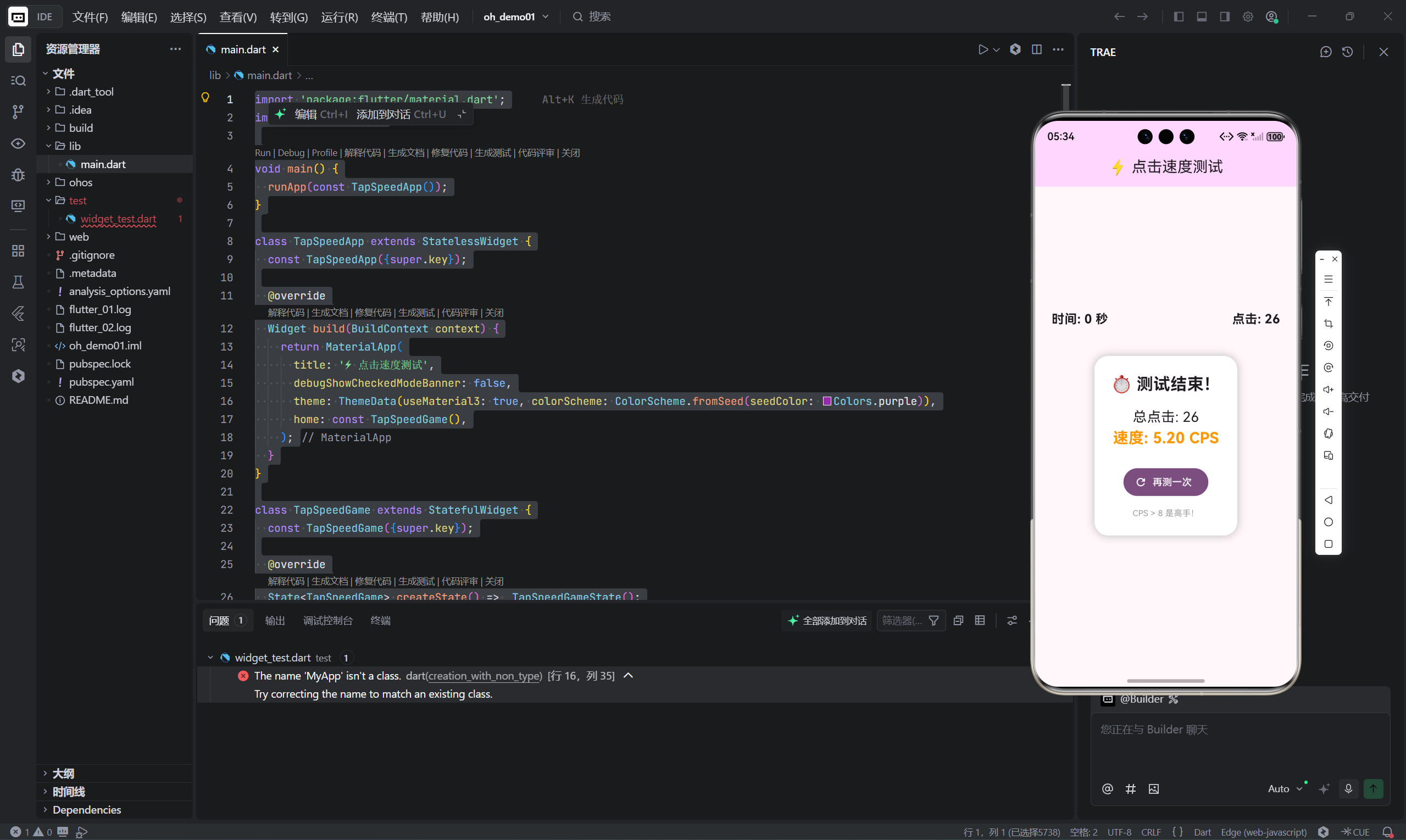
一、游戏机制与核心目标
基本规则
- 用户点击“开始”后,进入 5 秒倒计时
- 屏幕中央出现一个大圆形按钮
- 用户需在 5 秒内尽可能快速点击该按钮
- 倒计时结束,显示:
- 总点击次数
- 平均 CPS(Clicks Per Second)
- 能力评级(红/橙/绿三色反馈)
- 支持“再测一次”重置
技术目标
- 高精度计数:确保每次点击都被准确捕获
- 低延迟响应:点击 → 计数更新 ≤ 16ms(60fps)
- 安全倒计时:防止 Timer 回调导致崩溃
- 动态反馈:根据 CPS 实时调整 UI 语义
- 声明式 UI:状态驱动,无手动 show/hide
二、架构设计:状态驱动 + 定时器控制
核心状态变量
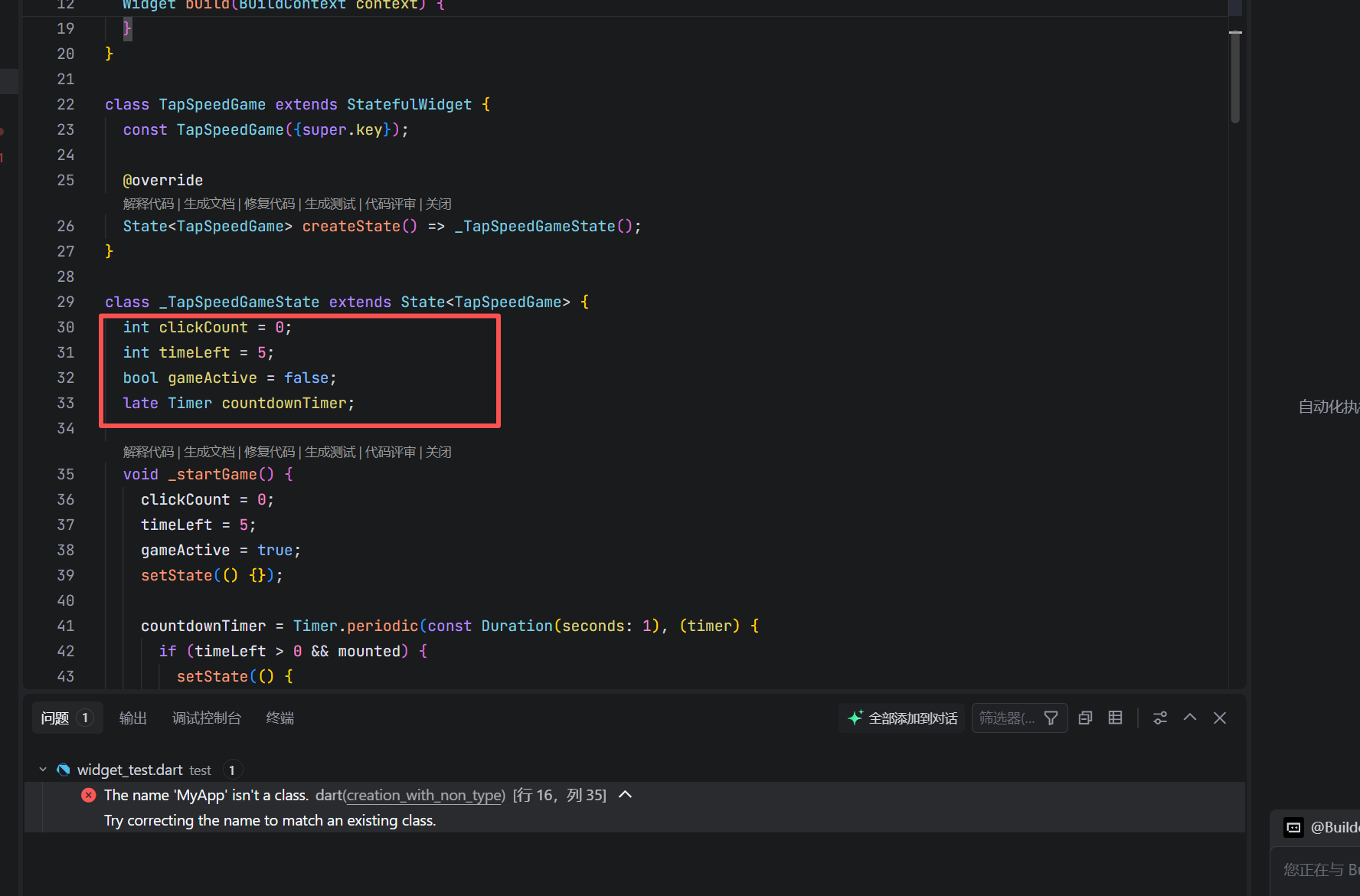
int clickCount = 0;      // 累计点击次数
int timeLeft = 5;        // 剩余时间(秒)
bool gameActive = false; // 游戏是否进行中
late Timer countdownTimer; // 倒计时定时器
状态流转
[空闲]
   │
   ▼ (点击“再测一次”)
[游戏进行中] ——(5秒倒计时结束)——→ [结果展示]
   ▲                                   │
   └──────────(点击“再测一次”)←─────────┘
这种二元状态模型(gameActive 为 true/false)极大简化了 UI 条件渲染逻辑。
三、倒计时系统:精准、安全、高效
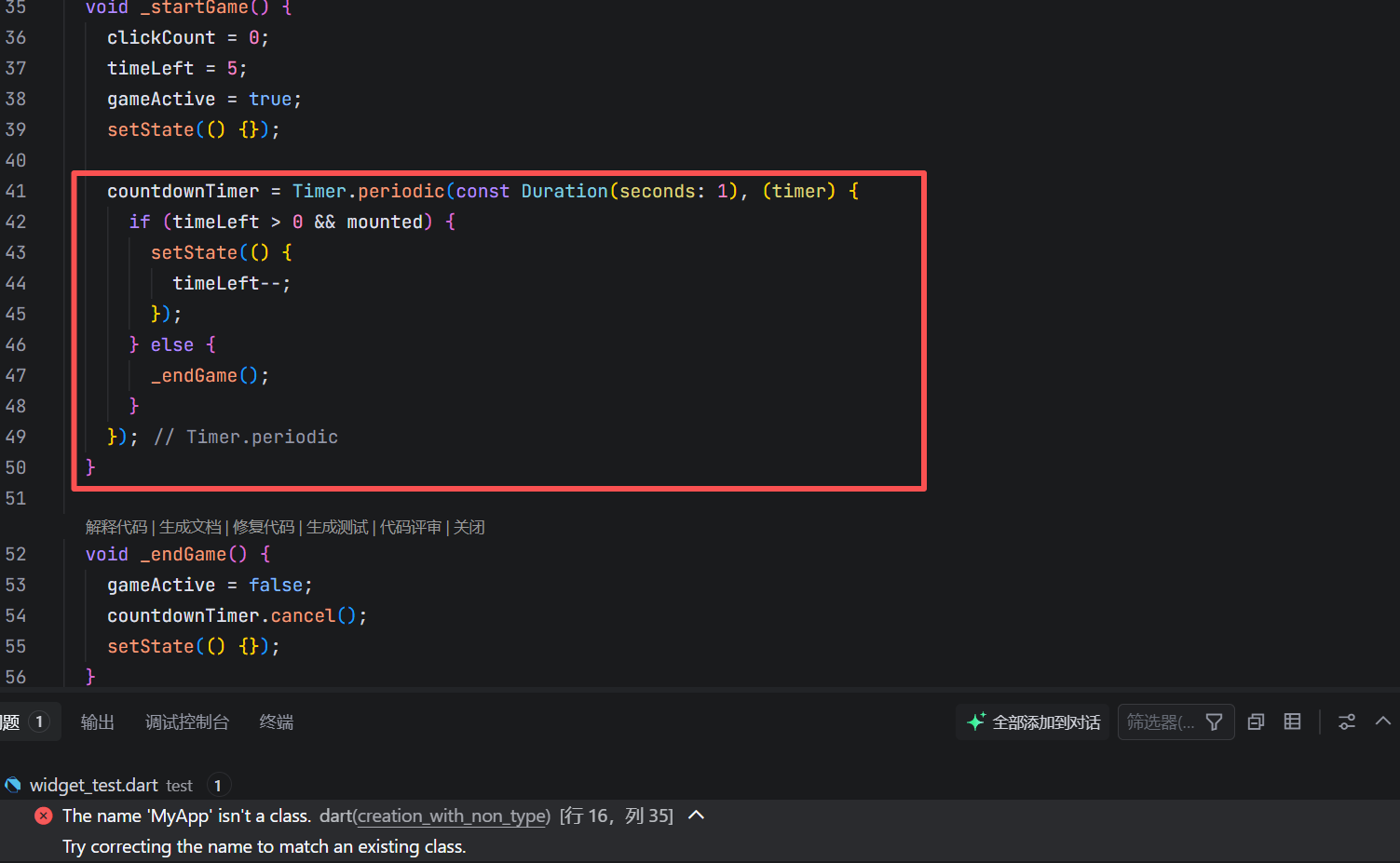
实现代码
countdownTimer = Timer.periodic(const Duration(seconds: 1), (timer) {
  if (timeLeft > 0 && mounted) {
    setState(() { timeLeft--; });
  } else {
    _endGame();
  }
});
关键设计点
1. 使用 Timer.periodic 而非 Future.delayed
periodic天然支持循环,适合倒计时- 每次回调间隔严格为 1 秒(系统调度允许范围内)
2. mounted 安全检查
if (timeLeft > 0 && mounted) { ... }
防止页面退出后回调执行 setState,避免 setState() called after dispose() 崩溃。
3. 及时清理资源
void _endGame() {
  gameActive = false;
  countdownTimer.cancel(); // 关键!
  setState(() {});
}
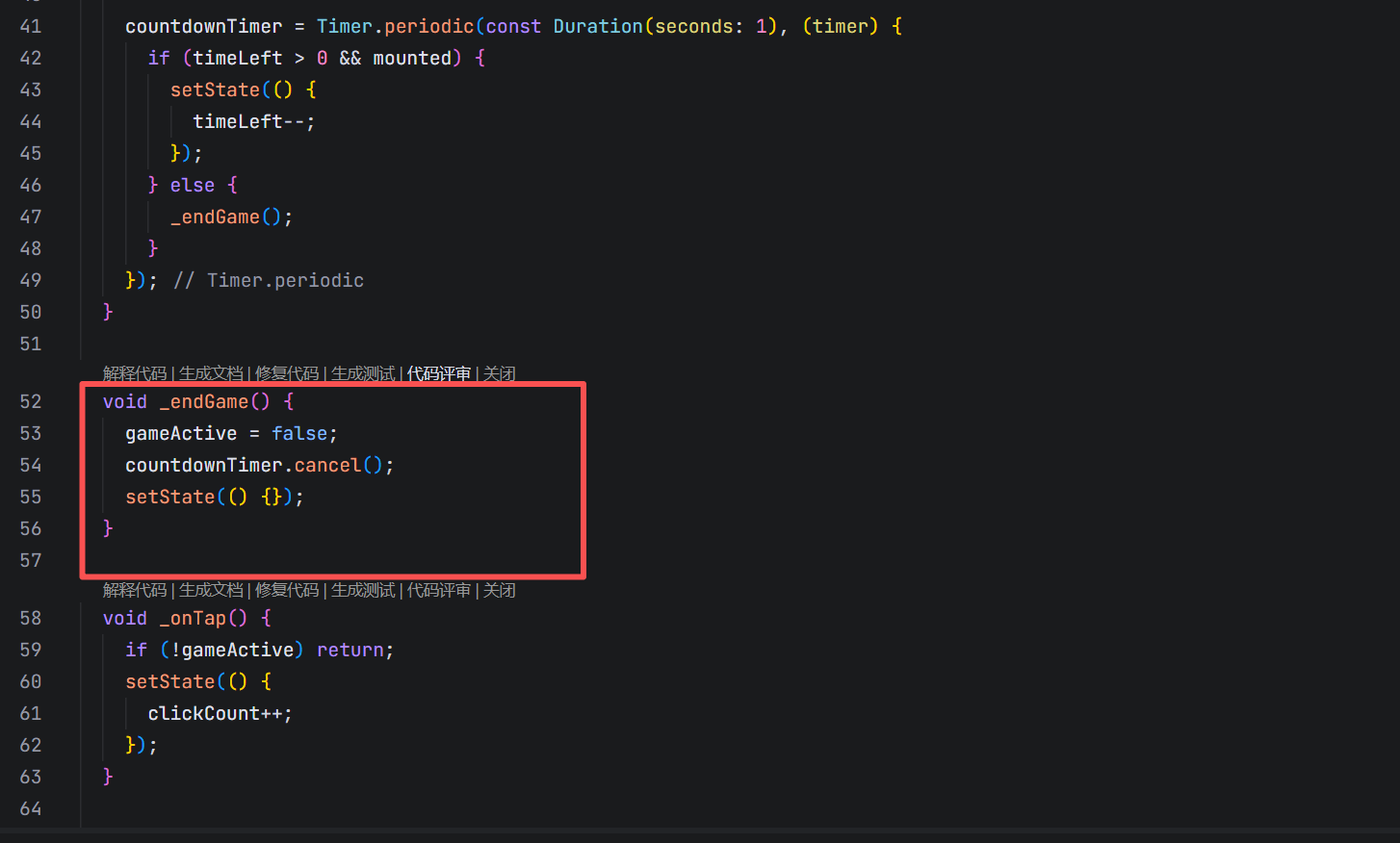
在 _endGame 和 dispose 中取消定时器,防止内存泄漏。
✅ 最佳实践:所有
Timer必须在生命周期结束时cancel()。
四、点击处理:高吞吐、低延迟的输入捕获
核心逻辑
void _onTap() {
  if (!gameActive) return;
  setState(() {
    clickCount++;
  });
}
为什么如此简单却高效?
- 无复杂逻辑:仅增加计数,无异步、无计算
- 原子更新:
clickCount++在单次setState中完成 - 状态守卫:
if (!gameActive) return防止无效点击
性能保障
- 整个
_onTap函数执行时间 远低于 1ms - 确保即使用户以 10 CPS 频率点击(每 100ms 一次),UI 也能跟上节奏
- 无帧丢弃(Frame Drop),保持 60fps 流畅体验
💡 延伸思考:若需更高精度(如毫秒级响应),可结合
GestureDetector的onTapDown事件,但本场景onTap已足够。
五、CPS 计算:实时性能度量的数学逻辑
计算公式
double get cps => timeLeft == 5 ? 0.0 : clickCount / (5 - timeLeft);
设计考量
- 避免除零错误:初始时
timeLeft == 5,返回 0.0 - 动态更新:每次
setState后自动重新计算 - 浮点精度:使用
toStringAsFixed(2)保留两位小数
语义化反馈
color: cps > 8 ? Colors.green : cps > 5 ? Colors.orange : Colors.red,
- 绿色(>8 CPS):高手水平(接近电竞选手)
- 橙色(5–8 CPS):良好
- 红色(<5 CPS):普通或初学者
📊 心理学依据:即时、彩色的反馈能显著提升用户参与感与重复测试意愿。
六、UI/UX 设计:响应式布局与条件渲染
声明式 UI 结构
if (gameActive) GestureDetector(...)
if (!gameActive) Container(...) // 结果面板
视觉层次
| 元素 | 样式 | 目的 |
|---|---|---|
| 主按钮 | 紫色圆形 + 阴影 + 白字 | 高对比度,吸引点击 |
| 倒计时 | 加粗文字 | 关键信息突出 |
| 结果面板 | 白色卡片 + 阴影 | 模拟“弹窗”效果 |
| CPS 文字 | 动态颜色 | 即时能力反馈 |
响应式布局
- 使用
Center+Column(mainAxisAlignment: MainAxisAlignment.center)实现垂直居中 - 按钮固定尺寸(200×200),确保触控区域足够大(≥48dp)
- 文字说明在游戏进行时显示,结束后隐藏,避免信息过载
七、性能优化与工程实践
1. 最小化 rebuild
- 整个 UI 由三个状态变量驱动(
clickCount,timeLeft,gameActive) - 无嵌套
StatefulWidget,减少 widget 树重建开销
2. 常量优化
const Duration(seconds: 1)
const TextStyle(...)
使用 const 构造函数避免重复对象创建,减少 GC 压力。
3. 无冗余计算
- CPS 通过
getter按需计算,而非存储状态 - 避免在
build中进行复杂逻辑
4. 主题一致性
theme: ThemeData(
  useMaterial3: true,
  colorScheme: ColorScheme.fromSeed(seedColor: Colors.purple),
)
利用 Material 3 的种子色系统,自动衍生主色、容器色等,保证视觉统一。
八、可访问性(Accessibility)与用户体验
触控友好
- 主按钮直径 200dp,远超 WCAG 推荐的 48×48dp 最小触控区域
- 圆形设计符合手指自然点击轨迹
视觉清晰
- 白色文字 on 深紫色背景,对比度 > 4.5:1,满足无障碍标准
- 结果面板使用卡片阴影,形成视觉焦点
语义明确
- “CPS > 8 是高手!” 提供明确目标
- 倒计时与点击数并列显示,信息一目了然
九、扩展方向:从测试工具到训练平台
当前实现是一个优秀的基准测试工具,但可进一步升级:
1. 多模式测试
- 爆发模式:5 秒极限点击
- 耐力模式:30 秒持续点击(考察疲劳影响)
- 节奏模式:按固定节拍点击(训练节奏感)
2. 历史记录
- 本地存储最近 10 次成绩(
shared_preferences) - 绘制 CPS 趋势图(
charts_flutter)
3. 设备性能分析
- 记录平均帧时间(通过
SchedulerBinding) - 对比不同设备的输入延迟
4. 多人对战
- 蓝牙/WiFi 直连双人 PK
- 实时同步点击数
5. 训练建议
- “你的 CPS 波动较大,建议练习节奏点击”
- “峰值达 9 CPS,但后半程下降明显”
十、总结:小工具中的大工程
这个“点击速度测试器”虽仅百行代码,却完整体现了 现代 Flutter 应用的核心原则:
| 原则 | 实现方式 | 价值 |
|---|---|---|
| 响应性优先 | 极简 _onTap + 无阻塞逻辑 |
保证 60fps 流畅体验 |
| 安全生命周期 | mounted + cancel() |
防止崩溃与内存泄漏 |
| 声明式 UI | if (gameActive) 条件渲染 |
逻辑清晰,易于维护 |
| 用户中心设计 | 动态反馈 + 大触控区 | 提升参与感与可用性 |
| 性能意识 | const + 最小 rebuild |
低功耗,高效率 |
它提醒我们:伟大的工程,往往始于对基础交互的极致打磨。
无论是用于电竞训练、设备评测,还是单纯娱乐,这个小工具都证明了 Flutter 在构建高响应性、跨平台、美观实用应用方面的强大能力。
🌟 Happy Coding with Flutter!
愿你的每一次点击,都能被精准捕捉;每一行代码,都能带来流畅体验。

开源鸿蒙跨平台开发社区汇聚开发者与厂商,共建“一次开发,多端部署”的开源生态,致力于降低跨端开发门槛,推动万物智联创新。
更多推荐


 15
15 0
0- 0


 已为社区贡献30条内容

所有评论(0)