Flutter for OpenHarmony 实战_魔方应用UI设计与交互优化
本文介绍了基于Flutter的魔方应用UI设计与交互优化实践。文章首先阐述了UI设计原则,包括布局设计、控制面板实现和面选择器组件。随后详细讲解了交互优化策略,如手势识别、旋转手势处理和双击重置功能。最后介绍了视觉反馈系统,包括选中高亮效果、旋转动画实现和成功提示功能。通过这些技术手段,提升了魔方应用的用户体验和交互友好性,为开发者提供了Flutter在OpenHarmony平台上实现复杂交互应用
·
Flutter for OpenHarmony 实战:魔方应用UI设计与交互优化
文章目录
欢迎加入开源鸿蒙跨平台社区: 开源鸿蒙跨平台开发者社区
前言
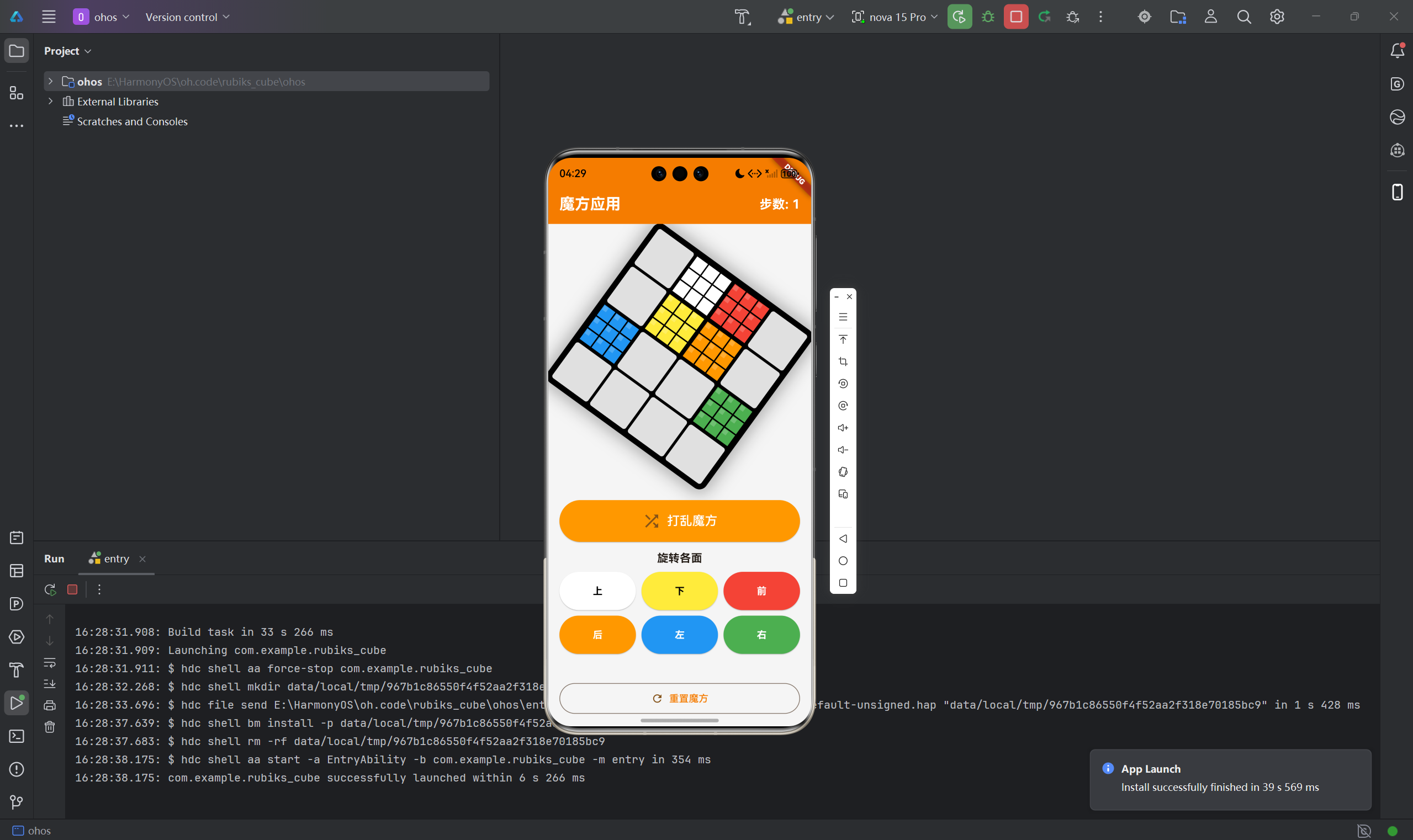
魔方应用的用户界面设计直接影响用户的使用体验。本文将详细介绍魔方应用的UI设计原则、交互优化策略、视觉反馈系统、主题切换功能以及响应式布局设计。
一、UI设计原则
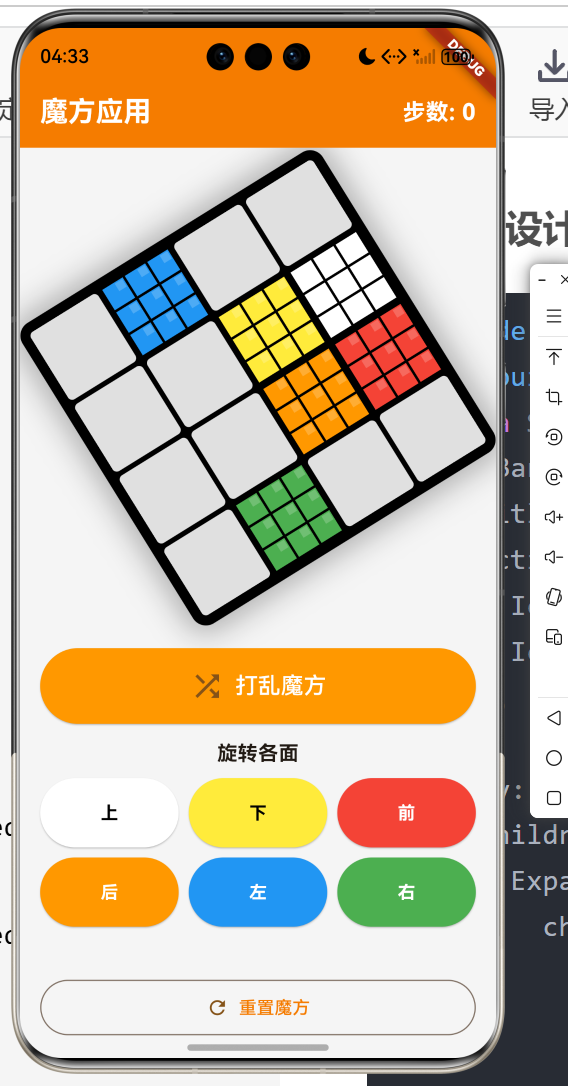
1.1 布局设计
Widget build(BuildContext context) {
return Scaffold(
appBar: AppBar(
title: const Text('魔方应用'),
actions: [
IconButton(icon: const Icon(Icons.refresh), onPressed: shuffleCube),
IconButton(icon: const Icon(Icons.history), onPressed: showHistory),
],
),
body: Column(
children: [
Expanded(
child: Center(
child: CustomPaint(
size: const Size(400, 400),
painter: RubiksCubePainter(cube: cube),
),
),
),
_buildControlPanel(),
],
),
);
}
使用垂直布局,上部是魔方展示区,下部是控制面板。
1.2 控制面板
Widget _buildControlPanel() {
  return Container(
    padding: const EdgeInsets.all(16),
    child: Column(
      children: [
        Text('移动次数: $moveCount'),
        const SizedBox(height: 16),
        _buildFaceSelector(),
        const SizedBox(height: 16),
        _buildRotationButtons(),
      ],
    ),
  );
}
控制面板包含移动计数、面选择器和旋转按钮。
1.3 面选择器
Widget _buildFaceSelector() {
  return Wrap(
    spacing: 8,
    runSpacing: 8,
    children: List.generate(6, (index) {
      return ChoiceChip(
        label: Text(getFaceName(index)),
        selected: selectedFace == index,
        onSelected: (selected) {
          setState(() {
            selectedFace = selected ? index : null;
          });
        },
        selectedColor: getFaceColor(index),
        labelStyle: TextStyle(
          color: selectedFace == index ? Colors.white : Colors.black,
        ),
      );
    }),
  );
}
使用ChoiceChip实现面选择,选中时显示对应颜色。
二、交互优化
2.1 手势识别
GestureDetector(
  onPanStart: _handlePanStart,
  onPanUpdate: _handlePanUpdate,
  onPanEnd: _handlePanEnd,
  onTapUp: _handleTap,
  child: CustomPaint(...),
)
支持多种手势:点击选择、滑动旋转。
2.2 旋转手势
Offset? startAngle;
double cumulativeAngle = 0;

void _handlePanStart(DragStartDetails details) {
  if (selectedFace == null) return;
  final center = getFaceCenter(selectedFace!);
  startAngle = details.localPosition - center;
  cumulativeAngle = 0;
}

void _handlePanUpdate(DragUpdateDetails details) {
  if (selectedFace == null || startAngle == null) return;
  final center = getFaceCenter(selectedFace!);
  final current = details.localPosition - center;

  final angle = (current.direction - startAngle!.direction);
  cumulativeAngle += angle;

  if (cumulativeAngle.abs() >= pi / 2) {
    if (cumulativeAngle > 0) {
      rotateFaceClockwise(selectedFace!);
    } else {
      rotateFaceCounterClockwise(selectedFace!);
    }
    cumulativeAngle = 0;
  }
}
滑动45度触发旋转,提供直观的交互体验。
2.3 双击重置
void _handleDoubleTap() {
  showDialog(
    context: context,
    builder: (context) => AlertDialog(
      title: const Text('重置魔方'),
      content: const Text('确定要重置魔方吗?'),
      actions: [
        TextButton(
          onPressed: () => Navigator.pop(context),
          child: const Text('取消'),
        ),
        TextButton(
          onPressed: () {
            initCube();
            Navigator.pop(context);
          },
          child: const Text('确定'),
        ),
      ],
    ),
  );
}
双击触发重置对话框,防止误操作。
三、视觉反馈系统
3.1 选中高亮
void paint(Canvas canvas, Size size) {
  // 绘制魔方
  for (int face = 0; face < 6; face++) {
    _drawFace(canvas, face, getFaceOffset(face), cellSize);

    // 绘制选中边框
    if (face == selectedFace) {
      final offset = getFaceOffset(face);
      final highlightPaint = Paint()
        ..color = Colors.yellow
        ..strokeWidth = 4
        ..style = PaintingStyle.stroke;

      canvas.drawRect(
        Rect.fromLTWH(offset.dx, offset.dy, cellSize * 3, cellSize * 3),
        highlightPaint,
      );
    }
  }
}
选中的面显示黄色高亮边框。
3.2 旋转动画
double rotationAngle = 0;
bool isAnimating = false;

void animateRotation(int face, bool clockwise) {
  isAnimating = true;
  final targetAngle = clockwise ? pi / 2 : -pi / 2;

  AnimationController(duration: const Duration(milliseconds: 300), vsync: this)
    ..addListener(() {
      setState(() {
        rotationAngle = targetAngle * this.value;
      });
    }
    ..addStatusListener((status) {
      if (status == AnimationStatus.completed) {
        isAnimating = false;
        // 实际旋转数据
        if (clockwise) {
          rotateFaceClockwise(face);
        } else {
          rotateFaceCounterClockwise(face);
        }
      }
    })
    ..forward();
}
使用AnimationController实现旋转动画。
3.3 成功提示
void showSuccessDialog() {
  showDialog(
    context: context,
    builder: (context) => AlertDialog(
      title: const Text('恭喜!'),
      content: Text('你成功还原了魔方!\n移动次数: $moveCount'),
      actions: [
        TextButton(
          onPressed: () {
            Navigator.pop(context);
            shuffleCube();
          },
          child: const Text('再来一次'),
        ),
      ],
    ),
  );
}
完成时显示祝贺对话框。
四、主题系统
4.1 主题定义
final lightTheme = ThemeData(
  brightness: Brightness.light,
  primaryColor: Colors.blue,
  scaffoldBackgroundColor: Colors.grey.shade100,
);

final darkTheme = ThemeData(
  brightness: Brightness.dark,
  primaryColor: Colors.blue.shade700,
  scaffoldBackgroundColor: Colors.grey.shade900,
);
定义明暗两种主题。
4.2 主题切换
bool isDarkMode = false;
void toggleTheme() {
setState(() {
isDarkMode = !isDarkMode;
});
}
Widget build(BuildContext context) {
return MaterialApp(
theme: isDarkMode ? darkTheme : lightTheme,
home: RubiksCubeHome(),
);
}
提供主题切换功能。
五、响应式布局
5.1 屏幕适配
double getCellSize(BuildContext context) {
  final screenWidth = MediaQuery.of(context).size.width;
  final screenHeight = MediaQuery.of(context).size.height;
  final minDimension = min(screenWidth, screenHeight);

  return minDimension / 10;
}
根据屏幕尺寸动态调整单元格大小。
5.2 方向适配
Widget build(BuildContext context) {
  final orientation = MediaQuery.of(context).orientation;

  if (orientation == Orientation.portrait) {
    return _buildPortraitLayout();
  } else {
    return _buildLandscapeLayout();
  }
}
根据屏幕方向调整布局。
六、辅助功能
6.1 语音提示
void announceMove(int face, bool clockwise) {
  // 使用TTS朗读移动
}
为视障用户提供语音提示。
6.2 颜色盲模式
bool colorBlindMode = false;

Color getAccessibleColor(int face) {
  if (!colorBlindMode) {
    return getFaceColor(face);
  }
  // 使用纹理或符号区分
  return getColorBlindColor(face);
}
为色盲用户提供替代颜色方案。
总结
本文详细介绍了魔方应用的UI设计和交互优化。从布局设计到交互优化,从视觉反馈到主题系统,每个技术点都直接影响应用的用户体验。通过这些技术的综合应用,实现了美观易用且功能完整的魔方应用。

开源鸿蒙跨平台开发社区汇聚开发者与厂商,共建“一次开发,多端部署”的开源生态,致力于降低跨端开发门槛,推动万物智联创新。
更多推荐
 11
11 0
0- 0


 已为社区贡献77条内容

所有评论(0)