Flutter for OpenHarmony 实战之基础组件:第二十五篇 DatePicker 与 TimePicker — 日期时间选择器及本地化适配
摘要: 本文介绍了如何在 Flutter for OpenHarmony 中使用 DatePicker 和 TimePicker 实现日期时间选择功能,并适配鸿蒙设备的本地化需求。通过 showDatePicker 和 showTimePicker 可快速构建基础选择器,支持日期范围选择和时间制式切换。针对中文环境,引入 flutter_localizations 配置全局本地化代理,确保界面显示
Flutter for OpenHarmony 实战之基础组件:第二十五篇 DatePicker 与 TimePicker — 日期时间选择器及本地化适配
前言
在处理预约挂号、设置闹钟或选择生日等业务场景时,日期和时间选择器(Pickers)是不可或缺的 UI 组件。良好的选择器不仅要操作便捷,更要符合用户所在地区的文化习惯(本地化)。
在 Flutter for OpenHarmony 平台上,基础的 Material showDatePicker 和 showTimePicker 能够无缝运行。通过简单的参数调优,我们可以让这些弹窗式控件在鸿蒙设备上展现出更加精致、符合中文语境的视觉表现。本文将重点介绍如何配置这些选择器,并实现完整的本地化(Localization)支持。
一、日期选择器:DatePicker
1.1 基础调用
在 Flutter 中,日期选择器是一个异步函数调用,会返回用户选择的 DateTime 对象。
Future<void> _selectDate(BuildContext context) async {
  final DateTime? picked = await showDatePicker(
    context: context,
    initialDate: DateTime.now(),
    firstDate: DateTime(2020),
    lastDate: DateTime(2030),
    helpText: '选择预约日期', // 弹窗顶部的提示文字
    cancelText: '取消',
    confirmText: '确定',
  );
  if (picked != null) {
    setState(() {
      _selectedDate = picked;
    });
  }
}
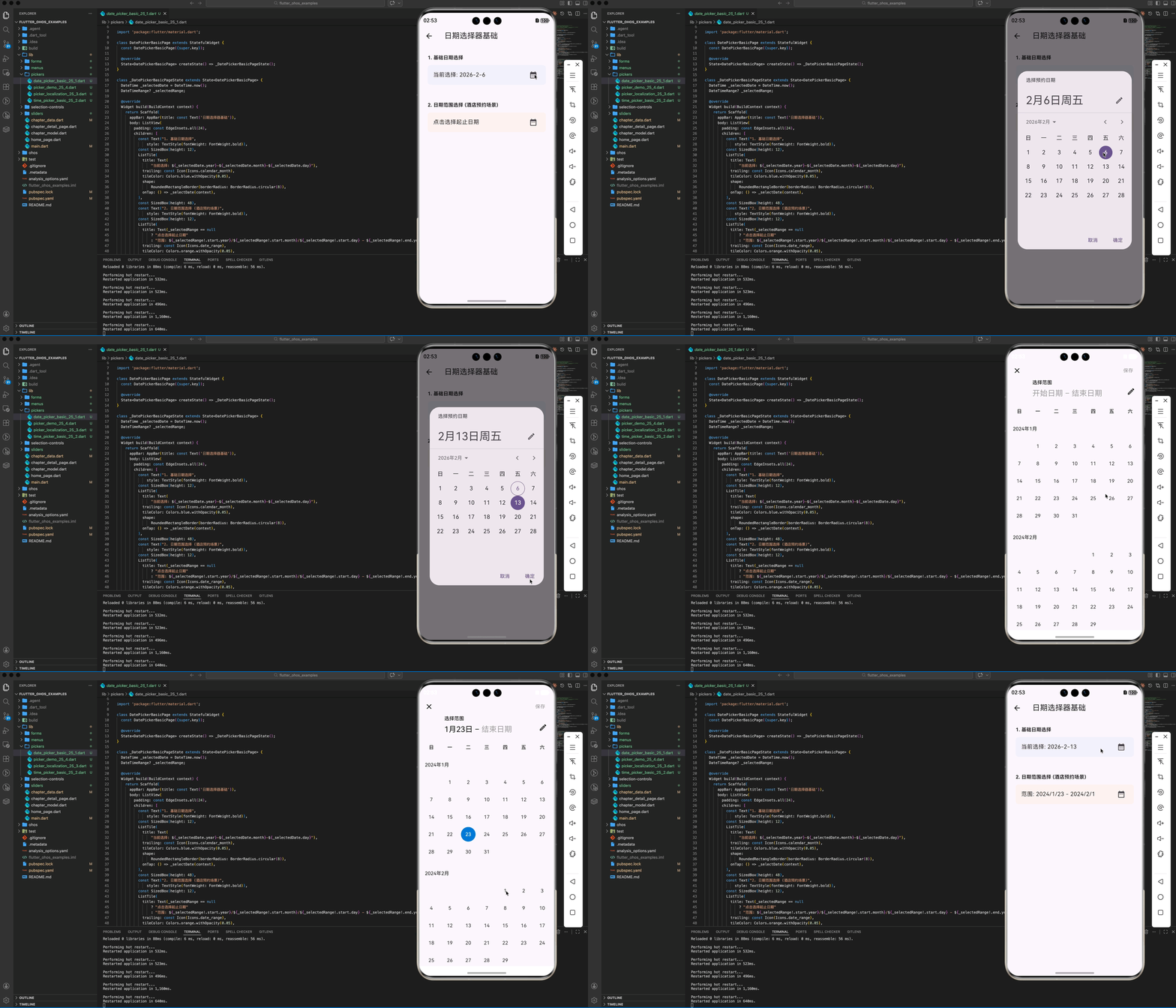
1.2 进阶定制:日期范围选择
如果需要选择一段时间(如酒店入住与退房),应使用 showDateRangePicker。
final DateTimeRange? pickedRange = await showDateRangePicker(
  context: context,
  firstDate: DateTime(2024),
  lastDate: DateTime(2025),
  builder: (context, child) {
    return Theme(
      data: Theme.of(context).copyWith(
        colorScheme: ColorScheme.light(primary: Colors.blue[700]!), // 选中色
      ),
      child: child!,
    );
  },
);
二、时间选择器:TimePicker
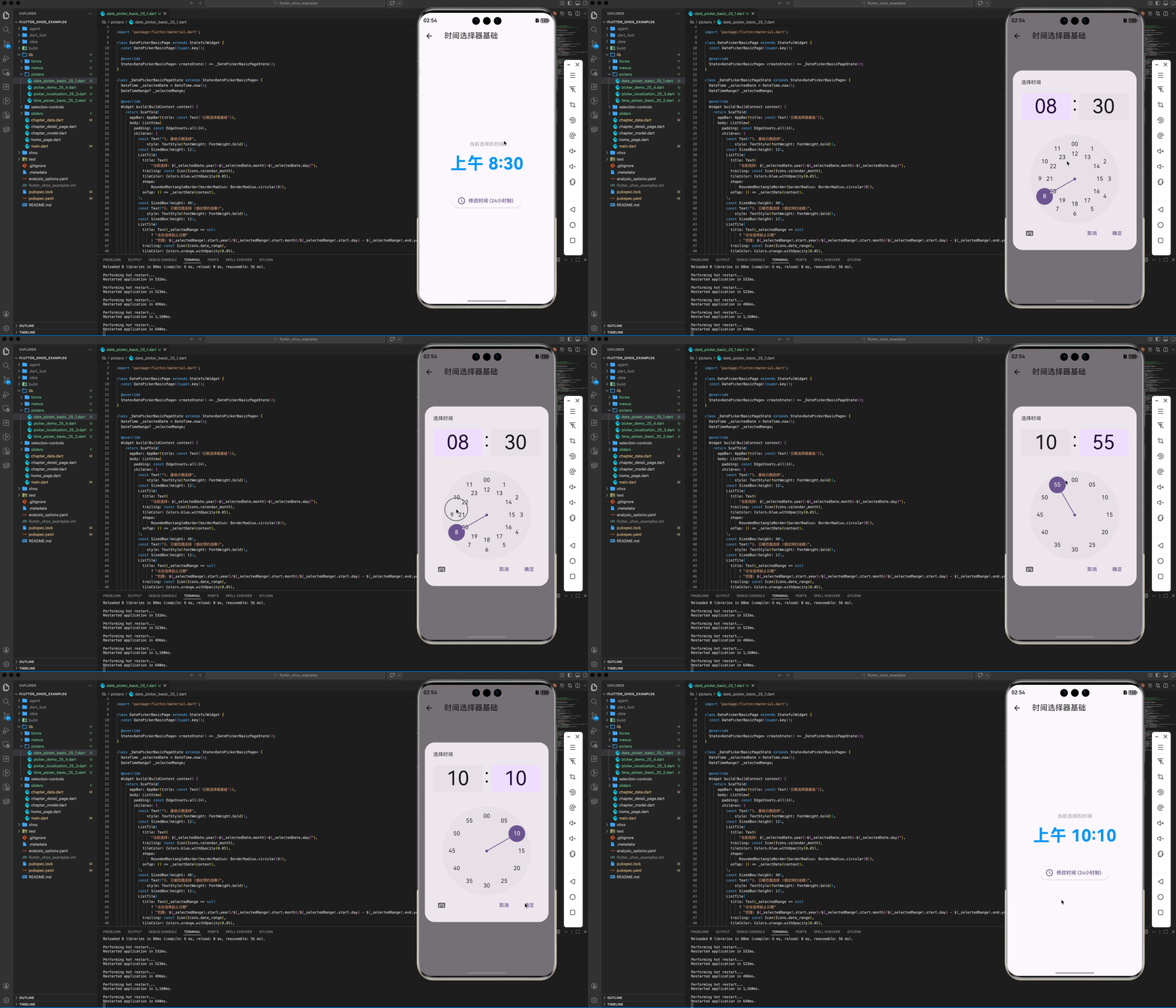
2.1 24小时制与12小时制
在鸿蒙系统中,用户通常更偏好 24 小时制。我们可以通过设置 alwaysUse24HourFormat 来强制指定。
Future<void> _selectTime(BuildContext context) async {
  final TimeOfDay? picked = await showTimePicker(
    context: context,
    initialTime: TimeOfDay.now(),
    builder: (BuildContext context, Widget? child) {
      // 强制使用 24 小时制并应用自定义样式
      return MediaQuery(
        data: MediaQuery.of(context).copyWith(alwaysUse24HourFormat: true),
        child: child!,
      );
    },
  );
  if (picked != null) {
    setState(() => _selectedTime = picked);
  }
}
三、鸿蒙端本地化配置 (Localization)
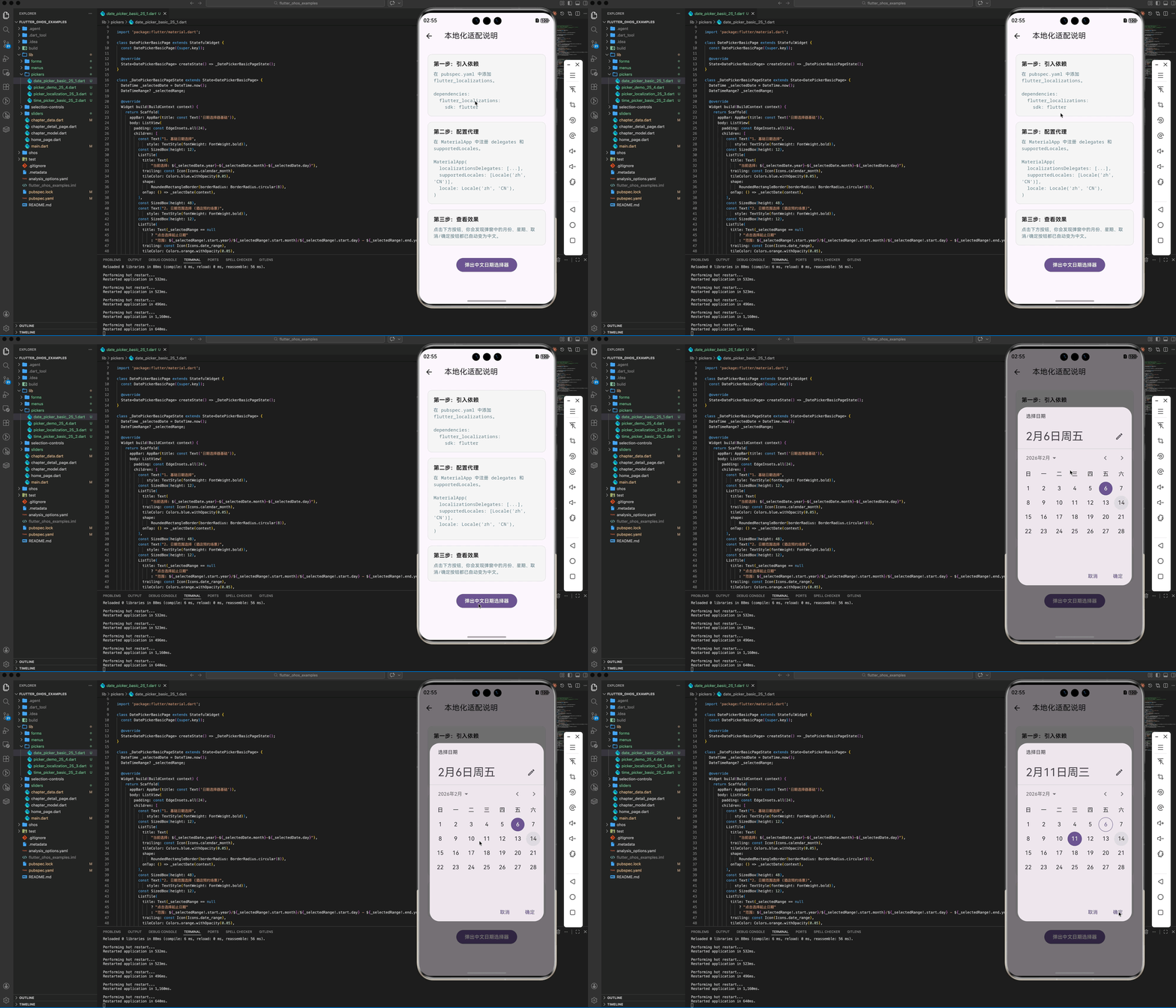
💡 核心痛点:默认情况下,Flutter 的选择器显示为英文(如 “SELECT DATE”)。在鸿蒙应用中,我们需要将其设为中文环境。
3.1 引入依赖
在 pubspec.yaml 中添加本地化支持库:
dependencies:
  flutter_localizations:
    sdk: flutter
3.2 配置入口程序
在 MaterialApp 中添加必要的代理。
MaterialApp(
  localizationsDelegates: const [
    GlobalMaterialLocalizations.delegate,
    GlobalWidgetsLocalizations.delegate,
    GlobalCupertinoLocalizations.delegate,
  ],
  supportedLocales: const [
    Locale('zh', 'CN'), // 中文简体
    Locale('en', 'US'), // 英文
  ],
  locale: const Locale('zh', 'CN'), // 强制设为中文
  home: MyPickerPage(),
)
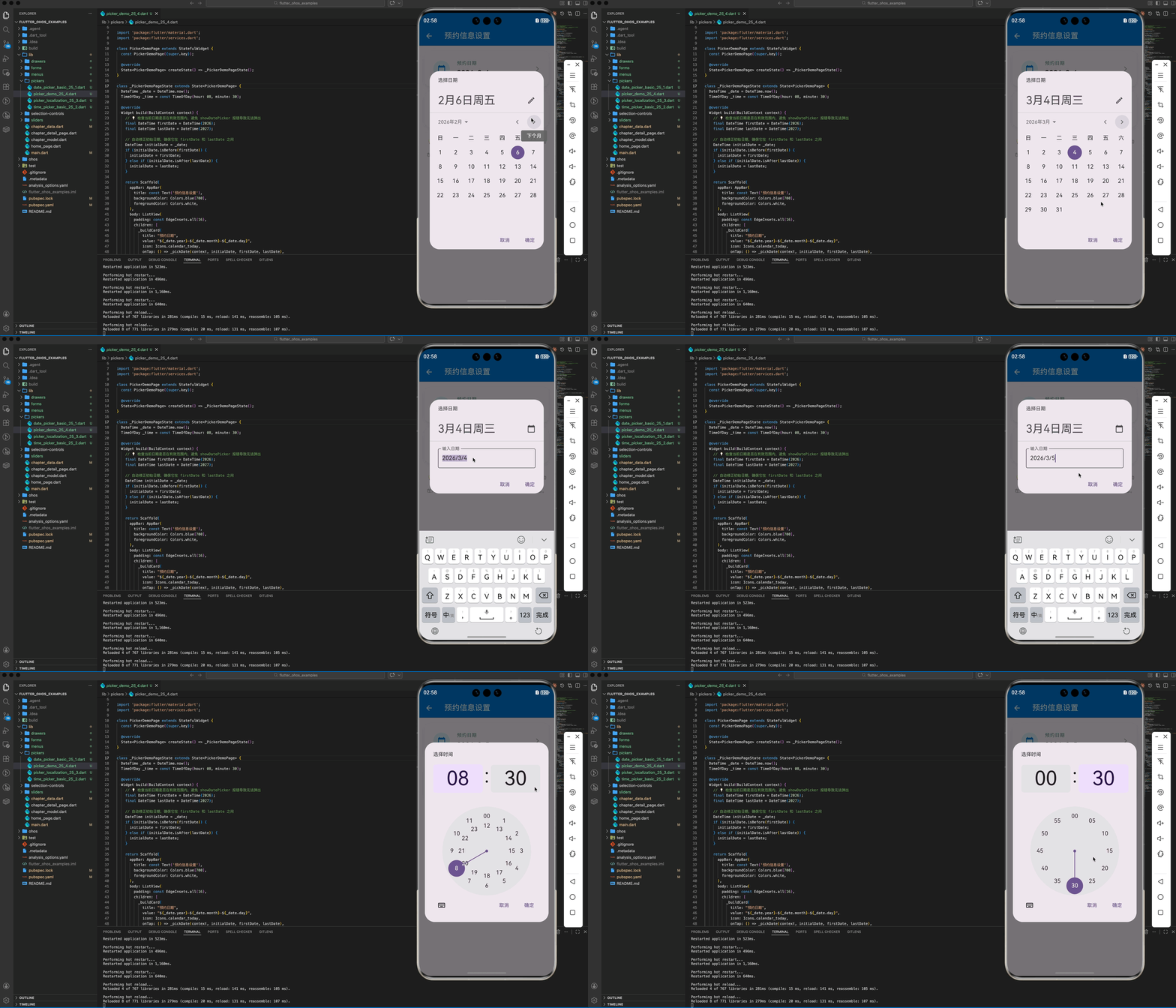
完成此配置后,showDatePicker 的月份(一月、二月…)和星期(周一、周二…)将自动变为中文。
四、OpenHarmony 平台适配建议
4.1 窗口层级处理
在鸿蒙的分屏(Split Screen)模式下,弹窗式选择器会自动调整其在屏幕中心的位置。
✅ 推荐方案:
对于宽度极大的鸿蒙平板,考虑使用 showModalBottomSheet 结合 CupertinoDatePicker 构建滚动式的选择器,这种样式在大屏设备上往往比居中的 Material 弹窗更易于单手操作。
4.2 触感反馈优化
当用户拨动时间轴或点击日期时,结合鸿蒙系统震动反馈能极大增强“确定感”。
import 'package:flutter/services.dart';

// 在 confirm 按钮回调中
void _onConfirmed() {
  HapticFeedback.vibrate(); // 提供点击确认的震感
  // ...逻辑处理
}
4.3 刘海屏与避让
虽然 showDatePicker 内部已处理了安全区域,但在自定义 Picker 布局时,务必使用 SafeArea 包裹,避免内容被鸿蒙设备的挖孔屏幕遮挡。
五、完整示例代码
以下代码演示了一个支持“中文本地化”且包含日期和时间双重选择的设置页面。
import 'package:flutter/material.dart';
import 'package:flutter_localizations/flutter_localizations.dart';
void main() {
runApp(const MaterialApp(
localizationsDelegates: [
GlobalMaterialLocalizations.delegate,
GlobalWidgetsLocalizations.delegate,
GlobalCupertinoLocalizations.delegate,
],
supportedLocales: [Locale('zh', 'CN')],
home: PickerDemoPage(),
));
}
class PickerDemoPage extends StatefulWidget {
const PickerDemoPage({super.key});
State<PickerDemoPage> createState() => _PickerDemoPageState();
}
class _PickerDemoPageState extends State<PickerDemoPage> {
DateTime _date = DateTime.now();
TimeOfDay _time = const TimeOfDay(hour: 08, minute: 30);
Widget build(BuildContext context) {
return Scaffold(
appBar: AppBar(title: const Text('OHOS 选择器本地化实战')),
body: ListView(
padding: const EdgeInsets.all(16),
children: [
_buildCard(
title: "预约日期",
value: "${_date.year}-${_date.month}-${_date.day}",
icon: Icons.calendar_today,
onTap: () => _pickDate(context),
),
const SizedBox(height: 16),
_buildCard(
title: "提醒时间",
value: "${_time.hour} : ${_time.minute.toString().padLeft(2, '0')}",
icon: Icons.access_time,
onTap: () => _pickTime(context),
),
const Padding(
padding: EdgeInsets.symmetric(vertical: 32),
child: Text(
"💡 小贴士:本页面已通过 GlobalMaterialLocalizations 配置为中文环境。",
style: TextStyle(color: Colors.grey, fontSize: 13),
textAlign: TextAlign.center,
),
)
],
),
);
}
Widget _buildCard({required String title, required String value, required IconData icon, required VoidCallback onTap}) {
return InkWell(
onTap: onTap,
borderRadius: BorderRadius.circular(12),
child: Container(
padding: const EdgeInsets.all(20),
decoration: BoxDecoration(
color: Colors.blue.withAlpha(10),
border: Border.all(color: Colors.blue.withAlpha(30)),
borderRadius: BorderRadius.circular(12),
),
child: Row(
children: [
Icon(icon, color: Colors.blue[800]),
const SizedBox(width: 20),
Column(
crossAxisAlignment: CrossAxisAlignment.start,
children: [
Text(title, style: const TextStyle(color: Colors.blueGrey, fontSize: 14)),
const SizedBox(height: 4),
Text(value, style: const TextStyle(fontSize: 18, fontWeight: FontWeight.bold)),
],
),
const Spacer(),
const Icon(Icons.arrow_forward_ios, size: 16, color: Colors.grey),
],
),
),
);
}
Future<void> _pickDate(BuildContext context) async {
final DateTime? d = await showDatePicker(
context: context,
initialDate: _date,
firstDate: DateTime(2024),
lastDate: DateTime(2026),
);
if (d != null) setState(() => _date = d);
}
Future<void> _pickTime(BuildContext context) async {
final TimeOfDay? t = await showTimePicker(
context: context,
initialTime: _time,
);
if (t != null) setState(() => _time = t);
}
}
六、总结
在 Flutter for OpenHarmony 的日常开发中,处理好日期与时间的交互是提升应用专业感的捷径。
- DatePicker:弹窗式简单直观,注意控制
firstDate和lastDate的合理区间。 - TimePicker:建议在鸿蒙端优先使用 24 小时制以符合国民习惯。
- 本地化:强烈建议在项目初期就配置好
flutter_localizations,这能让所有系统自带的对话框和提示文字自动转为中文。
通过合理的样式定制和震动反馈,这些基础组件能在鸿蒙设备上焕发出不亚于原生开发的卓越体验。
📦 完整代码已上传至 AtomGit:flutter_ohos_examples
🌐 欢迎加入开源鸿蒙跨平台社区:开源鸿蒙跨平台开发者社区

开源鸿蒙跨平台开发社区汇聚开发者与厂商,共建“一次开发,多端部署”的开源生态,致力于降低跨端开发门槛,推动万物智联创新。
更多推荐

 7
7 0
0- 0


 已为社区贡献24条内容

所有评论(0)