从零学习RN for OpenHarmony----初识组件(六)
return()Switch:二选一状态切换,核心属性value,用于开启 / 关闭类功能。:加载状态展示,核心属性animating,用于耗时操作的状态提示。:自定义可点击组件,核心属性onPress,用于实现用户交互按钮。FlatList:无分组高性能列表,核心属性datarenderItem,用于展示普通列表数据。:分组高性能列表,核心属性sectionsrenderItem,用于展示有分类
·
接续从零学习RN for OpenHarmony----初识组件(五)继续学习基础组件用法。
一、KeyboardAvoidingView + TextInput (键盘适配输入框)
<View style={styles.section}>
  <Text style={styles.sectionTitle}>6. 键盘适配(KeyboardAvoidingView)</Text>
  <KeyboardAvoidingView
    style={styles.keyboardAvoidWrap}
    behavior="padding"
    keyboardVerticalOffset={20}
  >
    <TextInput
      style={styles.input}
      placeholder="请输入内容,键盘弹出不会遮挡"
      placeholderTextColor="#999"
      value={inputValue}
      onChangeText={(text) => setInputValue(text)}
      clearButtonMode="while-editing"
    />
  </KeyboardAvoidingView>
</View>
-
结构作用:
KeyboardAvoidingView:RN 自带的键盘适配容器,核心功能是「当键盘弹出时,自动调整自身位置或尺寸,避免输入框被键盘遮挡」,是移动端输入框的必备适配组件。TextInput:RN 自带的输入框组件,用于接收用户的文本输入(如登录账号、搜索内容、填写表单等)。
-
核心属性详解:
- 先讲
KeyboardAvoidingView的关键属性:behavior:键盘适配方式,可选值padding(给容器添加内边距,抬高输入框)、height(调整容器高度,抬高输入框)、position(调整容器位置,抬高输入框),这里用padding是最常用、最稳定的适配方式。keyboardVerticalOffset:键盘偏移量,用于微调输入框和键盘之间的距离,这里设置为20(dp),避免输入框和键盘靠得太近,提升用户输入体验。
- 再讲
TextInput的关键属性:style:输入框的样式,这里设置了高度、背景色、内边距、圆角、边框,让输入框看起来整洁美观。placeholder:输入框占位提示文字,用于提示用户需要输入什么内容,当输入框有内容时,占位文字会自动隐藏。placeholderTextColor:占位文字的颜色,这里设置为浅灰色(#999),避免和输入内容混淆。value:绑定输入框的内容,接收一个字符串,这里绑定前面定义的inputValue状态,实现「受控组件」(输入框的内容由状态控制)。onChangeText:输入内容变化时的回调函数,用户在输入框中输入 / 删除文字时,会自动传递当前输入框的文本(text),这里用于更新inputValue状态,让输入框的内容和状态保持同步。clearButtonMode:清除按钮的显示时机,这里设置为while-editing(编辑时显示),输入框右侧会出现一个「×」按钮,用户点击可以快速清空输入框内容,提升用户体验。
- 先讲
-
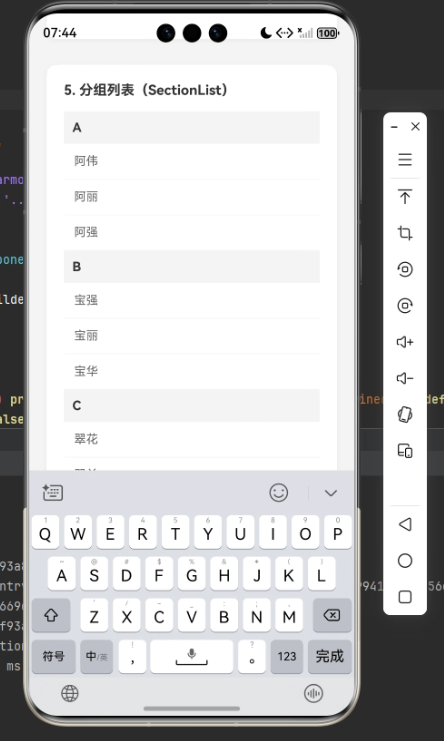
运行效果:
- 初始状态:输入框内显示浅灰色占位文字「请输入内容,键盘弹出不会遮挡」。
- 点击输入框:弹出手机键盘,
KeyboardAvoidingView会自动给容器添加内边距,抬高输入框,避免输入框被键盘遮挡。 - 输入文字:输入框内会显示用户输入的文字,右侧出现一个「×」清除按钮。
- 点击清除按钮:输入框内容被清空,恢复占位文字状态。
- 收起键盘:输入框保持当前内容,
KeyboardAvoidingView自动移除内边距,恢复初始位置。
总结
return() 中的 6 个核心功能模块对应 RN 的常用基础组件,每个模块的核心要点可总结为:
- Switch:二选一状态切换,核心属性
value+onValueChange,用于开启 / 关闭类功能。 - ActivityIndicator:加载状态展示,核心属性
animating,用于耗时操作的状态提示。 - TouchableOpacity:自定义可点击组件,核心属性
onPress,用于实现用户交互按钮。 - FlatList:无分组高性能列表,核心属性
data+renderItem+keyExtractor,用于展示普通列表数据。 - SectionList:分组高性能列表,核心属性
sections+renderSectionHeader+renderItem,用于展示有分类的列表数据。 - TextInput(搭配 KeyboardAvoidingView):文本输入 + 键盘适配,核心属性
value+onChangeText,用于接收用户文本输入,避免键盘遮挡。
欢迎加入开源鸿蒙跨平台社区:https://openharmonycrossplatform.csdn.net

开源鸿蒙跨平台开发社区汇聚开发者与厂商,共建“一次开发,多端部署”的开源生态,致力于降低跨端开发门槛,推动万物智联创新。
更多推荐

 8
8 0
0- 0


 已为社区贡献11条内容

所有评论(0)