Flutter × OpenHarmony 跨端开发:打造贪吃蛇游戏控制按钮
本文介绍了如何使用Flutter和OpenHarmony进行跨端开发,实现贪吃蛇游戏的控制按钮功能。文章详细解析了方向控制按钮和游戏操作按钮的核心代码实现,包括布局设计、事件绑定和自定义按钮方法。通过Flutter的Widget组合能力和OpenHarmony的跨平台特性,开发者可以轻松构建统一UI风格、高响应性的游戏控制组件。该方案不仅适用于贪吃蛇游戏,还可扩展到其他需要方向控制或多功能操作的小
文章目录
欢迎加入开源鸿蒙跨平台社区: https://openharmonycrossplatform.csdn.net
Flutter × OpenHarmony 跨端开发:打造贪吃蛇游戏控制按钮
前言
在移动端和物联网设备上,经典小游戏总能带来意想不到的乐趣。贪吃蛇作为一款简单却极具挑战性的游戏,是学习跨端开发的绝佳案例。本文将以 Flutter × OpenHarmony 为例,深入讲解如何实现贪吃蛇的 游戏控制按钮,并分析每一行代码的实现逻辑,帮助你在不同平台上实现统一的游戏控制体验。
背景
在传统的游戏开发中,贪吃蛇的控制方式多依赖键盘或触屏手势。在跨端场景下,尤其是同时面向手机、平板甚至 IoT 屏幕设备时,我们需要设计一套可复用、响应灵敏、易扩展的控制按钮方案。
Flutter 提供了强大的 UI 构建能力,而 OpenHarmony 作为跨端操作系统,可以让我们在多种设备上无缝运行同一套 Flutter 应用。通过这两者的结合,我们可以实现:
- 统一 UI 风格:不同设备上按钮样式保持一致。
- 高响应控制:按钮点击立即触发蛇的移动或游戏状态改变。
- 模块化设计:控制按钮组件化,便于维护和扩展。
Flutter × OpenHarmony 跨端开发介绍
Flutter 的核心优势在于 单代码、多平台渲染,它通过 Skia 引擎在各平台上实现一致 UI。
OpenHarmony 则是华为开源的分布式操作系统,支持手机、手表、平板、车机等多端设备。Flutter 与 OpenHarmony 结合时,我们可以:
- 利用 Flutter 的 widget 构建统一 UI;
- 通过 OpenHarmony 的适配层,保证在不同屏幕和输入方式下控件的可用性;
- 轻松实现跨端交互逻辑,例如按钮触发游戏控制或状态切换。
开发核心代码解析
下面我们逐行解析贪吃蛇游戏的 控制按钮 和 游戏按钮实现逻辑。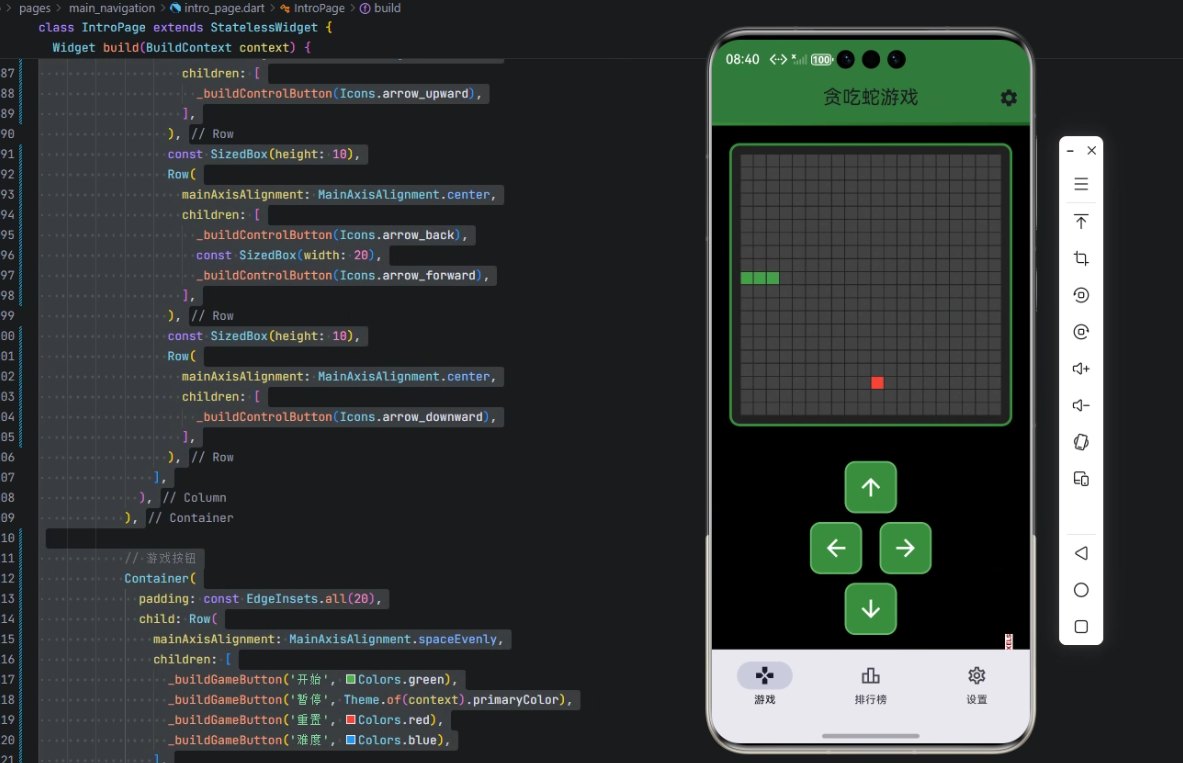
1. 游戏方向控制按钮
Container(
  padding: const EdgeInsets.symmetric(horizontal: 40, vertical: 20),
  child: Column(
    children: [
      Row(
        mainAxisAlignment: MainAxisAlignment.center,
        children: [
          _buildControlButton(Icons.arrow_upward),
        ],
      ),
      const SizedBox(height: 10),
      Row(
        mainAxisAlignment: MainAxisAlignment.center,
        children: [
          _buildControlButton(Icons.arrow_back),
          const SizedBox(width: 20),
          _buildControlButton(Icons.arrow_forward),
        ],
      ),
      const SizedBox(height: 10),
      Row(
        mainAxisAlignment: MainAxisAlignment.center,
        children: [
          _buildControlButton(Icons.arrow_downward),
        ],
      ),
    ],
  ),
),
逐行解析
- Container:包裹整个方向控制按钮区域,使用
padding调整内边距,使按钮与屏幕边缘保持距离。 - Column:垂直布局,分三行展示方向按钮。
- Row:每一行横向排列按钮,
mainAxisAlignment: MainAxisAlignment.center保证按钮居中显示。 - _buildControlButton(Icons.arrow_upward):调用自定义方法生成单个方向按钮,可以在方法中绑定
onPressed事件,用于控制贪吃蛇移动。 - SizedBox:用于行间间距,使 UI 不显得拥挤。
整体结构形成一个经典的十字方向控制器,上下左右按钮通过 _buildControlButton 生成,提高了代码复用性。
2. 游戏操作按钮
Container(
  padding: const EdgeInsets.all(20),
  child: Row(
    mainAxisAlignment: MainAxisAlignment.spaceEvenly,
    children: [
      _buildGameButton('开始', Colors.green),
      _buildGameButton('暂停', Theme.of(context).primaryColor),
      _buildGameButton('重置', Colors.red),
      _buildGameButton('难度', Colors.blue),
    ],
  ),
),
逐行解析
-
Container:包裹整个游戏操作按钮区域,统一
padding保持视觉舒适。 -
Row:横向排列四个操作按钮。
-
mainAxisAlignment: MainAxisAlignment.spaceEvenly:均匀分布按钮,使每个按钮之间间距一致。
-
_buildGameButton(label, color):自定义方法生成按钮。每个按钮都可以绑定不同的逻辑,例如:
'开始':启动游戏计时器和蛇移动;'暂停':停止计时器,冻结游戏状态;'重置':清空蛇和食物,重置分数;'难度':切换游戏速度或蛇的增长策略。
3. 自定义按钮方法示例
Widget _buildControlButton(IconData icon) {
  return ElevatedButton(
    onPressed: () {
      // 调用蛇的移动函数
      _moveSnake(icon);
    },
    style: ElevatedButton.styleFrom(
      shape: CircleBorder(),
      padding: EdgeInsets.all(16),
      backgroundColor: Colors.grey[200],
    ),
    child: Icon(icon, size: 32, color: Colors.black),
  );
}

Widget _buildGameButton(String label, Color color) {
  return ElevatedButton(
    onPressed: () {
      switch (label) {
        case '开始':
          _startGame();
          break;
        case '暂停':
          _pauseGame();
          break;
        case '重置':
          _resetGame();
          break;
        case '难度':
          _changeDifficulty();
          break;
      }
    },
    style: ElevatedButton.styleFrom(
      backgroundColor: color,
      padding: EdgeInsets.symmetric(horizontal: 20, vertical: 12),
      shape: RoundedRectangleBorder(borderRadius: BorderRadius.circular(8)),
    ),
    child: Text(label, style: TextStyle(color: Colors.white, fontSize: 16)),
  );
}
解析
-
控制按钮
_buildControlButton:- 圆形按钮,带图标。
onPressed调用_moveSnake,通过传入icon判断移动方向。
-
游戏按钮
_buildGameButton:- 扁平矩形按钮,显示文字。
- 根据按钮文字选择不同逻辑处理函数,如
_startGame或_pauseGame。
-
可扩展性:
- 可随意增加按钮和功能,只需添加对应逻辑即可。
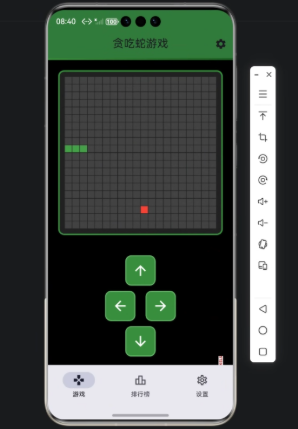
心得
在 Flutter × OpenHarmony 下实现贪吃蛇控制按钮,我有几个体会:
- Widget 组合能力强:通过
Row+Column+Container可以快速布局复杂控制面板。 - 事件绑定简单直观:
onPressed绑定函数即可实现多端逻辑一致。 - 复用性好:自定义按钮方法
_buildControlButton和_buildGameButton可以轻松扩展功能或修改样式。 - 跨端一致体验:在不同屏幕和设备上,按钮布局和操作几乎无需修改。
总结
通过本文的实例,我们实现了贪吃蛇的方向控制和游戏操作按钮,展示了 Flutter 与 OpenHarmony 跨端开发的强大能力。代码模块化、逻辑清晰、UI 美观,同时支持多平台运行。
如果你想进一步优化体验,可以考虑:
- 增加按钮长按加速控制;
- 支持手势滑动控制方向;
- 为不同分辨率和设备调整按钮尺寸和间距。
这套方案不仅适用于贪吃蛇,也可以迁移到其他需要方向控制或多功能操作的小游戏中,实现跨端快速开发。

开源鸿蒙跨平台开发社区汇聚开发者与厂商,共建“一次开发,多端部署”的开源生态,致力于降低跨端开发门槛,推动万物智联创新。
更多推荐

 23
23 0
0- 0


 已为社区贡献11条内容

所有评论(0)