【Flutter for OpenHarmony】开源鸿蒙跨平台训练营DAY1:Windows上搭建React Native跨平台开发环境
一、什么是 React Native for OpenHarmony?
React Native 是 Facebook(Meta)开发的跨平台移动应用开发框架,可以用 JavaScript 和 React 开发原生应用。
React Native for OpenHarmony 是 React Native 针对 OpenHarmony/HarmonyOS 系统的适配版本,让你可以用 React Native 开发 HarmonyOS 应用
那么就有人问主播: 主播主播 为什么要选择RN呢? 那么这里将不得分提到他的优势
1、使用一套代码,多平台运行(Android、iOS、HarmonyOS) 所以根本不存在什么更换设备后代码还要从头来的苦恼
2、使用熟悉的 React 和 JavaScript 技术栈
3、接近原生应用的性能
4、热重载,快速开发调试
二、搭建环境之前,需要准备的软件
主播用的设备详情如下:(主播设备一般 不喜勿喷 仅供学习)
- 💻 设备规格:
- 处理器:Intel(R) Core(TM) i5-1035G4 CPU @ 1.10GHz 1.50 GHz
- 内存:16.0 GB
- 系统类型:64 位操作系统, 基于 x64 的处理器
- 🪟 Windows规格:
- 版本:Windows 11 专业版
- 版本号:23H2
安装前准备
Visual Studio Code(安装网址如下:https://code.visualstudio.com)
下载时直接点击download for window即可
新手的话直接库库点击同意、下一步、同意、下一步........
大佬的话按照积极的习惯就好
Git(安装网址如下:https://git-scm.com/)
新手同上 注意只需要点击Install for window即可
下载好后依旧库库同意 下一步 同意 下一步 巴拉巴拉.....
大佬自便
DevEco Studio(安装网址如下:华为开发者联盟-HarmonyOS开发者官网,共建鸿蒙生态)
在这里比较麻烦 记得先创建华为开发者联盟账号(需要实名认证)
💡 小提示 如果下的较慢可以先刷刷抖音哈
下载好后依旧库库同意 下一步 同意 下一步 巴拉巴拉.....
点击页面顶部菜单栏的 “开发” → “下载” → “所有工具” → “DevEco Studio” 进入下载页面
根据你的操作系统切换选项卡(Windows/Mac x86/Mac ARM),找到 Windows 版本
点击页面上的 DevEco Studio for Windows 6.0.1.251(2.6GB) 链接开始下载
(主播用的是这个版本 大佬觉得这个版本不好用可以用自己喜欢的哈)
1.打开设置页面:
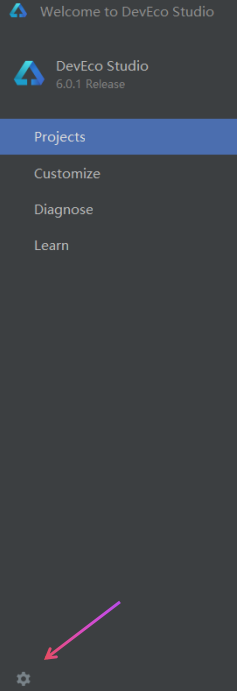
打开SDK设置页面、并设置存储途径
一般默认的途径是c盘,如果c盘内存不够的,就选择别的盘
选择好后,点next下载等待,然后查看SDK配置。
然后等到下载完成后,我们回到鸿蒙SDK设置的页面,选择以下选项:
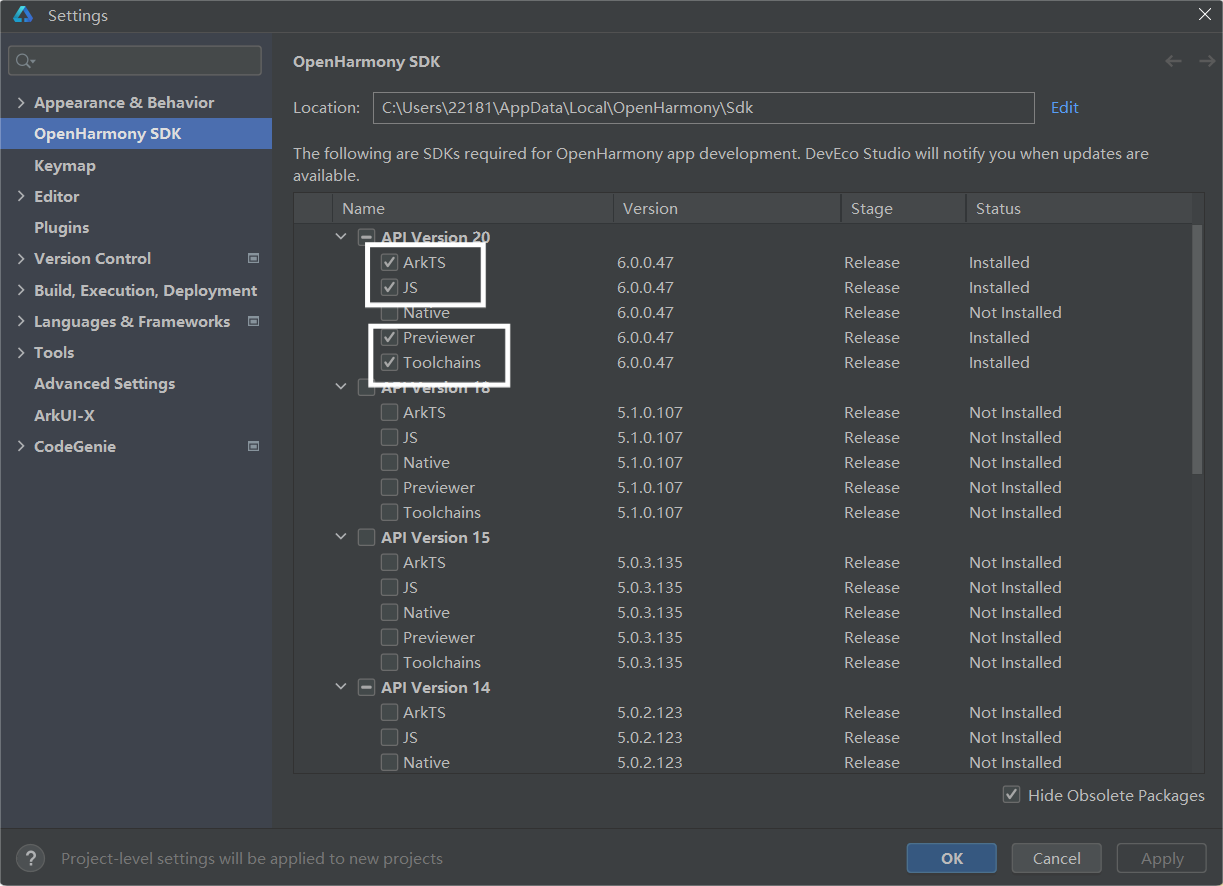
检查开发环境: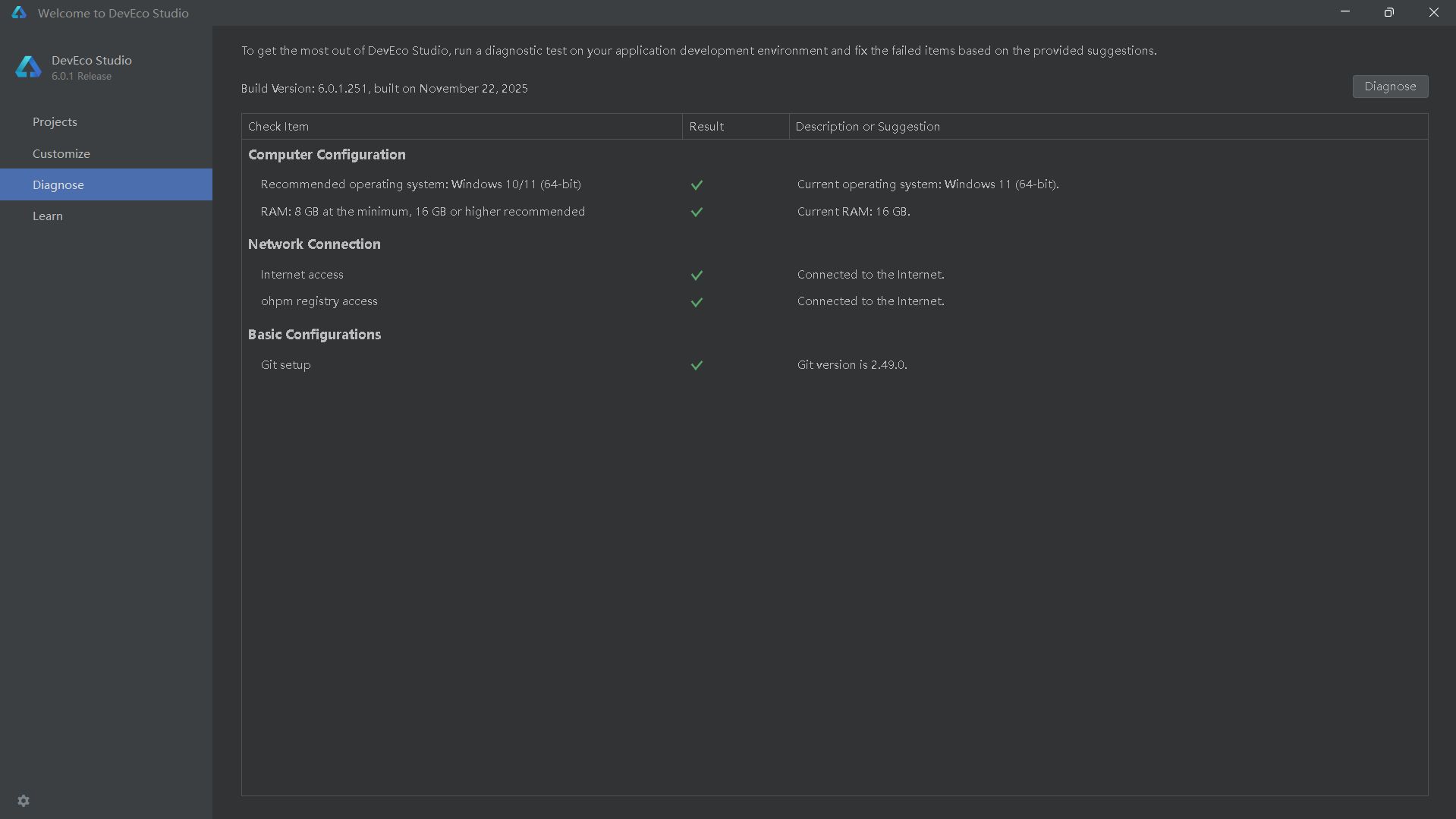
返回初始页面
- 已完成所有前置软件的安装(Visual Studio Code)
- 已注册并实名认证华为开发者账号(用于签名和模拟器)
- 网络连接正常(需要下载大量依赖包)
- 至少 5 GB 可用磁盘空间
- 管理员权限(配置环境变量需要)
三、配置HarmonyOS SDK和环境变量
打开系统属性
按 Win + I 打开设置
搜索 “高级系统设置”
点击打开系统属性面板
打开环境变量设置
在系统属性面板中,点击 “环境变量(N)…” 按钮
打开环境变量设置界面
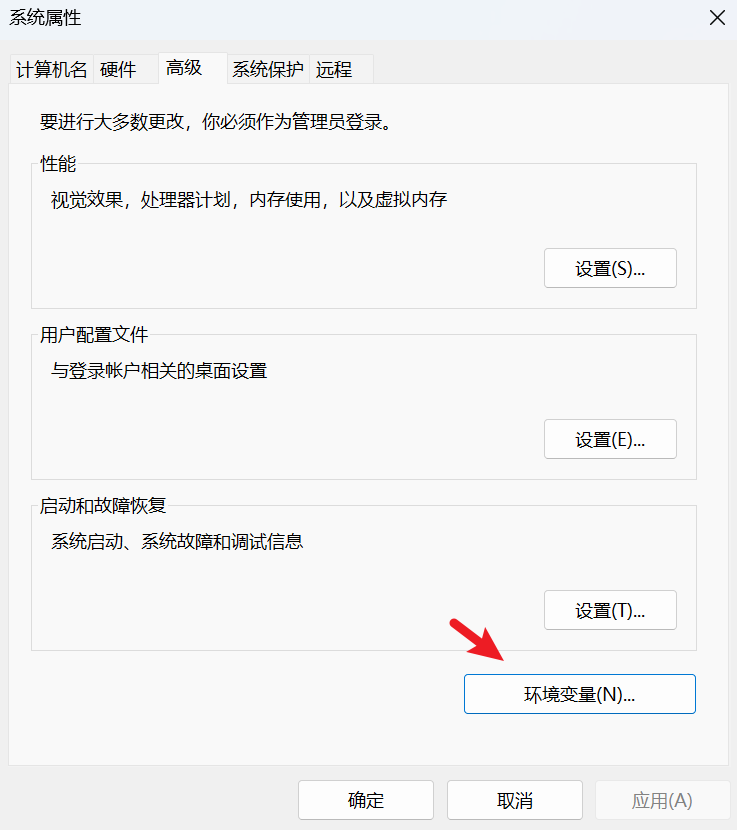
配置 TOOL_HOME 变量:
TOOL_HOME 指向 DevEco Studio 的安装目录,这是其他环境变量的基础。
在 “系统变量” 区域,点击 “新建(W)…” 按钮
填写变量信息:
变量名(N):TOOL_HOME
变量值(V):DevEco Studio 的实际安装路径
如何找到 DevEco Studio 安装路径?
默认路径通常是:C:\Users\你的用户名\AppData\Local\Huawei\DevEco Studio
或者在文件资源管理器中找到 DevEco Studio 的安装文件夹
复制完整路径,注意路径中不要有多余的空格
示例:C:\Tools\Huawei\DevEco Studio 或 C:\Users\张三\AppData\Local\Huawei\DevEco Studio
点击 “确定” 按钮保存
注意:路径中如果包含空格(如 DevEco Studio),确保完整复制,不要修改。
配置 DEVECO_SDK_HOME 变量:
DEVECO_SDK_HOME 指向 SDK 的存储目录,通常位于 DevEco Studio 安装目录下的 sdk 文件夹。
在 “系统变量” 区域,点击 “新建(W)…” 按钮
填写变量信息:
变量名(N):DEVECO_SDK_HOME
变量值(V):%TOOL_HOME%\sdk
点击 “确定” 按钮保存
配置 PATH 变量:
PATH 变量告诉系统在哪里查找可执行文件。我们需要添加 DevEco Studio 的工具路径。
在 “系统变量” 区域,找到 “Path” 变量名
点击 “编辑(I)…” 按钮,打开编辑环境变量窗口
点击 “新建” 按钮,依次添加以下三个路径(分别添加,每次点击新建):
%TOOL_HOME%\tools\ohpm\bin - OpenHarmony 包管理器
%TOOL_HOME%\tools\hvigor\bin - 构建工具
%TOOL_HOME%\tools\node - Node.js 运行时
最后点击 “确定” 按钮保存
配置 hdc 环境变量
hdc(HarmonyOS Device Connector)是 OpenHarmony 提供的命令行调试工具,用于连接真机进行调试。
找到 hdc 工具路径
hdc 工具位于 OpenHarmony SDK 的 toolchains 目录下,路径格式为:
{DevEco Studio安装路径}/sdk/{SDK版本}/openharmony/toolchains
AI写代码
1
如何找到这个路径?
打开 DevEco Studio
“File” → “Settings” → “OpenHarmony SDK”
查看 SDK Location,然后找到 openharmony/toolchains 目录
示例路径:
C:\Users\你的用户名\AppData\Local\Huawei\Sdk\default\openharmony\toolchains
D:\Tools\Huawei\Sdk\default\openharmony\toolchains
添加到 PATH 环境变量
右键点击 “开始” 按钮(或按 Win + X)
点击 “系统” → “高级系统设置” → “环境变量”
在 “系统变量” 区域,找到 “Path” 变量
点击 “编辑”,添加 hdc 工具的完整路径
配置 HDC_SERVER_PORT 环境变量:
hdc 需要一个端口来连接设备,我们需要配置端口号。
在 “系统变量” 区域,点击 “新建” 按钮
填写变量信息:
变量名:HDC_SERVER_PORT
变量值:7035(或任意未被占用的端口号)
点击 “确定” 保存
配置 CAPI 版本环境变量:
当前 React Native for OpenHarmony 框架默认使用 CAPI(Component API)架构,需要配置环境变量来启用。
在 “系统变量” 区域,点击 “新建” 按钮
-
填写变量信息:
- 变量名:
RNOH_C_API_ARCH - 变量值:
1
- 变量名:
-
点击 “确定” 保存
四、创建鸿蒙工程
打开DevEco Studio
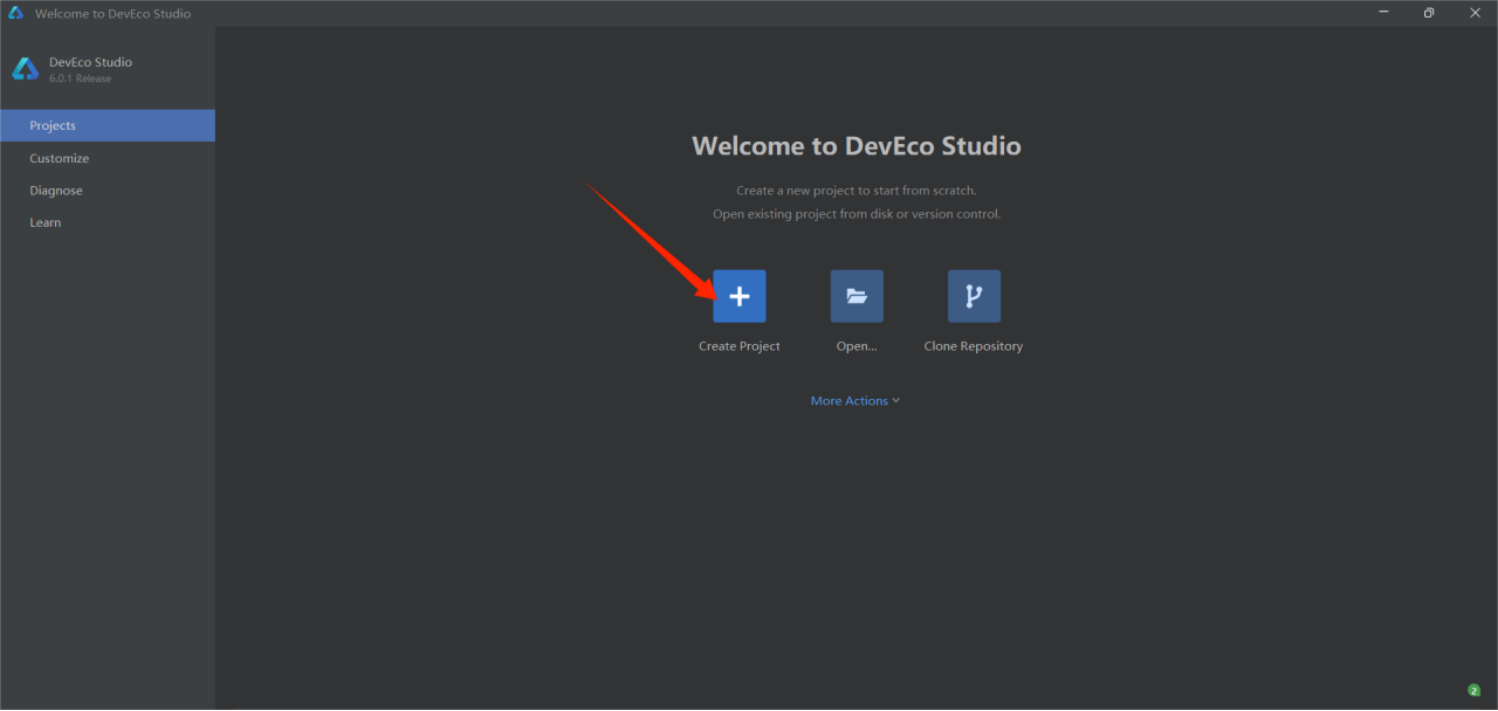
在欢迎界面,点击Create Project 打开工程创建向导
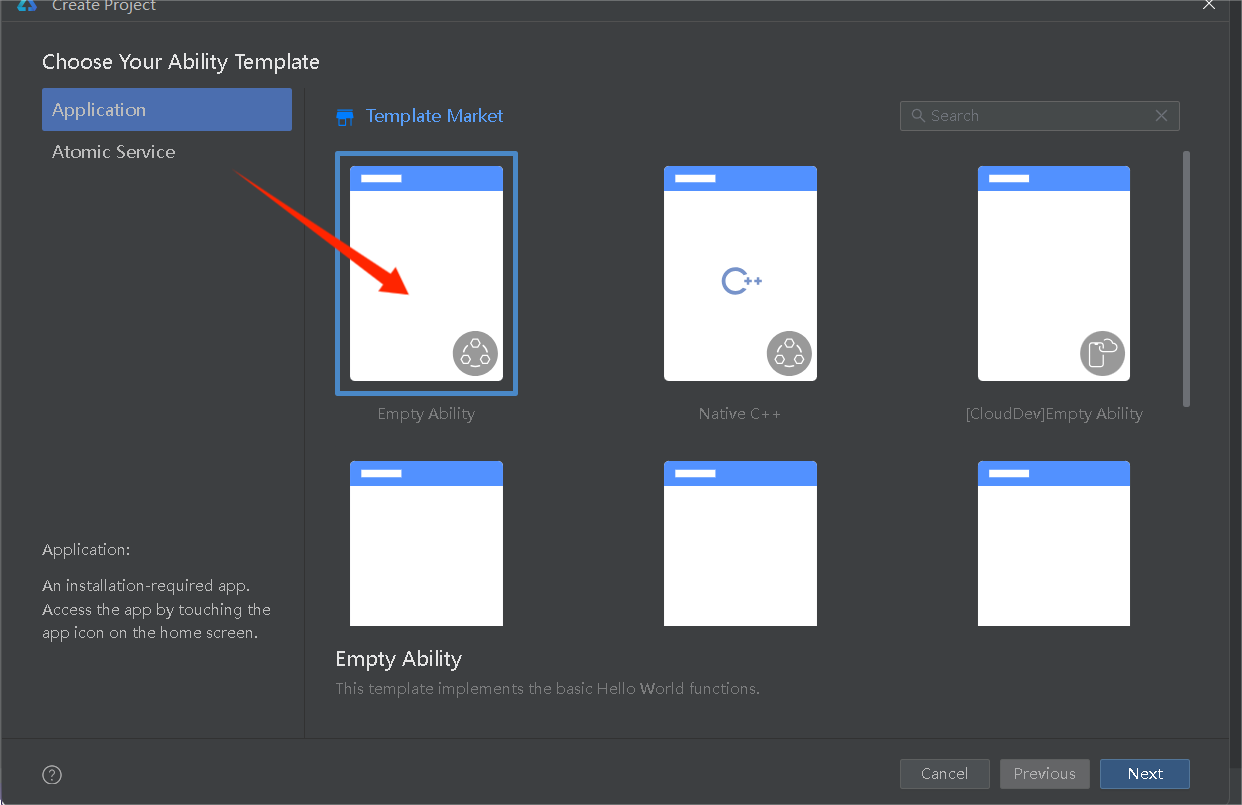
在这里选择第一个Empty Ability 随后直接next
填写工程配置信息:
工程名称:可以保持默认或自定义
工程包名:保持默认即可
工程存储位置:选择 React Native 工程根目录,并设置子目录名称为 harmony
最低兼容SDK版本:选择 API 20 或更高版本
模块名称:保持默认即可
设备类型:选择 Phone(手机)
要注意:工程存储位置必须设置为:{React Native工程根目录}/harmony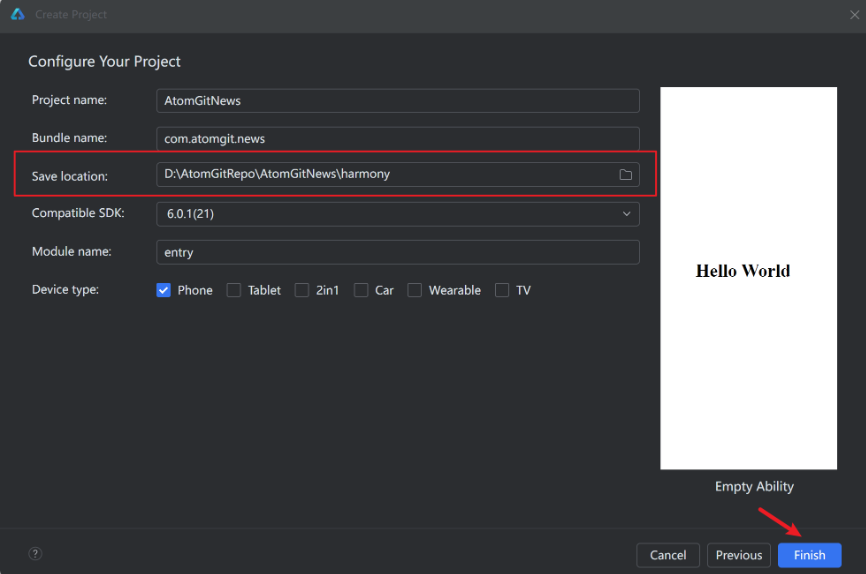
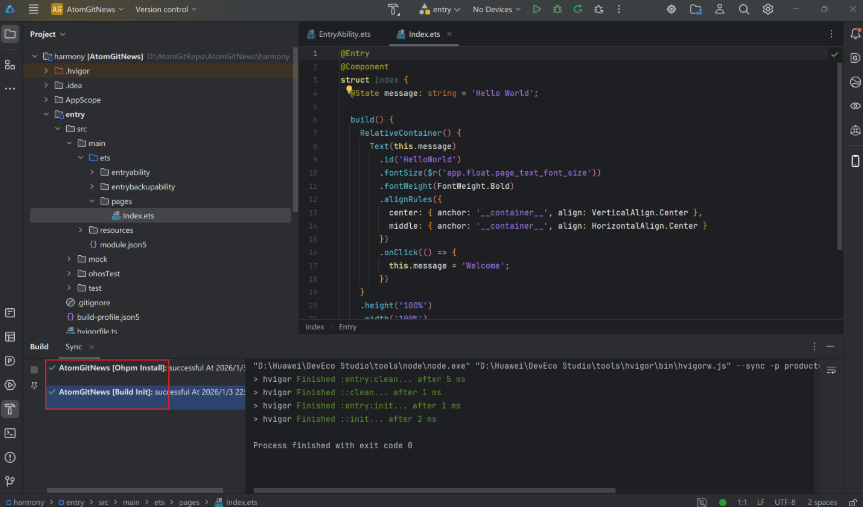
检查配置信息无误后 点击Finish按钮 最后就是这个样子了

开源鸿蒙跨平台开发社区汇聚开发者与厂商,共建“一次开发,多端部署”的开源生态,致力于降低跨端开发门槛,推动万物智联创新。
更多推荐



 24
24 0
0- 0


 已为社区贡献3条内容

所有评论(0)